
Анализ файла
Валидатор Excel — это веб-приложение для проверки, редактирования и анализа данных из Excel файлов. Система автоматически загружает файл, проверяет его на соответствие требованиям и позволяет исправлять ошибки прямо в браузере.
Начало работы
Убедитесь, что ваш Excel файл (.xlsx) содержит все обязательные поля в первой строке (заголовки столбцов). Файл должен быть сохранен в формате Excel 2007 или новее.
Нажмите кнопку "Выберите файл" и выберите файл на вашем компьютере. Файл загрузится автоматически сразу после выбора — дополнительных действий не требуется.
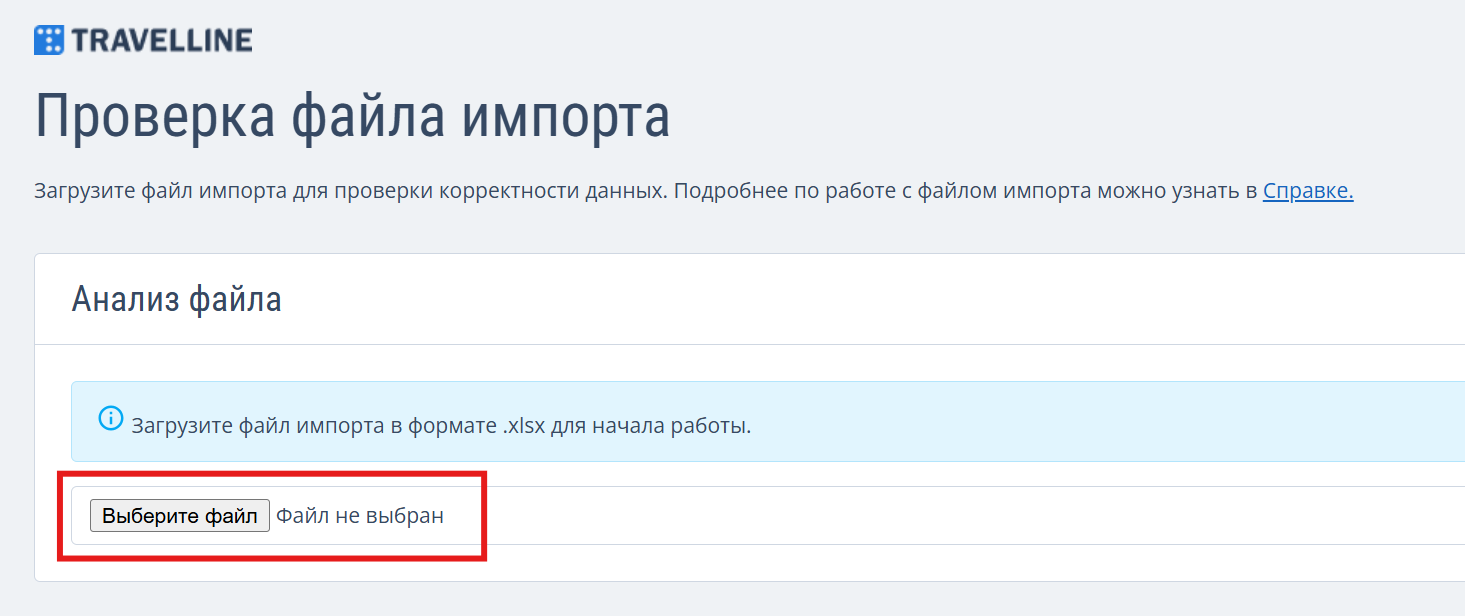
Рис. 1: Форма загрузки файла на главной странице
Рис. 2: Индикатор загрузки и анализа файла
Система автоматически проверит наличие всех обязательных полей в вашем файле. Если какие-то поля отсутствуют, вы увидите сообщение об ошибке с примером правильной структуры файла.
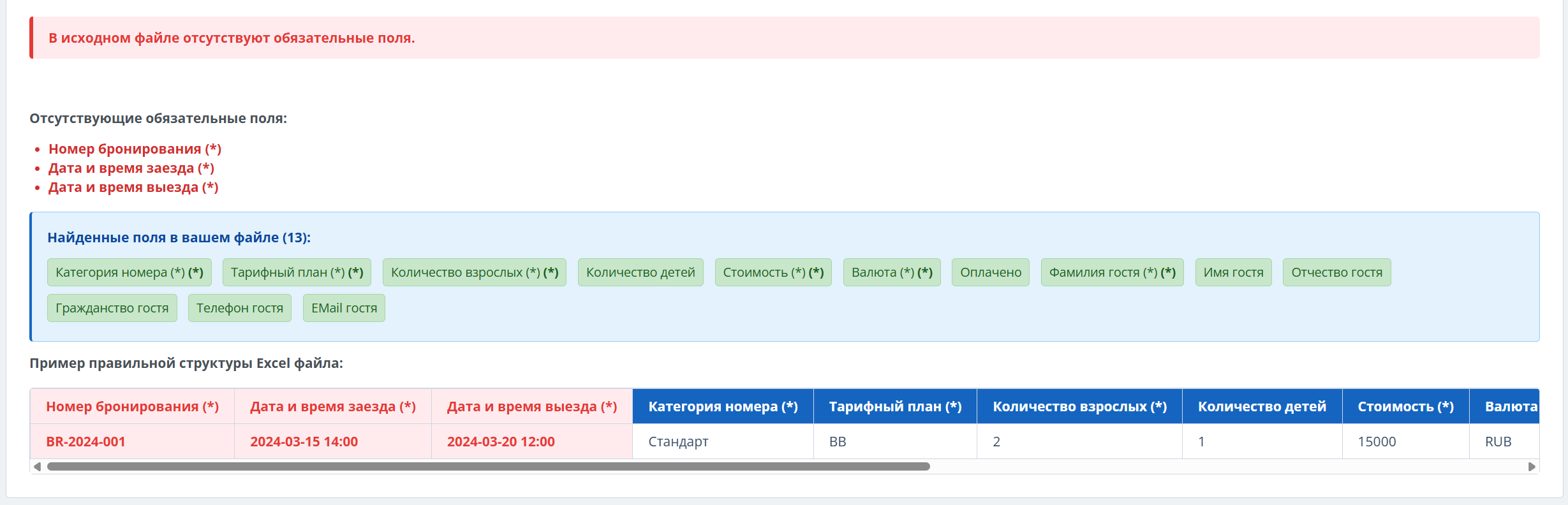
Рис. 3: Сообщение об ошибке и пример правильной структуры файла
Работа с данными
Просмотр данных
После успешной загрузки файла вы увидите таблицу со всеми данными. Таблица содержит:
- Все столбцы из вашего Excel файла
- Дополнительную колонку "Действия" для управления строками
- Возможность редактирования данных прямо в ячейках
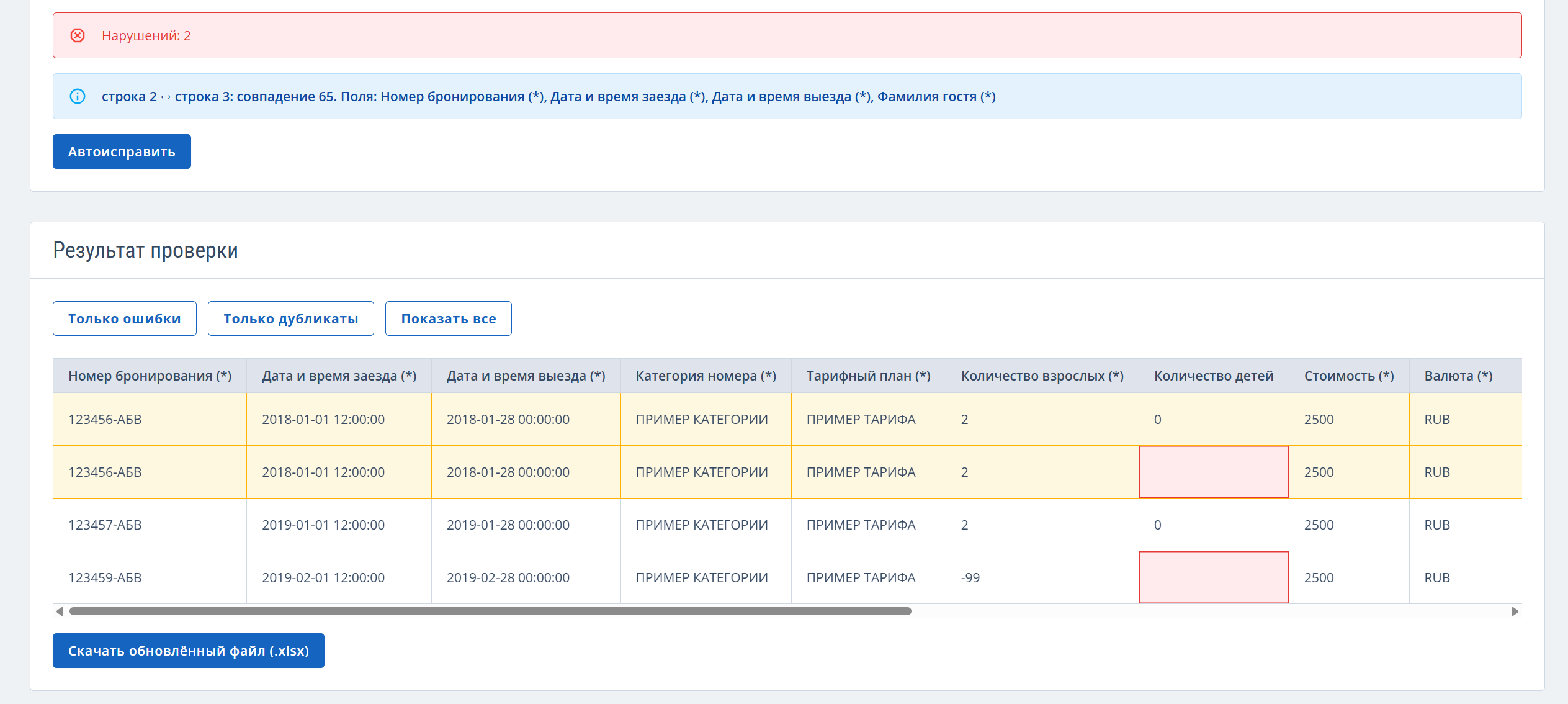
Рис. 4: Таблица с загруженными данными
Редактирование данных
Для редактирования данных:
- Кликните по нужной ячейке в таблице
- Внесите изменения
- Нажмите
Enterили кликните вне ячейки для сохранения
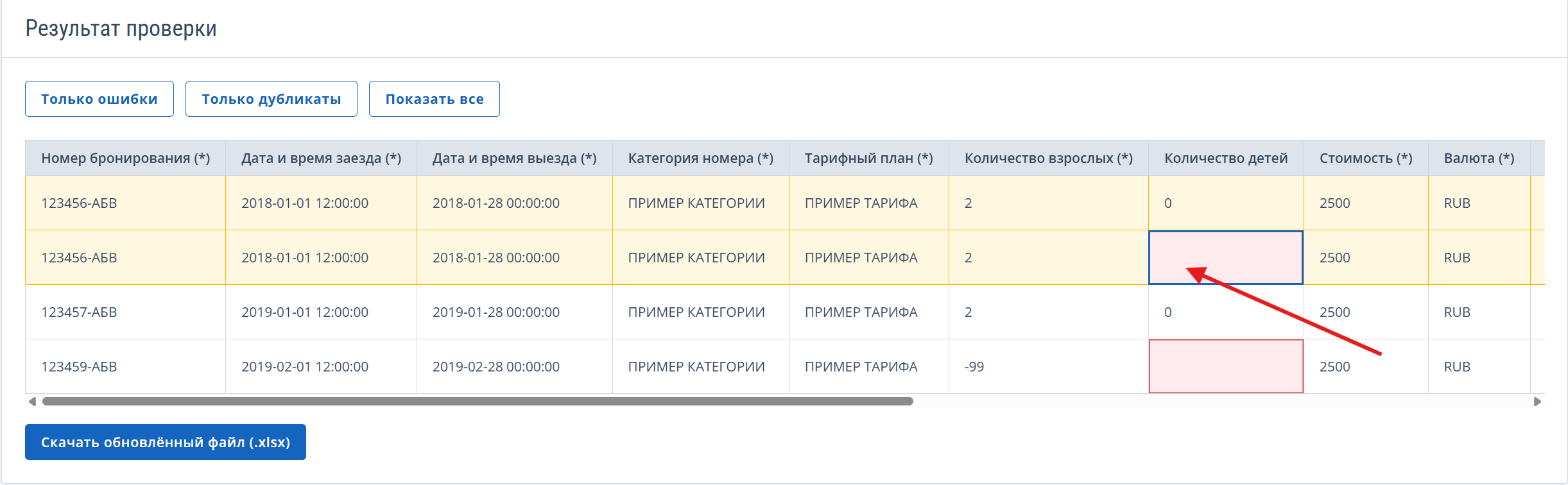
Рис. 5: Редактирование данных в ячейке таблицы
Фильтрация данных
Над таблицей расположены кнопки фильтрации для удобного просмотра данных:

Рис. 6: Кнопки фильтрации над таблицей
| Кнопка | Описание |
|---|---|
| Только ошибки | Показывает только строки, содержащие ячейки с ошибками валидации. Ошибочные ячейки выделены красным цветом. |
| Только дубликаты | Показывает только строки, которые были определены как потенциальные дубликаты. Дублирующиеся строки выделены оранжевым цветом. |
| Показать все | Сбрасывает все фильтры и показывает все строки таблицы. |
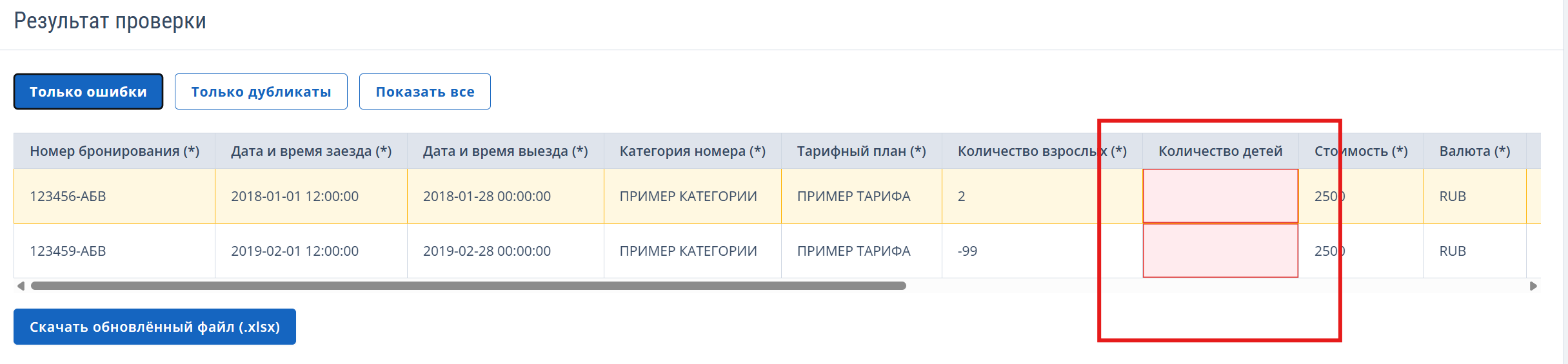
Рис. 7: Таблица с отфильтрованными ошибками
Работа с дубликатами
Автоматическое обнаружение
После загрузки файла система автоматически запускает поиск дубликатов. Строки, которые определены как дубликаты, выделяются оранжевым цветом.
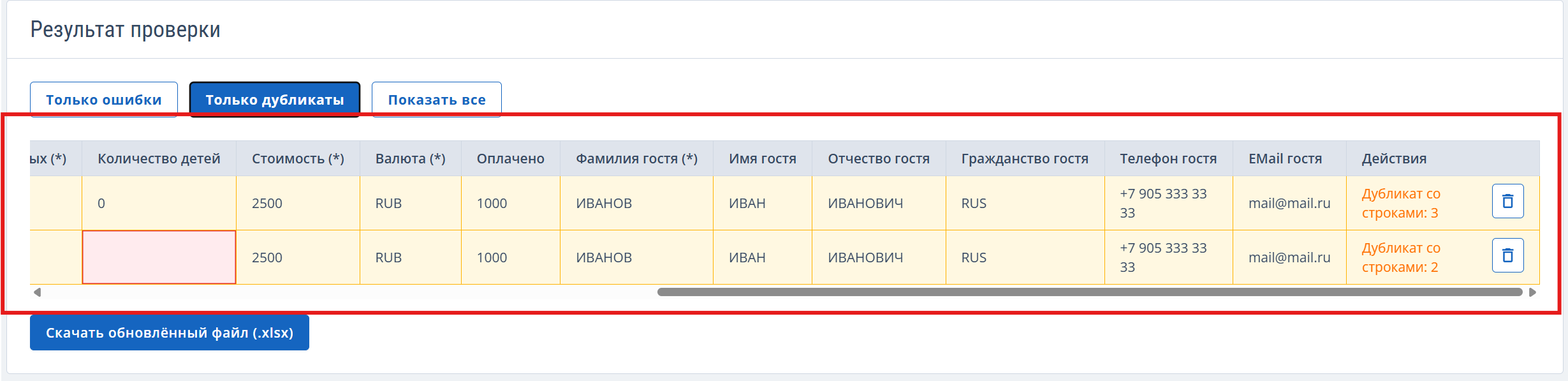
Рис. 8: Строки-дубликаты выделены оранжевым цветом
Информация о дубликатах
В колонке "Действия" для каждой строки-дубликата отображается:
- Список номеров строк, с которыми обнаружено совпадение
- Кнопка "Удалить строку" для удаления текущей строки
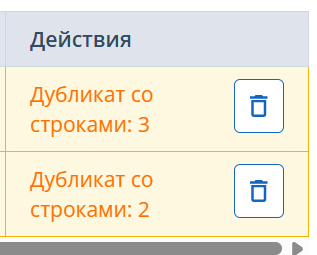
Рис. 9: Детальная информация о дубликатах и кнопка удаления
Сохранение результатов
Убедитесь, что все необходимые изменения внесены и данные корректны.
Нажмите кнопку "Скачать обновлённый файл" внизу таблицы. Файл будет сохранен на вашем компьютере с именем вида validated_YYYYMMDD_HHMMSS.xlsx.
Рис. 10: Кнопка для скачивания обновлённого файла
Часто задаваемые вопросы
Какие форматы файлов поддерживаются?
Система работает только с файлами формата .xlsx (Excel 2007 и новее). Файлы формата .xls (старый формат Excel) не поддерживаются.
Что делать, если файл не загружается?
Проверьте:
- Формат файла (должен быть .xlsx)
- Наличие всех обязательных полей в первой строке
- Размер файла (слишком большие файлы могут загружаться дольше)
- Правильность структуры данных
Можно ли отменить изменения?
Изменения, внесенные в ячейки, можно отменить, просто отредактировав ячейку снова. Однако удаленные строки восстановить нельзя — будьте внимательны при удалении.
Технические требования
- Современный браузер (Chrome, Firefox, Safari, Edge последних версий)
- JavaScript должен быть включен
- Файлы должны быть в формате .xlsx
- Рекомендуемый размер файла: до 10 МБ