-
Автоматическое заполнение данных гостя с T-ID при онлайн-регистрации
При прохождении онлайн-регистрации гость может автоматически заполнить свои данные с T-ID. Автозаполнение данных экономит время заполнения и снижает вероятность ошибок.
Как заполнить персональные данные с T-ID
1. Гость может перейти к онлайн-регистрации:
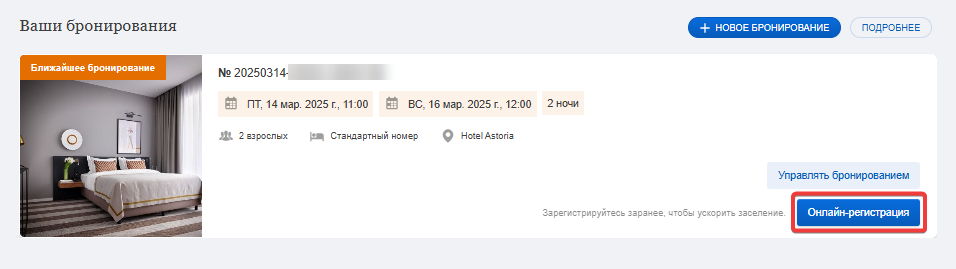
- в личном кабинете гостя в модуле бронирования;
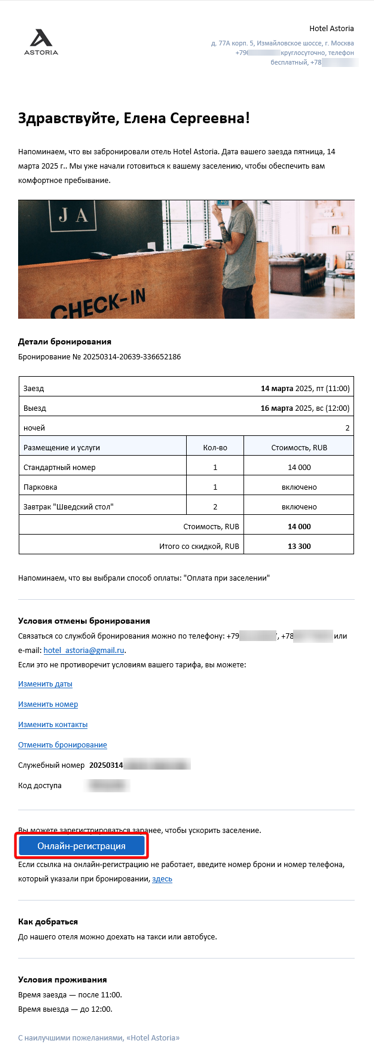
- по ссылке из welcome-письма (приветственное письмо);
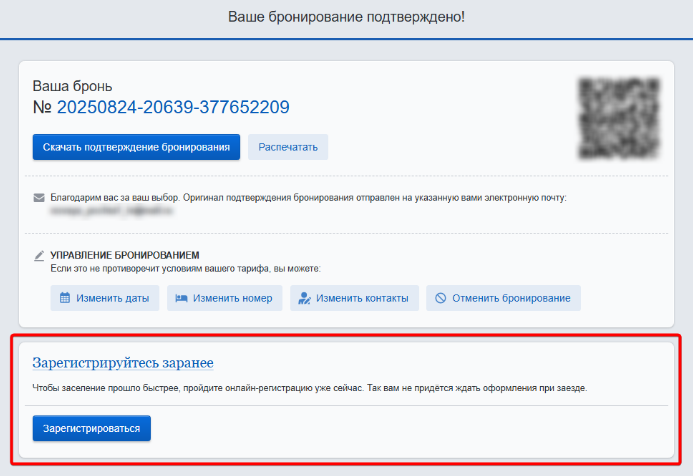
- по прямой ссылке после завершения бронирования.
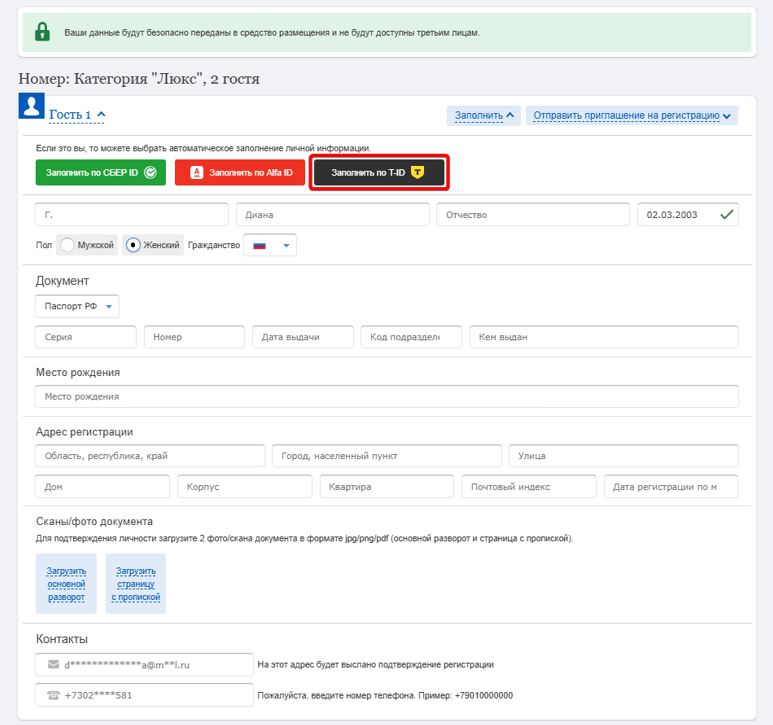
2. На странице «Онлайн-регистрация» гость нажимает кнопку «Заполнить по T-ID».
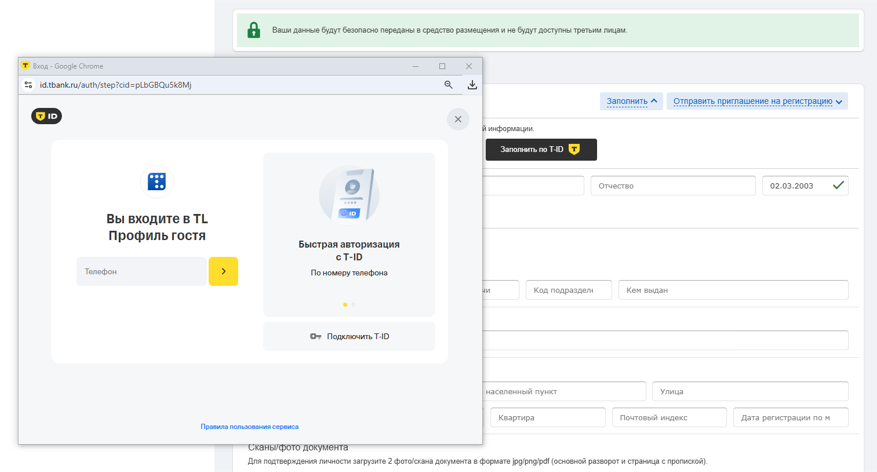
3. На странице с формой авторизации по T-ID гостю необходимо войти в свой аккаунт и подтвердить доступ к передаваемым данным.
4. После авторизации в карточке гостя автоматически заполнятся его персональные данные:
- фамилия,
- имя,
- отчество,
- дата рождения,
- пол,
- гражданство,
- почтовый индекс,
- номер телефона,
- серия и номер паспорта,
- место рождения,
- адрес регистрации.
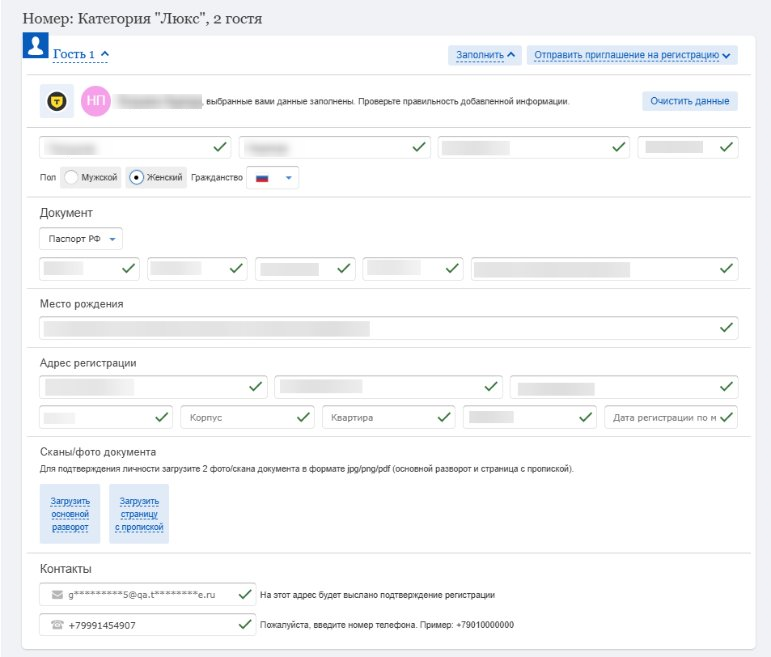
Обратите внимание. При переходе в форму онлайн-регистрации поля: фамилия, имя, отчество, дата рождения, пол, гражданство, индекс и номер телефона будут предварительно заполнены из данных, указанных при бронировании. После авторизации по T-ID, они будут заменены данными из профиля T-ID. Паспорт, место рождения, адрес регистрации заполнятся автоматически из профиля T-ID.
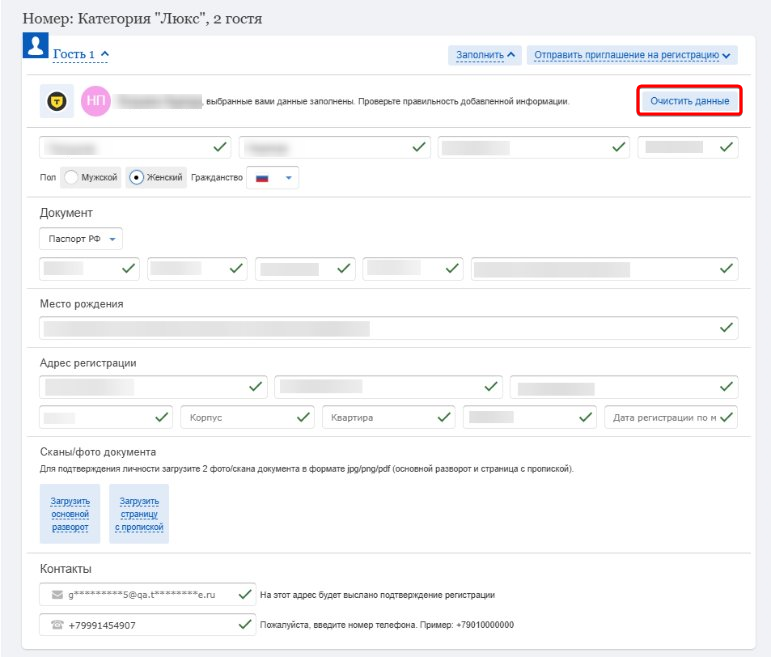
При необходимости гость сможет очистить все персональные данные после автозаполнения и заполнить их снова вручную или автоматически с помощью T-ID.
5. Гость проверяет свои данные, добавляет сканы или фото документа, подтверждает согласие с политикой конфиденциальности и обработкой персональных данных. Нажимает кнопку «Отправить» и завершает регистрацию.
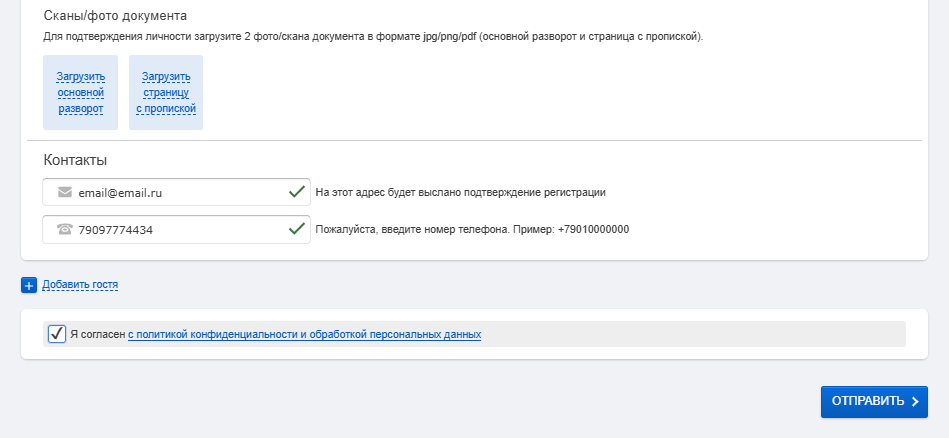
6. Если в бронировании несколько гостей, можно заполнить данные c помощью T-ID по каждому гостю. Для этого нужно нажать кнопку «Добавить гостя».
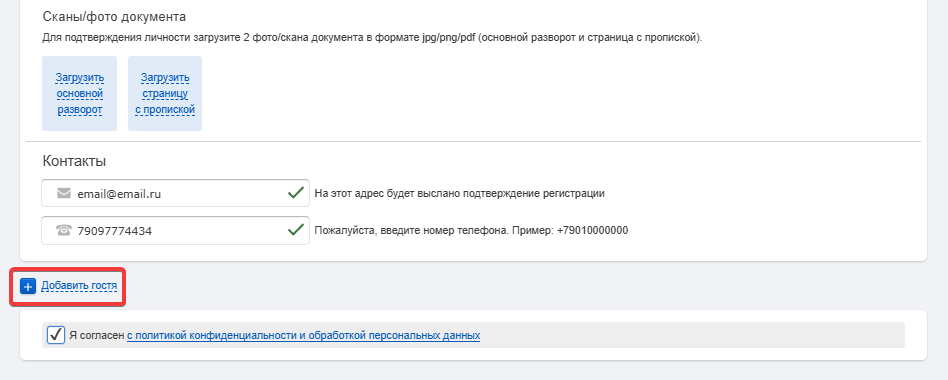
В форме регистрации появится блок для заполнения данных второго гостя.

Гость, который совершил бронирование, может заполнить форму за другого гостя или отправить ему приглашение на регистрацию. Для этого необходимо указать адрес электронной почты второго гостя и нажать кнопку «Отправить».

На указанный адрес придет приглашение на регистрацию.
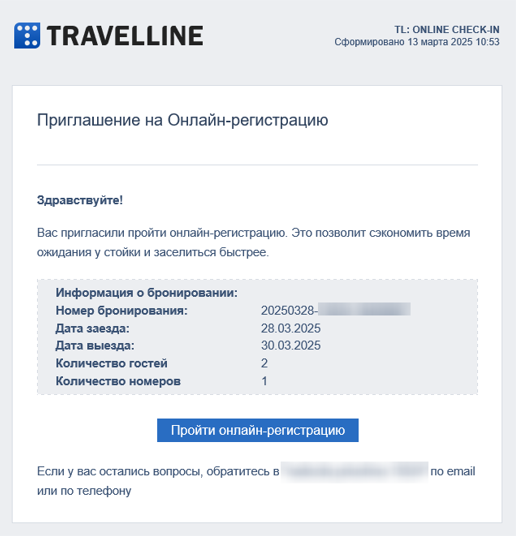
Если гость не прошел регистрацию по приглашению, можно отправить его повторно.

Обратите внимание. В групповом бронировании каждый гость из любого номера может заполнить паспортные данные с T-ID.
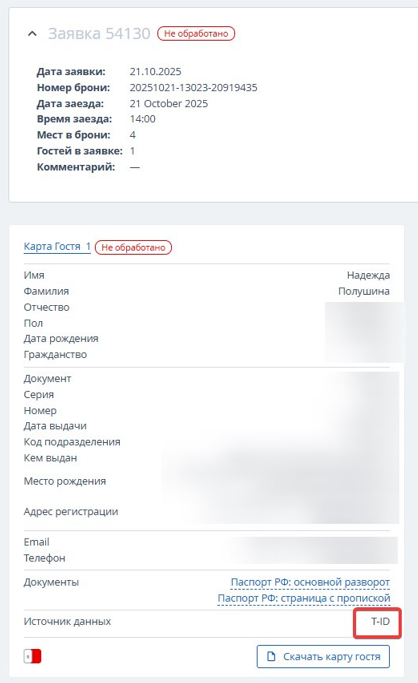
Информация об источнике данных отобразится в заявке на онлайн-регистрацию в разделе «Онлайн-регистрация» → «Заявки на регистрацию». Более подробно о работе с разделом читайте в статье «Как работает онлайн-регистрация».