-
Частые вопросы по двухфакторной аутентификации
1. Через какое приложение можно пройти настройку двухфакторной аутентификации?
Для генерации кодов можно воспользоваться любым проверенным приложением-аутентификатором — например, Google Authenticator, Яндекс Ключ, Multifactor, Microsoft Authenticator. Обязательно запомните, через какое приложение вы прошли настройку, и не удаляйте его с телефона.
2. Можно ли отключить двухфакторную аутентификацию и получать код в письме на электронную почту?
Нет. В целях безопасности данных прохождение двухфакторной аутентификации обязательная процедура для входа в личный кабинет для всех пользователей Платформой TravelLine.
3. Что делать, если код двухфакторной аутентификации неверный?
1) Код может быть неверным при расхождении системного времени на устройствах. Т. е. время на компьютере, на котором вы зашли в личный кабинет TravelLine, отличается от времени на мобильном телефоне. Необходимо выставить одинаковое время на устройствах и попробовать снова.
2) Проверьте логин для входа в личный кабинет TravelLine. Он должен совпадать с логином, который указан в приложении-аутентификатор, рядом с кодом.
4. Как получить код двухфакторной аутентификации, если из мобильного приложения TL Extranet пропал раздел «Генератор кодов»?
Раздел «Генератор кодов» скрыт из мобильного приложения TL Eхtranet. Вам необходимо обратиться в техподдержку TravelLine, затем пройти настройку двухфакторной аутентификации заново через любое приложение-аутентификатор по инструкции «Как настроить двухфакторную аутентификацию через мобильное приложение».
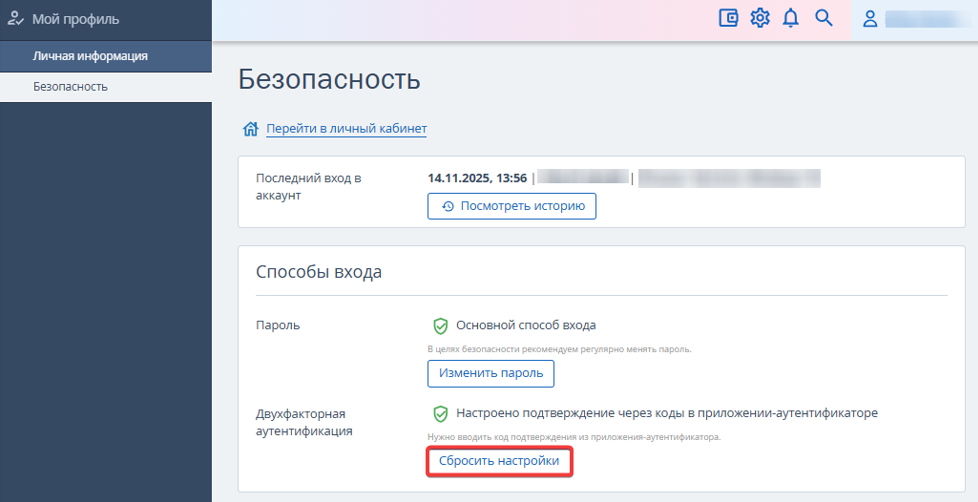
5. Что делать, если сменили мобильный телефон, на котором была пройдена двухфакторная аутентификация?
В личном кабинете TravelLine в разделе «Мой профиль» → «Безопасность» сбросьте настройку двухфакторной аутентификации и пройдите ее заново.