-
Как настроить доменную почту при работе с конструктором сайта TL: Express
Доменная почта — это почта с адресом домена сайта.
Например, если у вашего средства размещения есть сайт myhotel.ru, вы можете использовать адреса info@myhotel.ru или sales@myhotel.ru, вместо стандартных @yandex.ru, @mail.ru и т. д. Такой адрес вызывает больше доверия у клиентов — видно, что пишет компания, а не частное лицо. Доменная почта лучше защищена и реже попадает в спам благодаря специальным записям SPF и DKIM.
Если вы работаете с конструктором сайта TL: Express, настройки на хостинге сайта сделают специалисты TravelLine.
Как настроить доменную почту при работе с TL: Express
1. Создайте доменную почту: например, в почтовом сервисе, как Яндекс, Mail.ru, и других, или в хостинге домена.
При создании почты выберите способ подтверждения домена через DNS.
2. Направьте TXT-запись в техническую поддержку TravelLine на support@travelline.ru.
TXT — ресурсная запись, которая подтверждает право собственности на домен. Это необходимо для настройки DNS-записи.
Специалисты TravelLine внесут TXT-запись на хостинге TL: Express и настроят другие параметры DNS-записи:
- MX — запись используется для указания сервера, принимающего почту для вашего домена. Необходима для отправки и получения писем.
- SPF — запись необходима для того, чтобы снизить риск попадания писем в спам. Содержит информацию о серверах, с которых владелец разрешает отправлять письма.
3. После того как специалисты TravelLine сообщат о внесении записей, подождите 1-3 дня — это стандартное время для обновления информации о DNS. Однако на практике время ожидания иногда может составлять всего несколько часов.
4. По истечении указанного времени вернитесь к настройке доменной почты. В интерфейсе почтового сервиса или хостинга проверьте, что информация о DNS-записи обновилась.
5. После проверки и подтверждения DNS-записи в почтовом сервисе, пришлите на support@travelline.ru DKIM-подпись, если она предусмотрена в вашем почтовом сервисе.
DKIM — это цифровая подпись, связанная с именем домена. Это дополнительная возможность избежать попадания писем в спам, так как повышает доверие почтовых сервисов.
Обратите внимание. В зависимости от вашего почтового сервиса, необходимые данные могут меняться. Специалист TravelLine сообщит, если понадобятся дополнительные данные.
6. Вернитесь в настройки доменной почты и создайте почтовые адреса: например, основной для средства размещения и для сотрудников.
7. После создания доменной почты отправьте тестовое письмо на любой внешний адрес (например, на личную почту), чтобы убедиться, что отправка и прием писем работают корректно.
Примеры
Рассмотрим на примере трех сервисов: Яндекс, Mail.ru, Google.
Обратите внимание. В статье приведена информация о настройках, необходимых для создания доменной почты при работе с TL: Express. Если необходима развернутая инструкция по настройке доменной почты, рекомендуем обратиться в соответствующий сервис.
Яндекс
1. Создайте доменную почту в Яндекс. При создании почты выберите способ подтверждения домена через DNS.
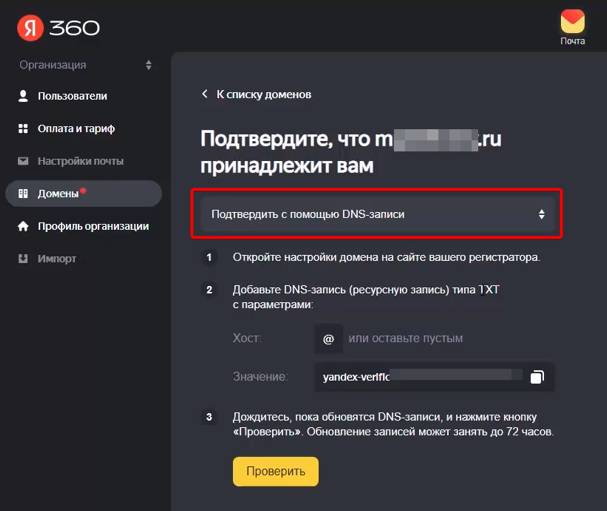
2. Направьте TXT-запись в техническую поддержку TravelLine на support@travelline.ru вида yandex-verification: **************.
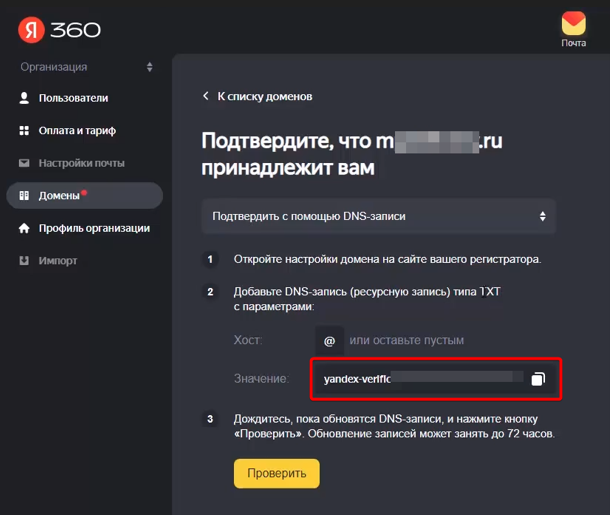
3. Обновление записей может занять до 3 дней. На практике время ожидания иногда составляет несколько часов.
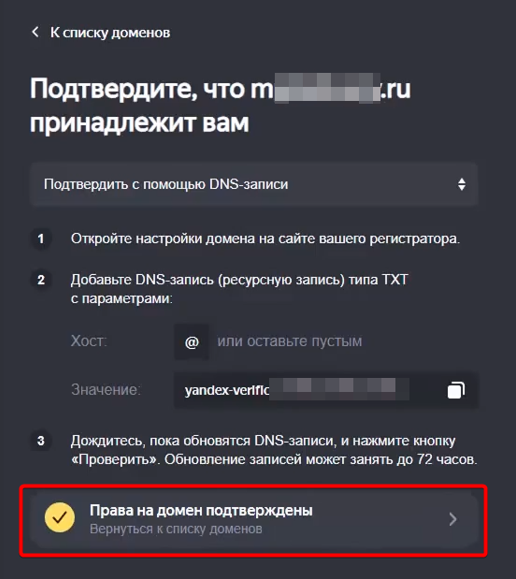
4. По истечении указанного времени вернитесь к настройке доменной почты. Нажмите кнопку «Проверить» → вы увидите информацию, подтверждены права на домен или нет:
5. После проверки и подтверждения DNS-записи в почтовом сервисе, пришлите на support@travelline.ru DKIM-подпись.
6. Создайте почтовые адреса: например, основной для средства размещения и для сотрудников.
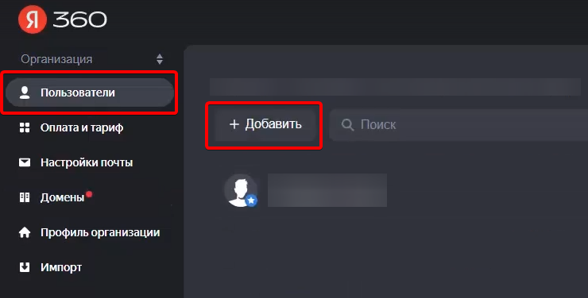
7. После создания доменной почты отправьте тестовое письмо на любой внешний адрес (например, на личную почту), чтобы убедиться, что отправка и прием писем работают корректно.
Mail.ru
1. Создайте доменную почту в Mail.ru. При создании почты выберите способ подтверждения домена через DNS.
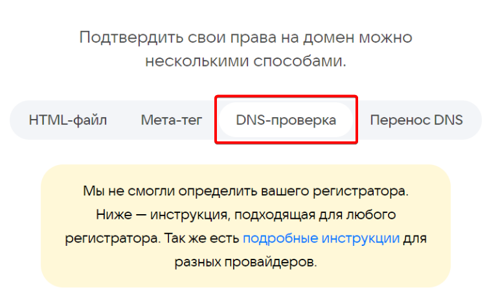
2. Направьте TXT-запись в техническую поддержку TravelLine на support@travelline.ru.
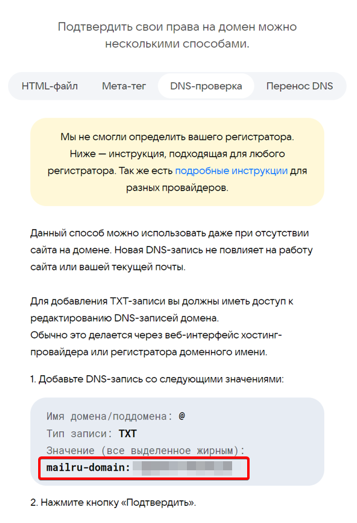
3. Обновление записей может занять до 3 дней. На практике время ожидания иногда составляет несколько часов.
4. По истечении указанного времени вернитесь к настройке доменной почты.
В интерфейсе почтового сервиса или хостинга проверьте, что информация о DNS-записи обновилась. Нажмите кнопку «Подтвердить» → она изменится на «Готово»:
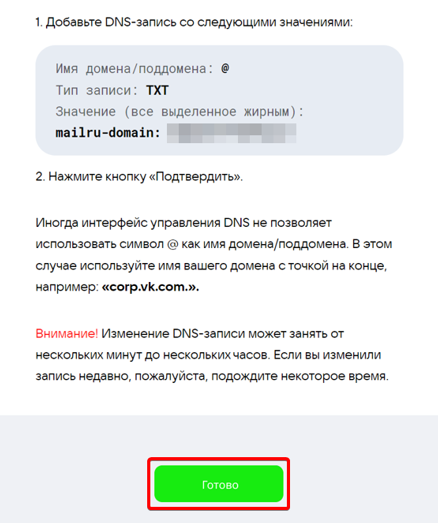
5. После проверки и подтверждения DNS-записи в почтовом сервисе, пришлите на support@travelline.ru DKIM-подпись.
6. Вернитесь в настройки доменной почты и создайте почтовые адреса: например, основной для средства размещения и для сотрудников.
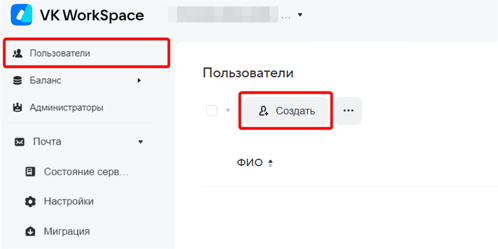
7. После создания доменной почты отправьте тестовое письмо на любой внешний адрес (например, на личную почту), чтобы убедиться, что отправка и прием писем работают корректно.
Google
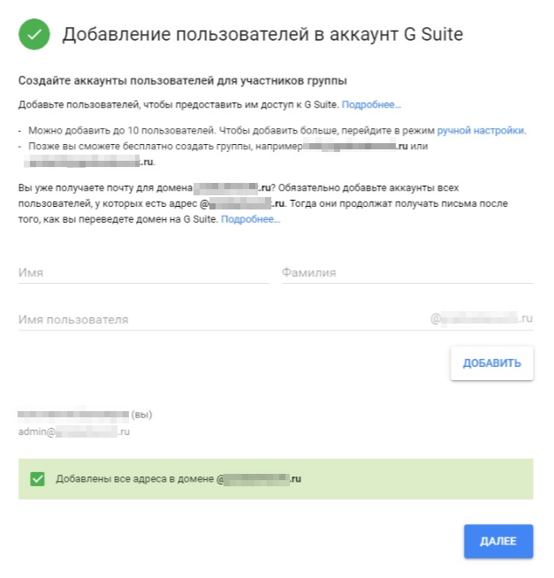
1. Создайте доменную почту в Google и добавьте пользователей.
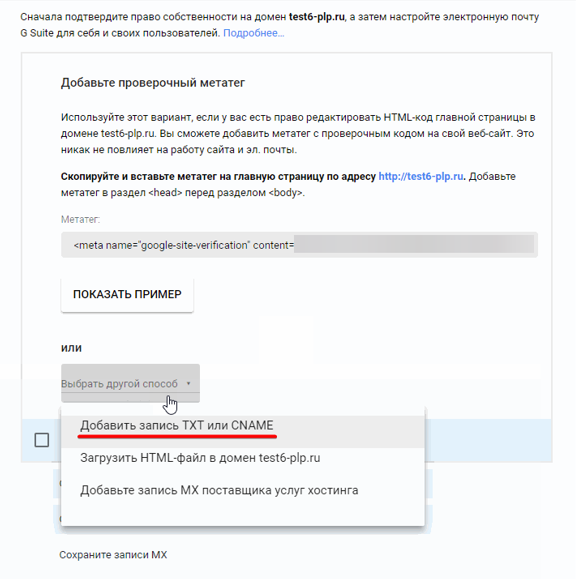
2. При создании почты выберите способ подтверждения домена — «Добавить запись TXT или CNAME».
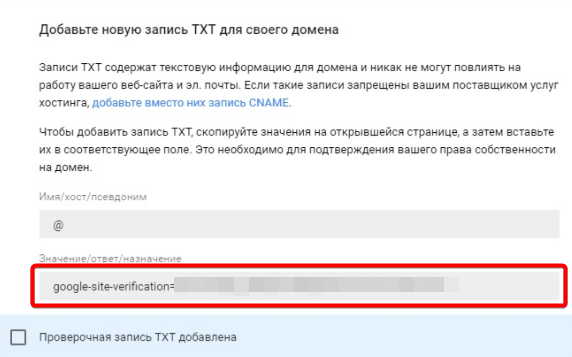
3. Направьте TXT-запись в техническую поддержку TravelLine на support@travelline.ru.
4. Обновление записей может занять до 3 дней. На практике время ожидания иногда составляет несколько часов.
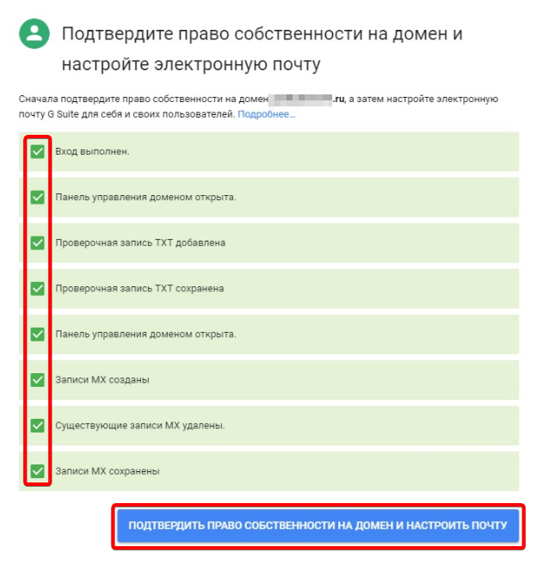
5. По истечении указанного времени вернитесь к настройке доменной почты. Поставьте галочки и нажмите «Подтверждаем право собственности на домен»:
6. После проверки и подтверждения DNS-записи в почтовом сервисе, пришлите на support@travelline.ru DKIM-подпись.
7. После создания доменной почты отправьте тестовое письмо на любой внешний адрес (например, на личную почту), чтобы убедиться, что отправка и прием писем работают корректно.

