-
Как подключить «Академсервис» в TL: Channel Manager
«Академсервис» — один из ведущих российских туроператоров, работающий с 1990 года. Компания специализируется на въездном туризме и организации деловых мероприятий (MICE), предоставляя широкий спектр услуг: бронирование отелей и билетов, транспортное обслуживание, визовую поддержку, организацию конференций и культурных событий, а также ВИП-сервисы. Для корпоративных клиентов доступна удобная система бронирования acase.ru, охватывающая тысячи отелей по всему миру.
Ниже представлена подробная пошаговая инструкция по подключению «Академсервис» к TravelLine: Channel Manager.
Как подключить «Академсервис»: пошаговая инструкция
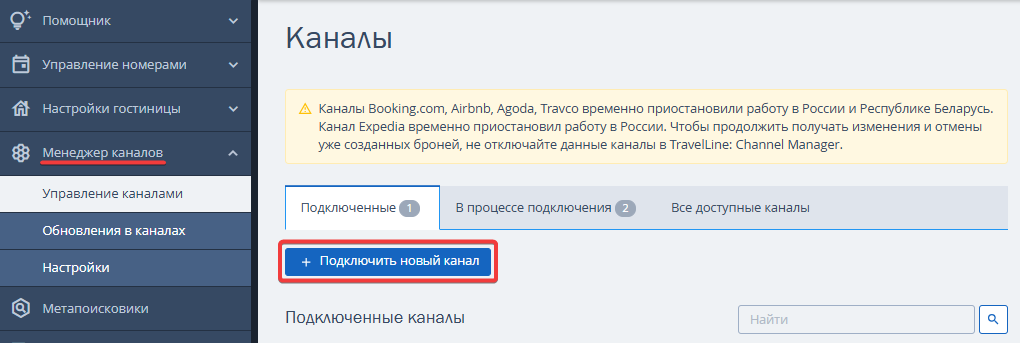
1. В личном кабинете TravelLine перейдите в раздел «Менеджер каналов» → «Управление каналами». Нажмите «Подключить новый канал».
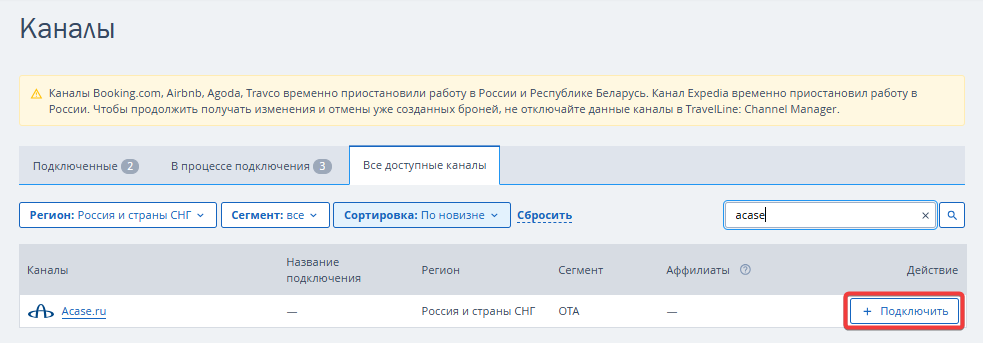
2. В списке доступных каналов найдите Acase.ru и выберите его, нажав на название или кнопку «Подключить».
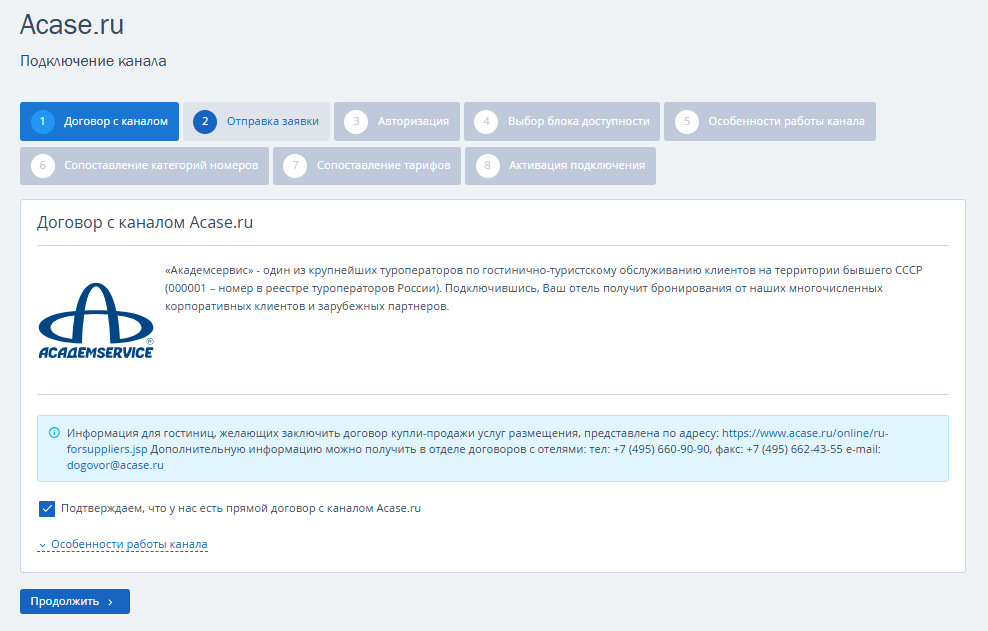
3. Для работы с каналом необходимо заключить договор с «Академсервис». После подписания договора подтвердите его наличие и нажмите «Продолжить».
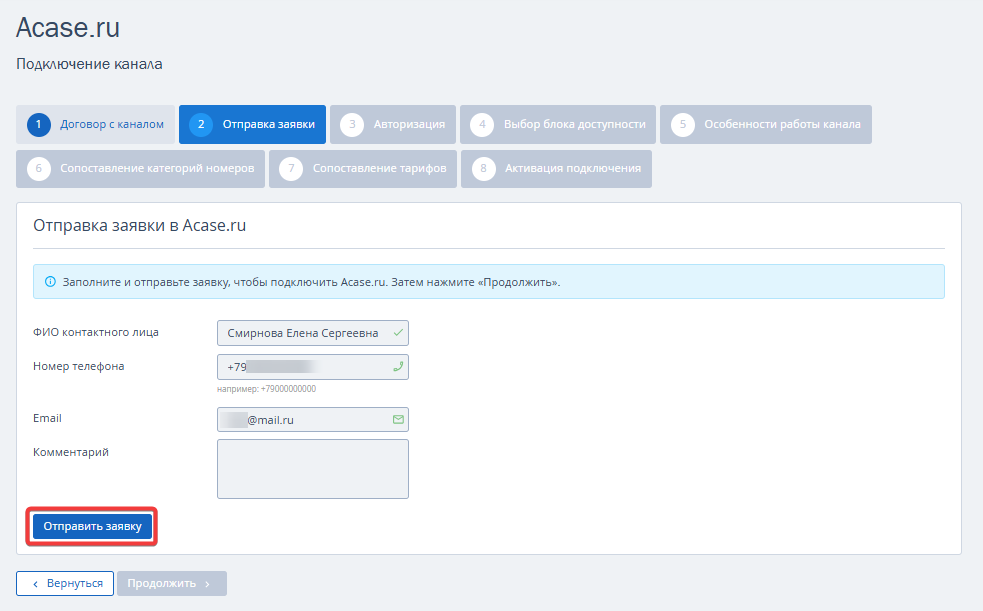
4. Заполните заявку на подключение: укажите ФИО, номер телефона и электронную почту, отправьте данные в канал. Затем нажмите кнопку «Продолжить».
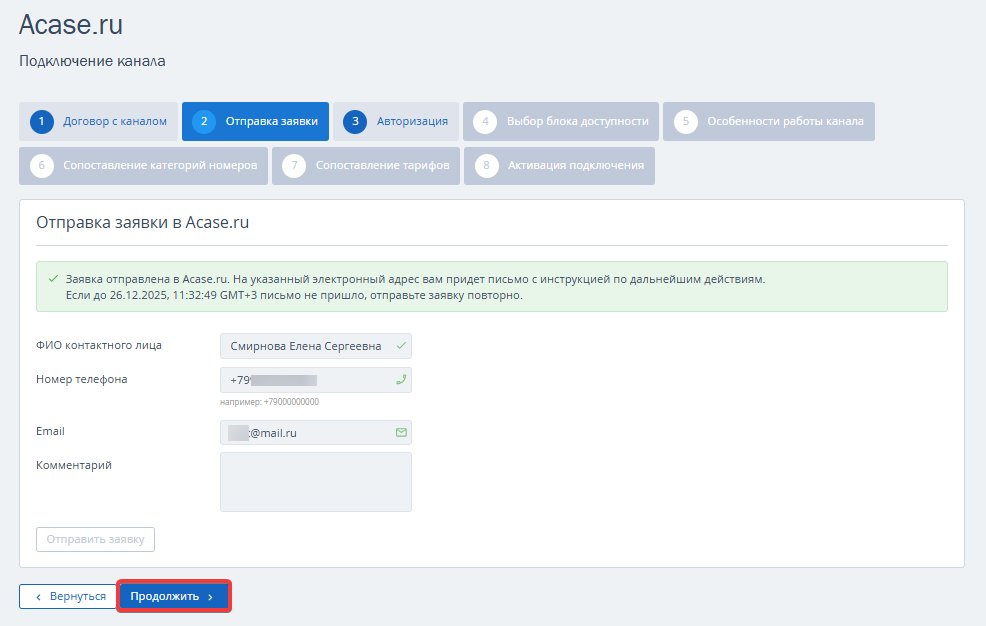
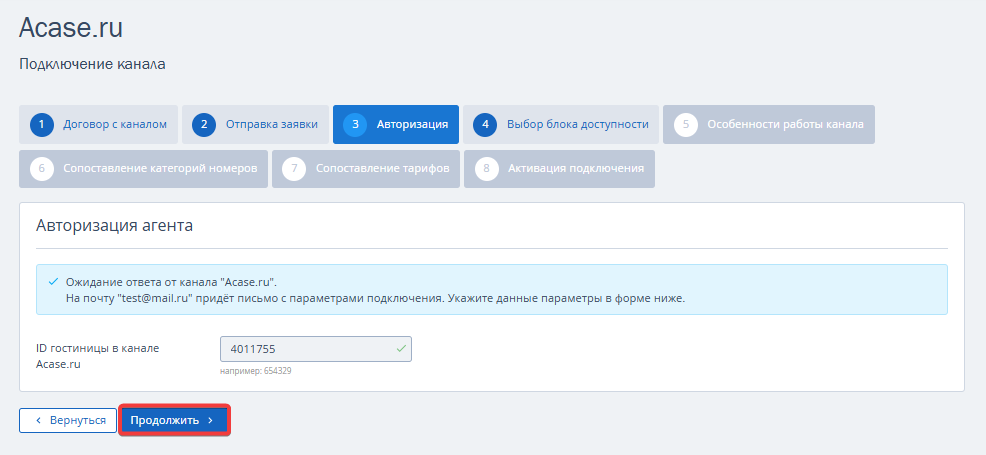
5. На вашу электронную почту придет письмо с уникальным ID (уникальный идентификатор, далее — ID) средства размещения в системе «Академсервис». Введите полученный ID на вкладке «Авторизация» и нажмите «Продолжить».
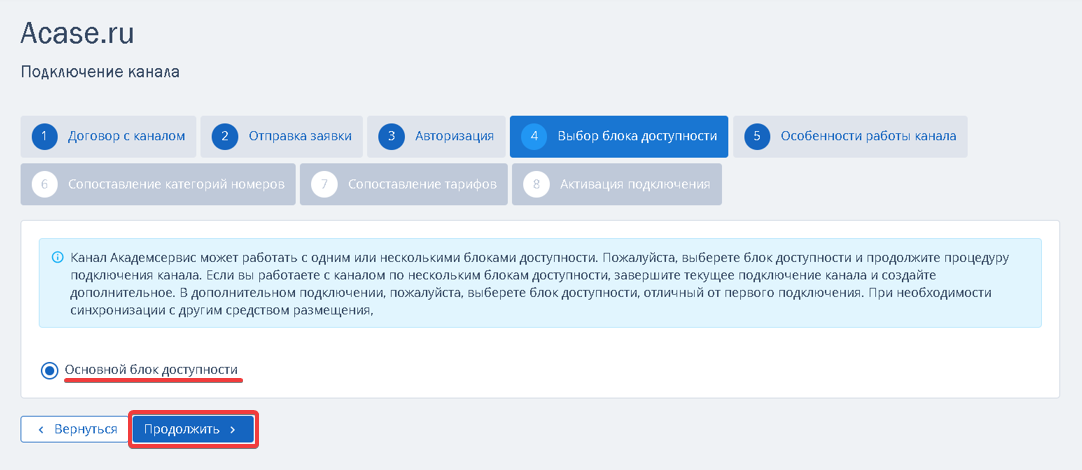
6. На следующем шаге выберите блок доступности и продолжите подключение канала.
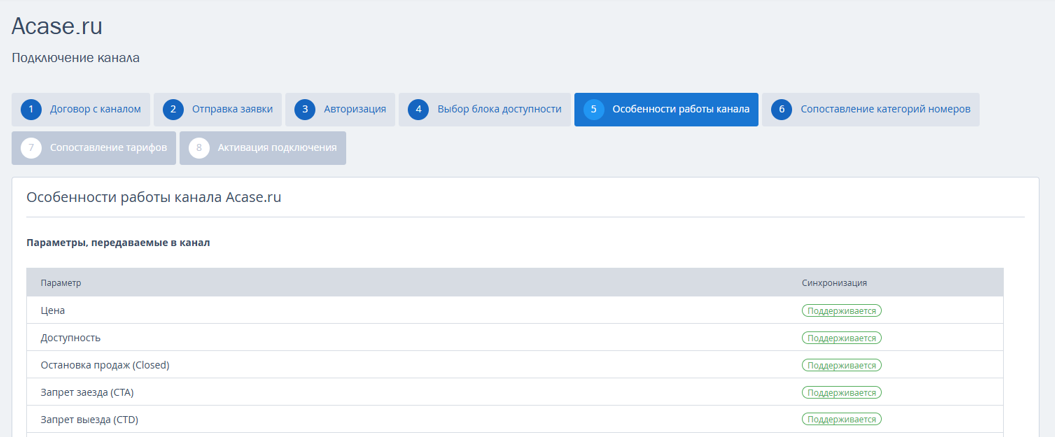
7. В следующей вкладке вы можете ознакомиться с особенностями работы канала и параметрами, которые будут в него передаваться.
8. Для корректного отображения цен и доступности на следующих двух вкладках сопоставьте категории номеров, типы размещений и тарифы.
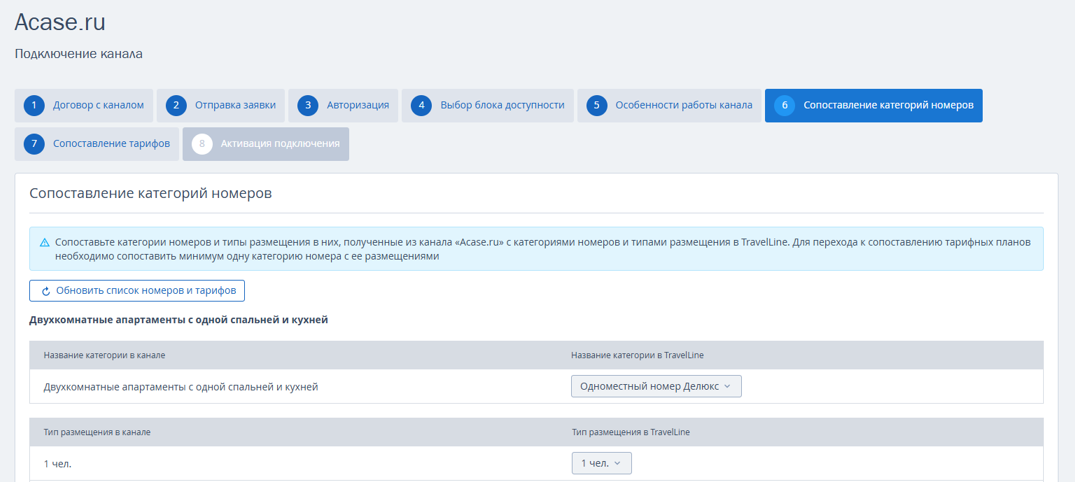
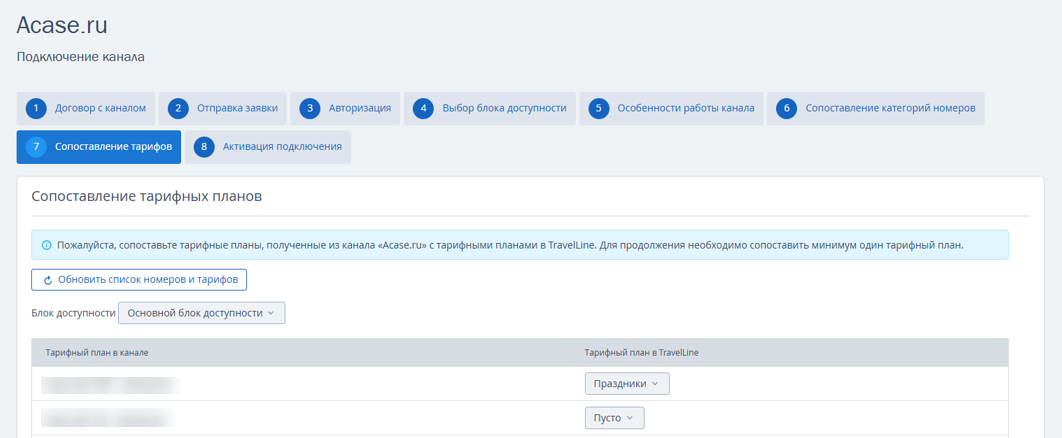
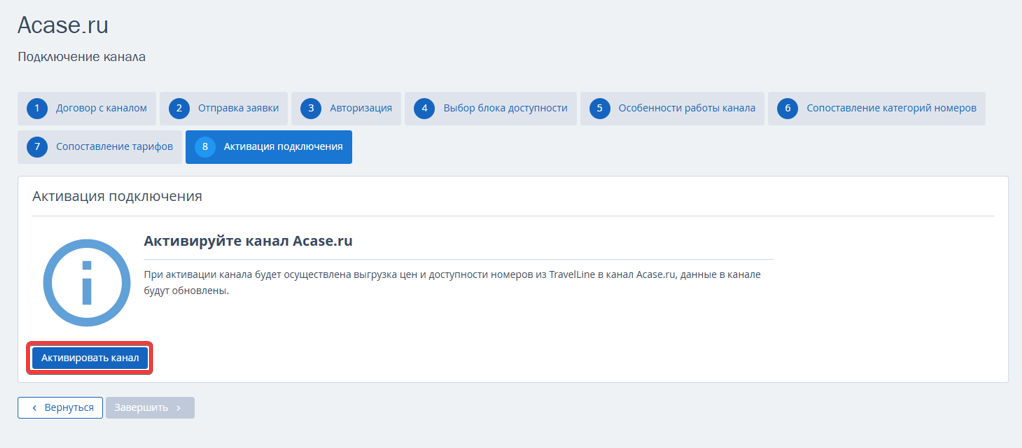
9. Перейдите на вкладку «Активация подключения», нажмите «Активировать канал», а затем «Завершить».
Следуя инструкции, вы сможете легко подключить «Академсервис» к TL: Channel Manager и управлять бронированиями с Acase.ru. Вы сможете отслеживать доступность номеров, редактировать цены и тарифы и контролировать все данные в одном окне.

