-
Как добавить свой скрипт в конструктор сайта TL: Express
Чтобы добавить свой скрипт, онлайн‑чат или отслеживание звонков (кол-трекинг) в TL: Express используйте возможности «Тег менеджера» в настройках «Яндекс Метрики».
Что настроить в TL: Express
Никаких изменений в код сайта вносить не требуется. Для работы инструмента необходимо:
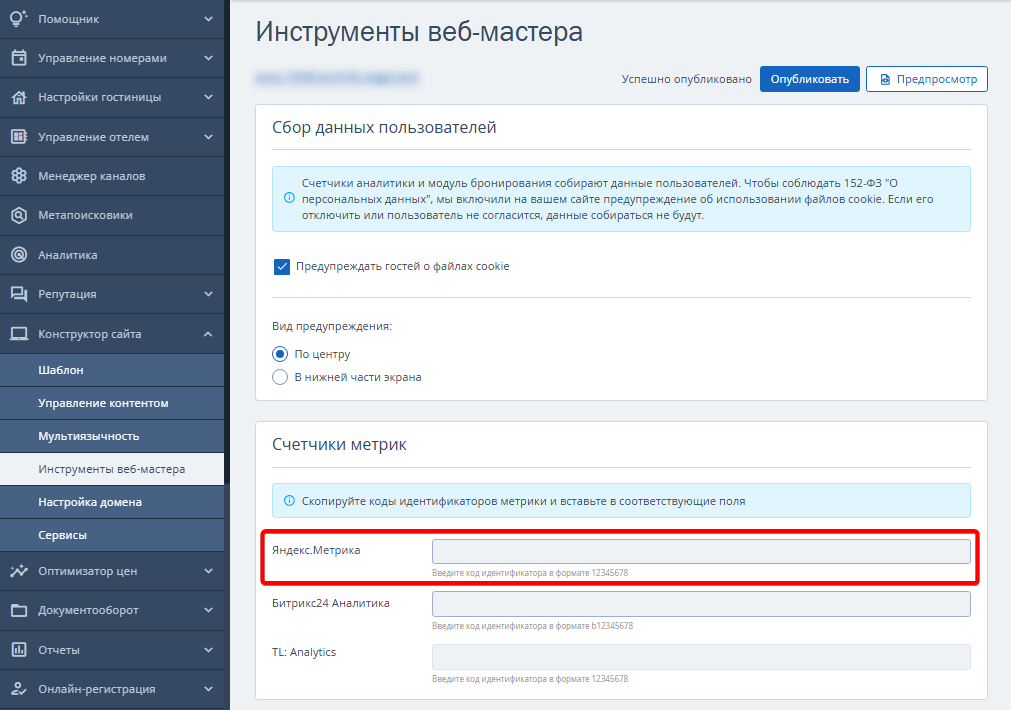
1. Установить в TL: Express счетчик «Яндекс Метрики» в разделе «Конструктор сайта» → «Инструменты веб-мастера» → блок «Счетчики метрик» → поле «Яндекс.Метрика».
2. В настройках счетчика «Яндекс Метрики» необходимо включить «Тег менеджер».
В TL: Express с помощью «Тег менеджера» можно установить: онлайн‑чат, систему отслеживания звонков (кол-трекинга), — и любую другую интеграцию, которая доступна в «Тег менеджере»; а также собственный скрипт — например, приветствие на сайт.
В «Тег менеджере» есть готовые интеграции, а если нужной нет — можно добавить свой скрипт самостоятельно. Подключенные интеграции будут работать в конструкторе сайта TL: Express.
Полезные ссылки:
Примечание. Если вы хотите установить онлайн-чат Jivo, Битрикс24, Хотбот, воспользуйтесь отдельной инструкцией: «Как добавить онлайн-чат в конструкторе сайта TL: Express».
Как настроить «Тег менеджер»
1. Войдите в свой аккаунт, в котором создан счетчик «Яндекс Метрики» для вашего сайта.
Обратите внимание. Активировать «Тег менеджер» может только владелец счетчика.
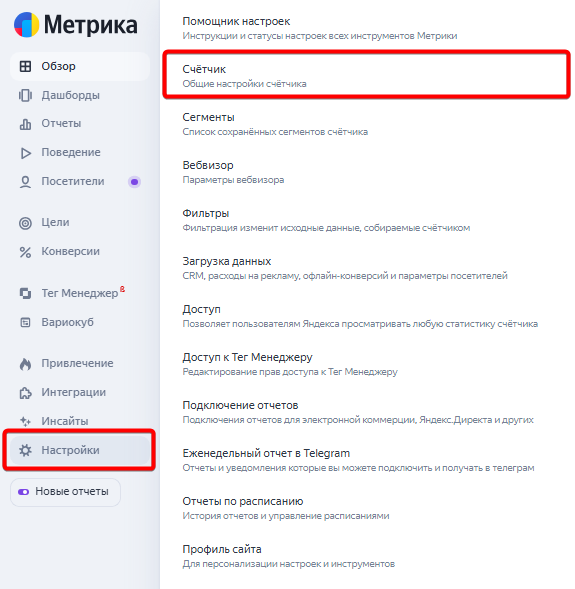
2. В аккаунте «Яндекс Метрики» перейдите в раздел «Настройки» → «Счетчик».
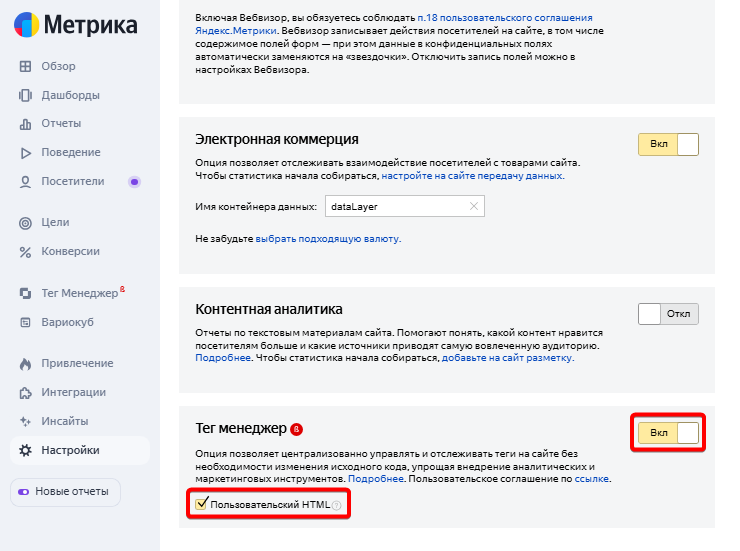
3. Спуститесь вниз до «Тег менеджер».
Включите переключатель и поставьте галочку «Пользовательский HTML».HTML — язык гипертекстовой разметки (далее — HTML).
4. Сохраните изменения.
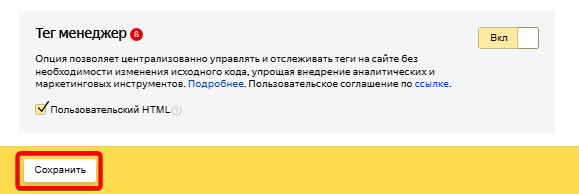
Дальнейшие настройки происходят внутри «Тег Менеджера».
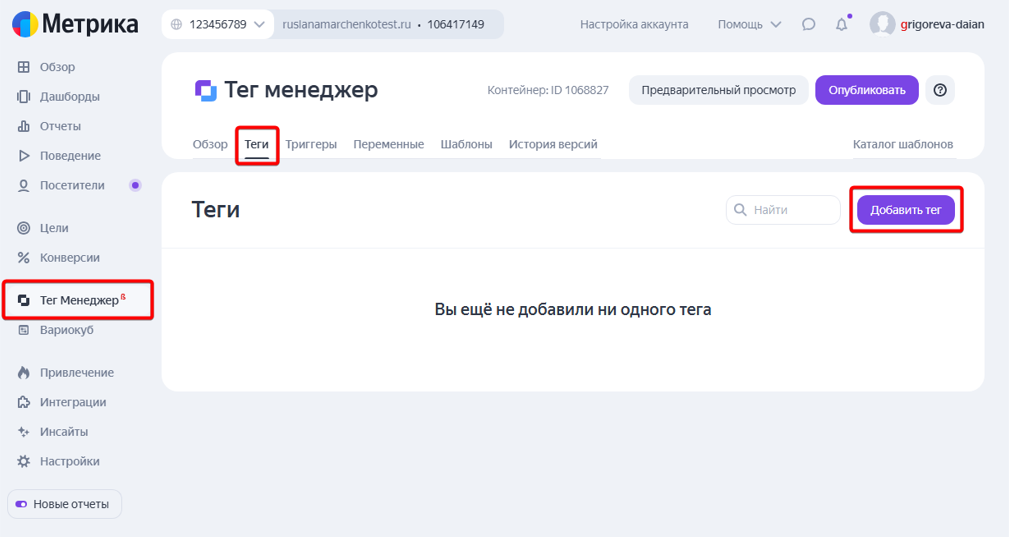
1. Перейдите в «Тег Менеджер» → «Теги» → нажмите «Добавить тег».
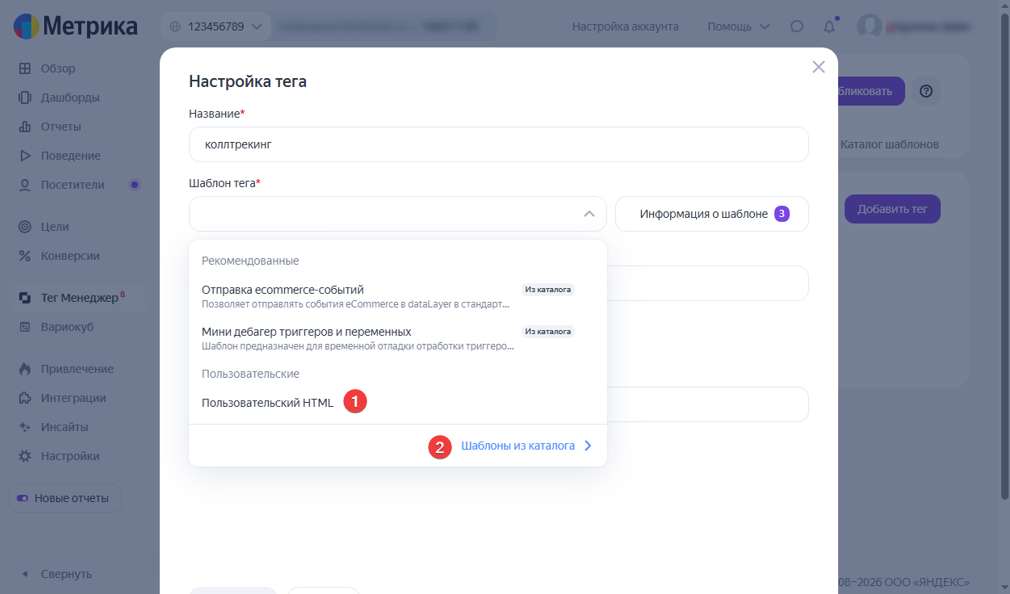
2. Откроется окно настройки тегов, где можно добавить свой скрипт через пользовательский HTML (1) или тег из готового шаблона (2).
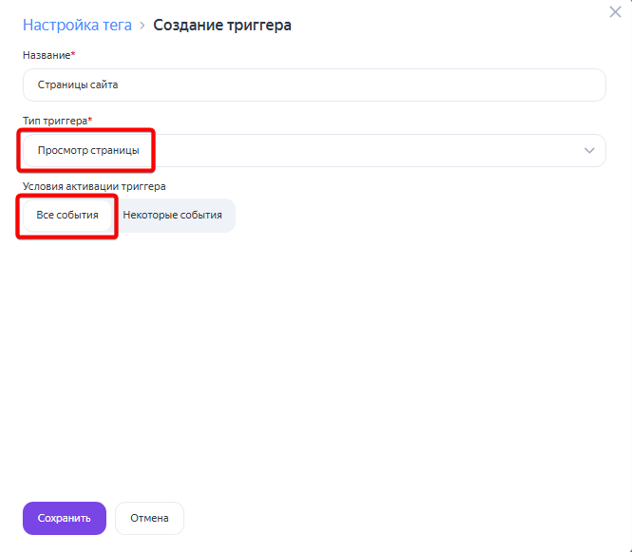
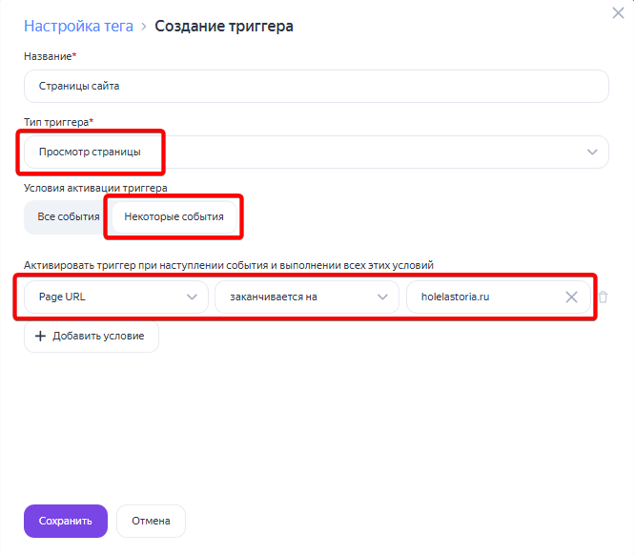
3. Настройте триггер — событие или действие, когда тег должен срабатывать.
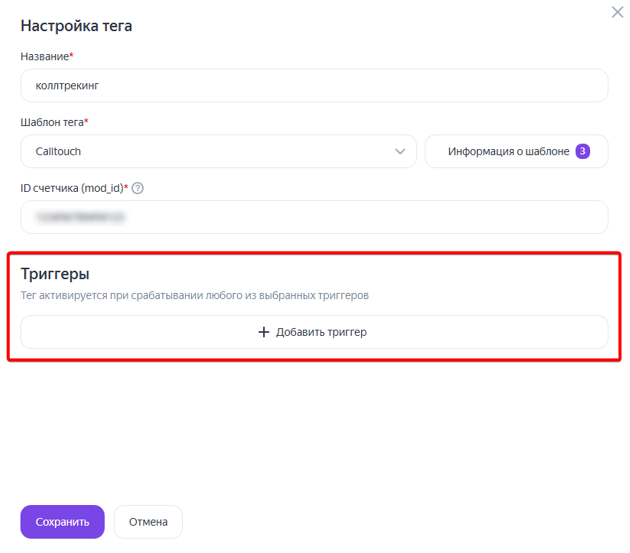
Например:
- Чтобы тег срабатывал на любой странице сайта, выберите «Просмотр страницы» → «Все события».
- Чтобы тег срабатывал на определенной странице сайта, выберите «Просмотр страницы» → вкладка «Некоторые события» → выберите «Page URL» → выберите «Заканчивается на» или «Содержит». Затем скопируйте URL (адрес веб-страницы), без www., http:// или https:// и вставьте в поле «Введите значение». В этом случае тег будет открываться на указанной странице.
Больше о настройке триггеров можно узнать в инструкциях: «Создать триггер» и «Условия активации триггеров».
4. Сохраните настройки тега.
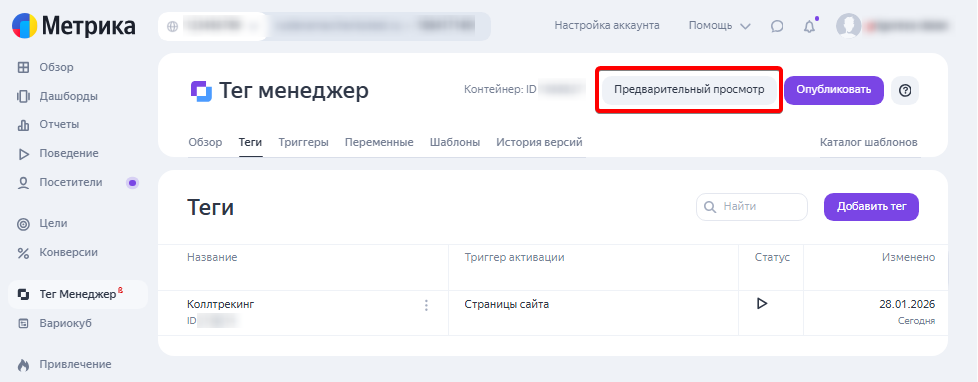
Перед публикацией на сайте вы можете воспользоваться предварительным просмотром, чтобы, при необходимости, внести корректировки.
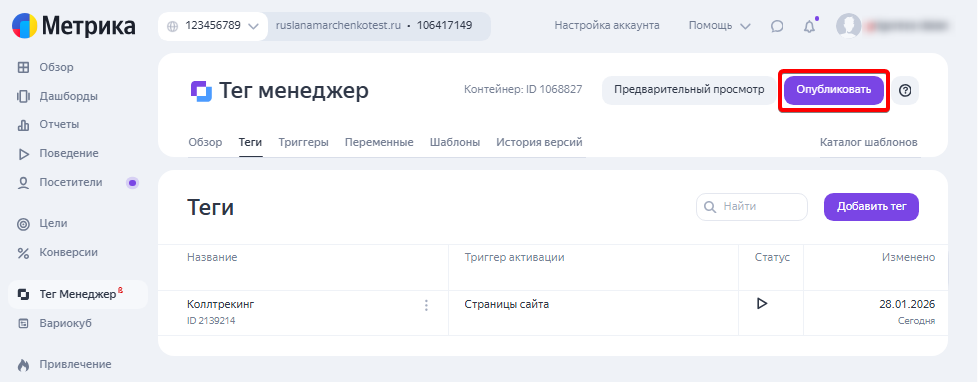
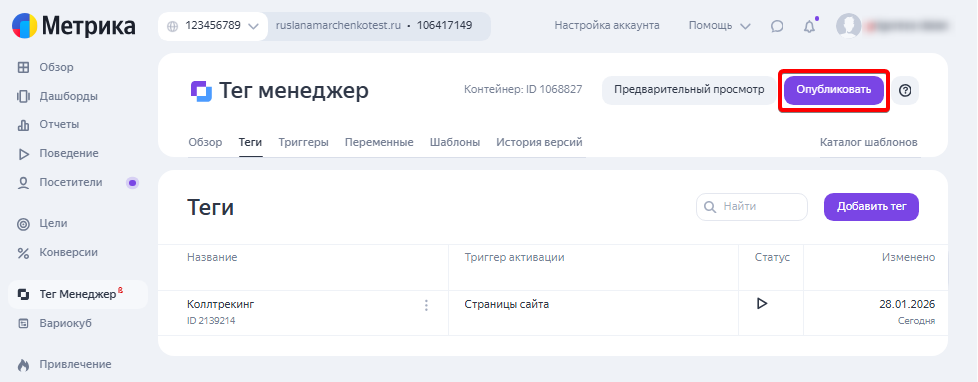
5. После проверки, нажмите «Опубликовать».
Укажите название и описание версии тега: напишите, что вы сделали, чтобы было легче ориентироваться в разных версиях тегов, если их будет несколько.
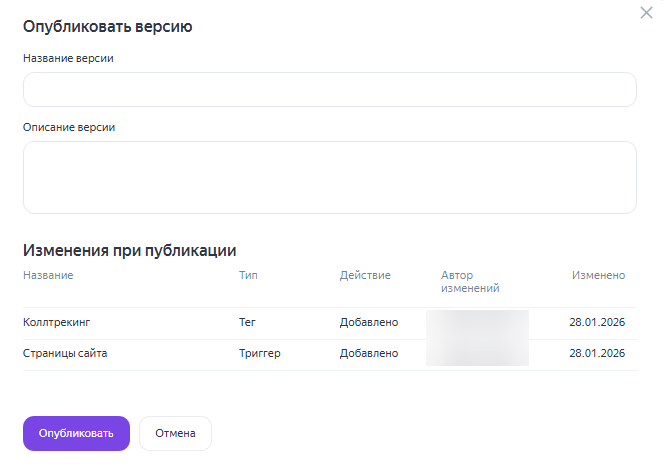
6. После сохранения подождите, пока настройки тега соберутся в единый контейнер. Когда появится уведомление зеленого цвета, что тег опубликован, его можно проверить на сайте.
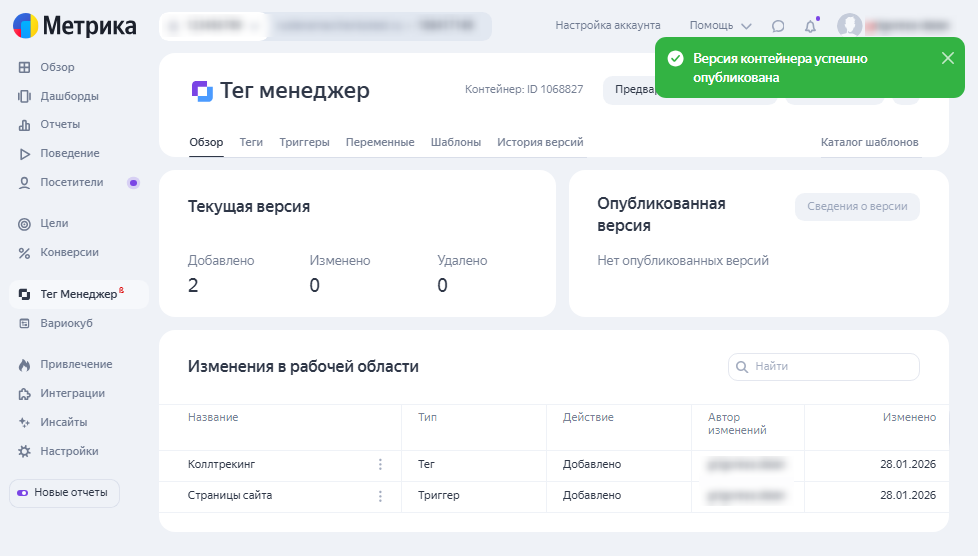
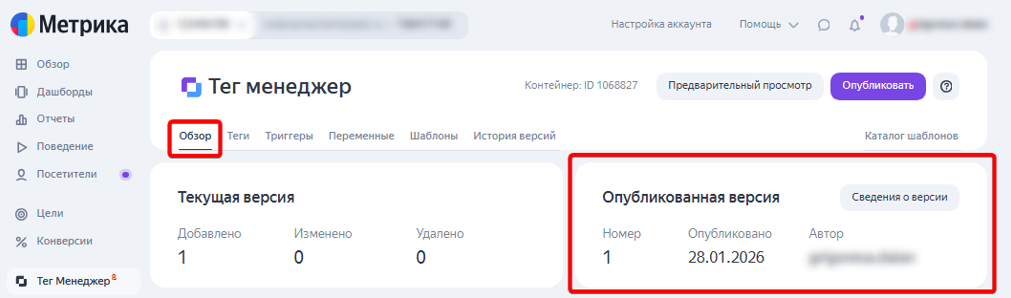
На вкладке «Обзор» отобразится последняя опубликованная версия.
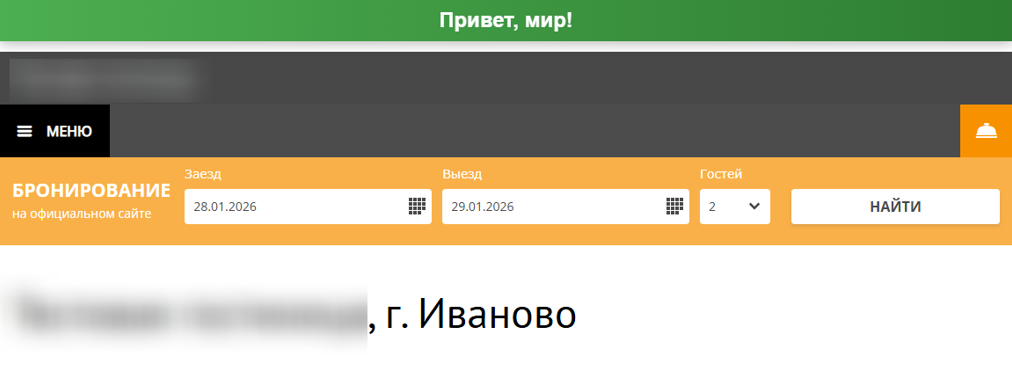
На сайте TL: Express появится то, что вы добавили. При этом нажимать кнопку «Опубликовать» в TL: Express не нужно.
Пример добавления своего скрипта в виде приветствия на главной странице сайта:
Если изменения не видны сразу (например, чат не появился), попробуйте одно из действий:
- обновите страницу — нажмите F5;
- сбросьте кеш браузера;
- откройте сайт в режиме «инкогнито».
Иногда нужно немного подождать — кеш обновляется не сразу.
Дополнительная информация
Если необходимо остановить показ тега, поставьте его на паузу в настройках → затем нажмите «Опубликовать», чтобы изменения вступили в силу.
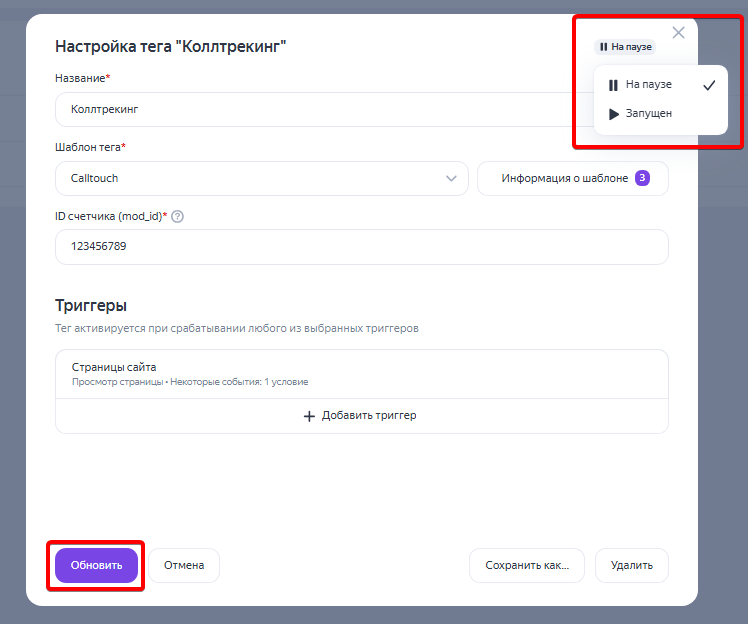
Если вы внесли изменения в настройки тега — поставили на паузу, запустили, изменили триггер и т. д., — обязательно нужно снова опубликовать его. При этом нажимать кнопку «Опубликовать» в TL: Express не нужно — изменения отобразятся на сайте автоматически.