-
Как работать с разделом «Реквизиты» в Портале клиента
- Шаг 1. Данные о средстве размещения
- Шаг 2. Юридические данные
- Шаг 3. Эквайринг
- Шаг 4 . Контактные данные
- Завершение
В Портале клиента добавлен раздел «Реквизиты», который позволит вам заполнить данные о вашем средстве размещения для последующего заключения договора с TravelLine.
Чтобы заполнить данные:
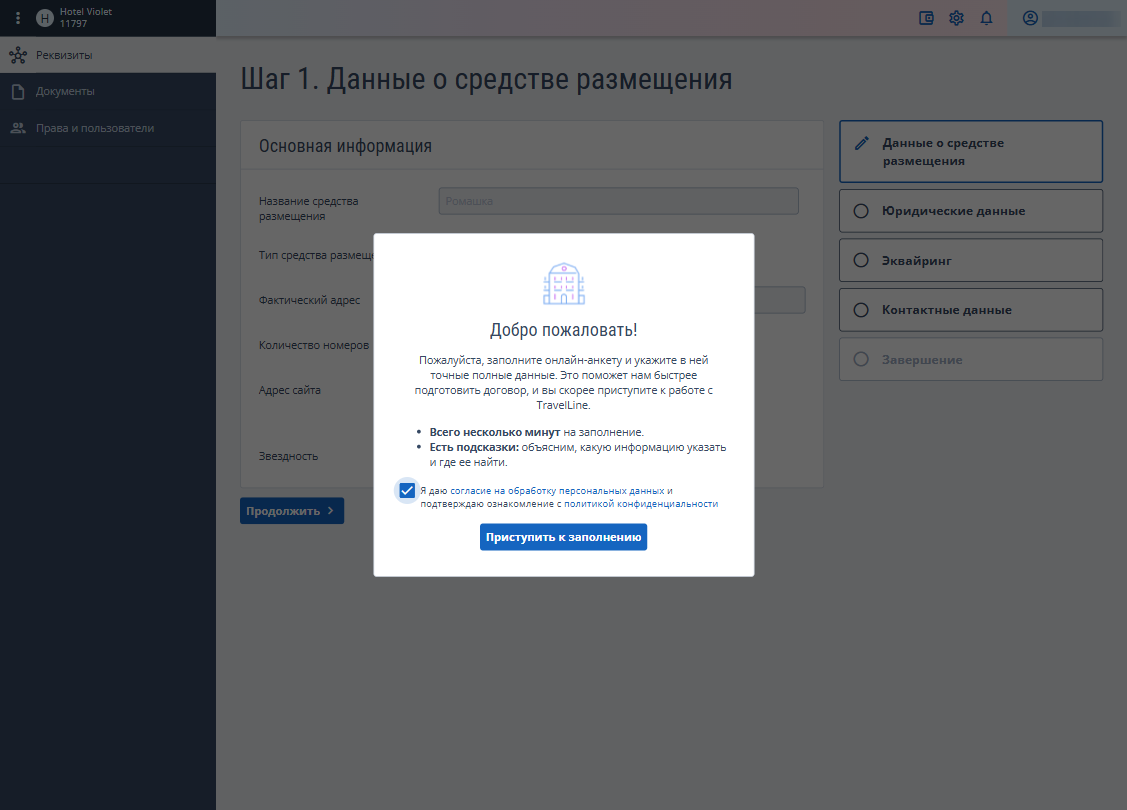
1. Перейдите в раздел «Реквизиты» по ссылке или по кнопке «Войти» из письма, которое придет вам на электронную почту после общения с менеджером TravelLine.
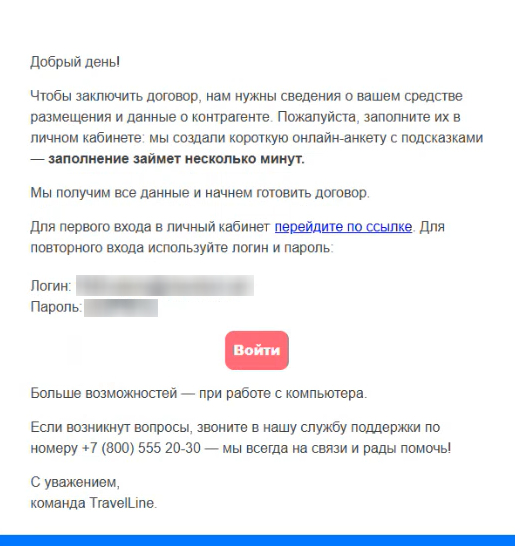
2. Перед заполнением реквизитов поставьте галочку, что даете согласие на обработку персональных данных и ознакомлены с политикой конфиденциальности. Нажмите кнопку «Приступить к заполнению» и пройдите все шаги.
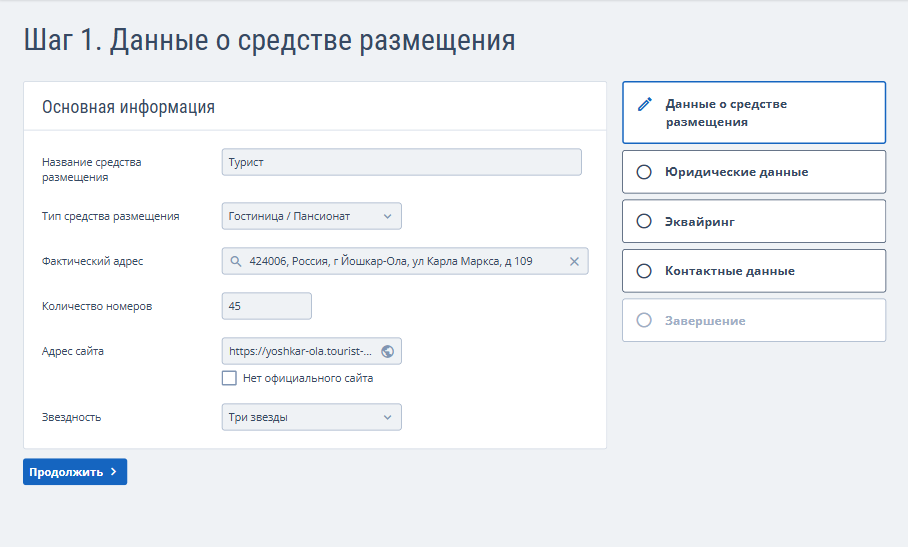
Шаг 1. Данные о средстве размещения
1. Заполните следующие поля:
- Название средства размещения,
- Тип средства размещения,
- Фактический адрес,
- Количество номеров,
- Адрес сайта,
- Звездность.
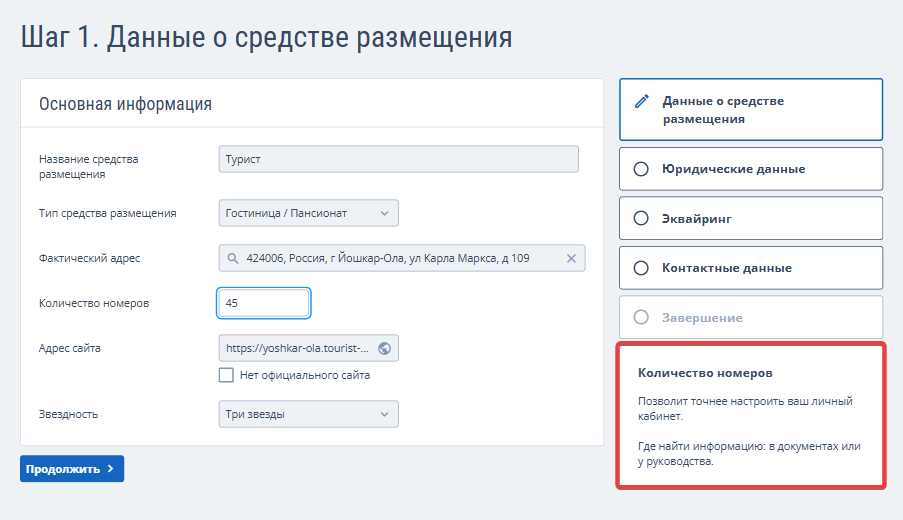
Обратите внимание. У некоторых полей есть подсказки, которые объясняют, почему их нужно заполнить, и где можно найти необходимую информацию.
2. Нажмите кнопку «Продолжить».
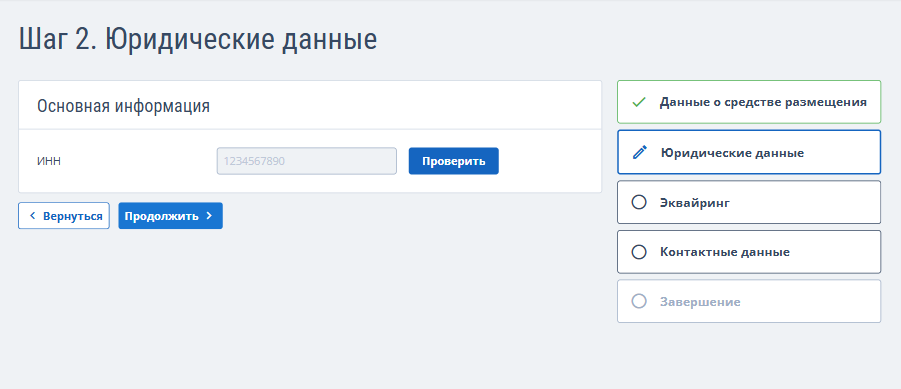
Если все данные на странице заполнены корректно, вы перейдете на следующий шаг, а пройденный шаг в меню справа будет подсвечен зеленым цветом.
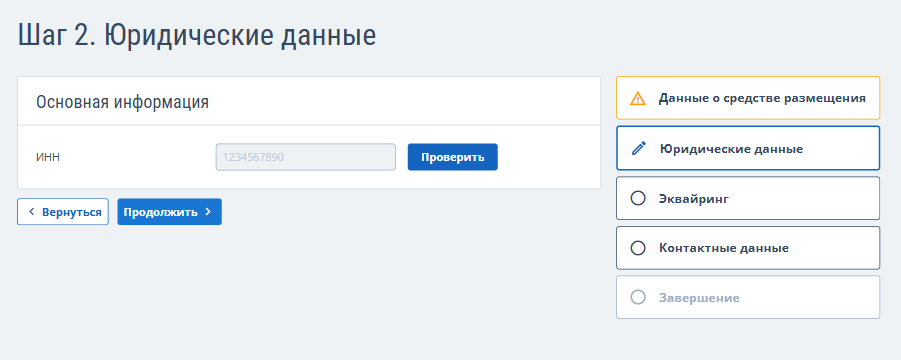
Если заполнены не все поля на странице, пройденный шаг в меню справа будет подсвечен желтым цветом.
Шаг 2. Юридические данные
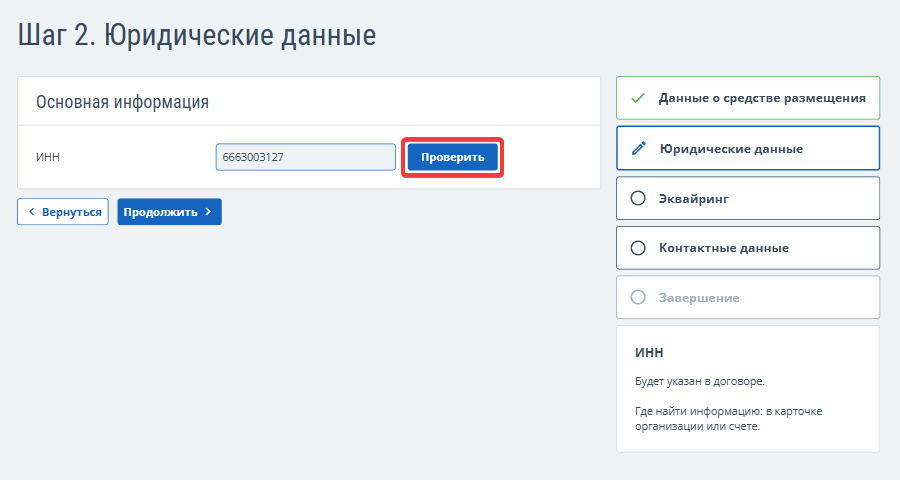
1. В блоке «Основная информация» введите ИНН, нажмите кнопку «Проверить.
Обратите внимание. Если ИНН не прошел проверку, проверьте правильность ввода или обратитесь в техподдержку TravelLine на support@travelline.ru.
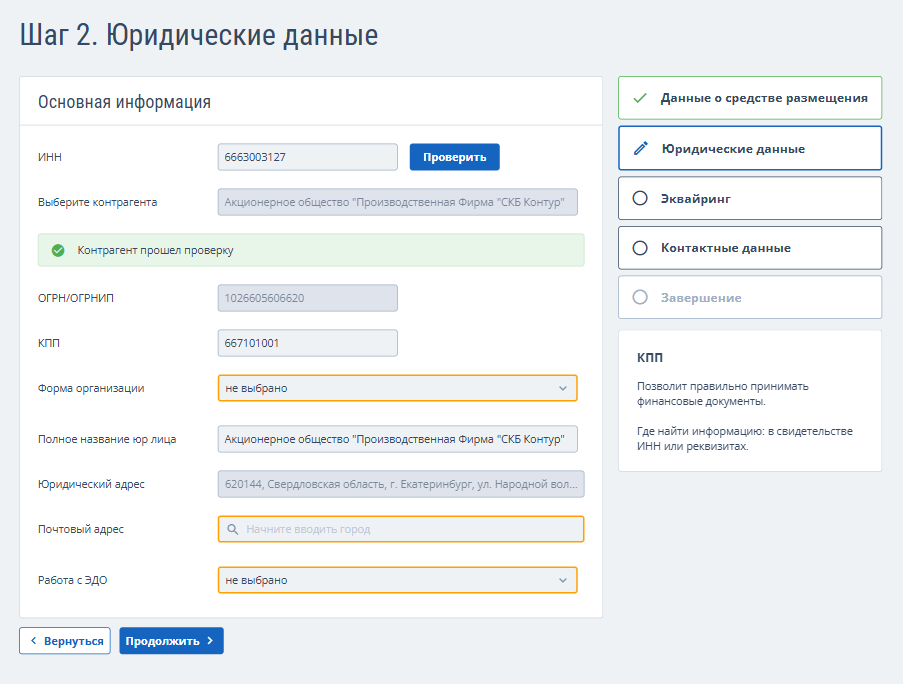
После проверки контрагента, на странице отобразятся дополнительные поля. Часть из них будут заполнены автоматически.
2. Заполните поля, подсвеченные желтым цветом: «Форма организации», «Почтовый адрес, «Работа с ЭДО».
3. Нажмите кнопку продолжить.
Шаг 3. Эквайринг
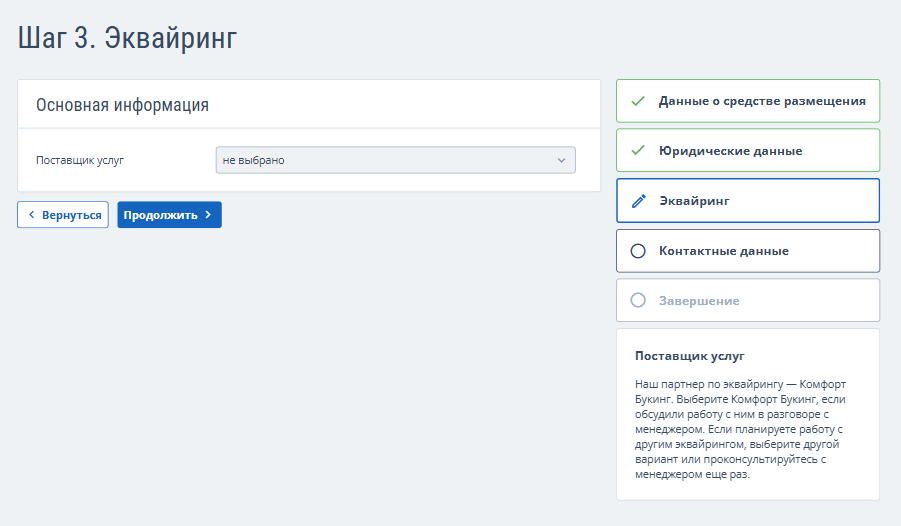
1. В блоке «Основная информация» в раскрывающемся списке выберите поставщика услуг:
- Технологический партнер TravelLine Comfort Booking — если обсудили работу с ним в разговоре с менеджером.
- Другой — если планируете работу с другим эквайрингом или не планируете его настраивать.
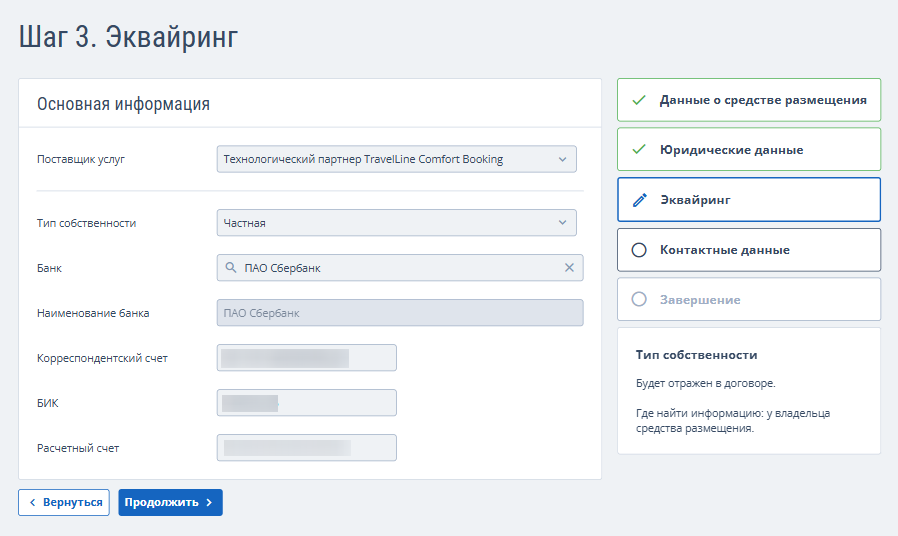
2. Если вы выбрали «Технологический партнер TravelLine Comfort Booking», заполните дополнительные поля и нажмите кнопку «Продолжить».
Шаг 4 . Контактные данные
Страница состоит из трех блоков:
- Контакты для договора,
- Ответственные для обучения и настройки,
- Финансы и оплата счетов.
Заполните все три блока и нажмите кнопку «Продолжить».
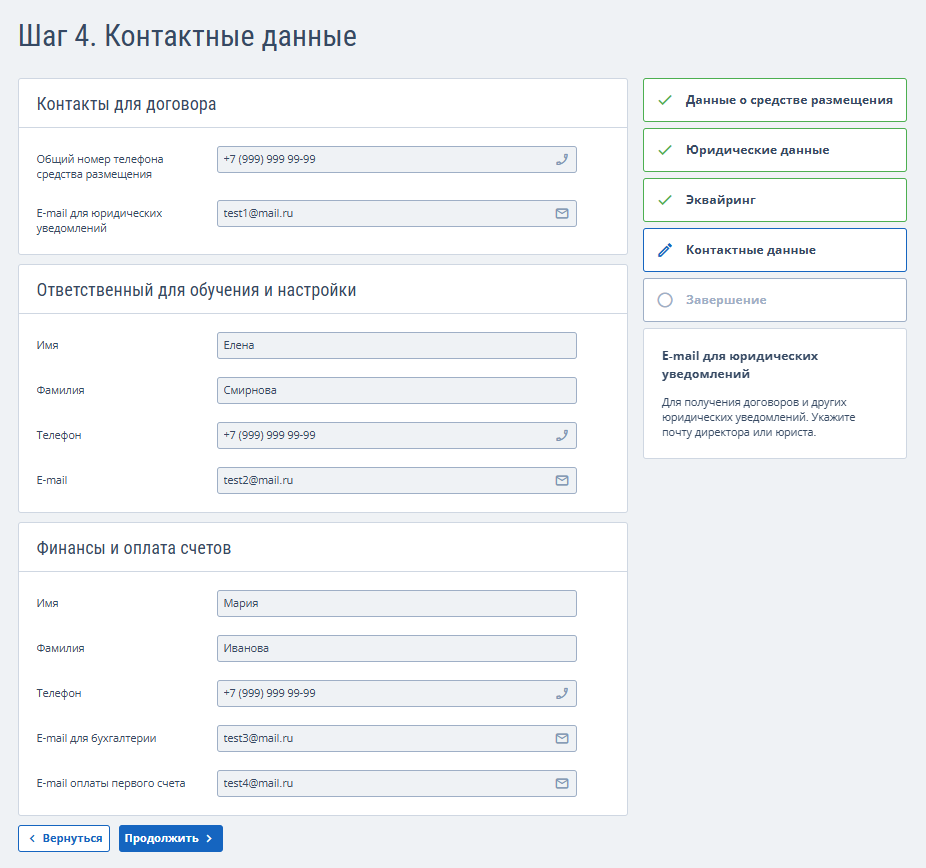
Обратите внимание. В поле «E-mail оплаты первого счета» укажите электронную почту сотрудника, который проведет платеж по первому счету. Оплата первого счета юридически подтверждает заключение договора.
Завершение
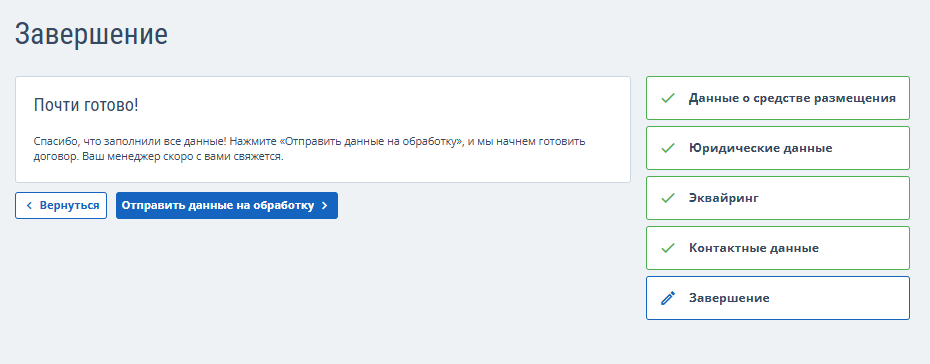
Если вы заполнили все необходимые данные и в боковом меню все пункты подсвечены зеленым цветом, нажмите кнопку «Отправить данные на обработку».
На основе заполненных данных будет формироваться договор. Когда документы будут готовы, с вами свяжется менеджер для согласования.
В Портале клиента заполненные данные останутся в режиме «Только для чтения» — вы сможете их видеть, но для внесения изменения вам нужно будет обратиться к менеджеру.

