-
Как работать с замками Dormakaba в TL WebPMS
Dormakaba Saflok — это система электронных замков, которые устанавливаются в номерах средства размещения.
Dormakaba работает совместно с TL: WebPMS — в номерном фонде каждой комнате присваивается определенный номер замка, а в карте бронирования ключи кодируются. При заселении гость получает свой электронный ключ, чтобы попасть в забронированный номер.
Обратите внимание. TL: WebPMS поддерживает интеграцию только с оригинальными замками Dormakaba линейки Saflok. Для интеграции используется серверное ПО Saflok System 6000 V4.
Интеграция с замками доступна в тарифах Стандарт и Премиум.
Установите компонент PMS
Компонент PMS обеспечивает обмен данными между Saflok и внешней системой управления — TL: WebPMS через TravelLine Агент.
1. Запустите файл PMSStup3.exe с установочного диска. На экране приветствия нажмите «System 6000 – New Install», затем «Saflok PMS».
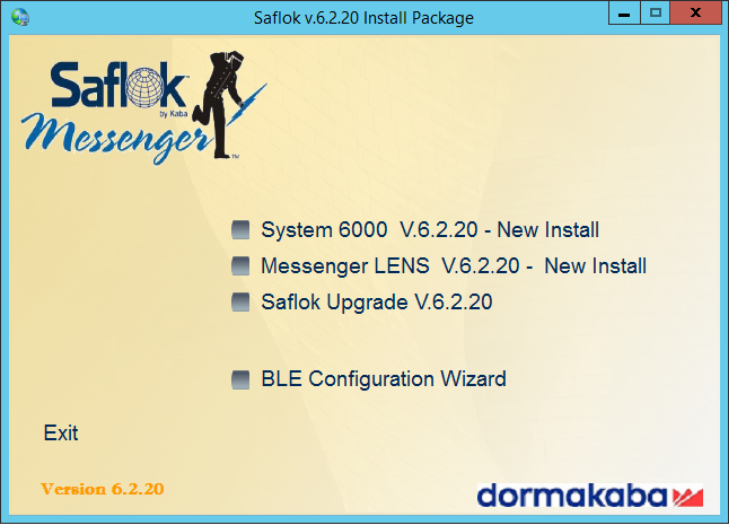
2. Укажите ту же папку, что и для основной программы — «C:\Program Files (x86)\SaflokV4». Нажмите Next.
3. На вопрос о резервных копиях заменяемых файлов выберите No. Нажмите Next.
4. Выберите компоненты для установки:
- Saflok PMS Interface (PRS) — для подключения по последовательному кабелю (опционально).
- Saflok Interface Server (IRS) — для подключения по TCP/IP. Рекомендуется для работы с TL: WebPMS.
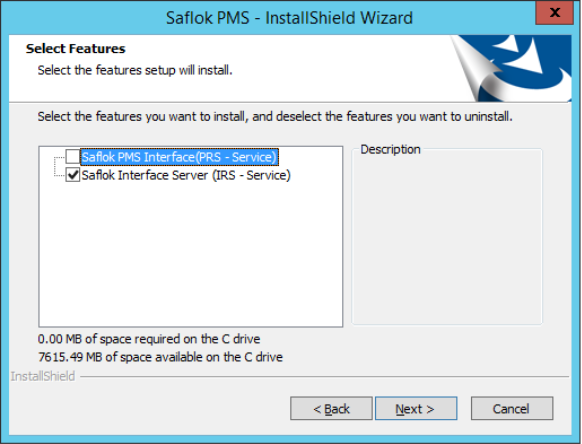
5. Нажмите Next и дождитесь копирования файлов.
6. Нажмите Finish, затем OK для перезагрузки компьютера.
После перезагрузки службы IRS и/или PRS запустятся автоматически.
Настройте IRS (интерфейс PMS по TCP/IP)
IRS (Interface Request Server) — служба, через которую TravelLine Агент обменивается данными с Saflok. Настройка IRS необходима для работы с TL: WebPMS.
1. Дважды кликните значок IRS в системном лотке.
2. Выберите File → Logon, введите имя пользователя и пароль.
3. Перейдите на вкладку Configuration.
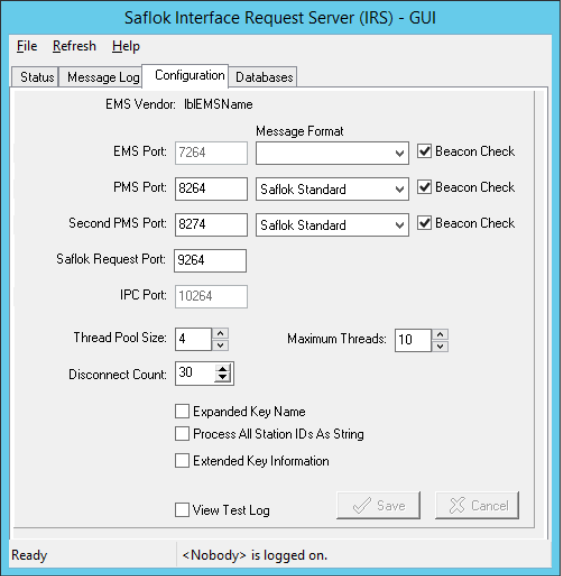
Проверьте и при необходимости измените параметры:
Параметр
По умолчанию
Описание
PMS Port
8264
TCP-порт для подключения PMS. Запомните — понадобится при настройке TravelLine Агента.
Message Format
Saflok Standard
Формат сообщений с контрольной суммой. Оставьте по умолчанию.
Beacon Check
Включен
Периодическая проверка соединения. Оставьте включенным.
4. Нажмите Save для сохранения изменений.
5. Подтвердите перезагрузку IRS, нажав Yes.
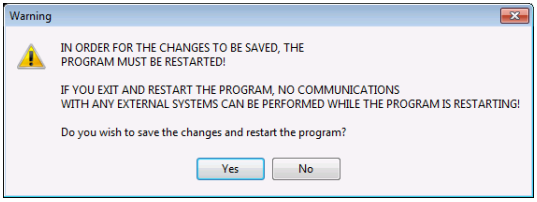
Обратите внимание. Во время перезагрузки IRS связь с внешними системами временно прервется. Выполняйте настройку в период минимальной загрузки.
Значения ID оператора PMS и пароль задает администратор системы Dormakaba. Если вы не знаете эти данные — обратитесь к представителю Dormakaba или к сотруднику, который настраивал серверное ПО Saflok.
Установите и настройте TravelLine Агент
TravelLine Агент — программа-посредник между сервером Saflok и облачной системой TL: WebPMS. Установите агент по инструкции «Как установить TravelLine Агент».
Обратите внимание. TravelLine Агент должен быть установлен на компьютере, который имеет сетевой доступ к серверу Saflok по IP-адресу (идентификатор устройства в интернете, далее — IP-адрес) и порту IRS (8264 по умолчанию). Это может быть тот же сервер, где установлен Saflok, или другой ПК в локальной сети.
Выберите замковую систему в TL: WebPMS
1. Перейдите в раздел «Управление отелем» → «Настройки» → вкладка «Электронные замки».
2. В поле «Выберите систему» выберите Dormakaba.
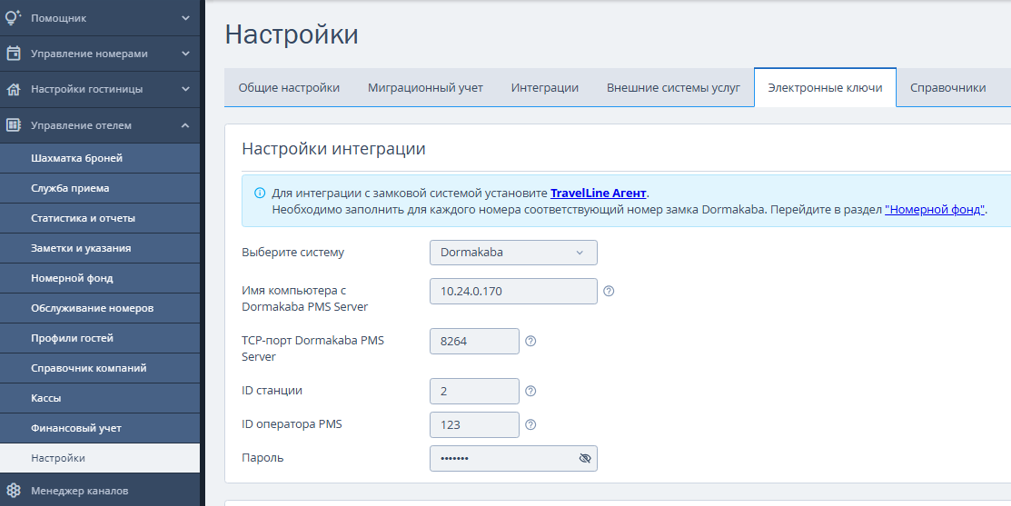
3. Заполните параметры подключения:
Поле в TL: WebPMS
Что указать
Где взять значение
Имя компьютера с Dormakaba PMS Server
IP-адрес сервера Saflok — например 10.24.0.170
CRS — главный экран, или ipconfig на сервере
TCP-порт Dormakaba PMS Server
8264 — по умолчанию
IRS → Configuration → PMS Port
ID* станции
Числовой ID — например 2
CRS → Settings → Station ID assignments
ID оператора PMS
Числовой ID — например 123
Saflok Client → Системные операции → User ID
Пароль
Пароль интерфейса
Interface Password в Saflok Client
* ID (уникальный идентификатор, далее — ID).
Настройте номерной фонд
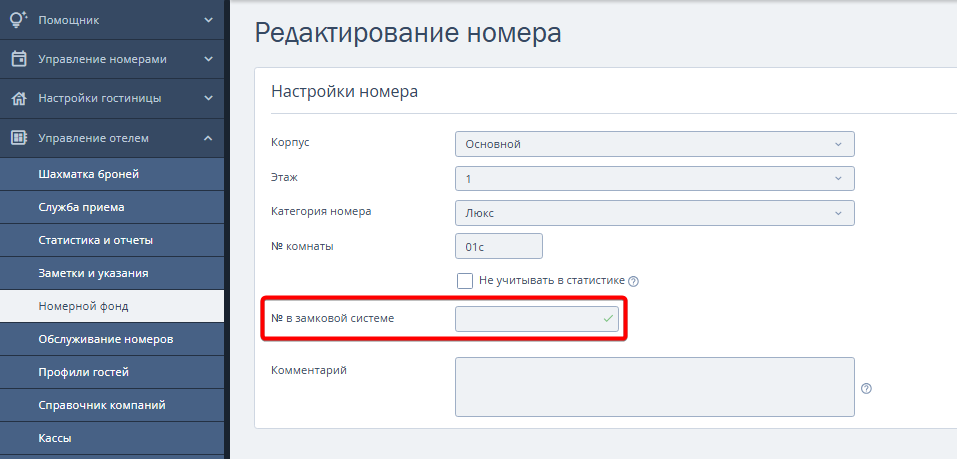
В разделе «Управление отелем» TL: WebPMS откройте подраздел «Номерной фонд».
Каждому номеру присваивается свой номер в системе электронных замков Saflok. Номера должны совпадать с Room ID в базе Saflok. Список номеров в Saflok можно посмотреть в программе Saflok Client на вкладке Locks.
Создавайте ключи
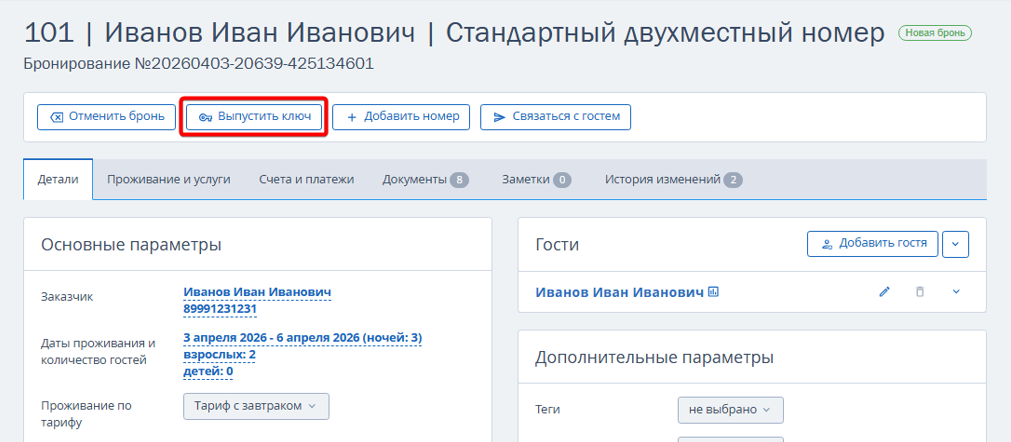
Чтобы выдать гостю ключ от номера, откройте карту бронирования и нажмите кнопку «Выпустить ключ».
Если в средстве размещения несколько стоек ресепшен (компьютеров) с разными энкодерами, администратор может выдать ключ, выбрав в пункте «Рабочее место» нужный энкодер для прошивки. По умолчанию будет предложен последний выбор рабочего места.
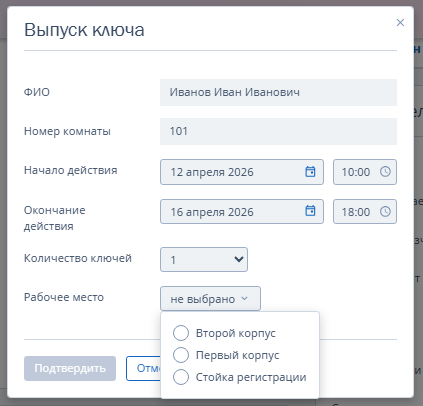
Вставьте карту-ключ в энкодер Saflok и дождитесь завершения. Ключ автоматически получит дату заезда и выезда из бронирования. Предыдущий ключ для этого номера будет деактивирован.
Выпуск дополнительного электронного ключа
Если гостю нужен второй ключ от номера — например, для второго проживающего:
1. Откройте карту бронирования и нажмите «Выпустить ключ».
2. Выберите опцию «Дополнительный ключ».
3. Вставьте новую карту в кодер и дождитесь подтверждения.
Обратите внимание. Дополнительный ключ не деактивирует ранее выпущенные — все ключи для номера будут работать одновременно до момента выезда.
Смотрите историю создания ключей
Все операции с ключами фиксируются в журнале. Откройте карту бронирования и перейдите в раздел «История ключей». В истории отображаются: дата и время выпуска, номер комнаты, тип ключа (основной/дополнительный) и сотрудник, выпустивший ключ.

Список всех выданных ключей вы найдете в разделе «Управление отелем» → «Настройки» → вкладка «Электронные ключи» → блок «Список выданных ключей».

