-
Как работать с замками TTLock (TTHotel) в TL: WebPMS

TTLock — это система электронных замков, которые устанавливаются в номерах гостиницы.
TTLock работает совместно с TL: WebPMS. В номерном фонде каждой комнате присваивается определенный номер замка, а в карте бронирования ключи кодируются. При заселении гость получает свой электронный ключ, чтобы попасть в забронированный номер. Интеграция позволяет работать с бесконтактными замками.
Обратите внимание. TL: WebPMS поддерживает интеграцию только с оригинальными заводскими замками от производителя.
Что необходимо для настройки интеграции
Действующая подписка на TL: WebPMS по тарифам «СТАНДАРТ» (STANDART) и выше.
Установить и настроить программу управления замками TTHOTEL WINDOWS SOFTWARE.
Установить и настроить TravelLine Агент.
По вопросам приобретения и настройки программ TTHOTEL WINDOWS SOFTWARE нужно обращаться к представителям TTLock.
Настройте программу управления замками TTHOTEL
1. Скачайте и установите программу управления замками TTHOTEL.
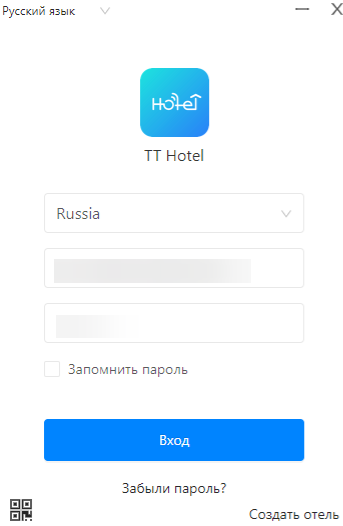
2. Авторизуйтесь в программе — логин и пароль предоставят представители TTLock.
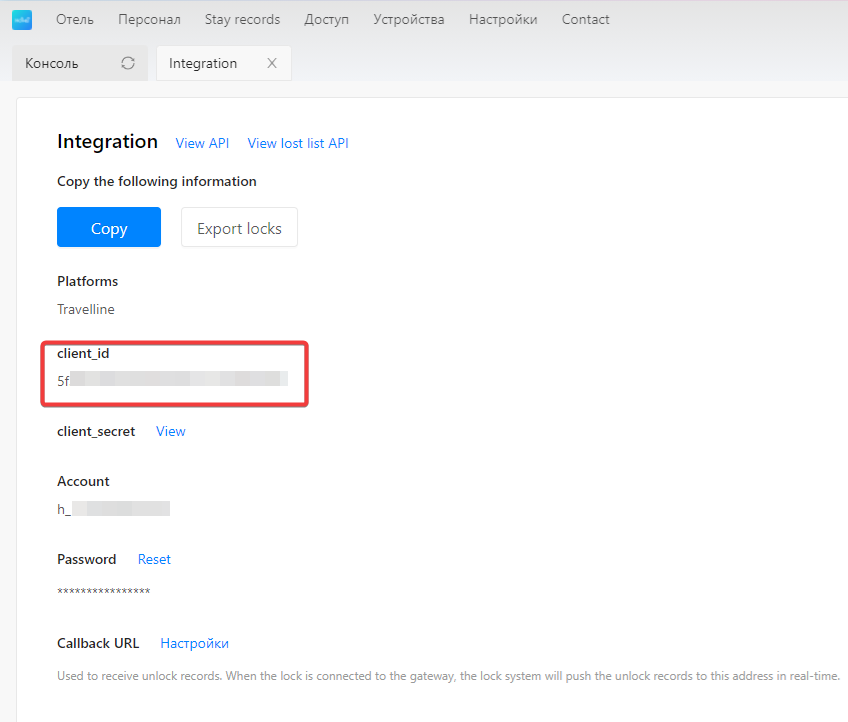
3. Перейдите в «Настройки» → «Интеграции» и скопируйте значение поля «client_id».
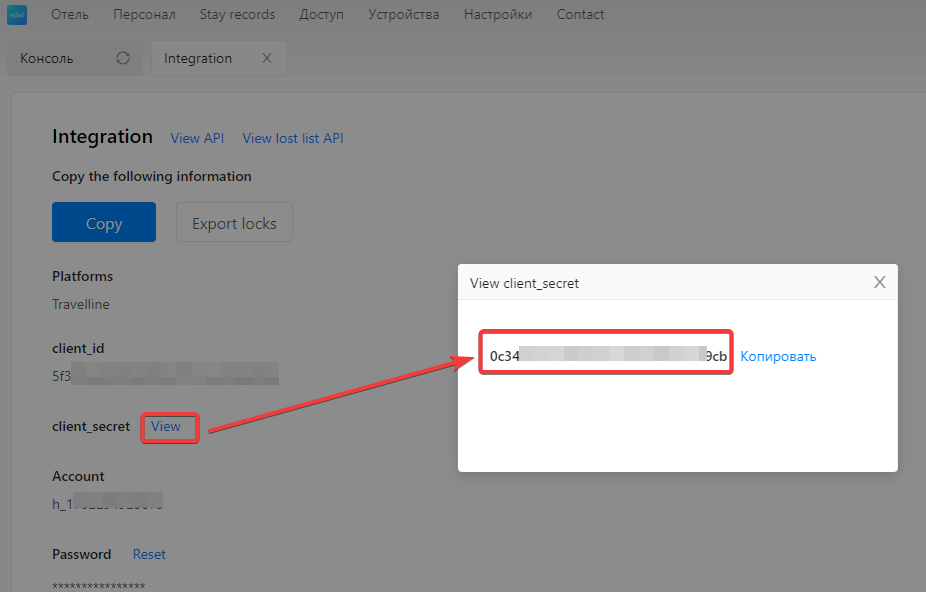
4. На этой же странице нажмите мышкой на «View» рядом с полем «client_secret» и скопируйте значение.
Установите и настройте TravelLine Агент
Перейдите в раздел «Настройки» → «Интеграции» или «Настройки» → «Электронные ключи». Скачайте TravelLine Агент и настройте его. Подробности смотрите в инструкции «Как установить и настроить TravelLine Агент».
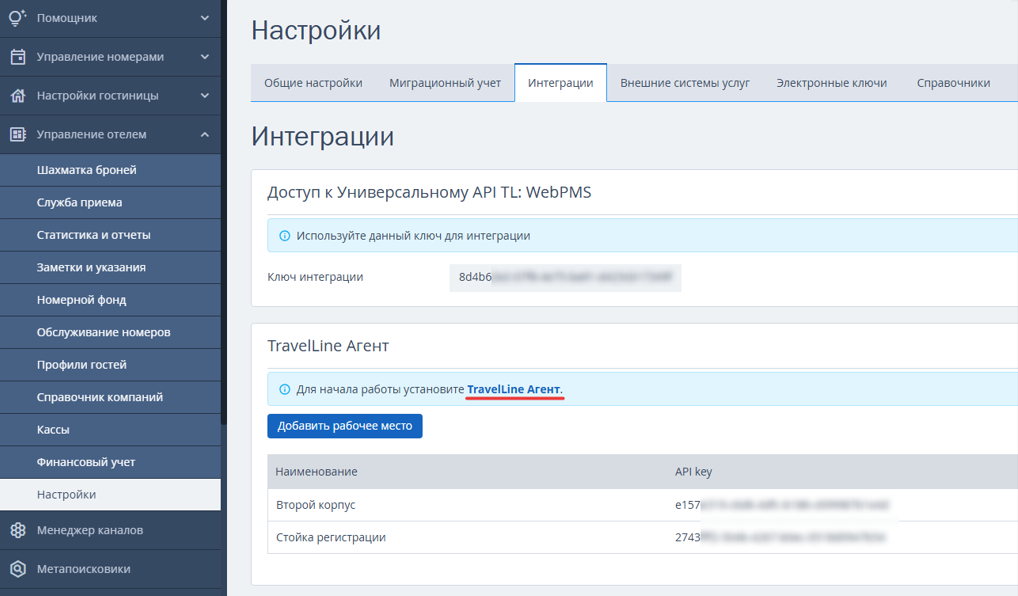
Обратите внимание. Windows 7 не поддерживает websocket, поэтому TravelLine Агент не будет работать на Windows 7 и ниже. Поддержка агента есть на Windows 8 и 10.
Настройте подключение TL: WebPMS к программе управления замками TTHOTEL
1. В TL: WebPMS перейдите в раздел «Управление отелем» → «Настройки» → «Электронные ключи». Выберите систему TTLock (1).
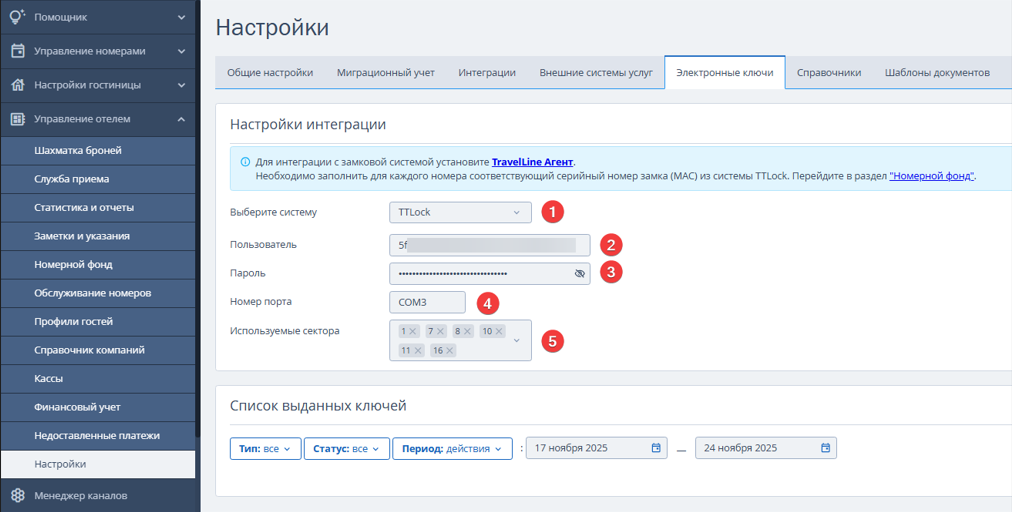
2. В поле «Пользователь» (2) вставьте ранее скопированное значение из поля «client_id» программы управления замками TTLock.
3. В поле «Пароль» (3) вставьте ранее скопированное значение из поля «client_secret» программы управления замками TTLock.
Обратите внимание. Вводимые логин и пароль должны быть от того же аккаунта, к которому привязаны замки в программе TTHotel.
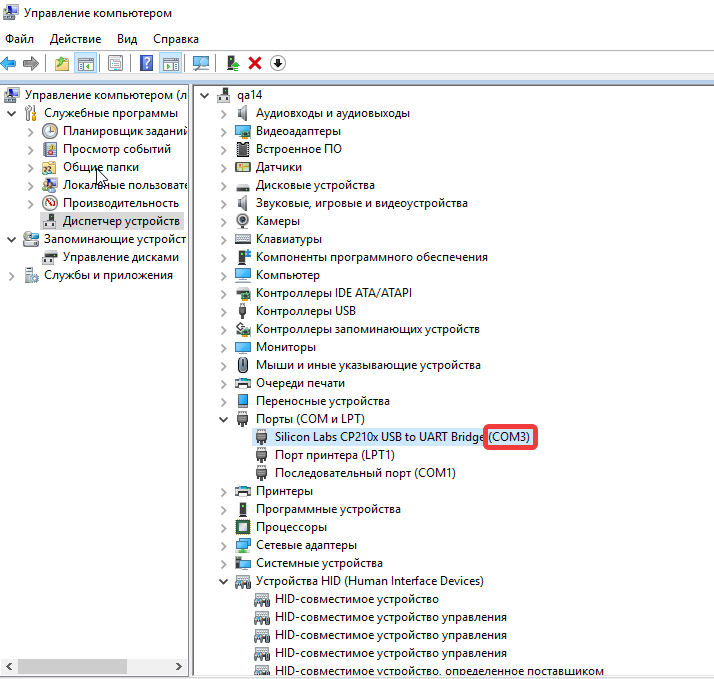
4. В поле «Номер порта» (4) выберите порт, через который подключен к компьютеру энкодер. Чтобы его узнать, кликните в левом нижнем углу рабочего стола правой кнопкой мышки нажмите «Пуск» → «Управление компьютером». Зайдите в «Диспетчер устройств» → «Порты» → порт, через который подключен к компьютеру энкодер.
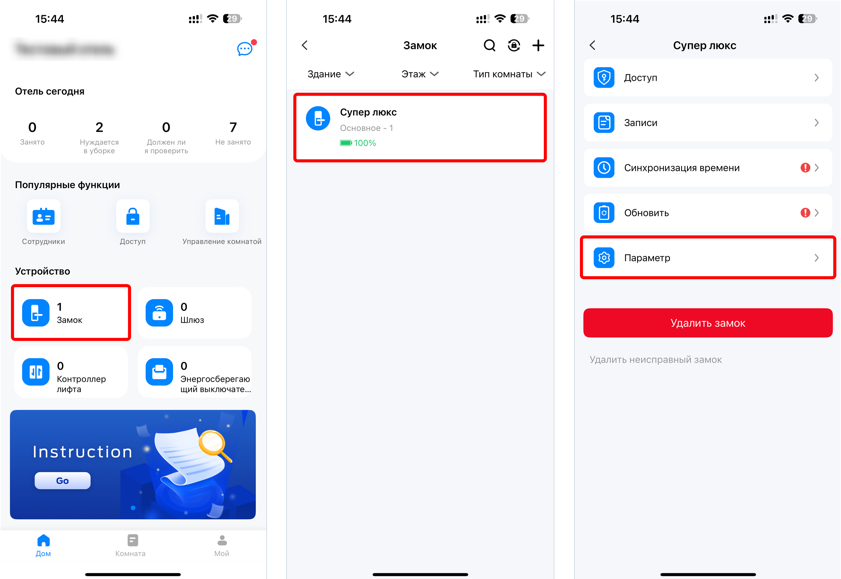
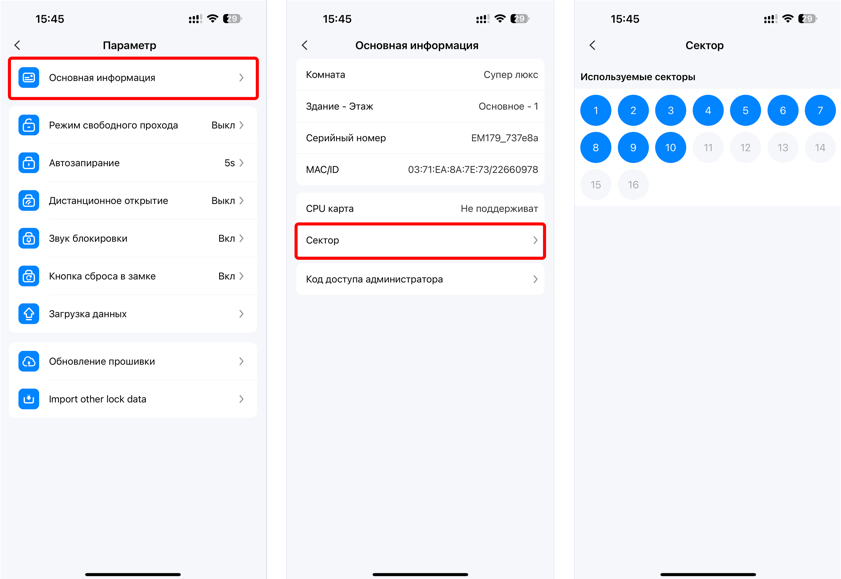
5. Укажите, какие сектора карт использует система TTLOCK. Эти сектора можно посмотреть в приложении TTHotel.
Ключ-карта состоит из нескольких секторов. При выпуске ключа через TL: WebPMS должно быть указано, на какой сектор карты записать эту информацию. Важно выбрать верные сектора, которые указаны в TTHotel — если выбрать другие, ключ не откроет дверь.
Обратите внимание. Убедитесь, что вы не пропустили предыдущий шаг по установке TravelLine Агента. Если он был установлен ранее, то его версия должна быть от 2.1 и выше. Если версия ниже, необходимо обновить TravelLine Агент.
Как посмотреть сектора в приложении TTHotel:
Настройте номерной фонд
Перейдите в раздел «Управление отелем» → «Номерной фонд».
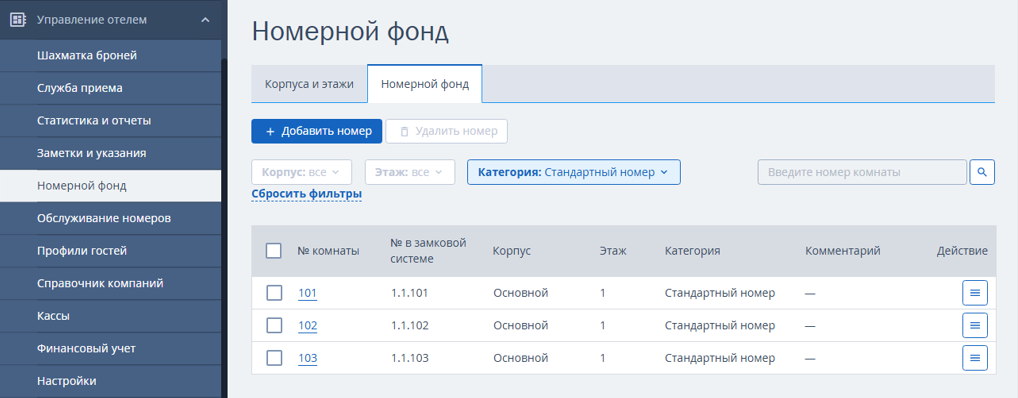
На вкладке «Номерной фонд» каждой комнате присваивается свой номер.
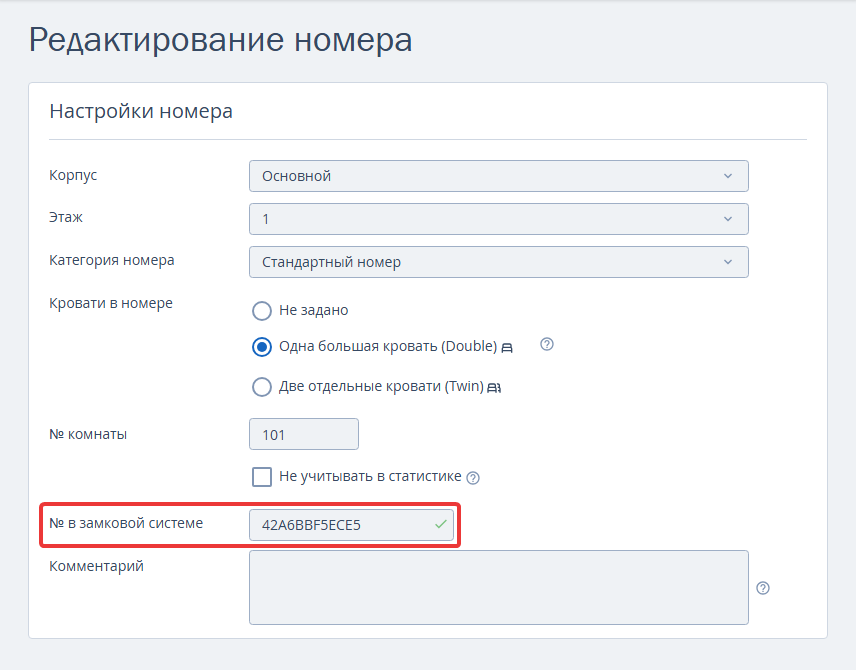
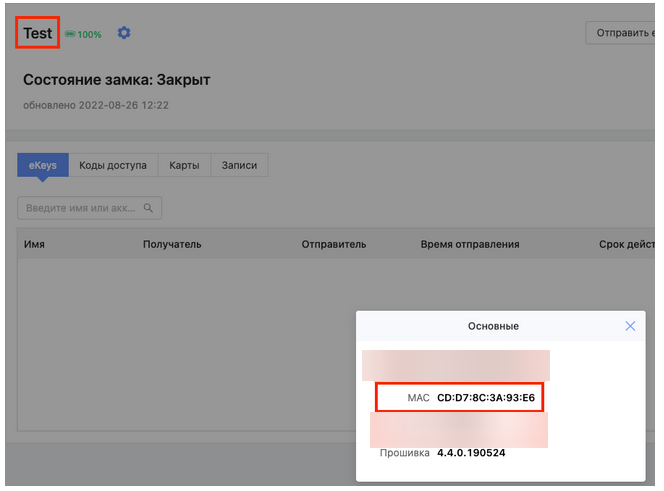
Используйте MAC-адрес замка, прописанный в системе TTLock. Для этого нужно сделать следующие действия:
1. Авторизоваться на сайте https://lock.ttlock.com/ Логин и пароль предоставят представители TTLock.
2. Зайдите в настройки замка, нажав кнопку «Управлять».
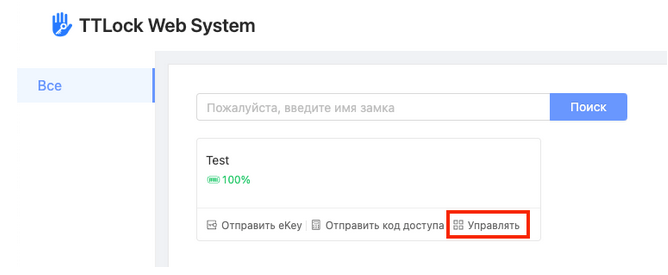
3. Нажмите на иконку в виде шестеренки и перейдите в пункт «Основные».
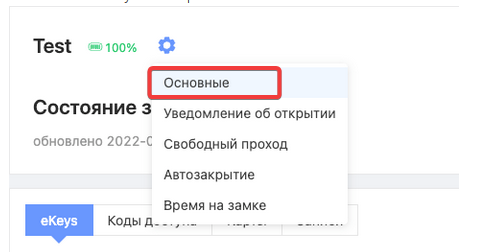
4. Скопируйте данные из поля «MAC» и введите в поле «№ в замковой системе» конкретного номера в шахматке. Формат номера должен быть без двоеточия, например «42A6BBF5ECE5».
Создавайте ключи
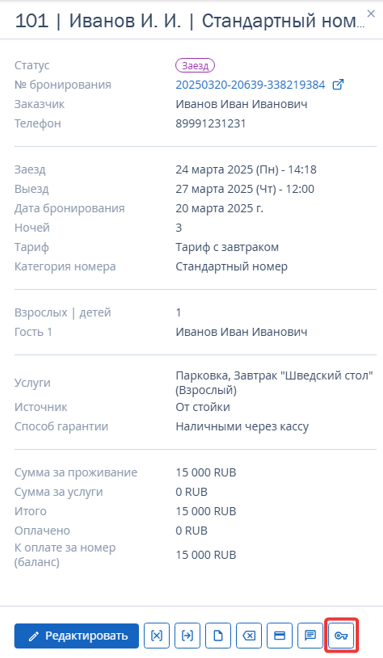
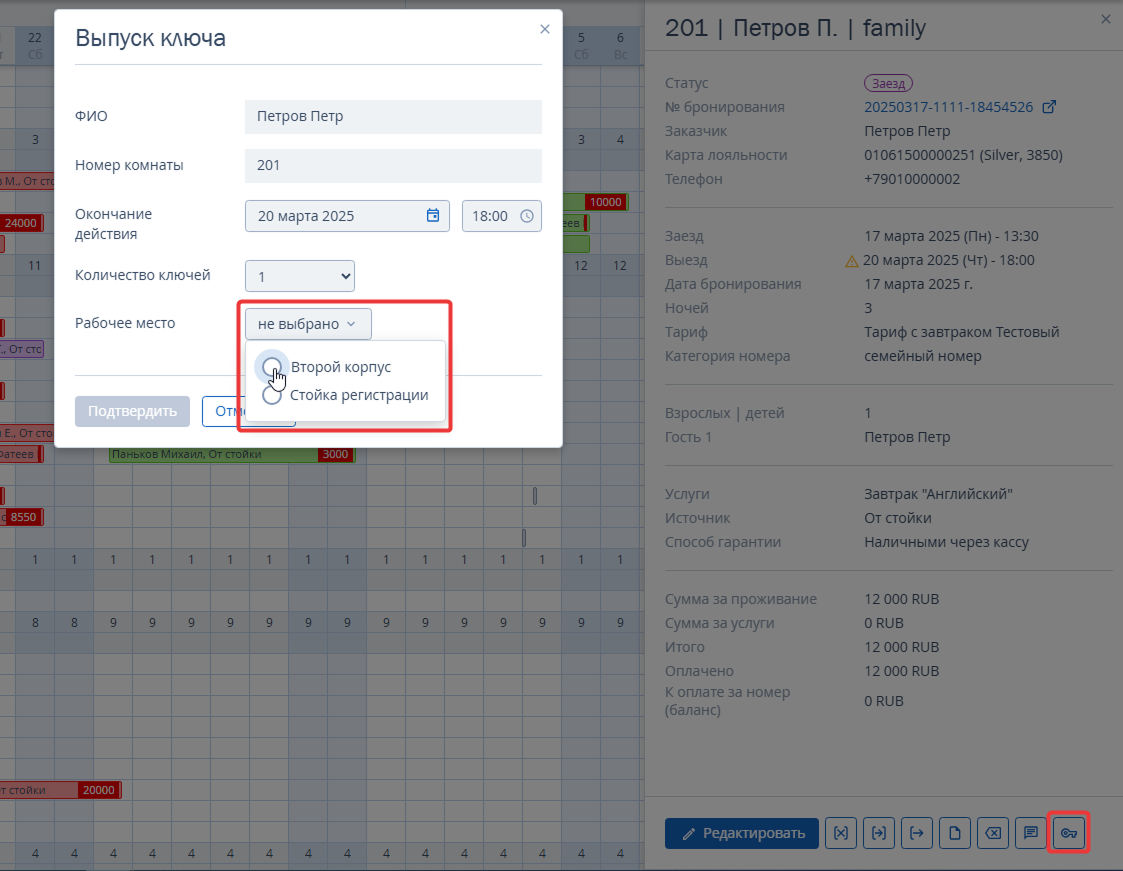
Чтобы выдать гостю ключ от забронированного номера, кликните левой кнопкой мыши на бронирование в шахматке и нажмите на кнопку «Выпуск ключа» в открывшемся окне:
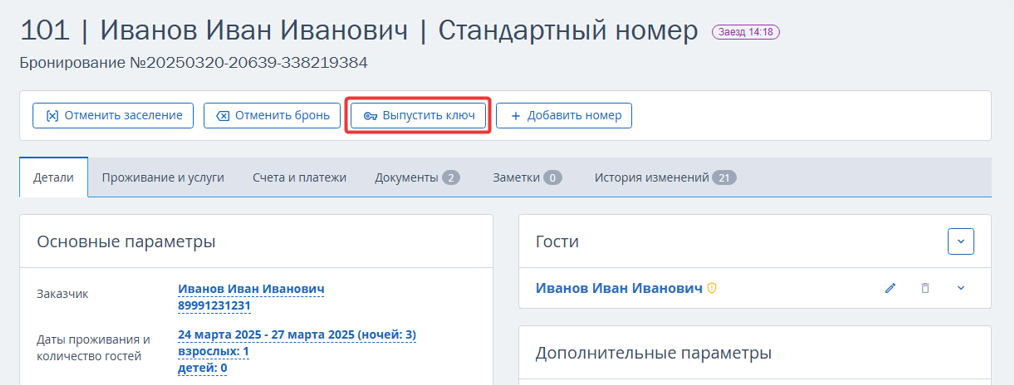
Или перейдите в карту бронирования и нажмите на кнопку «Выпустить ключ»:
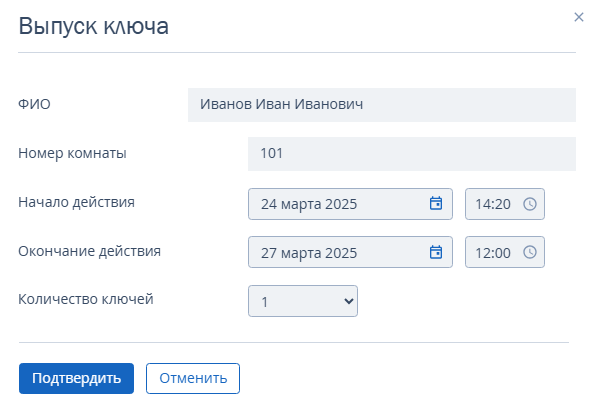
Срок действия ключа автоматически выбирается в соответствии со временем заезда и выезда гостя. Выберите количество ключей и нажмите на кнопку «Подтвердить»:
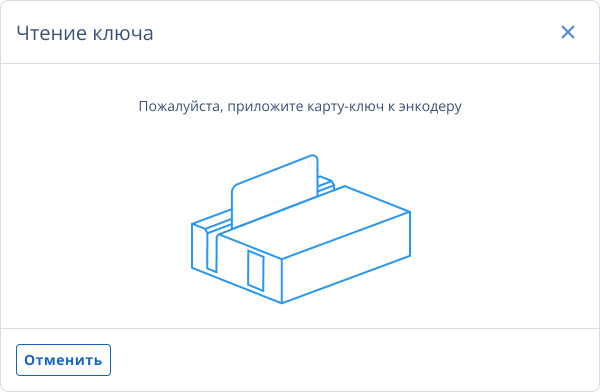
Вставьте карту-ключ в энкодер TTLock для прошивки ключа.
Если в средстве размещения несколько стоек ресепшен (компьютеров) с разными энкодерами, то администратор может выдать ключ, выбрав в пункте «Рабочее место» нужный энкодер для прошивки. По умолчанию система предложит последнее использованное рабочее место.
Выпуск дополнительного электронного ключа
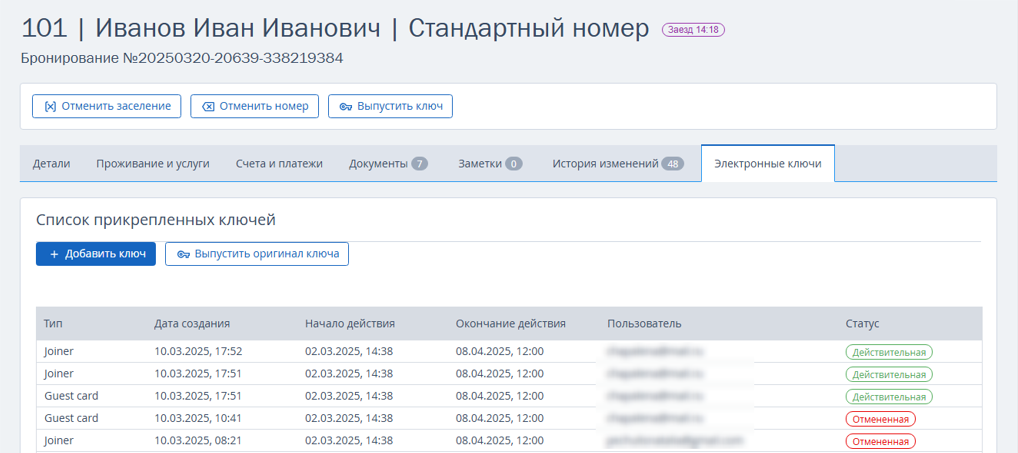
1. Чтобы выпустить ключи для второго и последующих гостей, проживающих в номере, перейдите в карту бронирования на вкладку «Электронные ключи» и нажмите «Добавить ключ»:
2. В открывшемся окне выберите второго гостя, положите карту на устройство для кодирования карт и нажмите «Подтвердить».
3. В списке выданных ключей отображаются строки с действующими картами «Guest card» — ключ-карта первого гостя, и «Joiner» — дополнительная ключ-карта второго гостя. Все предыдущие ранее выпущенные ключ-карты блокируются и перейдут в статус «Отмененная».
Смотрите историю создания ключей
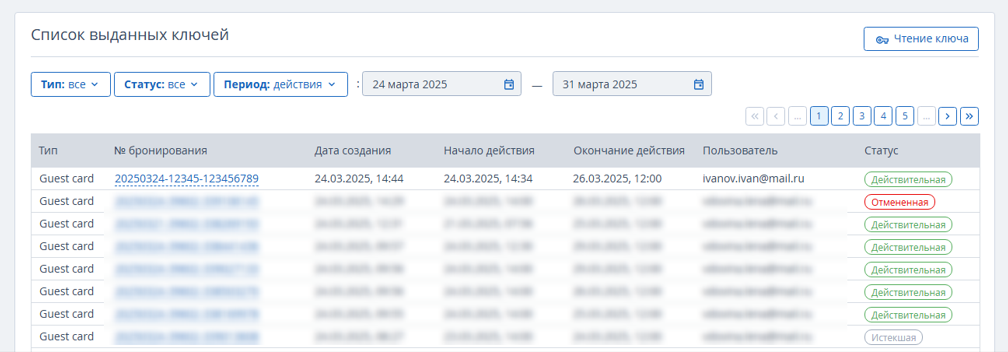
Чтобы узнать, когда был выдан ключ по бронированию, перейдите в раздел «Управление отелем» → «Настройки» → вкладка «Электронные ключи» → блок «Список выданных ключей»: