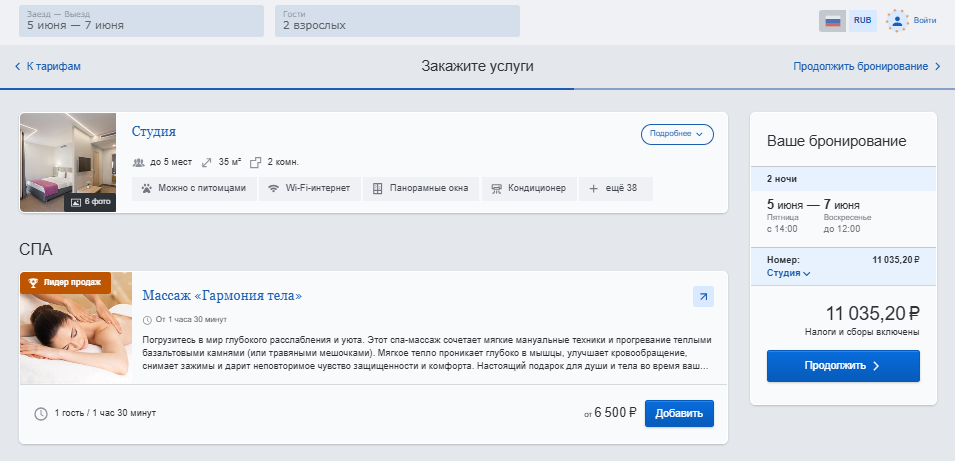
-
Как создать почасовую услугу «Массаж»
- Создание ресурсов для почасовой услуги
- Создание места
- Создание профиля сотрудника
- Создание почасовой услуги
- Ресурсы
- Расписание
- Гости и цены
- Оформление
Гости нередко планируют посещение массажа заранее — еще до заезда или сразу после бронирования проживания. Чтобы им не приходилось уточнять свободное время у администратора, можно настроить запись на процедуру онлайн.
В TravelLine почасовые услуги можно настроить так, чтобы гость самостоятельно выбирал специалиста, продолжительность сеанса и удобное время посещения. Система автоматически учитывает занятость кабинетов и сотрудников, помогая избежать пересечений в расписании.
Чтобы добавить массаж в список услуг на сайте, сначала создайте необходимые ресурсы, а затем настройте саму почасовую услугу.
Создание ресурсов для почасовой услуги
Для услуги «Массаж» достаточно создать два типа ресурсов:
- «Место» — массажный кабинет или отдельная зона для проведения процедуры.
- «Профиль сотрудника» — массажист или другой специалист, оказывающий услугу.
Такая схема помогает избежать двойных бронирований: платформа TravelLine автоматически учитывает занятость кабинетов и специалистов, а гостям показывает только доступное для записи время.
Создание места
В личном кабинете TravelLine перейдите в раздел «Услуги» → «Ресурсы» и нажмите «Создать» → «Место».
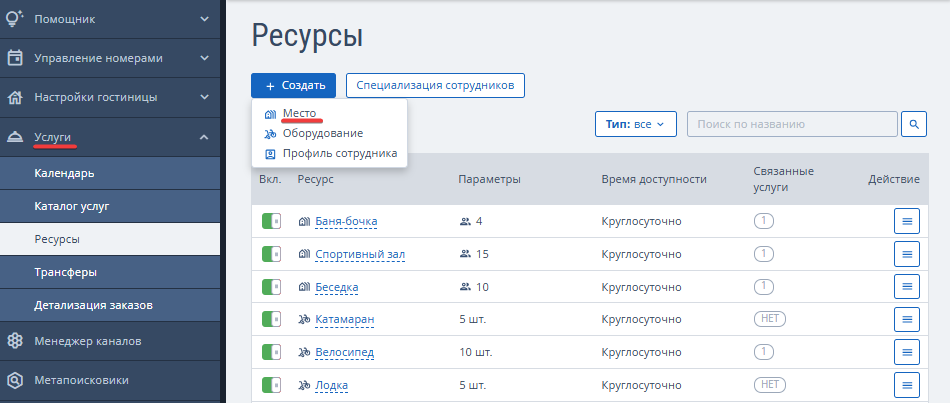
Справа появится форма настройки ресурса.
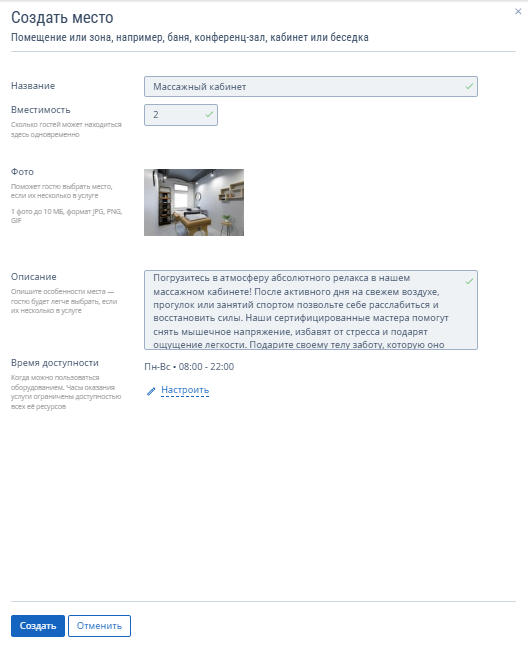
Здесь вы можете указать название кабинета, вместимость, описание и график работы. Подробную инструкцию по настройке ресурса «Место» читайте в статье «Как создать ресурс для почасовой услуги».
Создание профиля сотрудника
Перейдите в раздел «Услуги» → «Ресурсы» и нажмите «Создать» → «Профиль сотрудника».
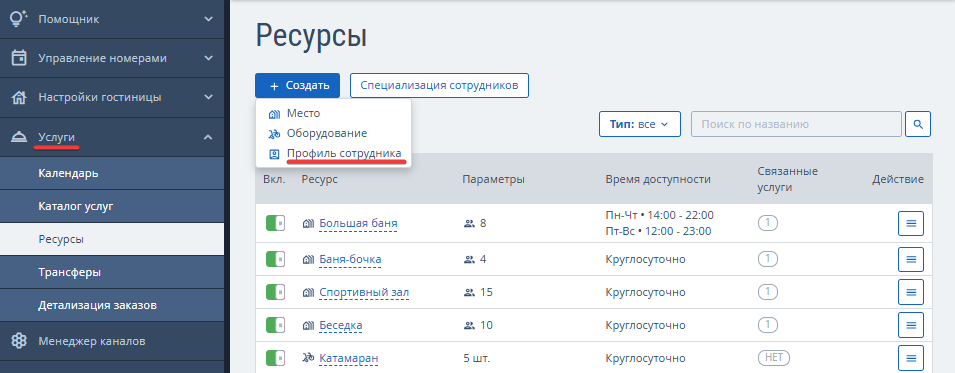
Справа откроется окно, где можно заполнить информацию о специалисте.
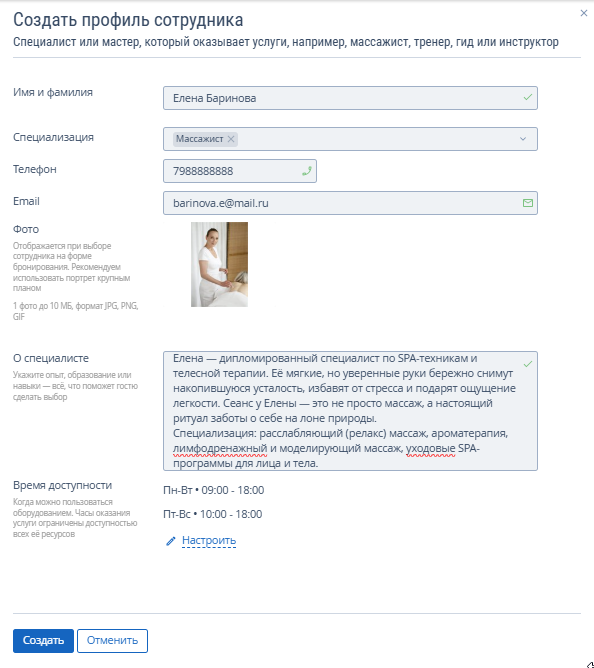
Укажите имя и фамилию сотрудника, его специализацию, контактные данные, фотографию, опишите его опыт или навыки. Также в профиле можно настроить график доступности сотрудника, чтобы гости при бронировании услуги видели только свободное время для записи.
Подробную инструкцию по настройке ресурса «Профиль сотрудника» читайте в статье «Как создать ресурс для почасовой услуги».
Когда ресурсы готовы, можно приступить к созданию почасовых услуг.
Создание почасовой услуги
Чтобы услуга приносила максимум бронирований и не требовала постоянного участия администратора, важно правильно заполнить вкладки: «Ресурсы», «Расписание», «Гости и цены» и «Оформление».
Ресурсы
На вкладке «Ресурсы» добавляются все объекты, необходимые для оказания услуги: места, оборудование и сотрудники. Здесь же вы можете настроить занятость ресурсов и определить, как они будут выбираться в модуле бронирования.
Эти настройки помогают избежать пересечений в расписании. Например, если массажный кабинет или специалист уже заняты, система не будет предлагать это время другим гостям для записи.
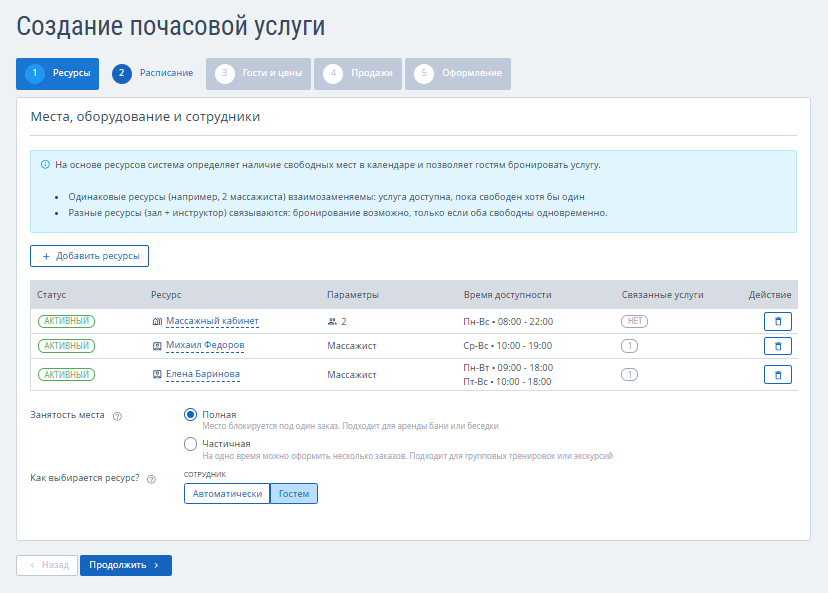
1. Добавление ресурсов. Добавьте все, что требуется для оказания услуги — например, массажный кабинет и массажиста. Система будет учитывать занятость выбранных ресурсов и автоматически формировать доступные для бронирования интервалы времени
Ресурсы могут работать по двум сценариям:
- Взаимозаменяемые ресурсы — услуга доступна для бронирования, пока свободен хотя бы один из ресурсов. Этот вариант подойдет, например, если услугу оказывают несколько специалистов в одно время. Гость сможет записаться, если не занят хотя бы один специалист.
- Связанные ресурсы — бронирование будет доступно только в том случае, если одновременно свободны все выбранные ресурсы. Например, для проведения массажа должны быть свободны и массажный кабинет, и специалист. Если хотя бы один из них недоступен, запись на это время будет невозможна.
2. Занятость места. Далее укажите, как будет учитываться занятость кабинета или специалиста.
- Полная занятость — подходит для услуг, которые оказываются индивидуально. Для классического массажа обычно выбирают именно этот вариант. После бронирования кабинет становится недоступен для других записей на выбранное время
- Частичная занятость — подходит для услуг, которыми одновременно могут пользоваться несколько гостей. Например, для групповых занятий, спа-программ или посещения общей зоны отдыха.
3. Выбор ресурса. Если услугу оказывают несколько массажистов, определите, кто будет выбирать специалиста при бронировании.
Если в настройке «Как выбирается ресурс?» указать вариант «Гостем», гость сможет самостоятельно выбрать специалиста в модуле бронирования. Такой вариант подойдет, если у каждого массажиста есть своя специализация или вы хотите, чтобы гости сами выбирали специалиста по описанию и опыту.
Если указать вариант «Автоматически», свободный специалист будет назначен на выбранное время автоматически.
Расписание
На вкладке «Расписание» настраиваются часы оказания услуги, продолжительность сеанса, возможность продления и технические перерывы между записями. Правильно настроенное расписание помогает избежать пересечений в записях и учитывать особенности работы специалистов.
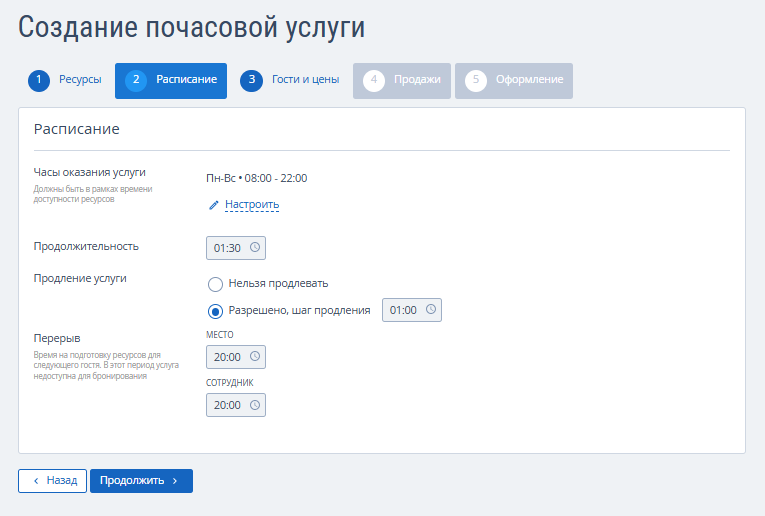
1. Часы оказания услуги. Укажите время, в которое гости смогут записаться на массаж. Вы можете задавать разные интервалы для будней и выходных или создать единое расписание на всю неделю. Это поможет подстроиться под реальный спрос и эффективнее использовать рабочее время сотрудников.
Например, если услуга массажа предоставляется ежедневно с 08:00 до 22:00, установите этот интервал в расписании. Гости смогут выбрать любое свободное время в указанных рамках, а платформа TravelLine будет учитывать занятость кабинетов и специалистов при формировании записи.
2. Продление услуги. Если вы предлагаете сеансы разной длительности, настройте возможность продления услуги. Это поможет повысить средний чек без дополнительных затрат на продвижение услуги.
На вкладке «Расписание» можно настроить шаг продления — фиксированный интервал времени, на который гость сможет увеличить длительность массажа.
Например, если базовая продолжительность сеанса составляет полтора часа, а шаг продления настроен на час, гость сможет сразу забронировать массаж на два с половиной часа. Система автоматически рассчитает стоимость и учтет дополнительное время в расписании.
3. Перерыв. Настройте технический перерыв между сеансами. Он поможет заложить дополнительное время на подготовку кабинета и специалиста к следующему гостю.
Например, 20–30 минут может быть достаточно для уборки кабинета, замены текстиля и подготовки материалов для следующей процедуры. Гости не увидят этот интервал в расписании — время, отведенное под перерыв, будет недоступно для бронирования.
Гости и цены
На вкладке «Гости и цены» вы можете определить категории гостей, выбрать валюту и настроить правила расчета стоимости так, чтобы услуга приносила максимальный доход.
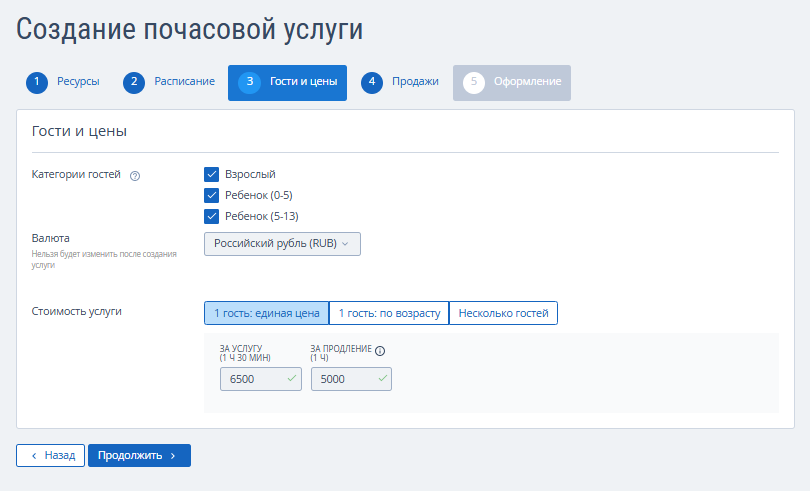
1. Категории гостей. Укажите, кому доступна услуга. В модуле бронирования она будет отображаться только для выбранных категорий гостей.
Например, если отмечены категории «Взрослый», «Ребенок (0–5)» и «Ребенок (5–13)», записаться на массаж смогут гости любого возраста. Если услуга предназначена только для детей, отметьте соответствующие детские категории. Тогда она будет доступна для бронирования гостям с детьми подходящего возраста.
2. Стоимость услуги. Для индивидуального массажа подходит вариант расчета «1 гость: единая цена». В отличие, например, от аренды бани, где стоимость рассчитывается на компанию, массаж обычно является персональной услугой и оплачивается за одного человека.
Другие варианты расчета подойдут для особых сценариев:
- «1 гость: по возрасту» — если стоимость зависит от возраста гостя. Например, когда детский массаж стоит дешевле взрослого.
- «Несколько гостей» — для спа-программ и парных процедур, таких как «Массаж для двоих», где цена устанавливается сразу для пары или группы гостей.
Разберем настройки на примере со скриншота:
- Базовая стоимость услуги (6 500 руб. за 1 ч 30 мин): Это фиксированная цена за полуторачасовой массаж для одного гостя. Она будет отображаться в модуле бронирования и использоваться при расчете итоговой цены.
- Продление сеанса (5 000 руб. за 1 час): Если на предыдущем шаге вы разрешили продление услуги, здесь можно указать стоимость дополнительного времени.
Например, при базовой цене 6 500 рублей за полтора часа гость сможет увеличить продолжительность массажа еще на один час. Итоговая стоимость будет рассчитана автоматически — 11 500 рублей и гости увидят ее при оформлении бронирования.
Эта настройка удобна и для гостей, и для сотрудников. Гость сразу видит доступные варианты и их стоимость, а администратору не нужно вручную пересчитывать цену или вносить изменения в бронирование.
Оформление
На вкладке «Оформление» настраивается информация, которую гости увидят в карточке услуги на сайте: название, описание и фотографии. Чем лучше заполнена карточка, тем проще гостям понять особенности процедуры и выбрать подходящую услугу.
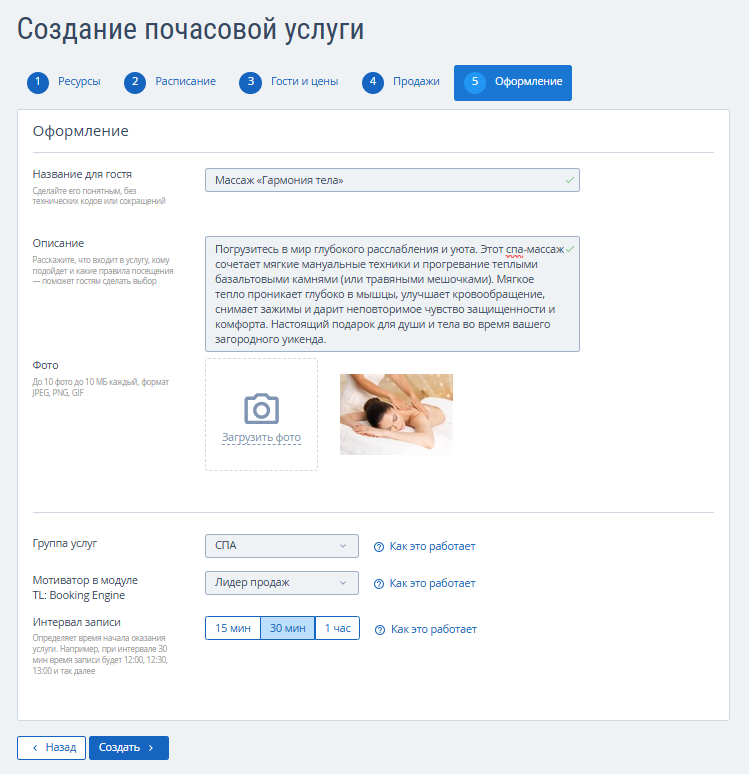
1. Название. Придумайте название, которое поможет гостям быстро понять, что это за услуга. Слишком общие названия, например «Массаж», могут затруднить выбор, если в каталоге представлено несколько процедур. Лучше использовать более конкретные формулировки, отражающие особенности услуги. Например: «Расслабляющий массаж», «Восстанавливающий массаж», «Детский массаж».
2. Описание. Расскажите о процедуре простым и понятным языком. Укажите, какие техники используются и кому может подойти такой вид массажа. Например, можно рассказать, направлен ли массаж на расслабление, восстановление после физических нагрузок или снятие мышечного напряжения.
3. Фотографии. Добавьте фотографии, которые помогут гостям познакомиться с услугой до бронирования. Например, можно показать массажный кабинет, процесс проведения процедуры или обстановку спа-зоны. В карточку услуги можно загрузить до 10 изображений в форматах JPG, PNG или GIF размером до 10 МБ.
4. Группа услуг. Чтобы гостям было проще ориентироваться в каталоге дополнительных услуг, объединяйте их в группы: «Развлечения», «СПА и отдых», «Здоровье». Это особенно важно, если у вас много дополнительных услуг.
5. Мотиваторы. Используйте яркие мотиваторы в TL: Booking Engine, например «Лидер продаж», чтобы визуально выделить карточку услуги на фоне других и привлечь к ней дополнительное внимание гостей.
6. Интервал записи. Интервал записи определяет, с каким шагом гость сможет выбрать время начала сеанса на сайте. Например: каждые 15 минут, 30 минут или 1 час. При выборе интервала учитывайте продолжительность услуги и технические перерывы между сеансами. Так вы сможете сформировать удобное расписание и избежать ситуаций, когда между записями остаются короткие промежутки времени, недоступные для бронирования.
Когда все настройки заполнены, нажмите кнопку «Создать». После этого услуга появится в модуле бронирования на сайте. Гости смогут выбрать удобное время и оформить запись онлайн, а все настройки — расписание, доступность ресурсов и стоимость — будут учитываться автоматически.