-
Как создать рассылку «Подробный опрос» для мессенджеров
- Как создать рассылку для мессенджеров
- Как создать рассылку из блока «Создание рассылок по пути гостя»
- Как создать рассылку с помощью кнопки «Создать рассылку через мессенджер»
- Как настроить рассылку «Подробный опрос»
- Вкладка «Условия рассылки»
- Вкладка «Содержание опроса»
- Как настроить опрос вручную
- Как применить шаблон
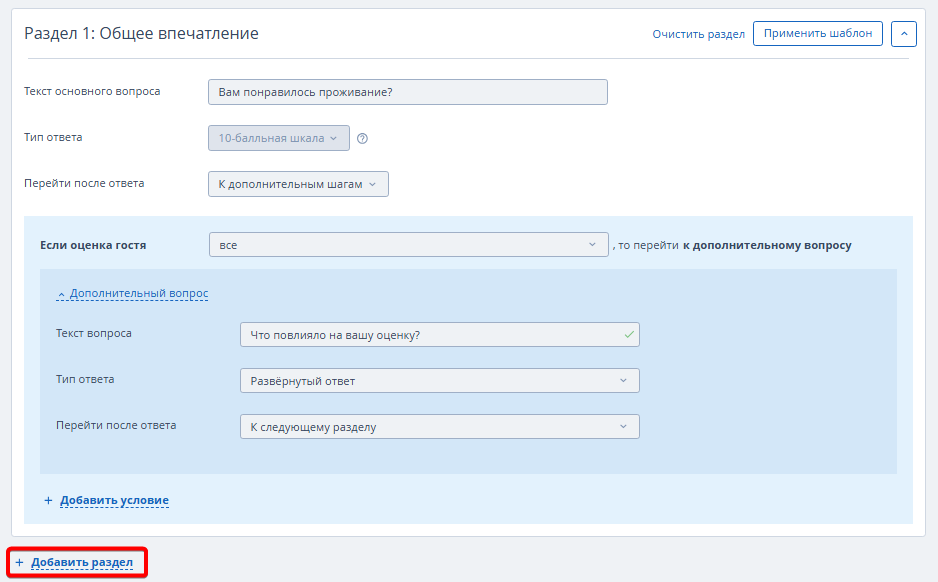
- Добавить раздел
- Порядок разделов в опросе
- Предварительный просмотр
- Вкладка «Сбор оценок»
- Как сохранить изменения
- Как получить тестовое сообщение
- Как активировать рассылку
- Как посмотреть результаты опроса
Рассылка содержит форму с настраиваемым подробным опросом, который позволит получить развернутую обратную связь от гостей о вашем средстве размещения.
Как создать рассылку для мессенджеров
Создать рассылку можно двумя способами:
1. Из блока «Создание рассылок по пути гостя».
2. С помощью кнопки «Создать рассылку через мессенджер».
Рассылка использует ту же базу данных гостей, что и email-рассылка. Однако список получателей может отличаться в зависимости от выбранных настроек. Например, в подробном опросе для электронной почты можно настроить отправку всем гостям, тогда как в подробном опросе в WhatsApp — только постоянным гостям.
Обратите внимание. На данный момент доступна отправка рассылки только в WhatsApp.
Как создать рассылку из блока «Создание рассылок по пути гостя»
1. Перейдите в личный кабинет TravelLine → «Управление гостями» → «Мои гости» → «Рассылки» и нажмите необходимую рассылку в блоке «Создание рассылок по пути гостя». Читайте подробнее о пути гостя.
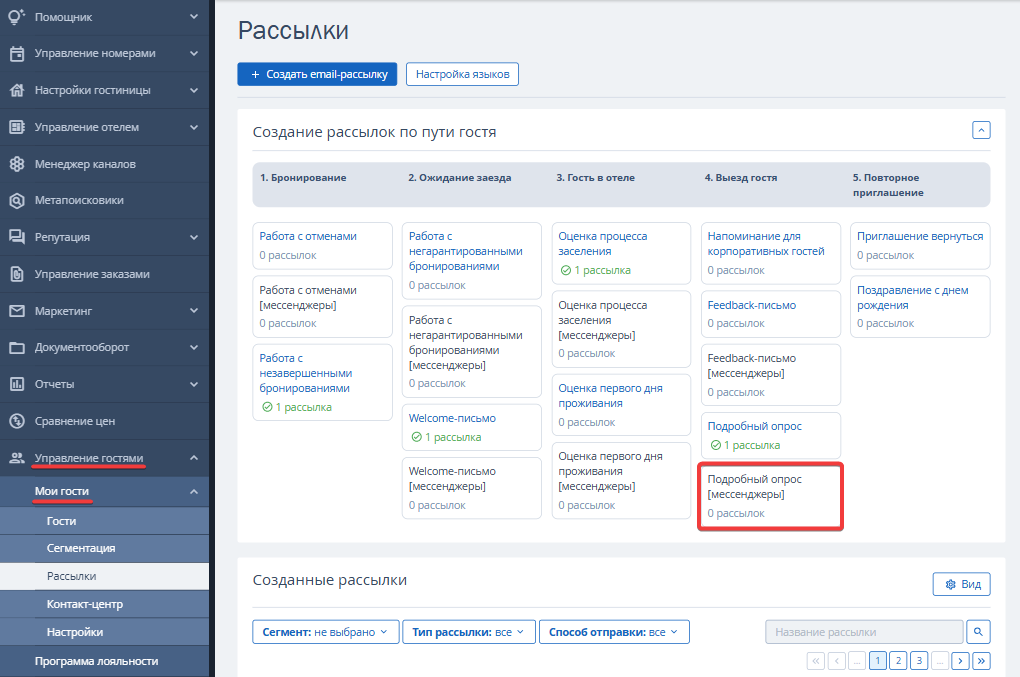
После этого откроется страница создания рассылки через мессенджеры.
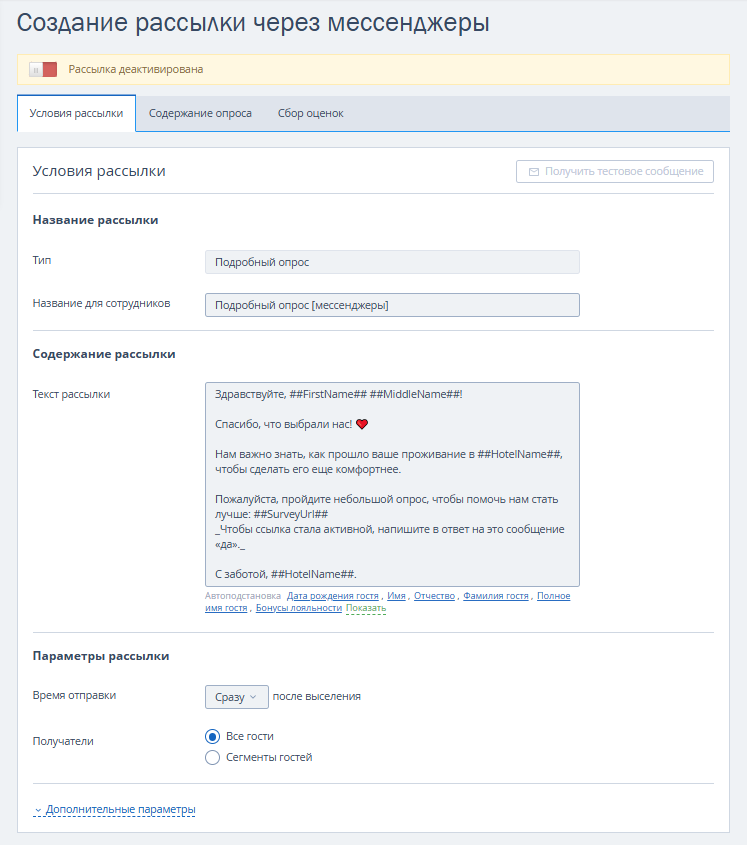
2. Настройте рассылку согласно инструкции.
Как создать рассылку с помощью кнопки «Создать рассылку через мессенджер»
1. Перейдите в личный кабинет TravelLine → «Управление гостями» → «Мои гости» → «Рассылки». Нажмите кнопку «Создать рассылку через мессенджер».
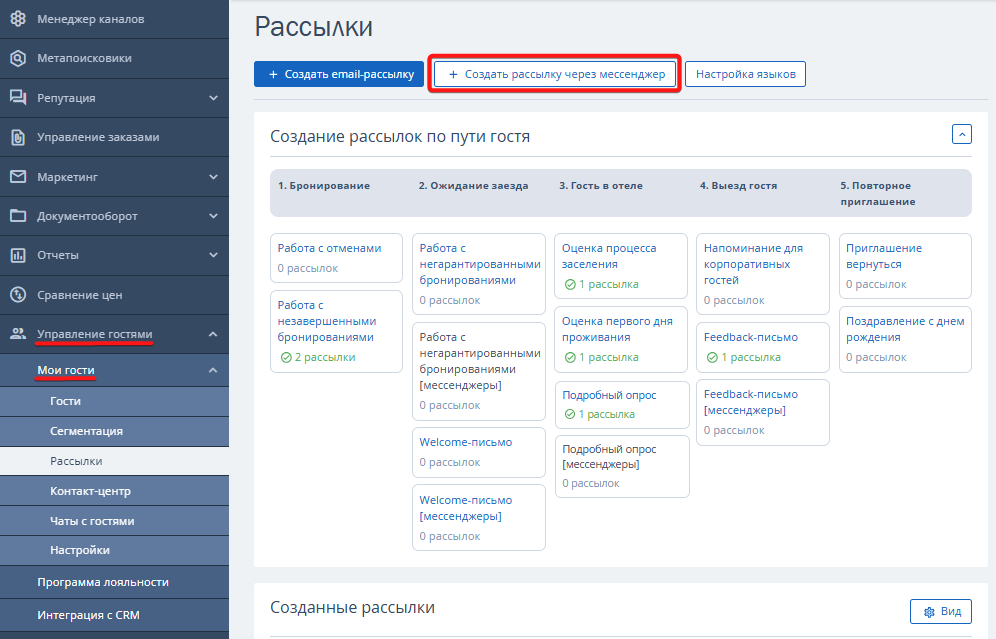
2. В блоке «Шаблон рассылки» выберите «Подробный опрос».
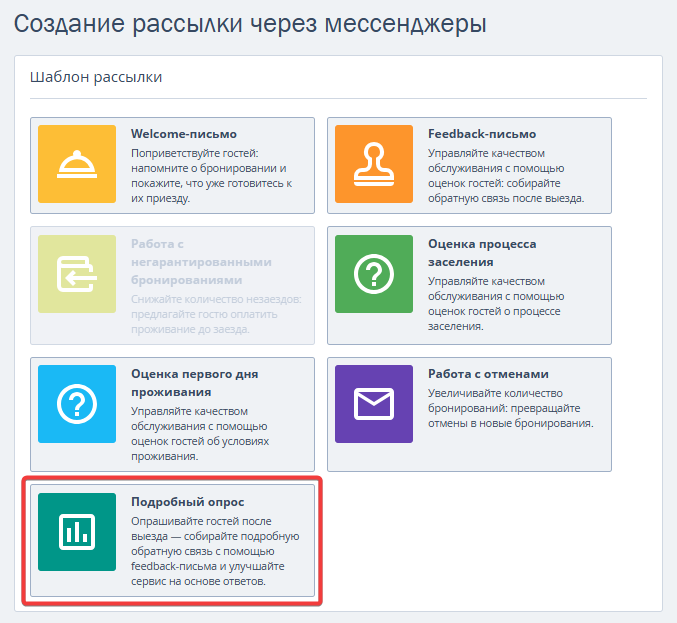
После этого откроется страница настройки рассылки через мессенджеры.
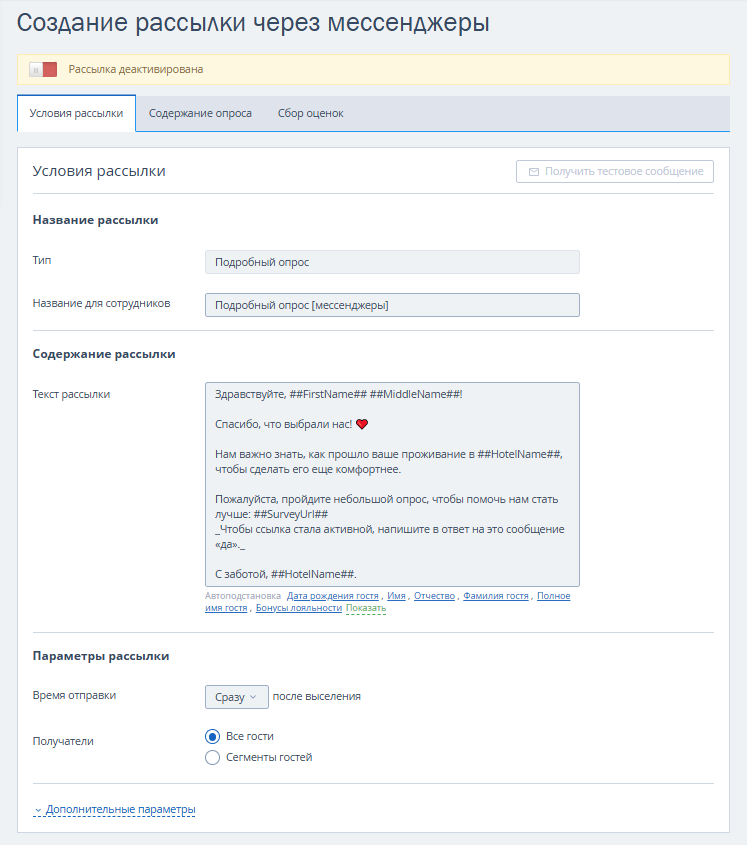
3. Настройте рассылку согласно инструкции.
Как настроить рассылку «Подробный опрос»
1. Перейдите в раздел «Управление гостями» → «Мои гости» → «Рассылки».
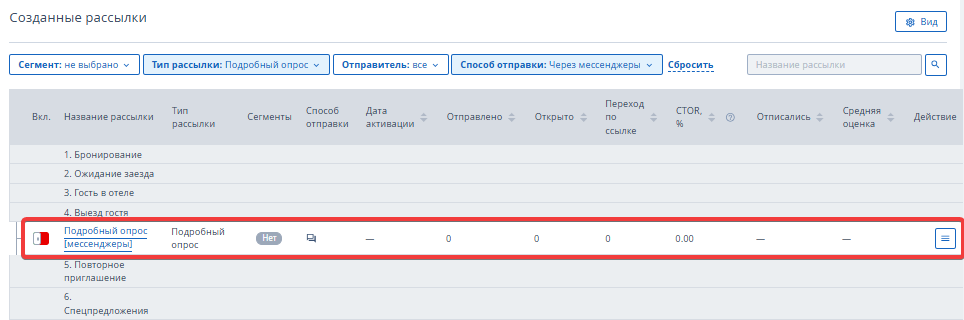
2. Выберите нужную рассылку, чтобы перейти на страницу «Настройки рассылки через мессенджеры».
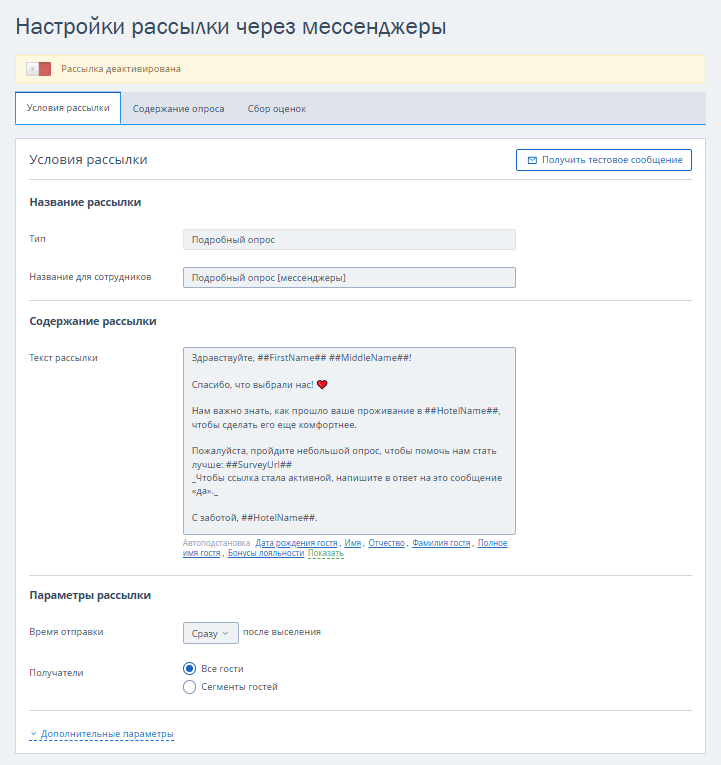
Вкладка «Условия рассылки»
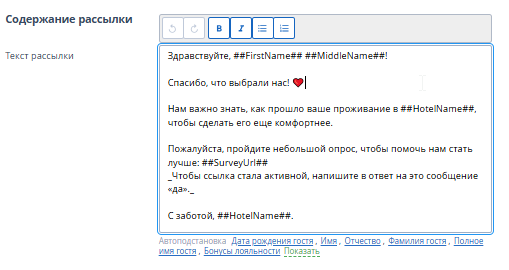
Текст рассылки
1. Чтобы отредактировать рассылку, нажмите на поле с текстом.
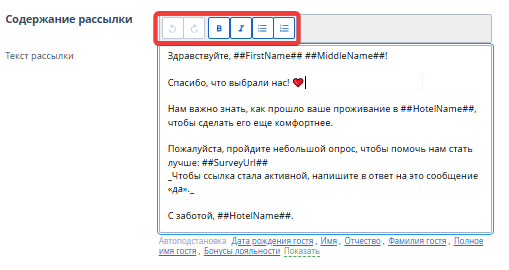
2. Используйте кнопки форматирования, чтобы оформить текст.
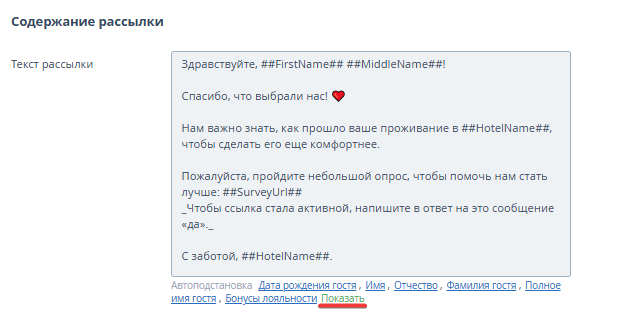
3. Нажмите «Показать», чтобы раскрыть список тегов.
4. Используйте нужные теги, чтобы добавить данные в текст рассылки.
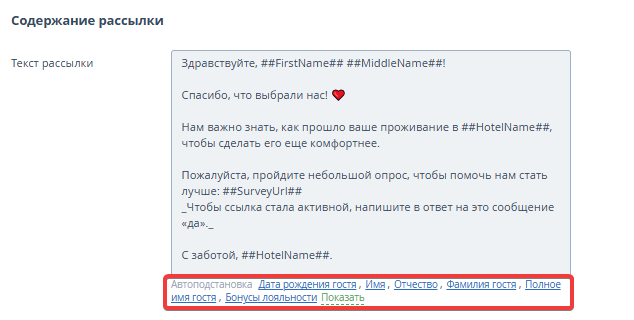
Обратите внимание. Переменная автоматически добавляется в конец текста. Перенесите ее в нужное место в тексте рассылки.
Тип
Отображает тип выбранной рассылки. «Тип рассылки» добавляется автоматически, его нельзя отредактировать.

Название для сотрудников
Его видят только пользователи личного кабинета. По названию и типу рассылки в статистике будет отображаться информация.

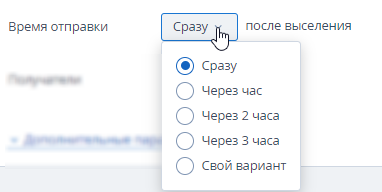
Время отправки
В раскрывающемся списке выберите срок, когда гость получит письмо.
Получатели
Выберите, каким гостям будет отправлена рассылка:
- «Все гости».
Рассылку получат все гости средства размещения.
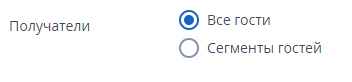
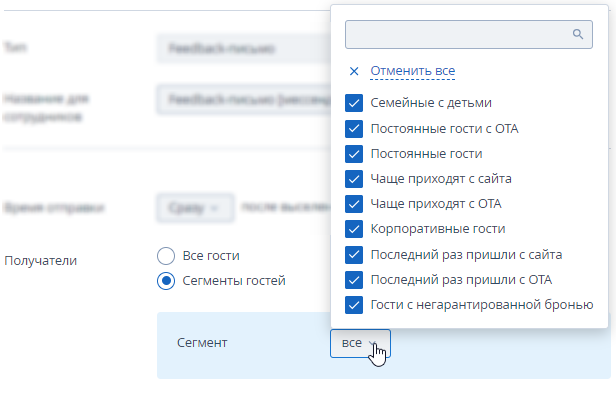
- «Сегменты гостей».
Отметьте галочкой в раскрывающемся списке необходимые сегменты, которым будет отправлена рассылка.
Дополнительные параметры
Нажмите «Дополнительные параметры», чтобы открыть дополнительный блок настроек.
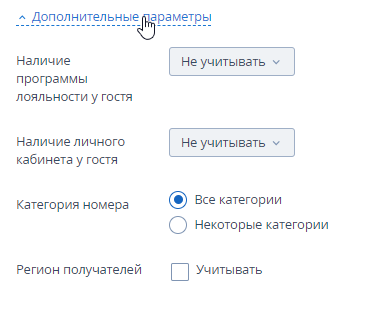
Наличие программы лояльности у гостя
Выберите из раскрывающегося списка условия отправки рассылки в зависимости от наличия или отсутствия программы лояльности.
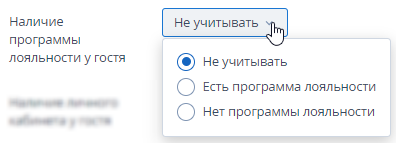
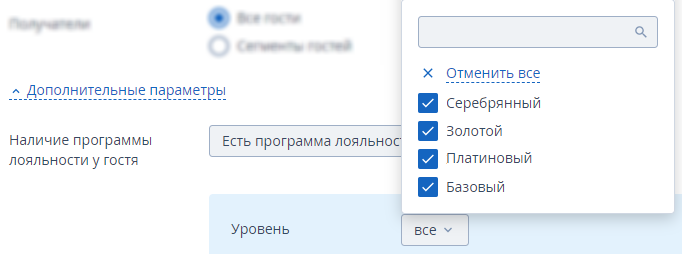
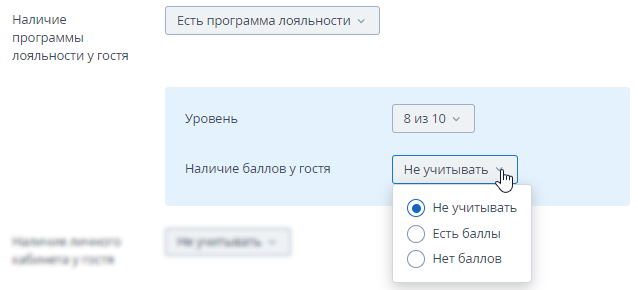
Если выбрано «Есть программа лояльности», укажите:
- Уровень программы лояльности, при наличии которого гостю будет приходить рассылка.
- Учитывается ли наличие баллов у гостя для получения рассылки.
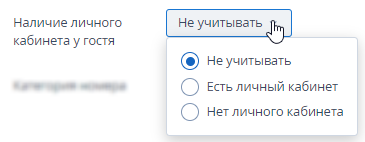
Наличие личного кабинета у гостя
Выберите из раскрывающегося списка наличие личного кабинета у гостя.
Обратите внимание. Настройки «Наличие программы лояльности» и «Наличие личного кабинета» доступны средствам размещения, у которых есть активированная программа лояльности.
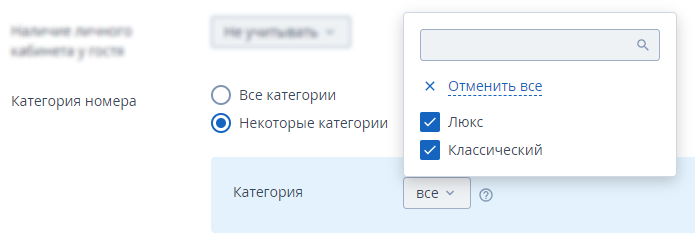
Категория номера
Выберите категории номера. При их наличии в бронировании, гости будут получать рассылку.
- «Все категории».
Рассылку получат гости во всех категориях номеров средства размещения.

- «Некоторые категории».
Отметьте галочкой в раскрывающемся списке необходимые категории номеров.
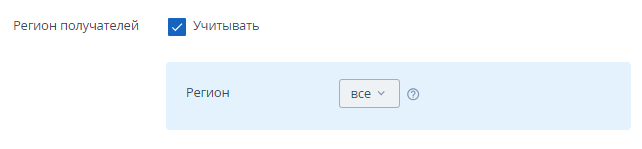
Регион получателей
Поставьте галочку, чтобы учитывать регион получателей для рассылки.
В раскрывающемся списке отметьте галочками нужные регионы.
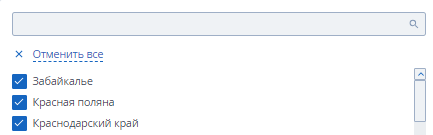
Обратите внимание. Информация о регионе добавляется из профилей гостей. Если данных ни по одному гостю нет, будет показано сообщение.

Вкладка «Содержание опроса»
На вкладке «Содержание опроса» настройте опрос, который гости проходят, перейдя по ссылке в письме.
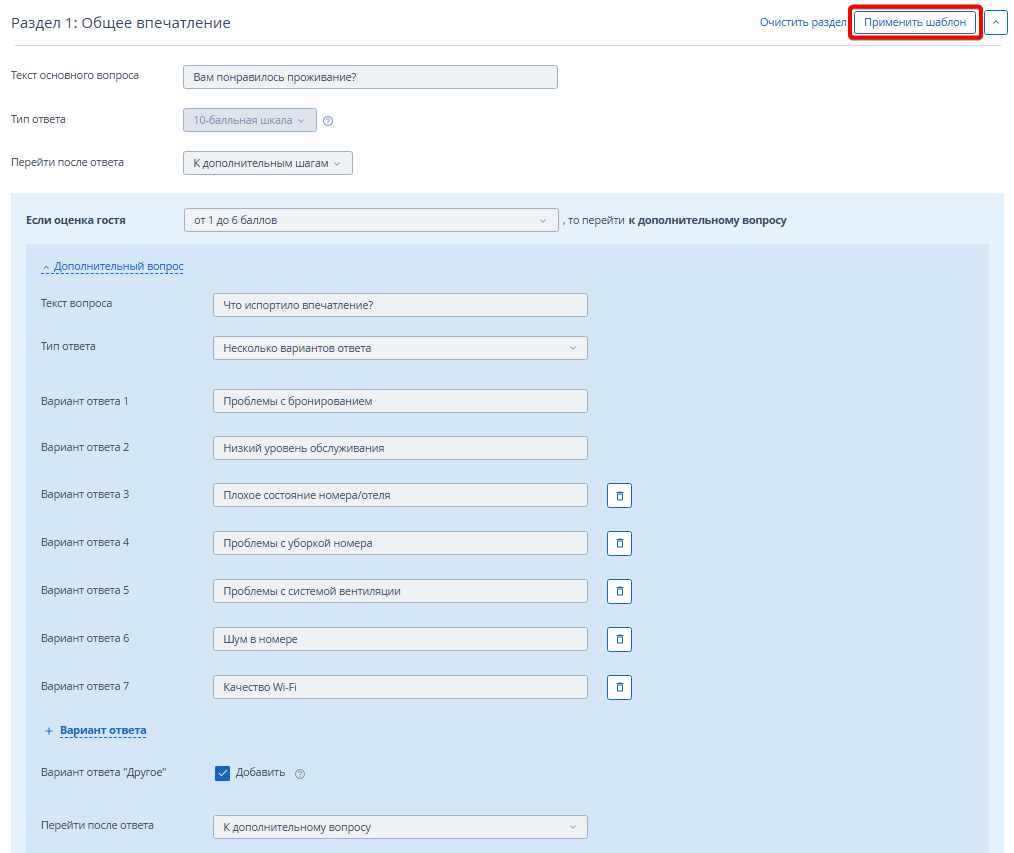
Можно настроить опрос вручную или использовать шаблон. В шаблоне есть универсальные вопросы для гостей, которые можно редактировать.
Обратите внимание. Если вы внесли изменения вручную и потом применили шаблон, ручные данные будут заменены вопросами из шаблона.
Как настроить опрос вручную
Текст основного вопроса
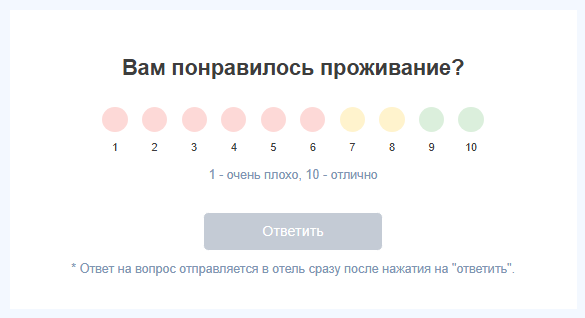
1. Поле «Текст основного вопроса» содержит вопрос, в котором гость может по 10-балльной шкале оценить процесс заселения.
Текст основного вопроса по умолчанию: «Вам понравилось проживание?». Его можно заменить на другой, с учетом, что гость должен оценить его по 10–балльной шкале.
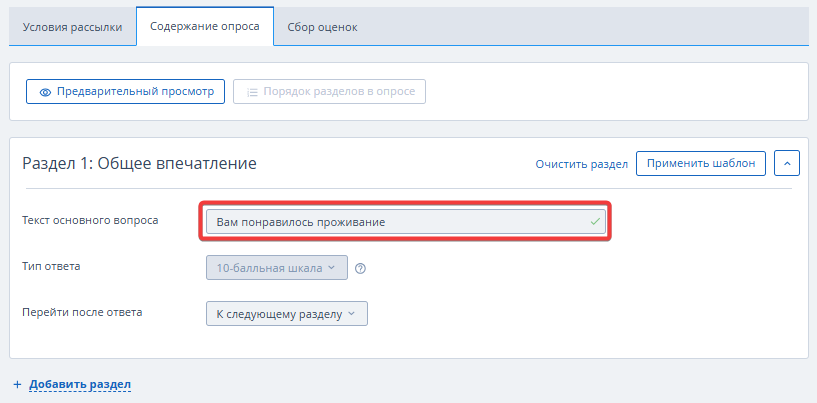
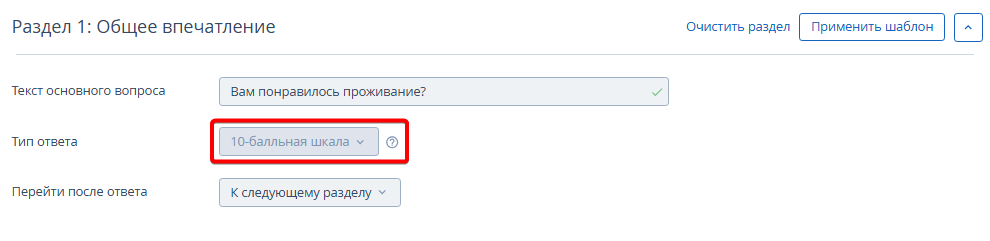
2. Поле «Тип ответа» в основном вопросе — это всегда 10-балльная шкала. Изменить на другой тип нельзя, так как это необходимо для сбора статистики.
Статистику по опросу можно увидеть в списке всех рассылок в разделе «Рассылки» → в столбце «Средняя оценка».

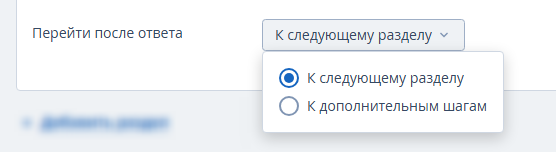
3. В поле «Перейти после ответа» выберите дальнейшие действия гостя:
- К следующему разделу — гость перейдет сразу к завершению опроса;
- К дополнительным шагам — гость перейдет к дополнительному вопросу.
Дополнительный вопрос
Если в основном вопросе выбран вариант перейти после ответа «К дополнительным шагам», появится возможность создать дополнительные вопросы.
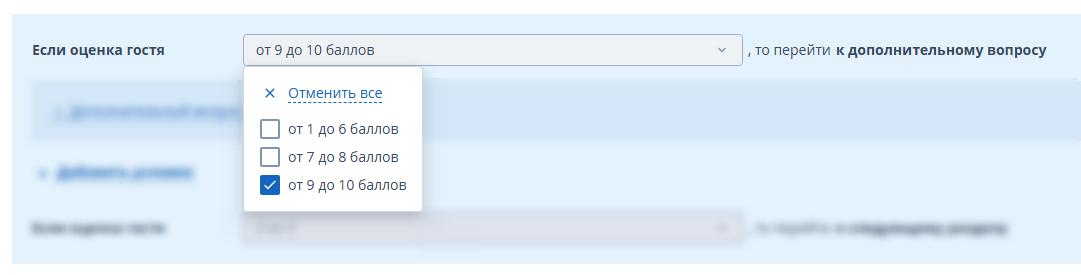
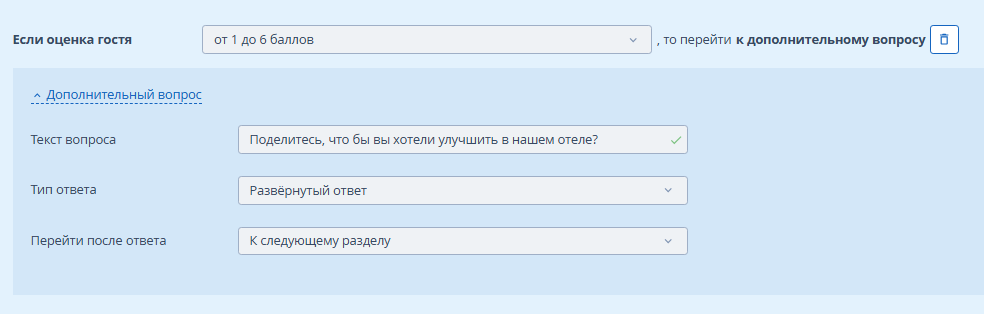
1. В поле «Если оценка гостя» выберите диапазон баллов, при котором гостю будет предложено ответить на вопрос:
- от 1 до 6 баллов,
- от 7 до 8 баллов,
- от 9 до 10 баллов.
Можно создать несколько вариантов дополнительных вопросов в зависимости от оценки гостя. Например, при высоких оценках поинтересоваться, что понравилось больше всего, а при низких — что, на взгляд гостя, можно улучшить в процессах или оснащении средства размещения.
Обратите внимание. Для выбранных диапазонов оценки (1–6, 7–8, 9–10 баллов) можно создать два дополнительных вопроса.
2. Задайте текст дополнительного вопроса, например «Что повлияло на вашу оценку?».
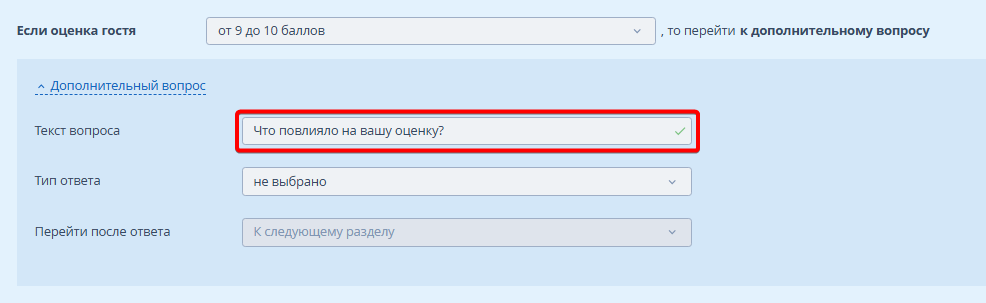
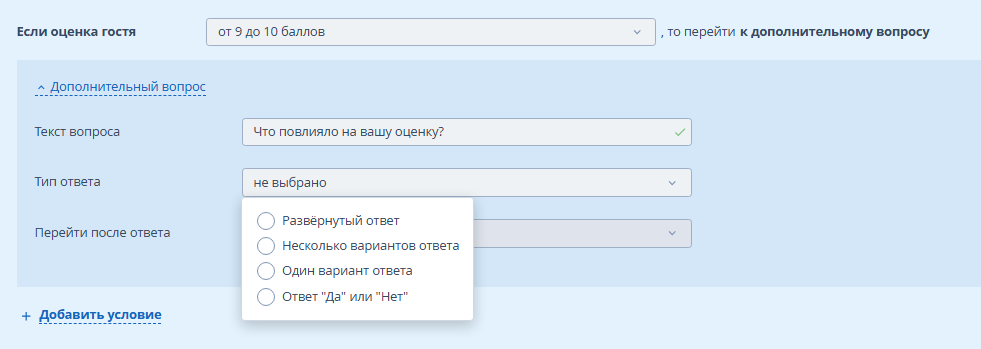
3. В поле «Тип ответа» выберите, как гость должен ответить на вопрос:
- Развернутый ответ,
- Несколько вариантов ответа,
- Один вариант ответа,
- Ответ «Да» или «Нет».
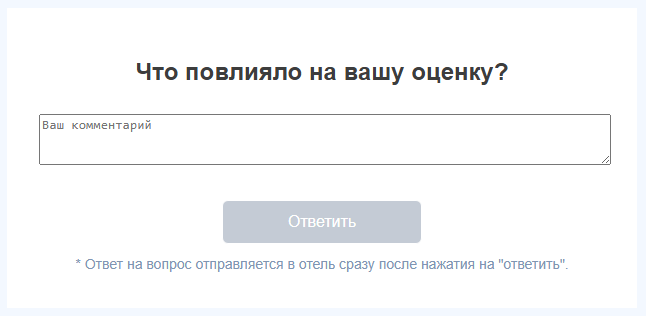
1) Развернутый ответ предоставляет возможность выразить мнение в свободной форме.
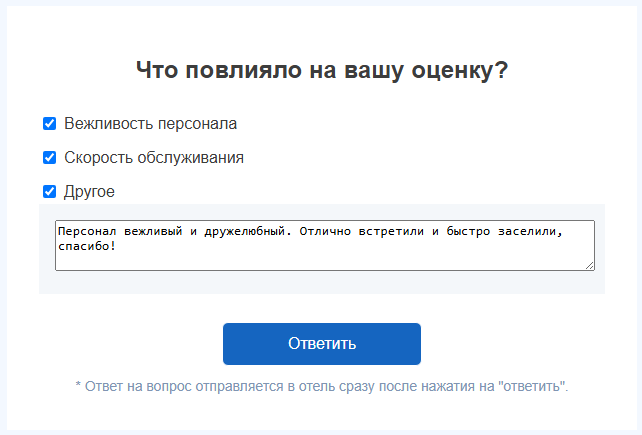
2) Несколько вариантов ответа предоставляют возможность выбрать несколько заранее подготовленных ответов на вопрос.
Чтобы добавить больше вариантов, нажмите «+ Вариант ответа». Вариант ответа «Другое» добавит поле, где гость сможет выразить мнение в свободной форме.
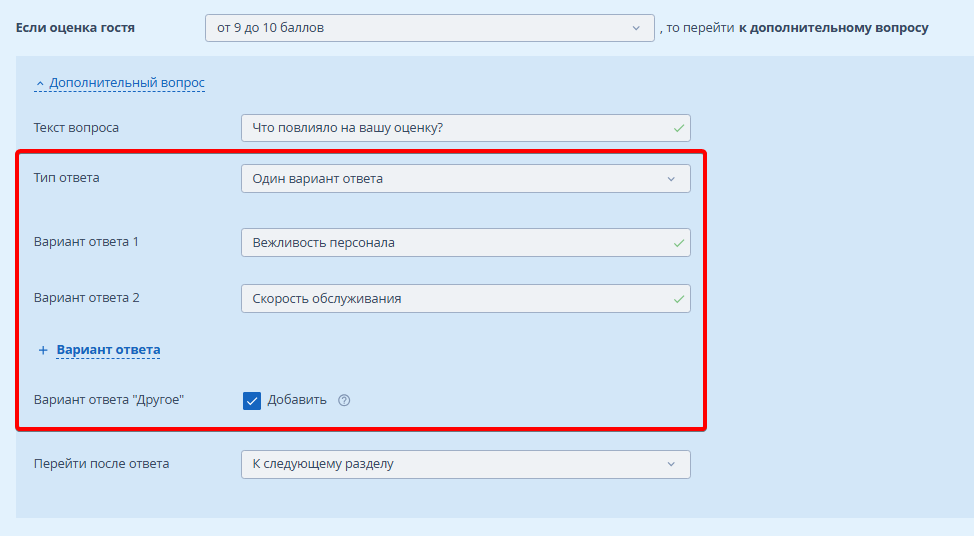
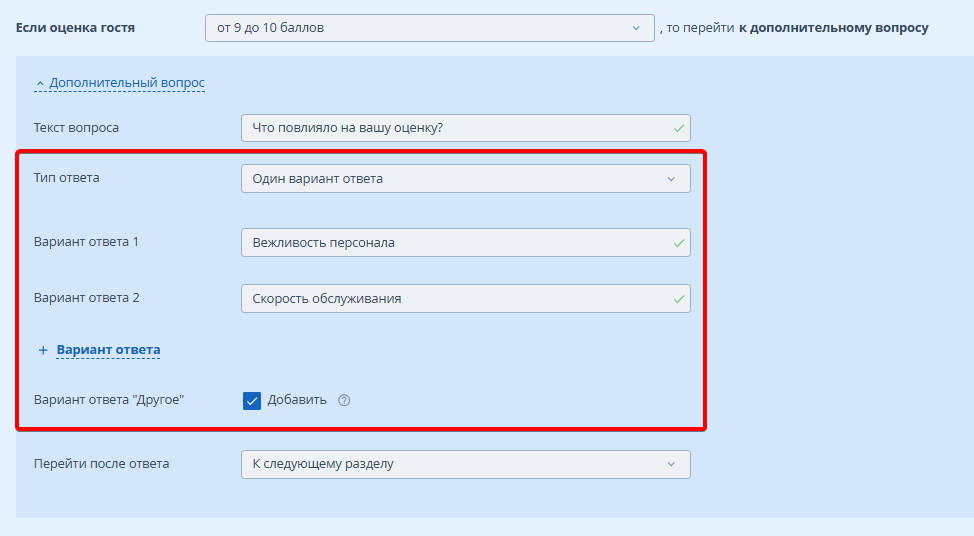
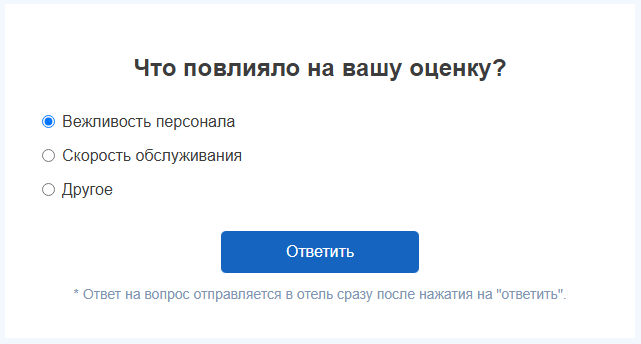
3) Один вариант ответа предоставляет возможность выбрать один заранее подготовленный ответ на вопрос.
Чтобы добавить больше вариантов нажмите «+ Вариант ответа». Вариант ответа «Другое» добавит поле, где гость сможет выразить мнение в свободной форме.
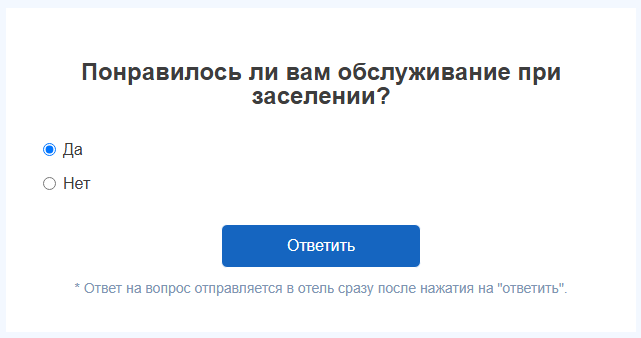
4) Ответ «Да» или «Нет» предоставляет гостю возможность выбрать «Да» или «Нет» в качестве ответа.
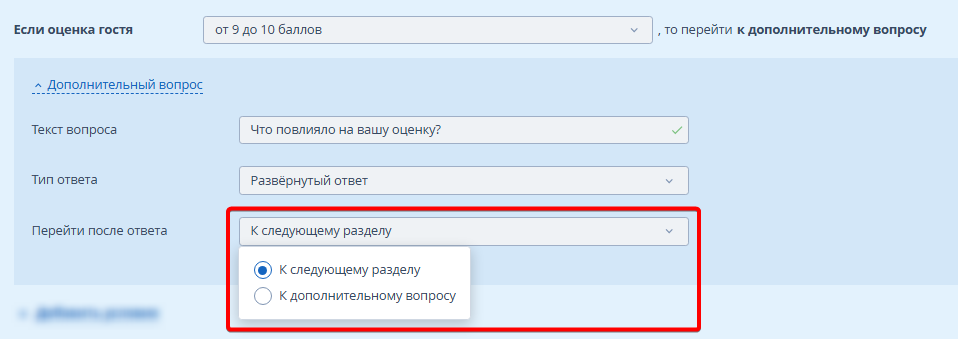
4. В поле «Перейти после ответа» выберите дальнейшее действие гостя:
- К следующему разделу — окончание опроса;
- К дополнительному вопросу — создайте второй вопрос, на который перейдет гость.
Добавить условие
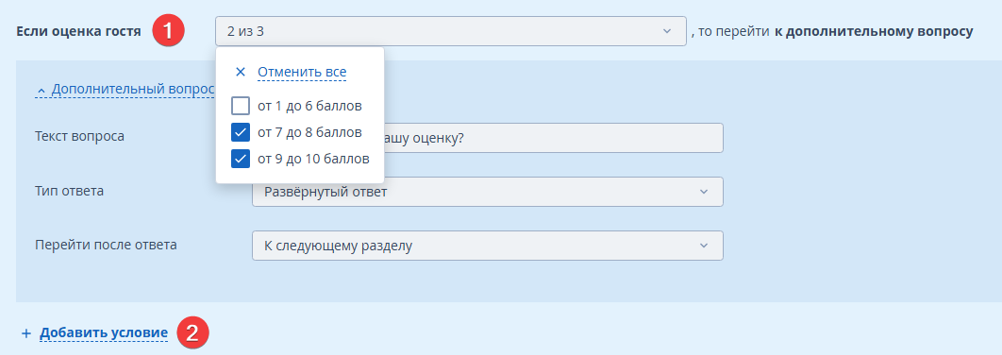
Здесь можно создать дополнительные вопросы для других диапазонов оценок гостя.
Обратите внимание. Чтобы настроить новое условие, в первом дополнительном вопросе (1) должны быть выбраны один или два диапазона оценок, так как добавлять условия (2) можно только для разных оценок.
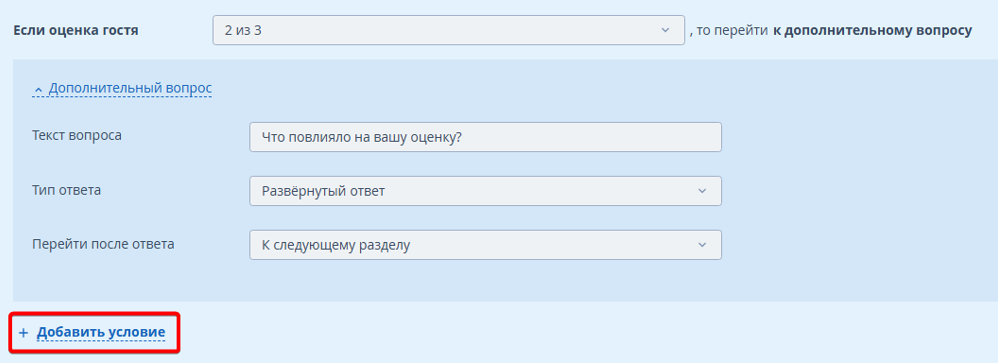
1. Нажмите «Добавить условие».
2. Выберите диапазон оценки гостя.
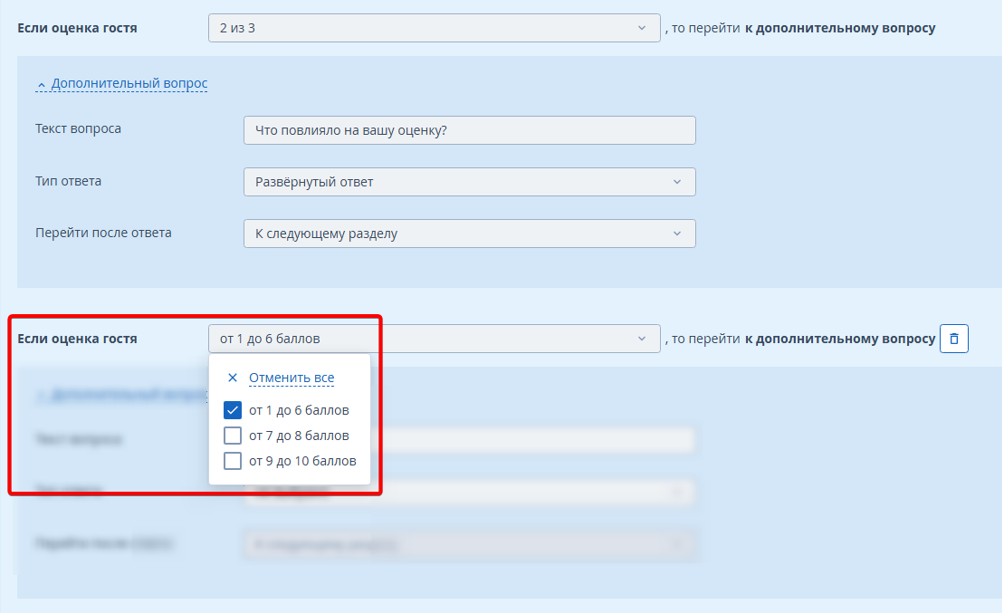
3. Создайте опрос аналогично инструкции выше.
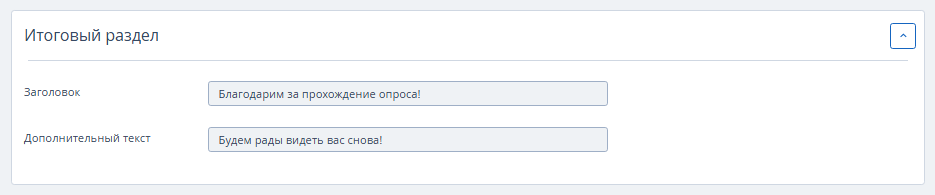
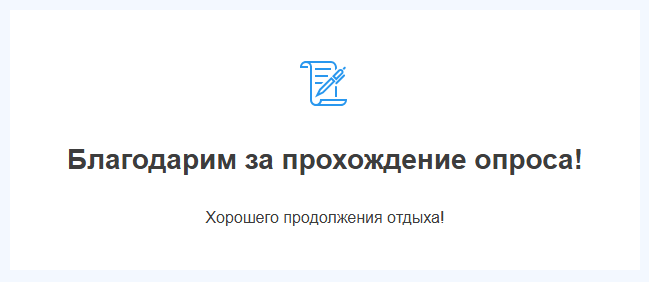
Итоговый раздел
После добавления необходимых тем, настройте итоговый раздел. Гость увидит его после прохождения опроса. Заголовок и текст по умолчанию можно изменить.
Как применить шаблон
Если применить шаблон, то вопросы будут заполнены автоматически для каждого диапазона оценки в основном вопросе. Шаблон содержит универсальные вопросы, которые можно скорректировать вручную при необходимости.
Добавить раздел
Выберите тему для следующего раздела в опросе. Для этого нажмите «Добавить раздел»:
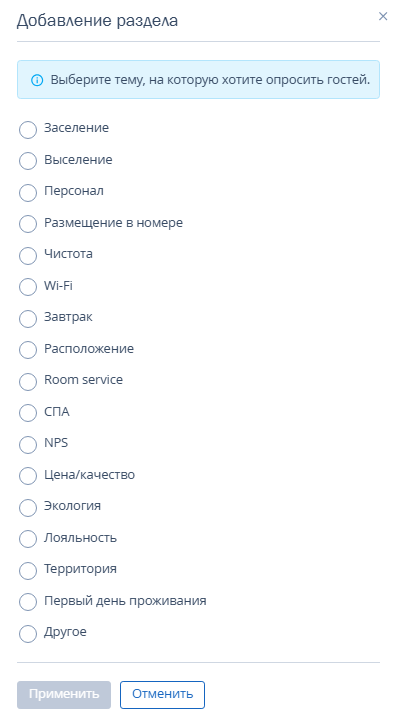
1. Выберите тему для раздела:
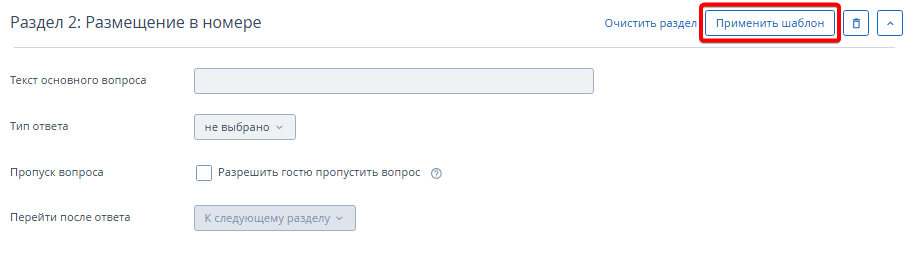
Можно настроить вопросы вручную или использовать шаблон. Для каждого тематического раздела существует свой уникальный шаблон, в нем заранее сформулированы основные и дополнительные вопросы, а также варианты ответов. Применение шаблона позволит быстро настроить содержание каждого раздела в вашем опросе.
Обратите внимание. Все настроенные через шаблон данные можно редактировать.
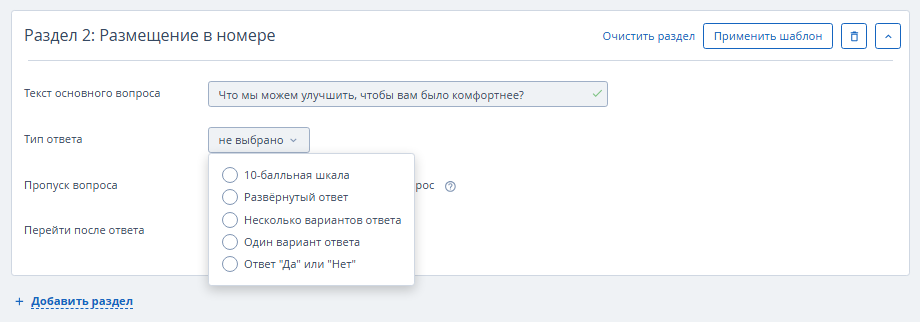
2. Если вы заполняете раздел вручную, для каждого вопроса выберите тип ответа:
- 10-балльная шкала,
- Развернутый ответ,
- Несколько вариантов ответа,
- Один вариант ответа,
- Ответ «Да» или «Нет».
Обратите внимание. При переключении между типами ответа, заданные дополнительные вопросы и шаги удаляются. Исключение: если переключится с «Один вариант ответа» на «Несколько вариантов ответа», дополнительные вопросы и шаги останутся без изменений.
3. В пункте «Пропуск вопроса» поставьте галочку, если вы разрешаете гостю пропустить вопрос, и заполните текст для пропуска.
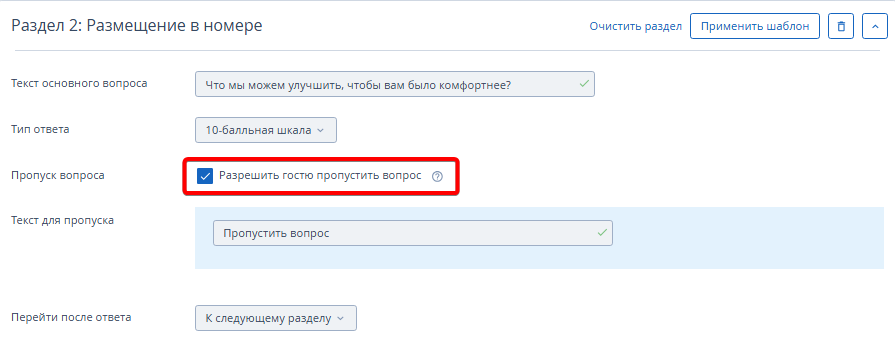
Данный текст будет показан гостю рядом с полем выбора, которое позволяет пропустить вопрос:
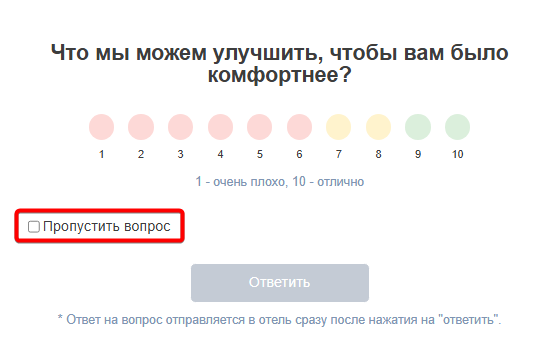
Обратите внимание. Разрешить гостю пропустить вопрос можно во всех темах, кроме «Раздел 1. Общее впечатление».
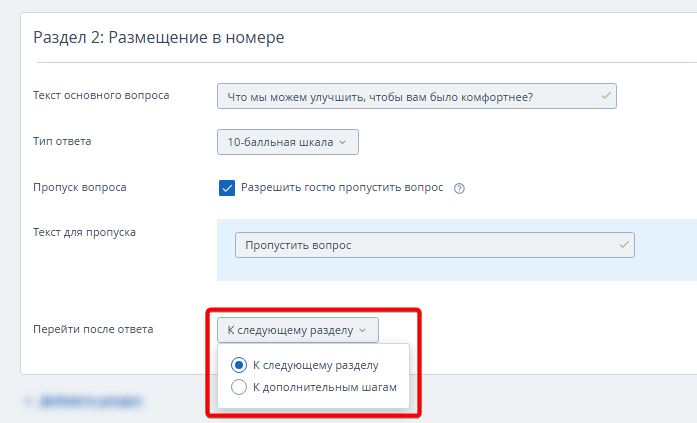
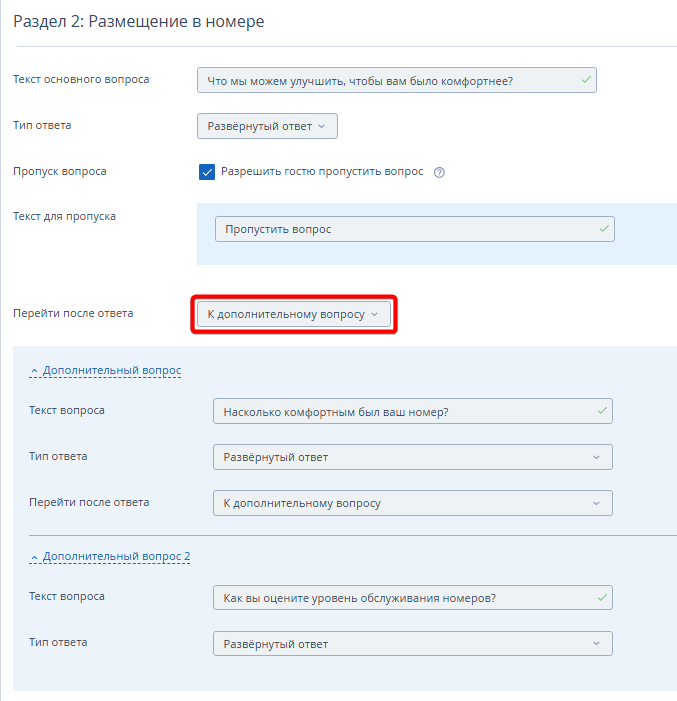
3. В пункте «Перейти после ответа», выберите, куда гость перейдет после ответа на вопрос:
- К следующему разделу.
- К дополнительным шагам — настройка дополнительных шагов доступна для типов ответа «10-балльная шкала», «Один вариант ответа», «Ответ “Да” или “Нет”».
- К дополнительному вопросу — если тип ответа «Развернутый ответ», «Несколько вариантов ответа».
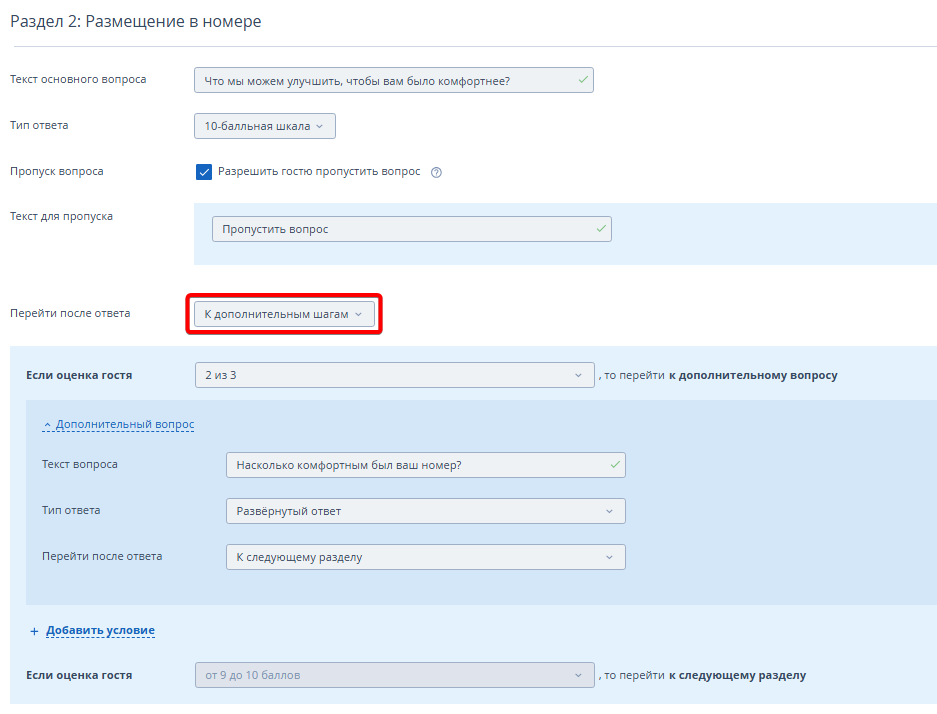
4. Если вы выбрали «К дополнительным шагам», выполните следующие действия:
- Выберите оценку или ответ гостя, при котором будет задан дополнительный вопрос.
- Добавьте текст дополнительного вопроса.
- Выберите тип ответа для дополнительного вопроса.
- Укажите направление перехода после ответа на дополнительный вопрос.
- Добавьте условие, при необходимости.
Каждое действие было подробно разобрано ранее в данной инструкции в главе «Содержание опроса».
Если выбран переход к «К дополнительному вопросу», можно создать 2 дополнительных вопроса.
Действия с разделом
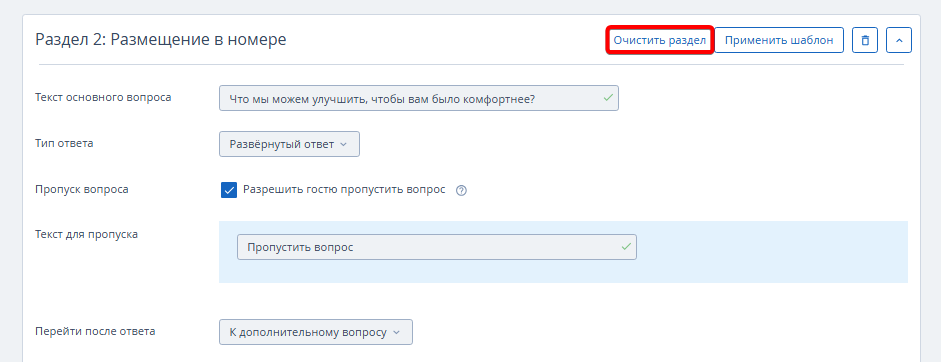
Если вы хотите очистить заполненные поля, нажмите «Очистить раздел».
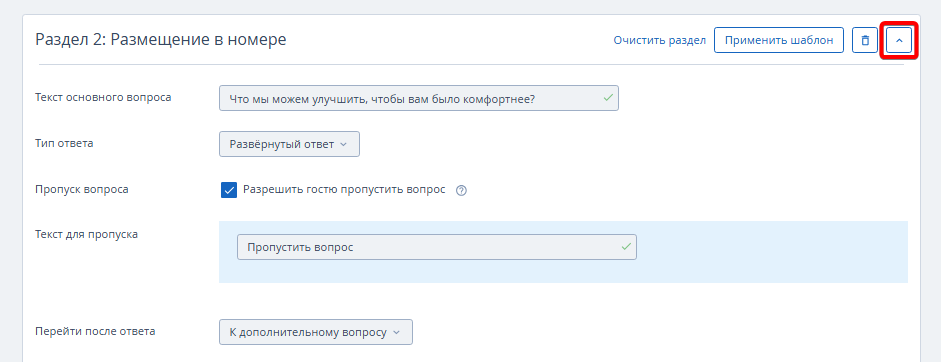
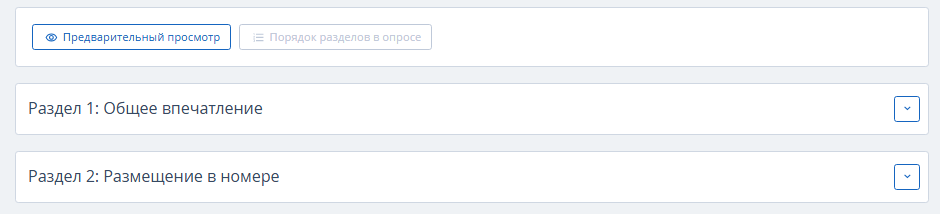
Если вы добавили несколько разделов в опрос, для удобства настройки вы можете свернуть и развернуть разделы.
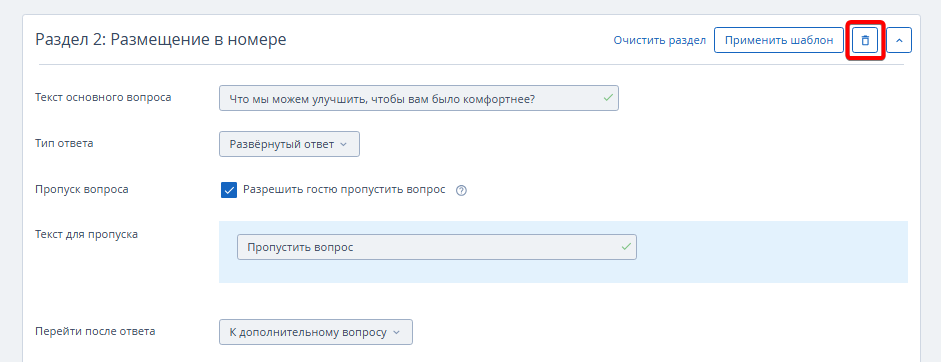
Чтобы удалить тему из опроса, нажмите на иконку корзины.
Порядок разделов в опросе
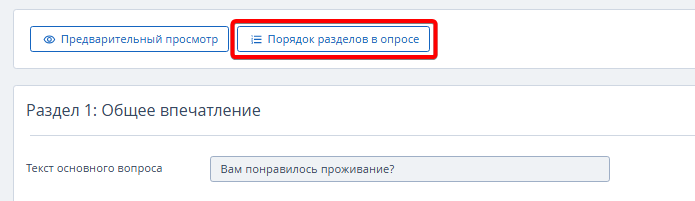
Если добавить три и более раздела, появится возможность настраивать их порядок. Для этого нажмите кнопку «Порядок разделов в опросе».
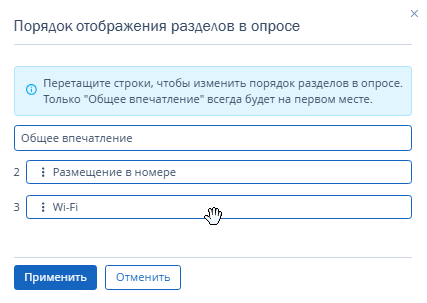
Зажмите левой кнопкой мыши блоки с разделами и переставьте их в нужном порядке. Нажмите «Применить».
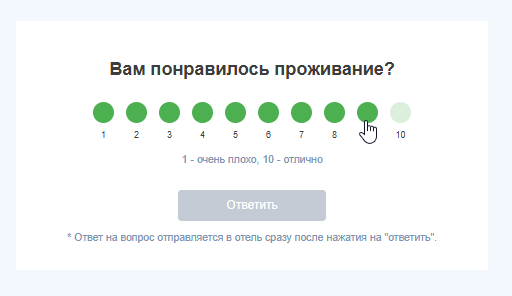
Предварительный просмотр
Чтобы увидеть готовый опрос для гостя, нажмите кнопку «Предварительный просмотр».
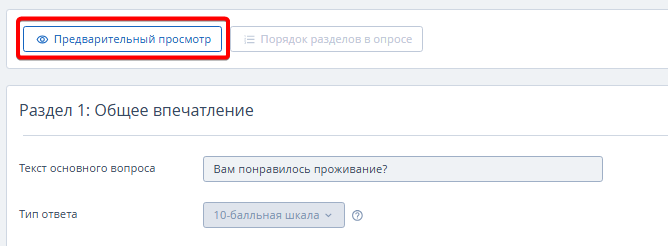
В режиме предварительного просмотра вы можете пройти весь опрос. Данные опроса никуда не сохраняются и не отправляются.
Вкладка «Сбор оценок»
На вкладке «Сбор оценок» можно настроить отправку отчета с оценками и ответами на электронную почту.
Поставьте галочку «Дополнительно отправлять отчет на email» и настройте правила отправки отчёта. Можно добавить несколько электронных адресов.
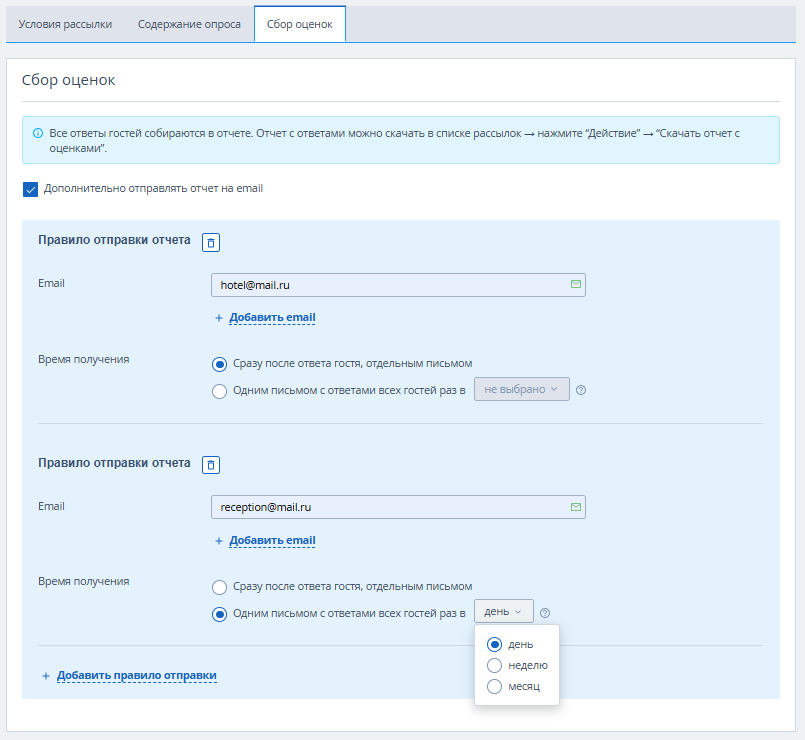
Выберите, как часто вы хотите получать уведомления:
- Сразу после ответа гостя, отдельным письмом;
- Одним письмом с ответами всех гостей раз в день, неделю или месяц.
В одной рассылке можно настроить несколько вариантов отчета, которые будут отправляться одновременно. Например, можно настроить отправку отчета за месяц управляющему отеля, а сотруднику, ответственному за отзывы, раз в месяц или раз в сутки.
Вы можете добавить неограниченное количество правил отправки отчета. При необходимости созданное правило можно удалить.
Отчеты отправляются в первый час на следующий день после завершения отчетного периода по местному времени средства размещения:
- день — в 00:00-01:00 дня, следующего за отчетным.
- неделя — в 00:00-01:00 в понедельник недели, следующей за отчетной.
- месяц — в 00:00-01:00 первого числа месяца, следующего за отчетным.
Отчеты содержат все ответы гостей на опрос из рассылки за выбранный период.
В названии файлов с отчетами за сутки/неделю/год для удобства указан период и тип отчета в формате survey_answers_idХХХХ_week_08-12-25--14-12-25.
Как сохранить изменения
Сохраните внесенные изменения.

Как получить тестовое сообщение
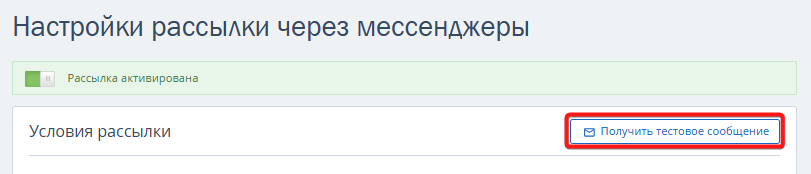
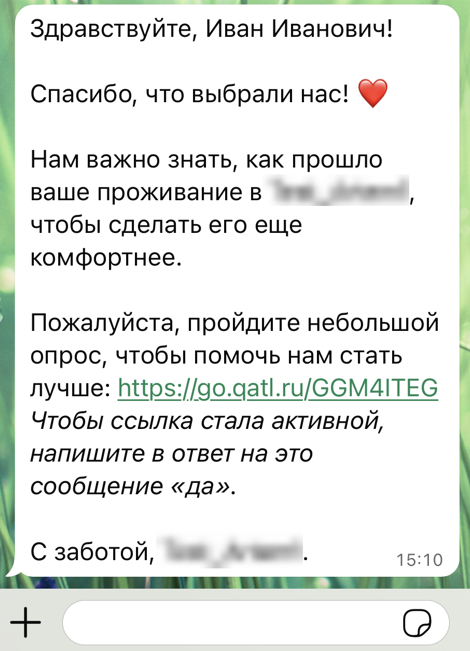
После сохранения настроек, будет доступна отправка тестового сообщения. Кнопка «Получить тестовое сообщение» позволяет отправить на указанный номер телефона сообщение в том виде, каким оно придет гостю.
1. Нажмите кнопку «Получить тестовое сообщение».
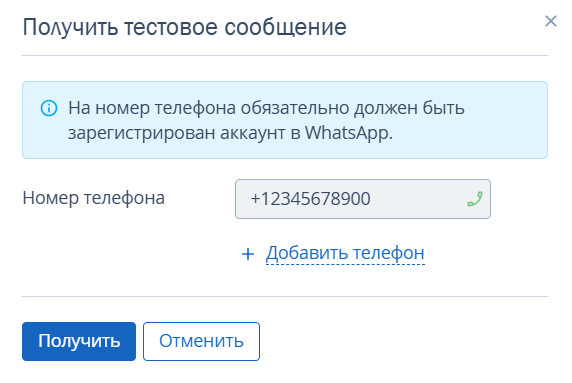
2. В открывшемся окне укажите номер телефона. Нажмите «Добавить телефон», чтобы отправить тестовое сообщение на несколько номеров, если это необходимо. Нажмите кнопку «Получить».
Обратите внимание. На указанный номер телефона обязательно должен быть зарегистрирован аккаунт в WhatsApp.
После этого в WhatsApp на указанный номер придет тестовое сообщение.
Как активировать рассылку
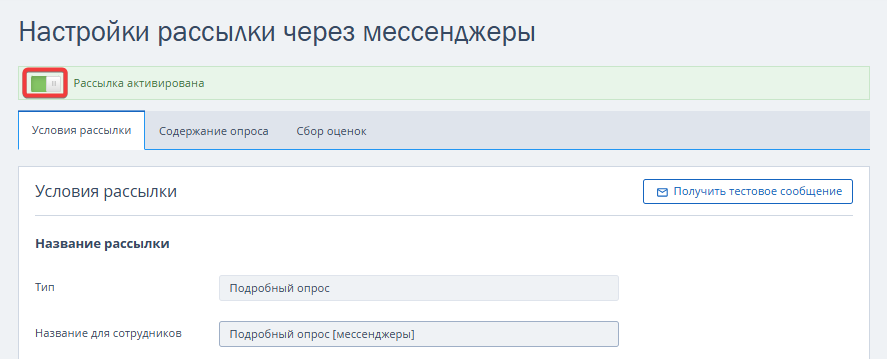
После сохранения настроек и отправки тестового сообщения, активируйте рассылку с помощью переключателя на странице редактирования рассылки:
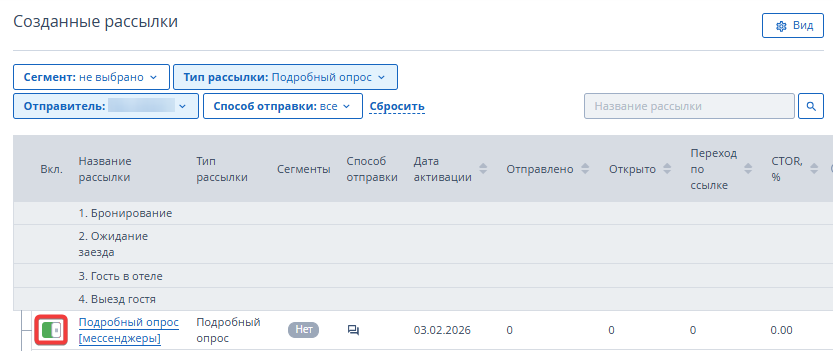
Или найдите рассылку в списке и активируйте ее с помощью переключателя.
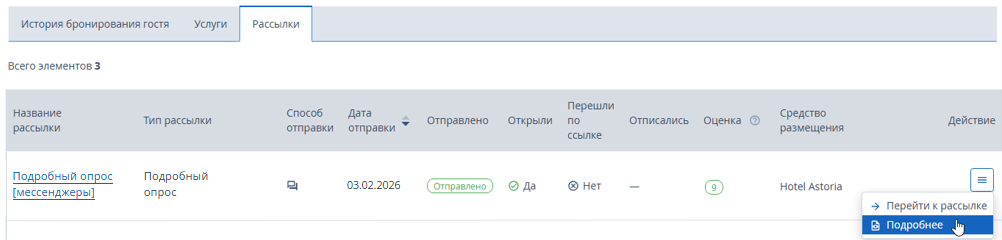
Как посмотреть результаты опроса
Результаты опроса можно посмотреть:
1. В списке всех рассылок в разделе «Рассылки» → в столбце «Средняя оценка».

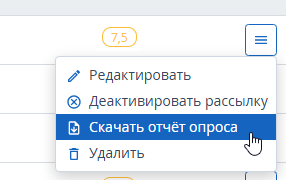
Или скачать отчет с оценкой и ответами через кнопку «Действие».
2. В разделе «Гости» в карточке гостя на вкладке «Рассылки».