-
Сверка броней при работе с агрегатором каналов Comfort Booking
- Условия сверки
- Как сделать сверку с Comfort Booking
- Действия с бронированием
- Просмотр подтверждения бронирования
- Редактирование бронирования
- Отмена бронирования
Сверка броней при работе с агрегатором каналов Comfort Booking необходима для формирования реестра бронирований. На его основе рассчитывается вознаграждение компании ООО «Комфорт Букинг» за отчетный период.
Условия сверки
- Период сверки составляет 1 календарный месяц.
- В сверку попадают брони по дате выезда, или по дате отмены (если отмена была со штрафом).
- Редактировать бронирование можно до закрытия сверки. Чтобы внесенные изменения отразились в сверке, они должны быть подтверждены на стороне канала продаж.
- Сверка закрывается автоматически по истечении 5 календарных дней, если нет пролонгации после окончания месяца.
После закрытия сверки формируются все необходимые закрывающие документы, которые доступны в личном кабинете ООО «Комфорт Букинг». Подробности читайте в статье «Агрегатор каналов Comfort Booking».
Как сделать сверку с Comfort Booking
Сверка бронирований производится в личном кабинете TravelLine в разделе «Документооборот» → «Сверка с Comfort Booking».
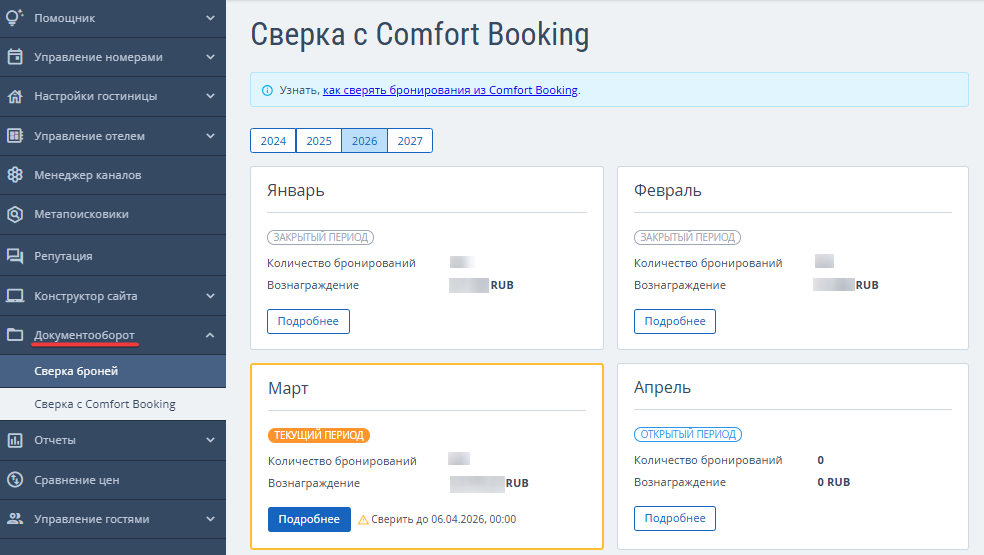
Брони из агрегатора каналов Сomfort Booking распределяются по месяцам по дате выезда гостя. Текущий месяц является отчетным периодом и выделен рамкой.
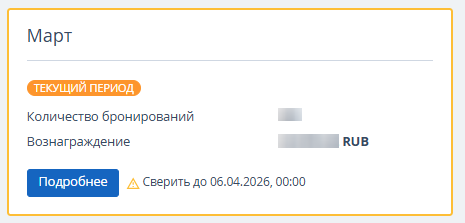
В карточке месяца вы увидите:
количество всех активных и отмененных броней Comfort Booking, которые попадают в этот месяц.
сумму вознаграждения, которую вам необходимо будет выплатить компании ООО «Комфорт Букинг» за брони субагентов.
Дополнительно в карточке отчетного месяца выводится дата, до которой вам необходимо сверить брони из агрегатора каналов.
Обратите внимание. На странице «Сверка с Comfort Booking» могут одновременно отображаться два месяца со статусом «Текущий период». Это возможно, если сверка за предыдущий месяц не закрыта и уже начался новый месяц для сверки. Например, сегодня 1 февраля 2026. У пользователя два месяца со статусом «Текущий период»: январь, который закроется 6 февраля, и февраль, по которому сверка также началась.
Нажмите кнопку «Подробнее», чтобы перейти к реестру бронирований за отчетный период. На открывшейся странице вы увидите брони с выездом или отменой в этом месяце.
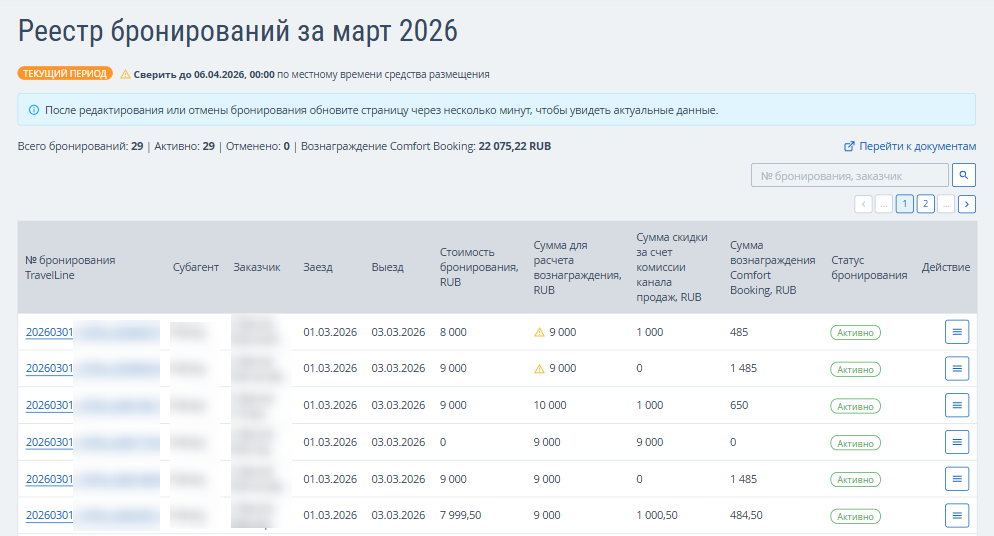
В таблице отображается следующая информация по броням:
- Номер бронирования TravelLine.
- Субагент — канал продаж, который работает через агента Comfort Booking.
- Заказчик — ФИО гостя.
- Заезд — дата заезда гостя.
- Выезд — дата выезда гостя.
- Стоимость бронирования — стоимость актуальной версии брони с учетом всех изменений.
- Сумма для расчета вознаграждения.
- Сумма скидки за счет комиссии канала.
- Сумма вознаграждения Comfort Booking.
- Статус бронирования — может быть «Активно» или «Отменено».
Действия с бронированием
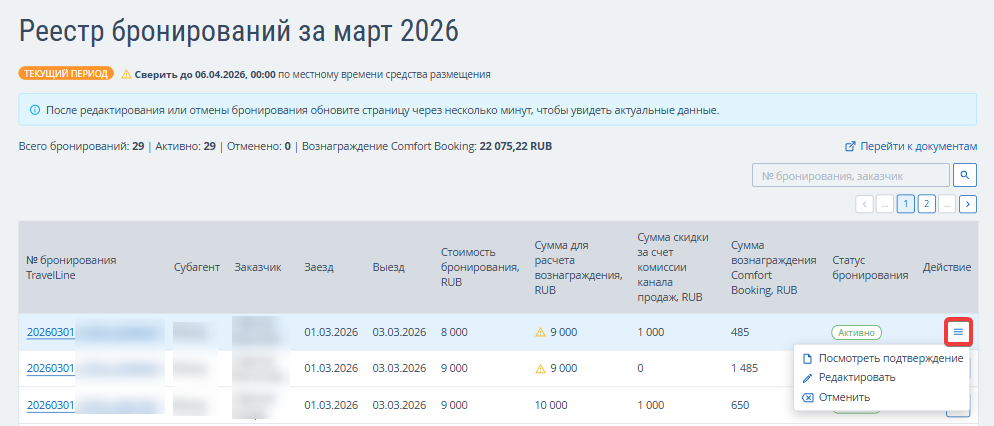
На странице реестра бронирований вам доступны следующие действия:
просмотр подтверждения бронирования;
редактирование брони;
отмена брони.
Обратите внимание. Действия «Редактировать» и «Отменить» доступны для текущей и будущих сверок. В прошедших месяцах доступно только одно действие «Посмотреть подтверждение». Если бронь отменена, то в действиях доступен только просмотр подтверждения бронирования.
Просмотр подтверждения бронирования
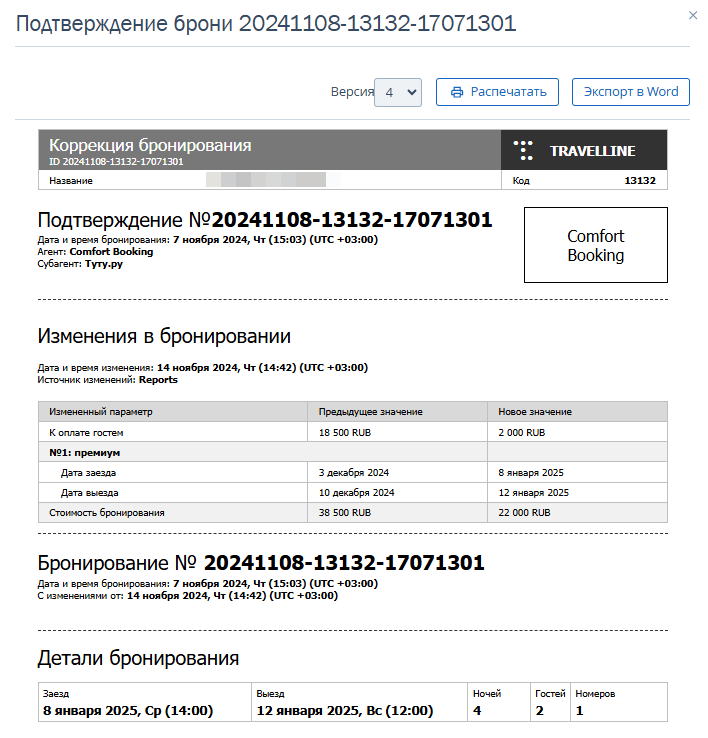
По кнопке «Действие» → «Посмотреть подтверждение» откроется подтверждение бронирования. При необходимости вы можете его распечатать или экспортировать в Word (формат электронного документа).
Редактирование бронирования
По кнопке «Действие» → «Редактировать» откроется страница бронирования, на которой вы можете внести необходимые изменения.
В таблице ниже показана логика сверки и отправки уведомлений в канал продаж для разных сценариев модификации бронирования:
Отмена / Незаезд
Уменьшение стоимости
(без изменения дат)Увеличение стоимости
(без изменения дат)Сокращение срока проживания
Увеличение срока проживания
Сверка (расчет комиссии)
Происходит по версии бронирования от канала, полученной по API
Происходит по версии бронирования от канала, полученной по API
Происходит по версии бронирования от канала, полученной по API
Происходит по версии бронирования от канала, полученной по API
Происходит по версии бронирования от канала, полученной по API
Уведомление в канал
Отправляется автоматически
Не отправляется
Не отправляется
Отправляется автоматически
Не отправляется
Обратите внимание. Изменения при отмене и сокращении сроков проживания передаются в канал продаж, и канал продаж принимает решение об отправке модификации бронирования. При необходимости ускорить этот процесс — свяжитесь с каналом продаж. При сверке учитывается версия бронирования, полученная от канала продаж.
Если гостю требуется возврат денежных средств, ему следует обратиться в канал продаж. Так как бронирование было оплачено в канале, возврат происходит на его стороне.
Отмена бронирования
Есть несколько способов отменить бронирование из Агрегатора каналов Comfort Booking в личном кабинете TravelLine.
Отмена бронирования из раздела «Сверка с Comfort Booking»
По кнопке «Действие» → «Отменить» откроется окно «Отмена бронирования». Нажмите кнопку «Продолжить», чтобы подтвердить отмену.
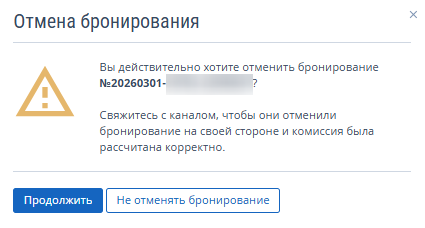
Свяжитесь с каналом, чтобы бронирование было отменено на его стороне и комиссия была рассчитана корректно.
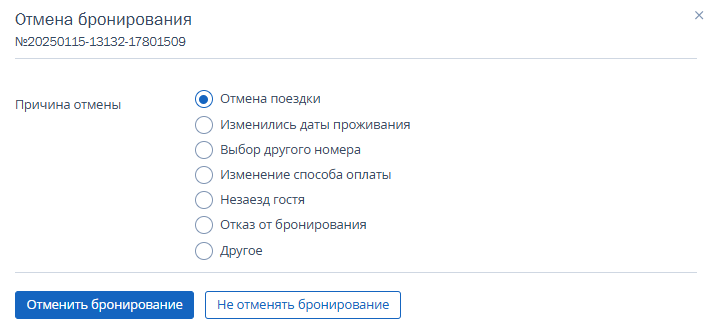
По кнопке «Продолжить» откроется окно «Отмена бронирования», в котором нужно указать причину отмены. Выберите вариант из предложенных или укажите свой в комментарии к пункту «Другое». Затем нажмите «Отменить бронирование». Причина отмены не передается в канал.
Отмена бронирования из раздела «Отчет по броням»
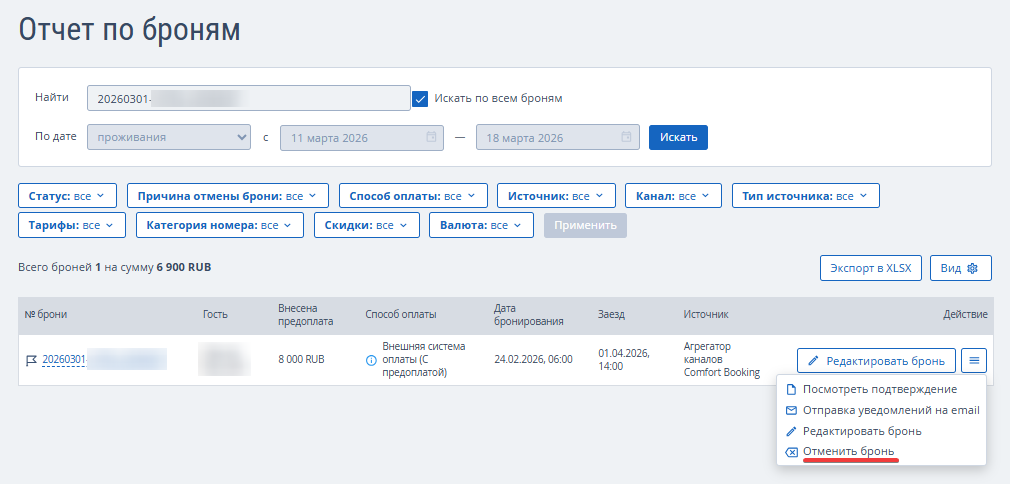
1. Перейдите в раздел «Отчеты» → «Отчет по броням» и найдите нужное бронирование.
2. Нажмите кнопку «Действие» и выберите «Отменить бронь».
3. В открывшемся окне «Отмена бронирования» нажмите кнопку «Продолжить».
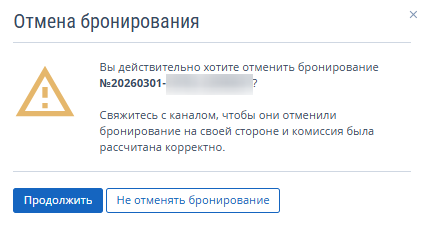
Обратите внимание. Изменения при отмене и сокращении сроков проживания передаются в канал продаж, и канал продаж принимает решение об отправке модификации бронирования. При необходимости ускорить этот процесс — свяжитесь с каналом продаж. При сверке учитывается версия бронирования, полученная от канала продаж.
4. Укажите причину отмены и нажмите «Отменить бронирование». Причина отмены не передается в канал.
Отмена бронирования из карточки брони в TL: WebPMS
1. Если ваше средство размещение работает с шахматкой TL: WebPMS, перейдите в раздел «Управление отелем» → «Шахматка броней».
2. В карточке брони нажмите кнопку «Отмена».
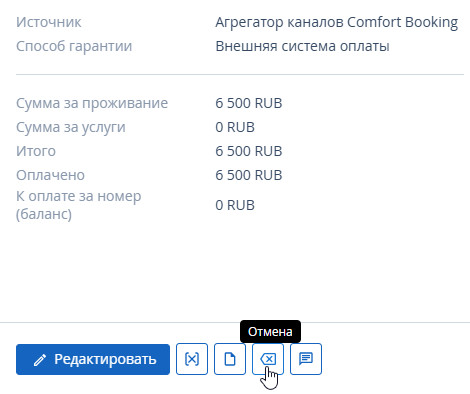
3. Укажите причину отмены и нажмите «Отменить бронирование». Причина отмены не передается в канал.
В разделе «Отчеты» → «Отчет по броням» данное бронирование будет отменено и окрасится в светло-красный цвет.
Обратите внимание. При любом способе отмены бронирования из Агрегатора каналов Comfort Booking:
- если отмена была без штрафа, бронь будет отображаться в разделе «Документооборот» → «Сверка с Comfort Booking», но сумма вознаграждения по этой брони не будет начислена;
- если отмена была со штрафом, бронь будет отображаться в разделе «Документооборот» → «Сверка с Comfort Booking», сумма вознаграждения по этой брони будет начислена.

