-
Настройки по документам начисления при интеграции с 1С:Бухгалтерия
Откройте вкладку «Настройки» → блок «Настройки по документам начисления» и заполните реквизиты для документов 1С.
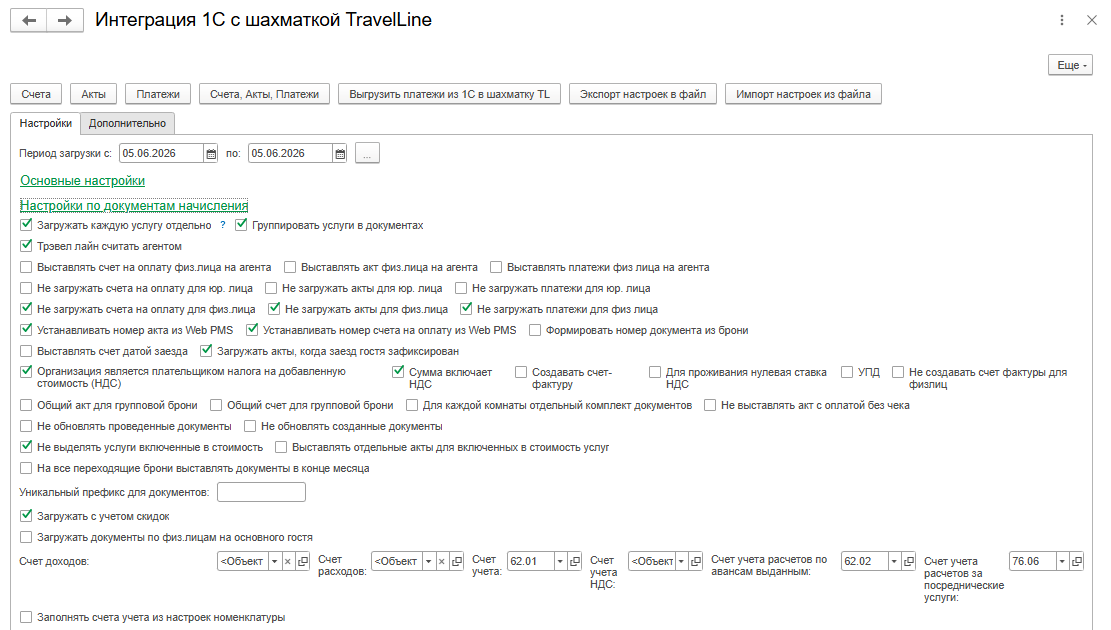
Загружать каждую услугу отдельно
Включите опцию «Загружать каждую услугу отдельно», чтобы каждая услуга была прописана в документах отдельной строкой.

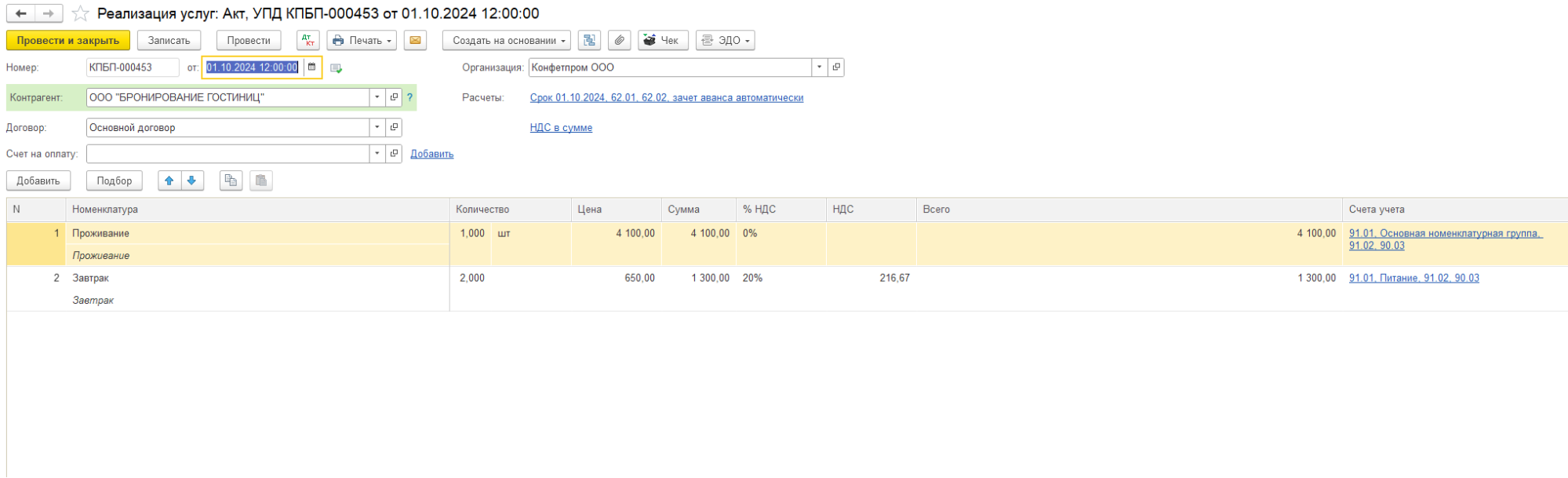
Группировать услуги в документах
Активированная опция группирует данные в счетах и актах по типу услуги.

Пример. Проживание 09.10.2024 – 10.10.2024, питание 09.10.2024 – 10.10.2024.
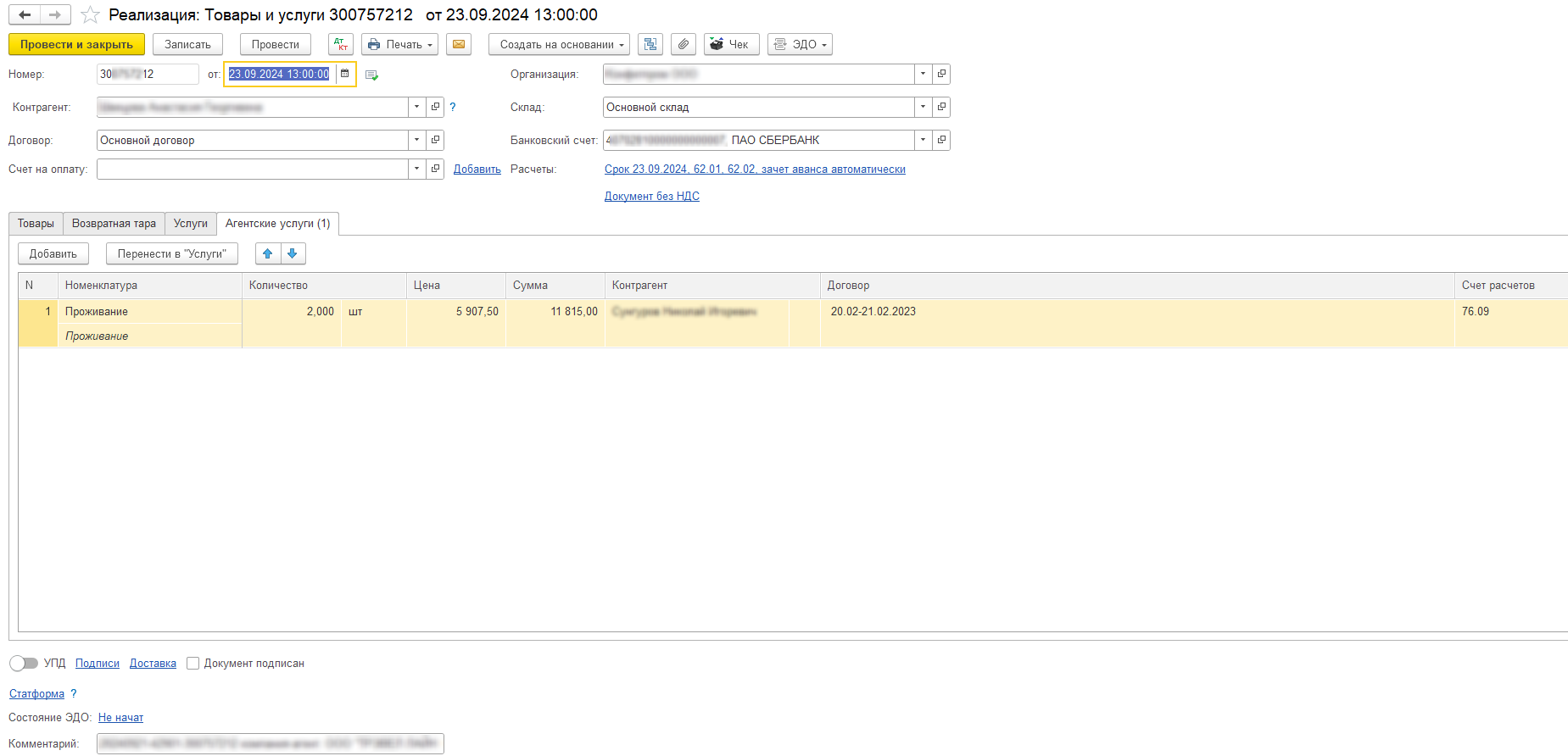
Выставлять документы на агента
При работе с каналами продаж бухгалтеру важно отслеживать общую сумму поступлений за день от всех каналов. Для этого можно включить следующие опции:
- «Выставлять счет на оплату физ. лица на агента»,
- «Выставлять акт физ. лица на агента»,
- «Выставлять платежи физ. лица на агента»
- «Не загружать акты для физ. лица»,
- «Не загружать счета на оплату для физ. лица»,
- «Не загружать платежи для физ. лица»

При включенных опциях не будут загружаться акты, счета и платежи по физическим лицам. При отключении опций все документы будут выставляться на имя гостя, который забронировал номер и указан плательщиком в канале продаж.
Настройка «Трэвел лайн считать агентом» позволяет применить настройки по загрузке документов при интеграции для TravelLine как для агентов.

Не загружать счета на оплату/ акты/ платежи для юр. лица
При работе с юридическими лицами, используйте опции:
- Не загружать счета на оплату для юр. лица
- Не загружать акты для юр. лица
- Не загружать платежи для юр. лица
При включенных опциях не будут загружаться акты, счета и платежи по юридическим лицам. При отключении опций документы будут выставляться на юридическое лицо.

Устанавливать номер документа из TL: WebPMS
Чтобы совпадали номер бронирования в TL: WebPMS и номер документа в 1С, используйте опции «Устанавливать номер акта из Web PMS» и «Устанавливать номер счета на оплату из Web PMS».
Включите опции, чтобы номер документа в 1С соответствовал третьей части номера брони в TL: WebPMS.

Если опции неактивны, 1С автоматически создаст номер для каждого документа.
Формировать номер документа из брони
Включенная опция «Формировать номер документа из брони» гарантирует, что для всех документов в 1С, в том числе и счетов на предоплату, будет использоваться третья часть номера брони в TL: WebPMS.

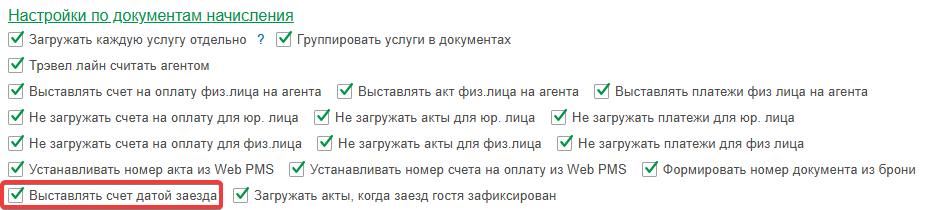
Выставлять счет датой заезда
Включите опцию, чтобы в 1С автоматически устанавливалась дата счета на день заезда, а не на дату создания брони.
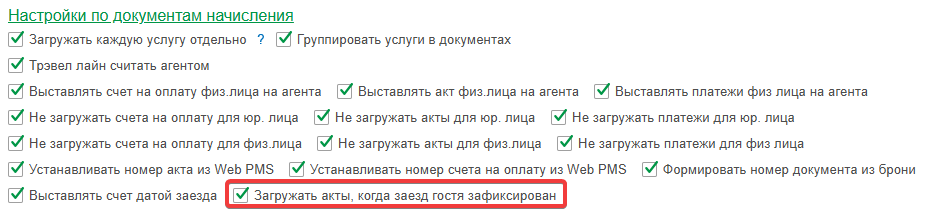
Загружать акты, когда заезд гостя зафиксирован
Активируйте «Загружать акты, когда заезд гостя зафиксирован» в 1С только после того, как гость будет заселен в TL: WebPMS. Это позволит отражать в 1С только фактические заезды гостей.
Настройки системы учета налога на добавленную стоимость
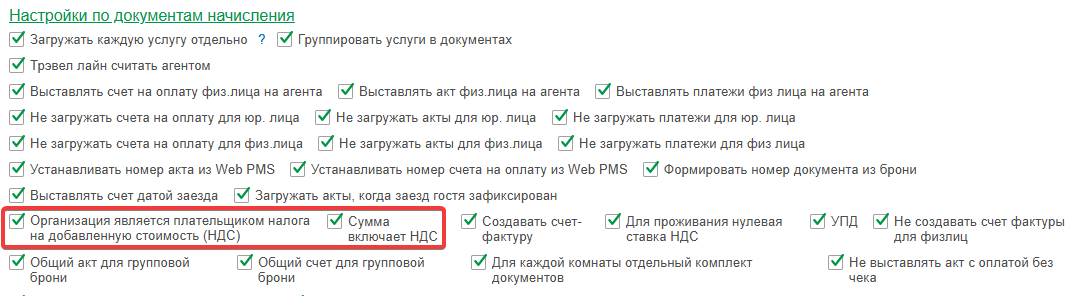
Для правильной настройки системы учета НДС, необходимо включить опции:
«Организация является плательщиком налога на добавленную стоимость (НДС)»;
«Сумма включает НДС».
Они позволяют правильно учитывать все операции, связанные с НДС, и формировать соответствующие отчеты.
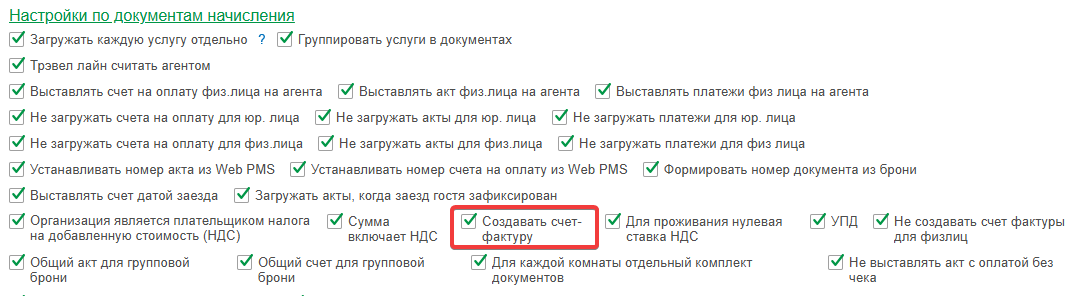
Создать счет-фактуру
Опция позволяет автоматически создавать счета-фактуры.
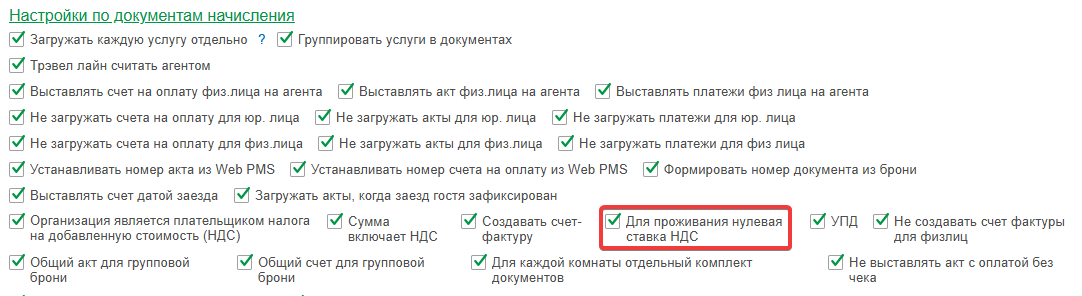
Для проживания нулевая ставка НДС
Выберите опцию, чтобы правильно отражать нулевую ставку НДС на услуги проживания. Это актуально для объектов, снижающих налоговую нагрузку.
УПД
УПД — универсальный передаточный документ. Включенная опция объединяет данные первичных бухгалтерских документов и счетов-фактур.
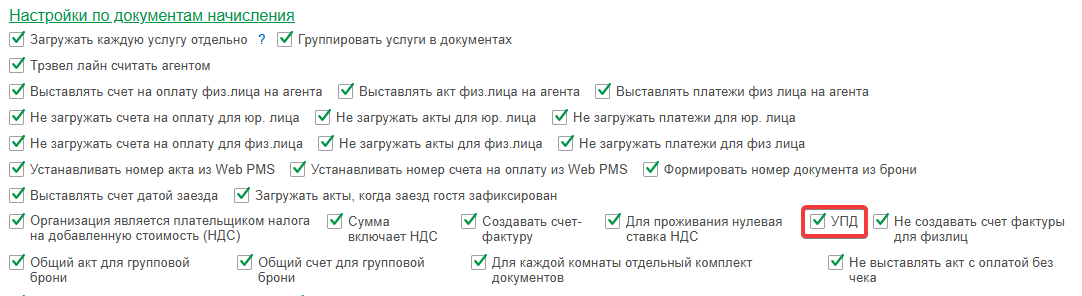
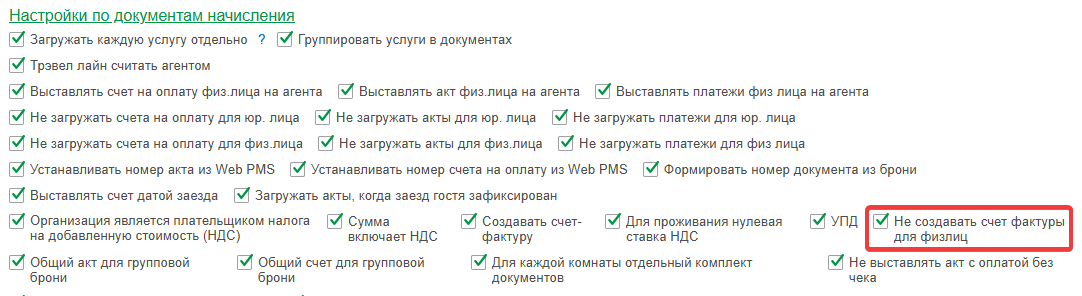
Не создавать счет-фактуры для физлиц
Если эта опция включена, при загрузке документов счета-фактуры для физических лиц не создаются.
Общие документы для групповой брони
Опции «Общий акт для групповой брони» и «Общий счет для групповой брони» позволяют сформировать единый комплект документов для группы гостей с одинаковой датой выезда.
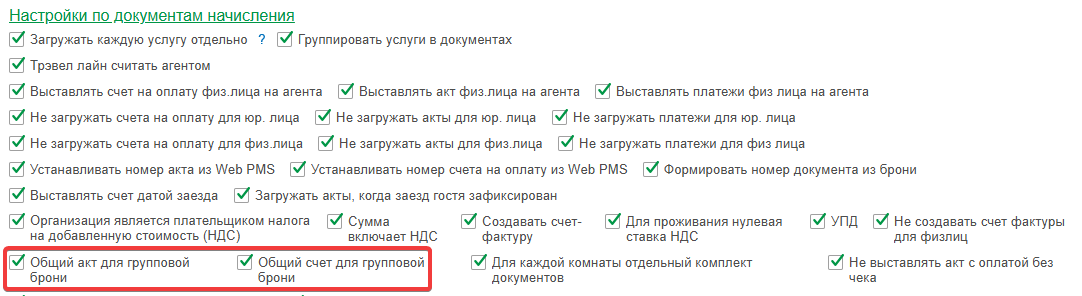
Обратите внимание. Если у гостей в групповой брони стоят разные даты выезда — не активируйте данную опцию, она будет работать некорректно.
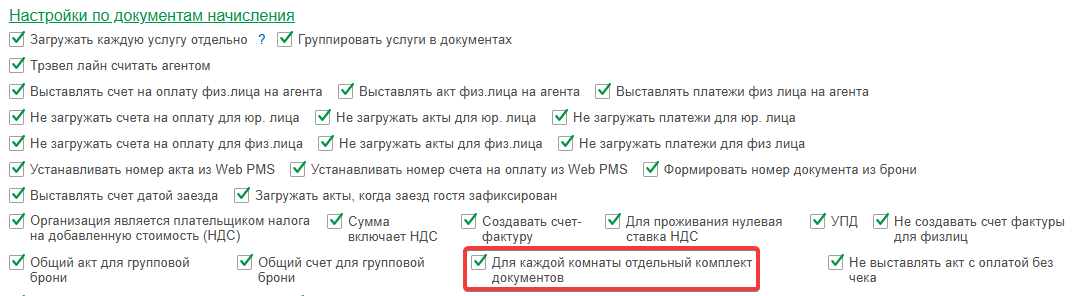
Для каждой комнаты отдельный комплект документов
Используйте опцию «Для каждой комнаты отдельный комплект документов», чтобы сформировать отдельный комплект документов для каждой комнаты, если группа гостей бронирует несколько номеров разных категорий.
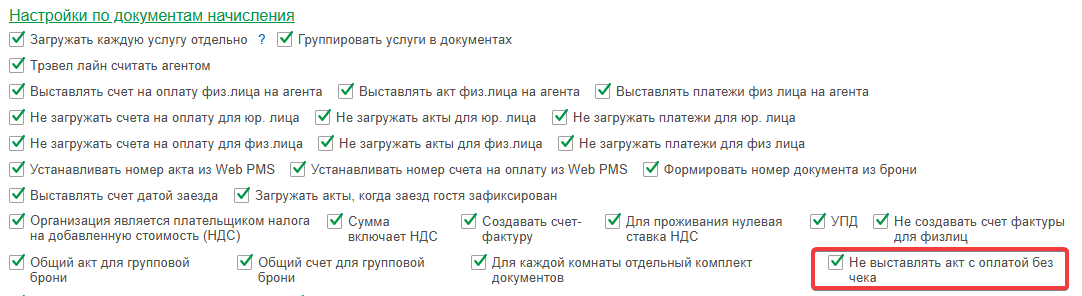
Не выставлять акт с оплатой без чека
В 1С акты должны соответствовать фактическим платежам и формироваться на основании чеков. Активируйте опцию «Не выставлять акт с оплатой без чека», чтобы заблокировать возможность формировать акты на предоплаты и авансы, по которым не загружен чек.
Не обновлять документы
Включите опции «Не обновлять проведенные документы» и «Не обновлять созданные документы», чтобы избежать случайного обновления проведенных и созданных документов в 1С.
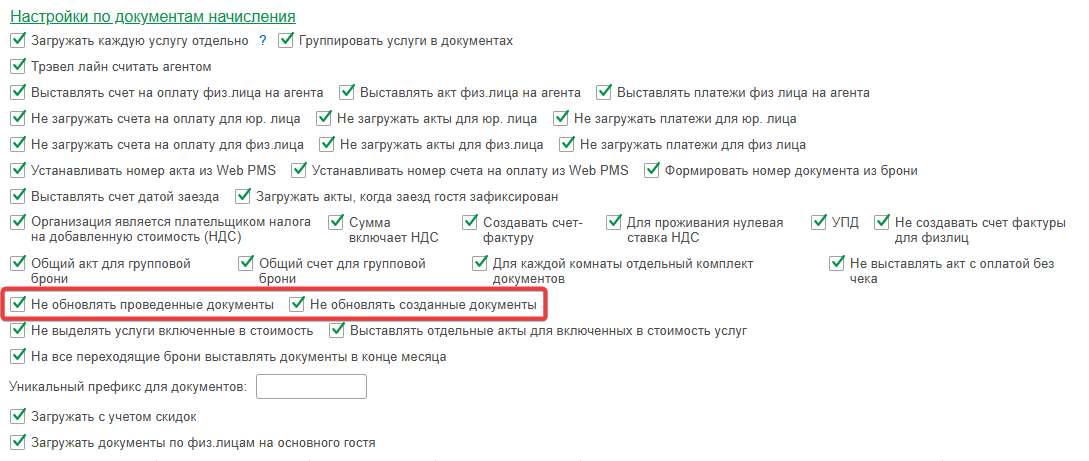
Опции гарантируют, что уже завершенные операции останутся неизменными — это исключит ошибки в учете.
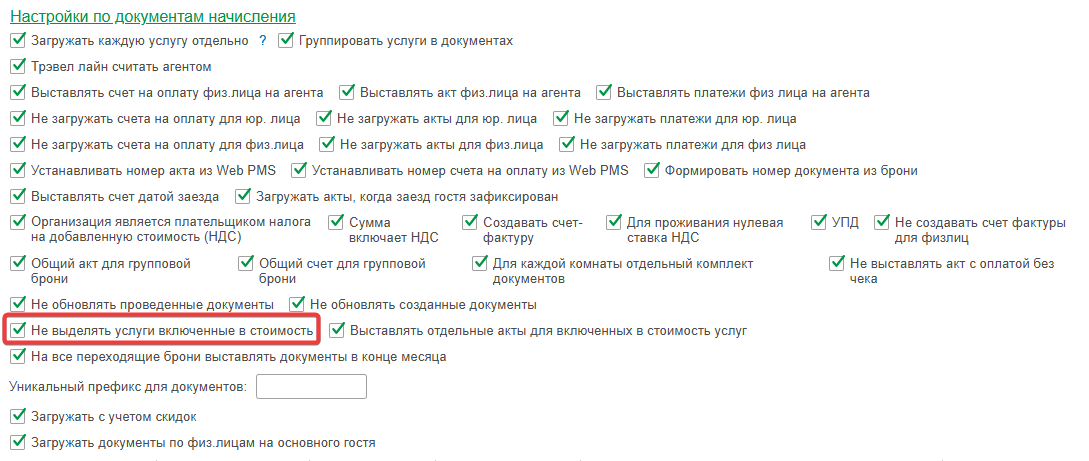
Не выделять услуги включенные в стоимость
Чтобы не детализировать услуги в документах, включите опцию «Не выделять услуги, включенные в стоимость».
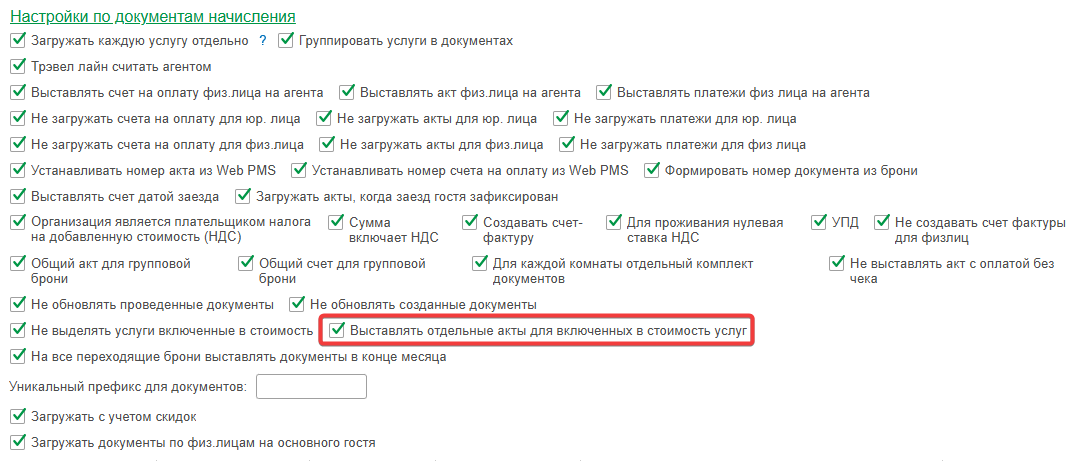
Выставлять отдельные акты для включенных в стоимость услуг
Включите опцию, чтобы выставлять отдельные акты для услуг, которые включены в стоимость.
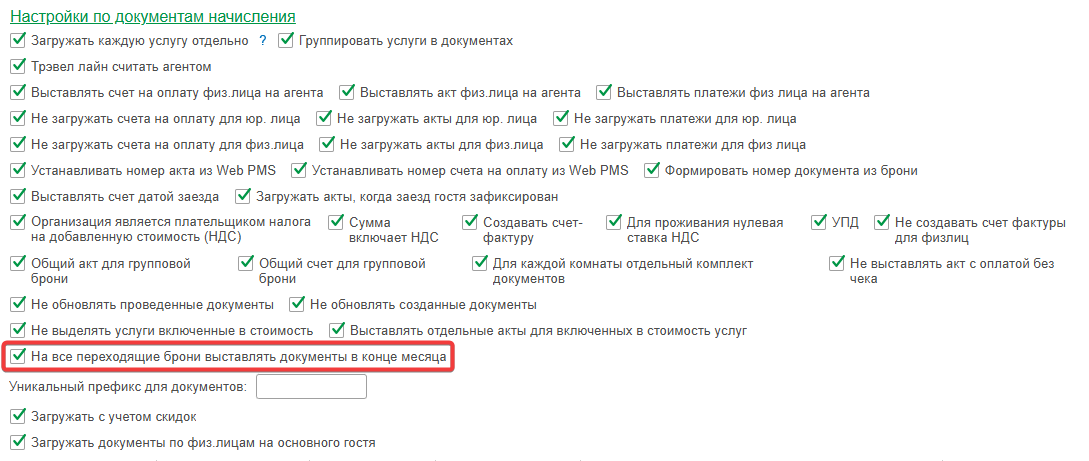
На все переходящие брони выставлять документы в конце месяца
Переходящие брони — это бронирования, которые охватывают более длительный период проживания, превышающий один календарный месяц.
Включите опцию «На все переходящие брони выставлять документы в конце месяца», чтобы корректно выставить закрывающие документы по переходящим броням на ежемесячной основе.
Обратите внимание. Согласно Налоговому кодексу РФ, доходы и расходы должны быть отражены в том периоде, в котором они фактически произошли. Компании обязаны закрыть отчетность по завершению каждого месяца для правильного расчета налогов.
Например, если гость бронирует номер с 1 июня по 13 июля, то закрывающие документы необходимо оформить в два этапа:
первый комплект за июнь — в конце месяца;
второй комплект — за оставшиеся дни июля.
Уникальный префикс для документов
Сеть — это несколько средств размещения, которые работают под одним брендом и управляются одной компанией или организацией.
Префиксы — специальные символы, которые добавляются перед номерами документов в 1С.
Добавьте префиксы в поле «Уникальный префикс для документов», чтобы отобразить, к какому средству размещения относится конкретный документ.
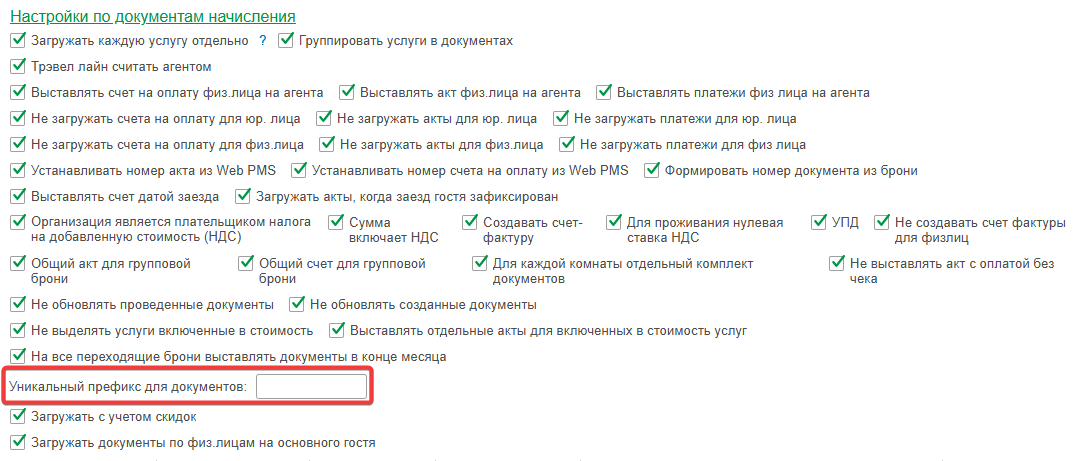
Обратите внимание. Префиксы можно настроить только для счетов и актов. Во всех счетах и актах префикс будет одинаковый.
Префиксами могут быть любые символы:
В0270422784 (одна буква);
ЗА270422784 (две буквы);
В-270422784 (буква с разделителем).
При добавлении префиксов учитывайте следующие ограничения:
Длина номера документа в 1С составляет 11 символов.
Длина номера документа из TL: WebPMS составляет 9 символов.
Обратите внимание. Чтобы уложиться в ограничения при добавлении префикса, сокращается номер документа из TL: WebPMS — сокращается начало третьей части номера документа.
Пример. Номер брони в TL: WebPMS 20240525-3460-270422784, номер документа с префиксом в 1С: ВА-70422784.
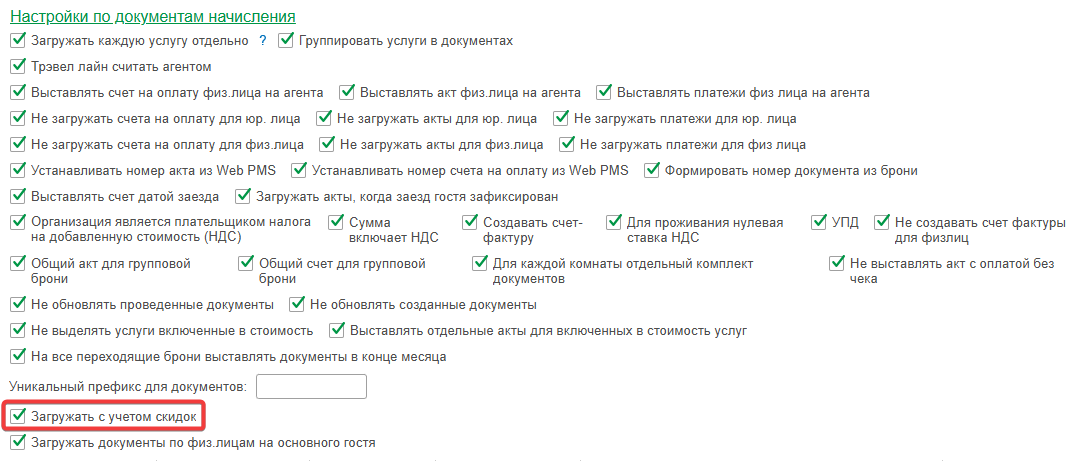
Загружать с учетом скидок
При включенной опции скидки будут учитываться при загрузке данных в 1С. Это означает, что если на проживание предоставляется скидка, она будет загружена в 1С.
Например, если стоимость номера составляет 5000 рублей и применяется скидка 10%, то в 1С будет загружена сумма 4500 рублей.
Если опция не включена, скидки в 1С не загружаются — все суммы передаются без их учета.
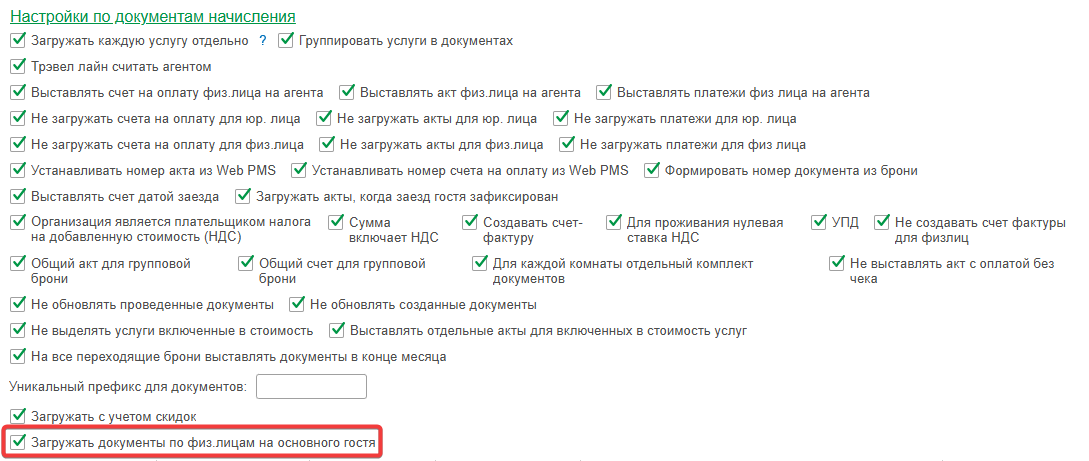
Загружать документы по физ. лицам на основного гостя
Если поставить галочку, то документы (акты и счета) будут выставляться на основного гостя, указанного в бронировании.
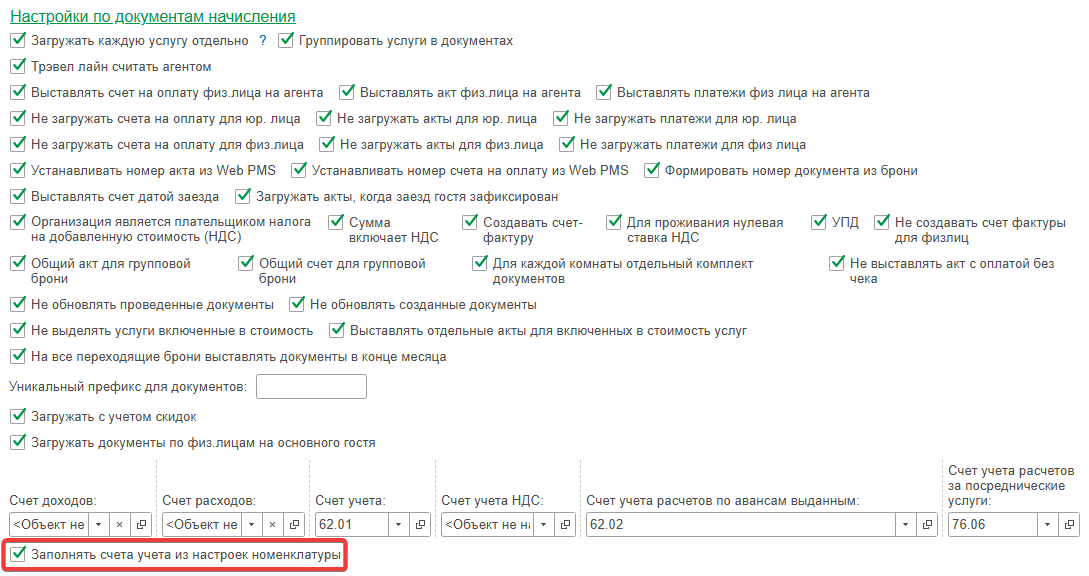
Заполнять счета учета из настроек номенклатуры
Если опция включена, то при загрузке документов 1С автоматически будут подставляться счета учета из настроек номенклатуры, а не те счета, которые указаны в настройках интеграции.
Создавать документы по отмененным броням, если документов нет в базе
Используйте опцию «Создавать документы по отмененным броням, если документов нет в базе», чтобы создавать документы по отмененным бронированиям в TL: WebPMS.
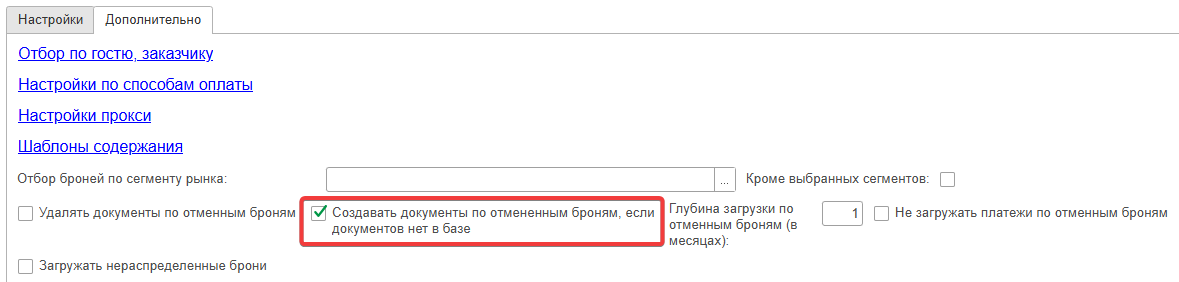
Если эта опция включена, 1С будет загружать данные по отмененным бронированиям из TL: WebPMS, даже если документы по ним ранее не были сформированы в 1С, ориентируясь на два параметра:
- период загрузки (указывается в разделе «Настройки»),

- глубина загрузки по отмененным броням (определяет, за какой предыдущий период 1С будет искать отмененные брони).
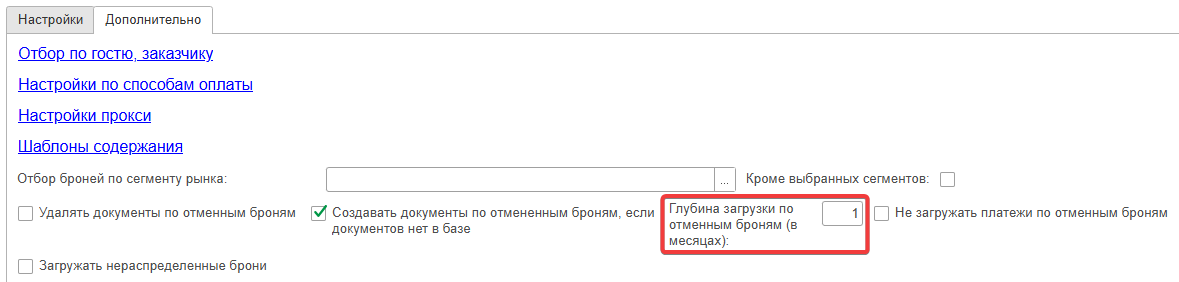
Например, если выбран период загрузки с 10.09 по 15.09, а глубина загрузки по отмененным броням установлена 1 месяц, то 1С при загрузке данных будет искать и загружать отмененные брони, начиная с 1 августа по 10 сентября.
Удалять документы по отмененным броням
Активируйте опцию «Удалять документы по отмененным броням», чтобы автоматически удалять документы по отмененным бронированиям.
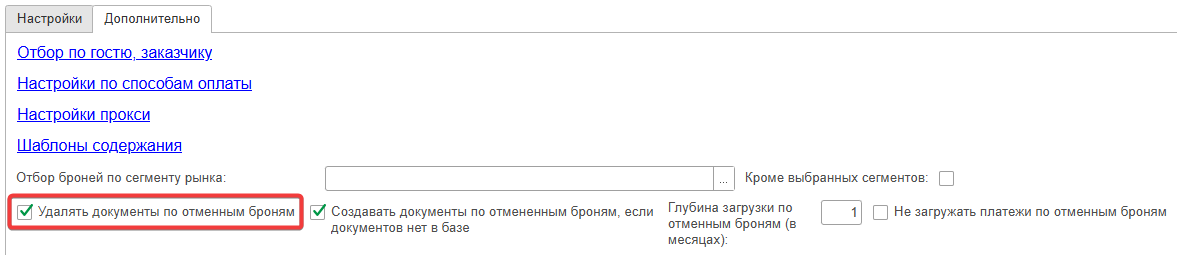
При активации опции, когда бронирование отменяется в TL: WebPMS, соответствующие документы начислений в 1С будут автоматически помечаться на удаление при загрузке за период с настроенной глубиной. Чтобы система понимала, за какой период нужно пометить на удаление отмененные брони, следует указать значение в поле «Глубина загрузки по отмененным броням».
Например, если выбран период загрузки с 07 июля по 31 августа, а глубина загрузки 2 месяца, то 1С отправит на удаление документы начислений с 1 мая по 07 июля — то есть за 2 предыдущих месяца и часть текущего.
Дополнительные настройки:
- Не загружать платежи по отмененным броням — исключает загрузку платежей в 1С, относящихся к отмененным бронированиям в TL: WebPMS.
- Удалять платежи по отмененным броням — при активации этой опции платежи по отмененным броням в TL: WebPMS будут помечены на удаление в 1С.
- Загружать нераспределенные брони — позволяет загружать в 1С брони, которые не привязаны к конкретному номеру. Например, если гость оплатил услугу «Баня», а администратор создал бронь без указания номера, продажа все равно будет передана в 1С.
- Глубина анализа платежей в шахматке (в днях) — определяет, за какой период система анализирует платежи из TL: WebPMS. Если указано 0, по умолчанию используется 7 дней.

