-
Что нужно знать, чтобы начать работу с шахматкой TL: WebPMS
В этой статье представлена подборка обучающих видеороликов и статей по работе с шахматкой TL: WebPMS. Эти материалы помогут вам быстрее изучить возможности шахматки и приступить к работе.
Перед началом работы
После активации компонента TL: WebPMS специалистами TravelLine в вашем личном кабинете станет доступен новый раздел — «Управление отелем».
Для того, чтобы начать работу, выполните следующие действия:
1. Убедитесь в том, что:
- в разделе «Управление номерами» → «Категории номеров» созданы все категории номеров;
- в разделе «Управление номерами» → «Доступность номеров» в столбце «Доступность по умолчанию» указано актуальное количество номеров в каждой категории;
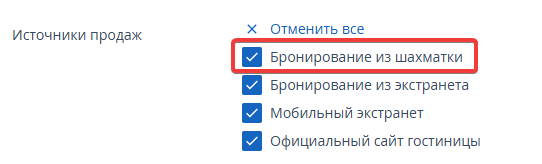
- в разделе «Управление номерами» → «Тарифы» во всех тарифах проставлена корректная цена. В тех тарифах, которые должны предлагаться в шахматке, на вкладке «Основные настройки» источник продаж должен быть выбран «Бронирование из шахматки».
Создание номерного фонда
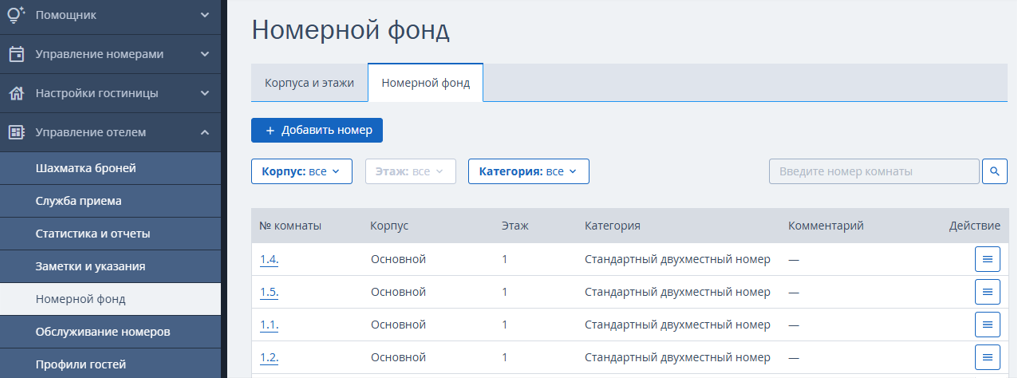
В разделе «Управление отелем» → «Номерной фонд» добавьте корпуса, этажи и физические номера в каждой категории: «Создание номерного фонда в TL: WebPMS. Обучающее видео TravelLine».
Работа с бронированиями
Ознакомьтесь с информацией, которая будет полезна при работе с бронированиями в TL: WebPMS:
- «Создание броней на шахматке. Обучающее видео TravelLine»;
- «Создание почасовой брони. Обучающее видео TravelLine»;
- «Как создать групповое бронирование в шахматке TL: WebPMS»;
- «Работа с бронированием в TL: WebPMS. Обучающее видео TravelLine»;
- «Как провести оплату по бронированию в TL: WebPMS»;
- «Что такое депозит в TL: WebPMS».
Если бронирование не отображается в шахматке
Если вы не можете найти бронирование в шахматке, то возможно оно:
- Попало в строку «Без номера».
- Отменено. Проверьте статус брони в разделе «Отчеты» → «Отчет по броням».
- Удалено из шахматки, но активно в разделе «Отчет по броням». Это происходит с бронированиями из каналов продаж, отменять которые необходимо в канале — «Как найти бронирование, удаленное в TL: WebPMS».
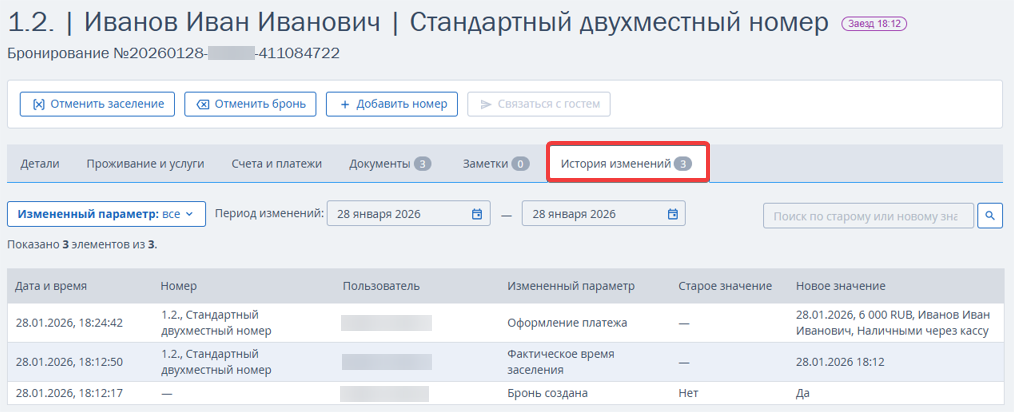
Обратите внимание. Чтобы узнать, какой пользователь создал, отменил или внес изменения в бронирование, перейдите на вкладку «История изменений» в карточке брони.
Чтобы вам было удобно отслеживать действия пользователей в личном кабинете TravelLine, создайте индивидуальный логин для каждого сотрудника.
Общие настройки
В разделе «Управление отелем» → «Настройки» настройте важные для работы параметры и интеграции со сторонними системами и сервисами: «Работа в подразделе "Настройки" в TL: WebPMS. Обучающее видео TravelLine».
Раздел «Служба приема»
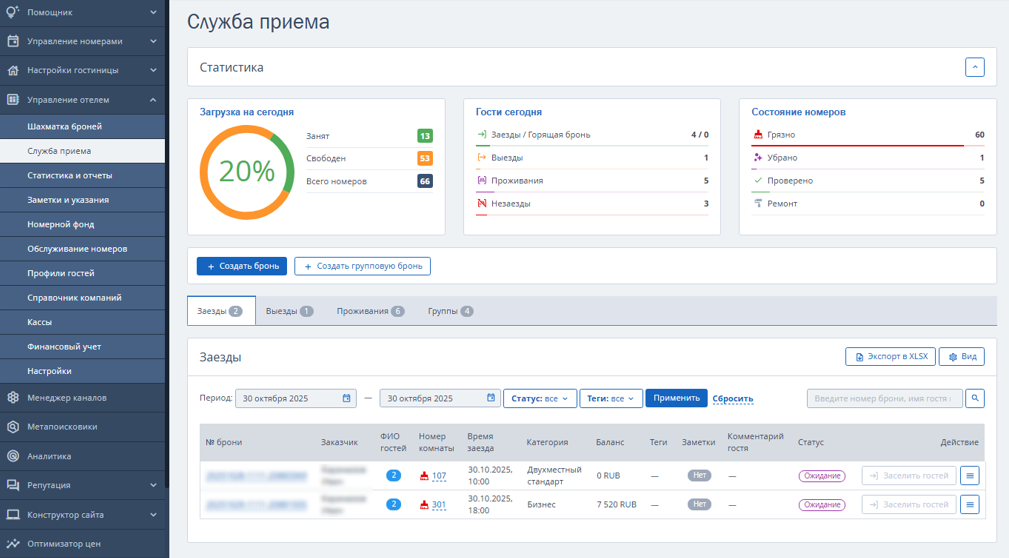
«Служба приема» — раздел для управления бронированиями. В нем можно посмотреть загрузку на сегодня, сформировать список бронирований по заезду, выезду, проживанию: «Служба приема в TL: WebPMS. Обучающее видео TravelLine».
Статистика и отчеты
Шахматка TL: WebPMS формирует отчеты по выручке, загрузке, способам оплаты, средней цене за номер, эффективности источников броней и другие. Ознакомиться с ними можно в разделе «Управление отелем» → «Статистика и отчеты»: «Статистика и отчеты в TL: WebPMS. Обучающее видео TravelLine».
Модуль «Обслуживание номеров»
В шахматке TL: WebPMS есть возможность каждый день поддерживать актуальную информацию о состоянии номеров с помощью модуля «Обслуживание номеров», который работает в базовом и расширенном виде. В отличие от базового модуля, в расширенном больше возможностей: можно организовать регулярную уборку и назначить внеплановую, составить план обслуживания, следить за состоянием номеров и многое другое.
Дополнительные возможности
- Перенос бронирований. Если ранее вы работали в другой системе управления, вы можете импортировать все свои бронирования в шахматку TL: WebPMS: «Как выполнить импорт броней. Обучающее видео TravelLine».
- Упростите работу с компаниями. Создайте единую базу партнеров в разделе «Управление отелем» → «Справочник компаний». Это ускорит работу с выставлением счетов и актов: «Справочник компаний в TL: WebPMS. Обучающее видео TravelLine».
- Следите за финансовыми показателями средства размещения. Модуль «Финансовый учет» предоставляет финансовую статистику по доходам и расходам, которые были проведены через модуль и шахматку, и автоматически рассчитывает сальдо: «Финансовый учет. Обучающее видео TravelLine».
- Печатайте чеки в один клик. Чтобы было проще и быстрее печатать чеки, вы можете интегрировать ваш фискальный регистратор с TL: WebPMS с помощью ККМ-сервера: «Интеграция TL: WebPMS с кассой. Обучающее видео TravelLine».
- Автоматизируйте документооборот. Настройте шаблоны счетов, актов и других документов на вкладке «Шаблоны документов» в разделе «Управление отелем» → «Настройки». С помощью переменных в документы будет выгружаться необходимая информация по бронированиям: «Создание шаблонов документов в TL: WebPMS. Обучающее видео TravelLine».
Интеграции
Шахматка TL: WebPMS интегрируется с системами электронных замков, миграционного учета, обеспечивает гостям доступ к Wi‑Fi и многое другое: «Еще больше возможностей TL: WebPMS». В ней собраны все важные бизнес‑процессы средства размещения.
Мобильное приложение TL Extranet
Шахматка броней будет всегда с вами в приложении TL Extranet.
Сверка бронирований
Обратите внимание. При работе в личном кабинете TravelLine важно вовремя сверять бронирования в разделе «Документооборот» → «Сверка броней». В этот раздел попадают брони из модуля бронирования, а также брони, которые созданы в TL: WebPMS и оплачены через отложенную электронную оплату от ООО «Комфорт Букинг». Бронирования из каналов продаж в этот раздел не попадают.
Помощь и поддержка
Если во время работы в личном кабинете TravelLine у вас возникнут вопросы, рекомендуем обратиться к Базе знаний. Для быстрого поиска нужной информации воспользуйтесь ИИ‑поиском — он предоставит ссылку на соответствующую статью и ответ на ваш вопрос.