-
Дополнительный способ защиты аккаунта в TravelLine
Дополнительный способ защиты — это обязательный этап проверки аккаунта, который обеспечивает безопасность данных вашего средства размещения. Использование дополнительной защиты при входе значительно снижает риск несанкционированного доступа к бронированиям и персональным данным гостей, даже если ваш пароль стал известен посторонним лицам.
- Кому доступен дополнительный способ защиты
- Когда требуется дополнительный способ защиты
- Как настроить дополнительный способ защиты
- Как настроить одноразовый код в приложении
- Как настроить входящий звонок
- Как настроить исходящий звонок
- Как настроить несколько способов защиты
- Как изменить дополнительный способ защиты
- Особенности и ограничения
Кому доступен дополнительный способ защиты
Использование дополнительного способа защиты доступно всем пользователям TravelLine без исключений. Это обязательная мера безопасности для работы в личном кабинете.
Обратите внимание. Один аккаунт привязывается к приложению только на одном устройстве. Нельзя для одного аккаунта настроить приложение с генератором кодов на нескольких устройствах. Поэтому для каждого сотрудника создайте отдельный аккаунт по инструкции: «Как создать нового пользователя личным кабинетом TravelLine».
Когда требуется дополнительный способ защиты
После создания аккаунта, при первом входе в личный кабинет TravelLine, настройте дополнительный способ защиты. В дальнейшем подтверждение через способ защиты потребуется в случае подозрительного входа: если он осуществляется из иного местоположения, устройства или браузера.
Как настроить дополнительный способ защиты
При первом входе в личный кабинет TravelLine:
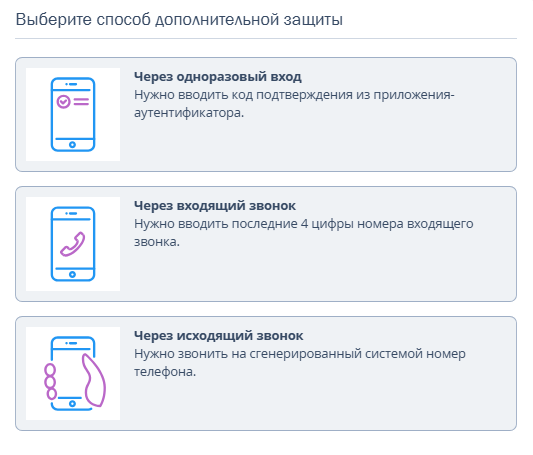
1. Выберите способ дополнительной защиты:
- одноразовый код,
- входящий звонок,
- исходящий звонок.
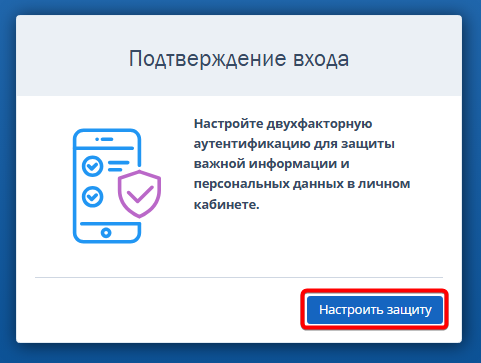
2. Следуйте инструкции в этой статье или подсказкам на экране компьютера, чтобы настроить дополнительный способ защиты.
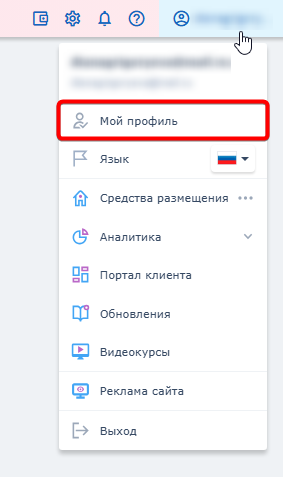
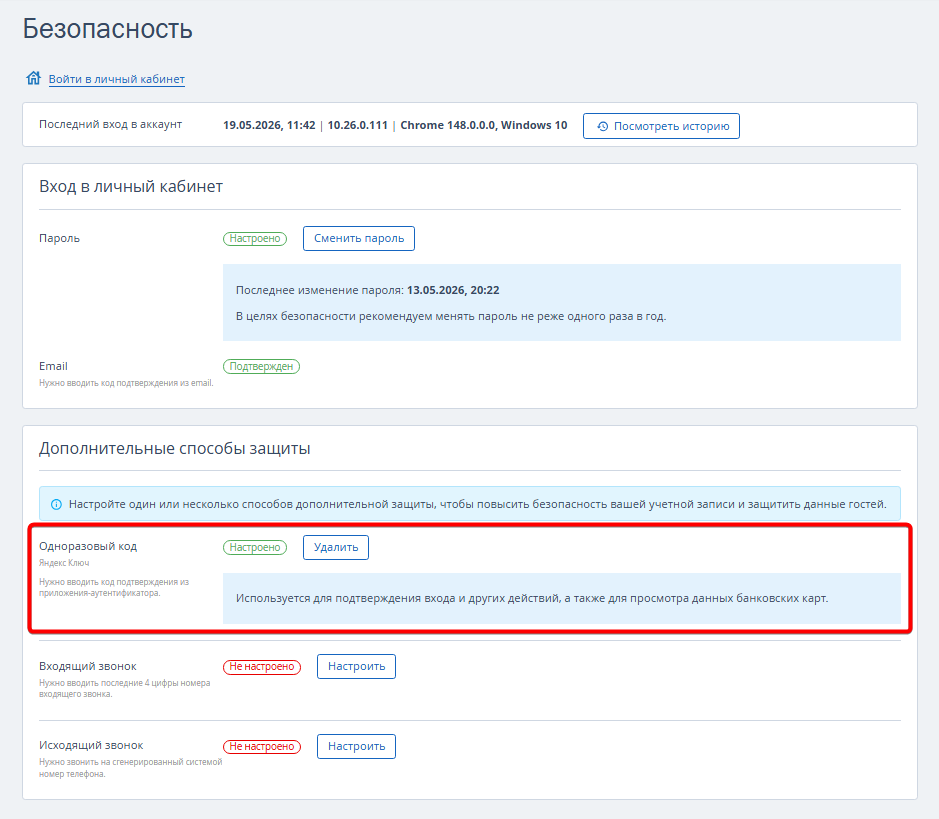
Информация о настроенных дополнительных способах защиты находятся в разделе «Мой профиль» → «Безопасность».
У активных способов отображается статус «Настроено» и кнопка «Удалить». Если не настроено ни одного способа, на странице выводится предупреждение о незащищенности аккаунта.
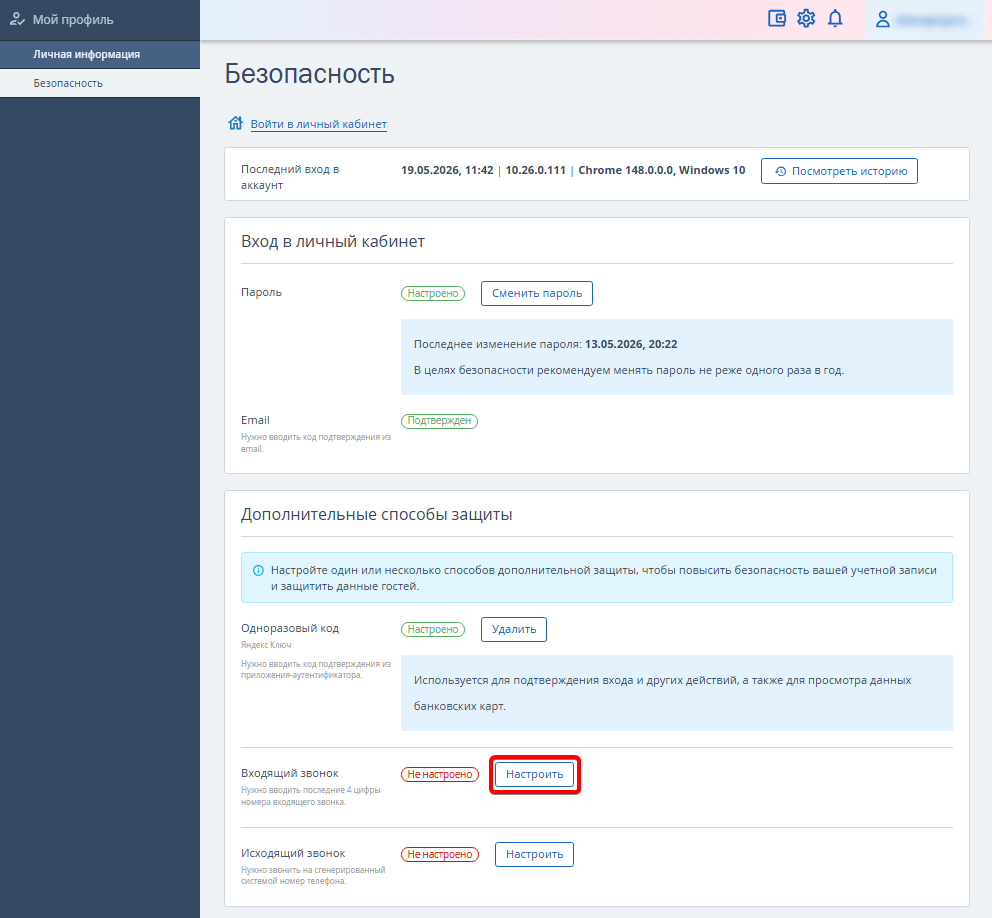
Как настроить одноразовый код в приложении
Перед настройкой
Проверьте время на телефоне — оно должно синхронизироваться автоматически через интернет. Это необходимо, чтобы коды подтверждения в приложении и в TravelLine генерировались синхронно.
Как настроить
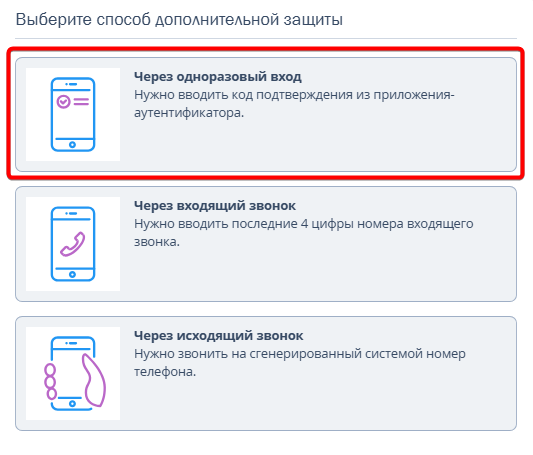
1. Выберите способ «Через одноразовый вход» в окне выбора.
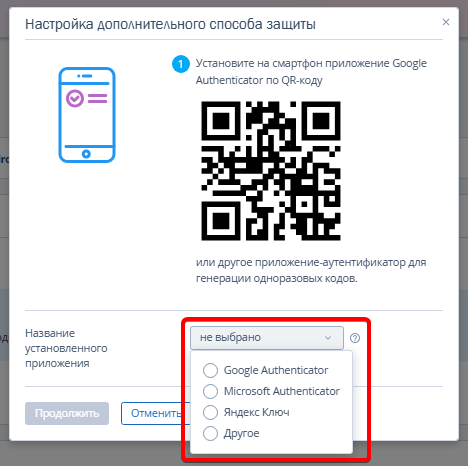
2. Если приложение не установлено, отсканируйте QR-код (куар-код) для скачивания Google Authenticator или выберите другое приложение из списка в сервисах RuStore или Google Play.
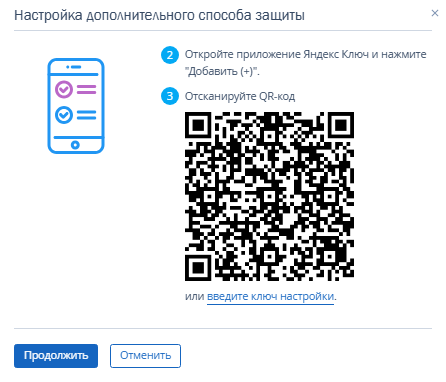
3. Откройте приложение на смартфоне и отсканируйте QR-код на экране компьютера.
В приложении будет создана учетная запись TravelLine, в которой сгенерирован временный код.
4. Введите временный шестизначный код из приложения в поле подтверждения. Нажмите «Подтвердить».
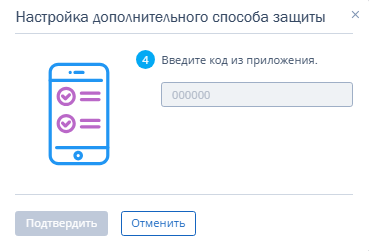
Примечание. Код в мобильном приложении привязан к QR-коду на экране компьютера. Если вы случайно закрыли окно с QR-кодом до введения кода, отсканируйте QR-код еще раз — иначе появится сообщение, что код неверный.
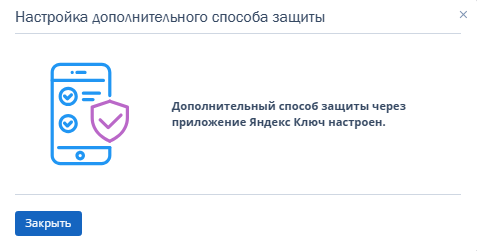
5. Нажмите «Закрыть». Настройка дополнительного способа защиты завершена.
В разделе «Мой профиль» → «Безопасность» напротив способа защиты «Одноразовый код» появится статус «Настроено».
Как настроить входящий звонок
Данный способ не подходит для корпоративных многоканальных номеров, номеров с голосовым помощником или автоответчиком. Для настройки используйте персональный мобильный телефон.
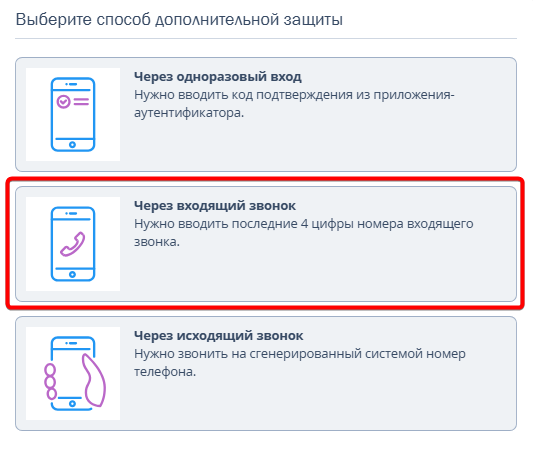
1. Выберите способ «Через входящий звонок» в окне выбора.
2. Введите номер мобильного телефона.
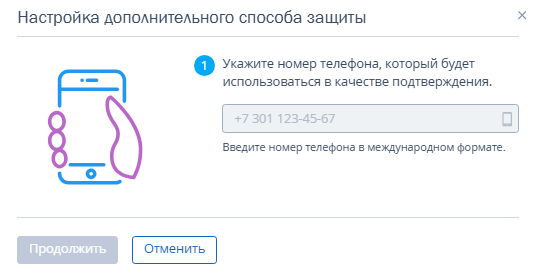
Примечание. Необходимо вводить международный формат номера: +7 вместо 8.
На указанный номер поступит входящий звонок. Отвечать на него не нужно.
3. Введите последние четыре цифры номера, с которого поступил звонок. Нажмите «Продолжить».
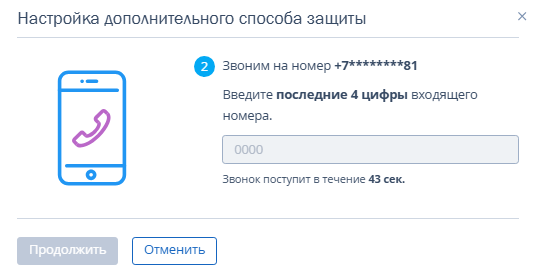
4. Нажмите «Войти в личный кабинет». Настройка дополнительного способа защиты завершена.
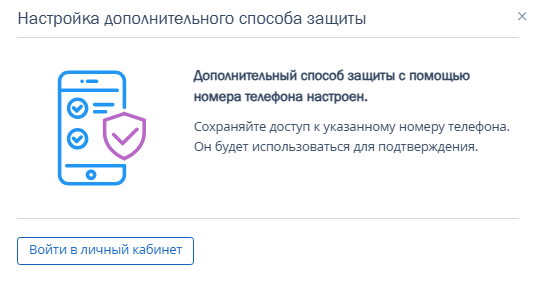
В разделе «Мой профиль» → «Безопасность» напротив способа защиты «Входящий звонок» появится статус «Настроено».
Как настроить исходящий звонок
Данный способ подходит для корпоративных многоканальных номеров, номеров с голосовым помощником или автоответчиком.
1. Выберите способ «Через исходящий звонок» в окне выбора.
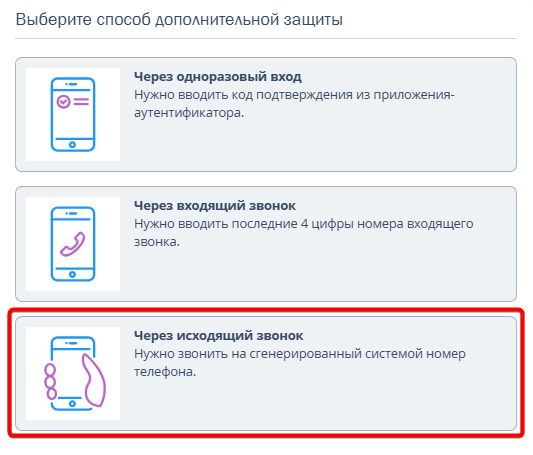
2. Укажите ваш номер телефона, который будет использоваться в качестве подтверждения.
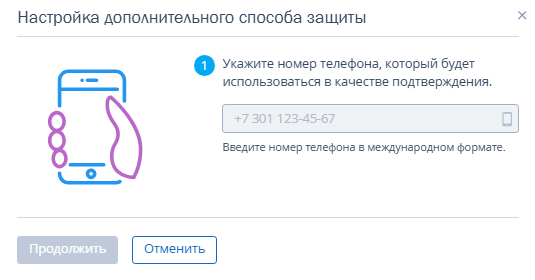
3. Позвоните в течение пяти минут на номер, который появится на экране.
Примечание. В шагах 2 и 3 необходимо вводить международный формат номера: +7 вместо 8.
4. После подтверждения звонка, нажмите «Продолжить».
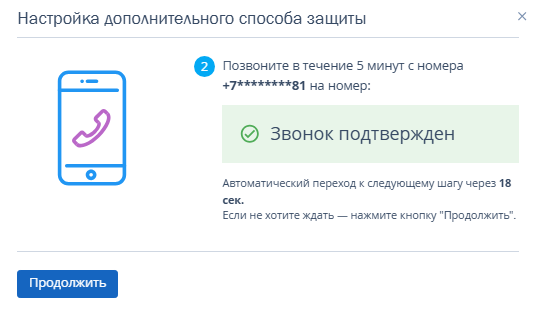
5. Нажмите «Войти в личный кабинет». Настройка дополнительного способа защиты завершена.
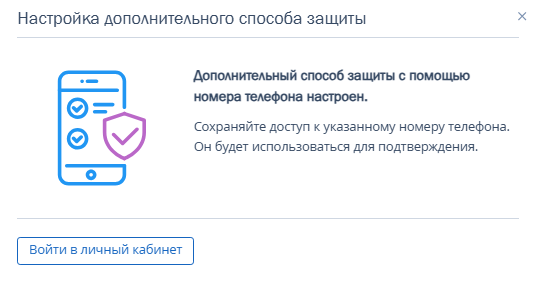
В разделе «Мой профиль» → «Безопасность» напротив способа защиты «Исходящий звонок» появится статус «Настроено».
Как настроить несколько способов защиты
Вы можете настроить сразу несколько методов подтверждения. Резервный способ поможет войти в личный кабинет, если вы смените телефон или номер.
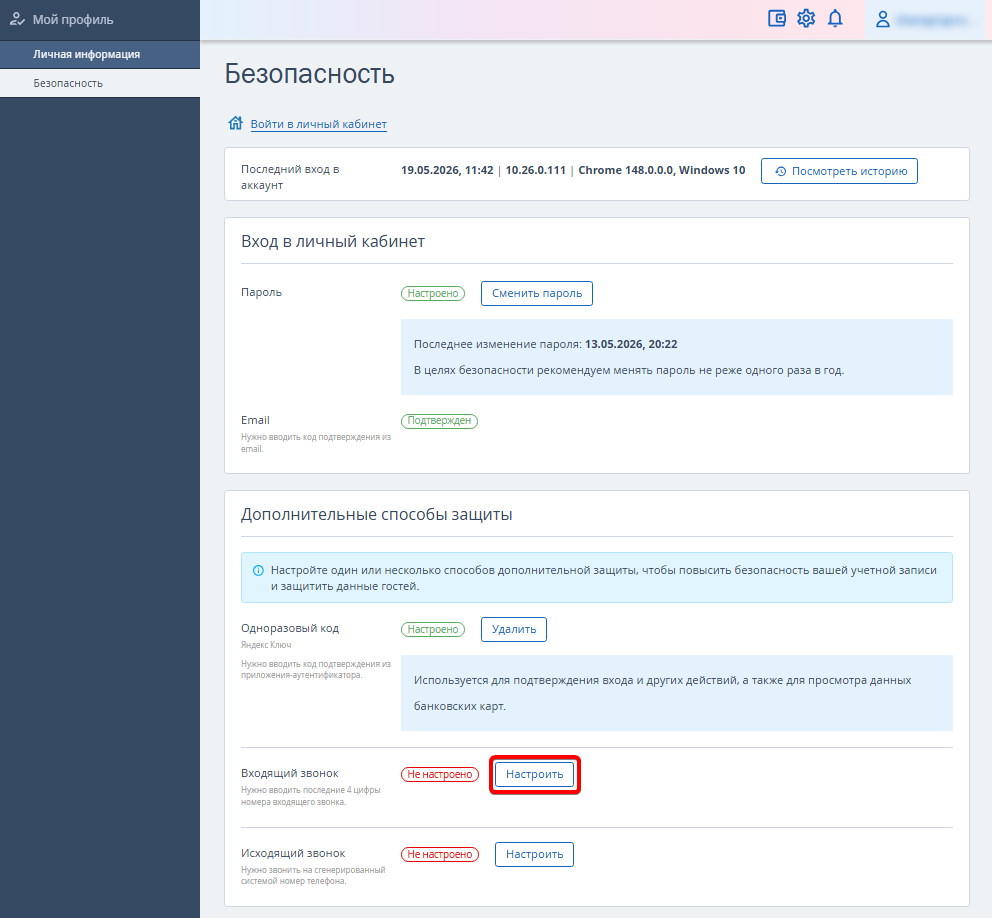
1. Перейдите в раздел «Мой профиль» → «Безопасность».
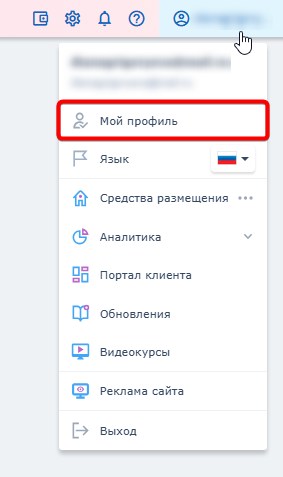
2. Напротив неактивного способа нажмите кнопку «Настроить» и следуйте инструкции в этой статье или подсказкам на экране компьютера.
Как изменить дополнительный способ защиты
Если необходимо изменить устройство, переустановить приложение, или изменить номер для входа в личный кабинет, вы можете самостоятельно сбросить настройки защиты и переустановить их с новыми данными.
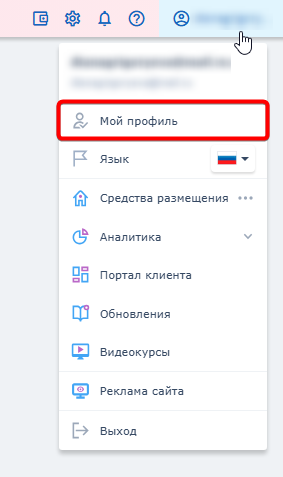
1. Перейдите в раздел «Мой профиль» → «Безопасность».
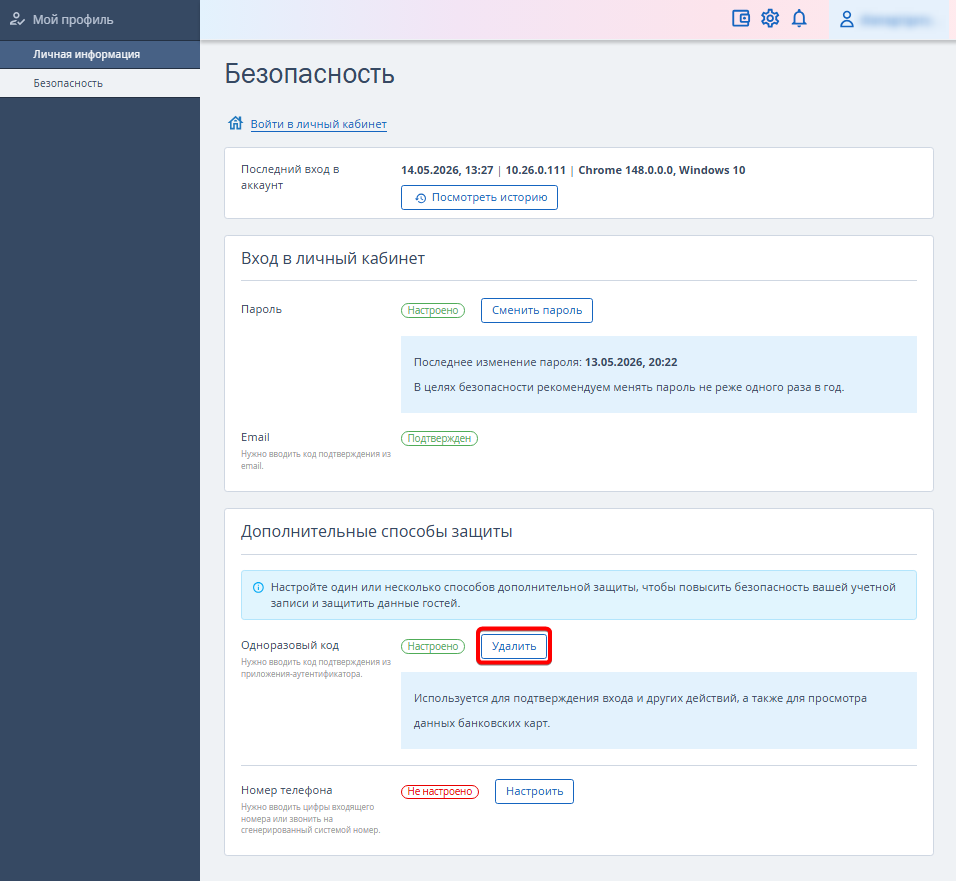
2. Напротив способа защиты нажмите «Удалить».
3. Подтвердите удаление.
4. Настройте способ защиты заново, следуя инструкции в этой статье или подсказкам на экране компьютера.
Это позволит заново привязать актуальное устройство, приложение или номер к вашему аккаунту.
Особенности и ограничения
1. Какие есть ограничения при вводе кодов?
В Платформе TravelLine действуют правила безопасности при вводе кодов:
- Количество попыток: доступно пять попыток ввода кода. Ограничение нужно для защиты от автоматического подбора кода ботами.
- Блокировка: если код введен неверно пять раз подряд, данный способ защиты блокируется на 15 минут.
- Таймер: на экране появится синий блок с обратным отсчетом времени до разблокировки. По истечении времени кнопка «Настроить» снова станет активной.
2. В каких случаях запрашивается подтверждение?
Платформа TravelLine анализирует вход — если сессия считается подозрительной, запрашивается аутентификация пользователя через дополнительный способ защиты:
- Для веб-версии: анализируется информация о браузере, IP-адрес и специальные идентификаторы (cookie). Если два из трех параметров изменились или устарели, потребуется подтверждение.
- Для мобильного приложения TL Extranet: подтверждение требуется при входе с нового, ранее не подтвержденного устройства.
3. Как посмотреть информацию о последнем входе?
Вы можете проверять историю сессий — это позволит вовремя заметить подозрительную активность.
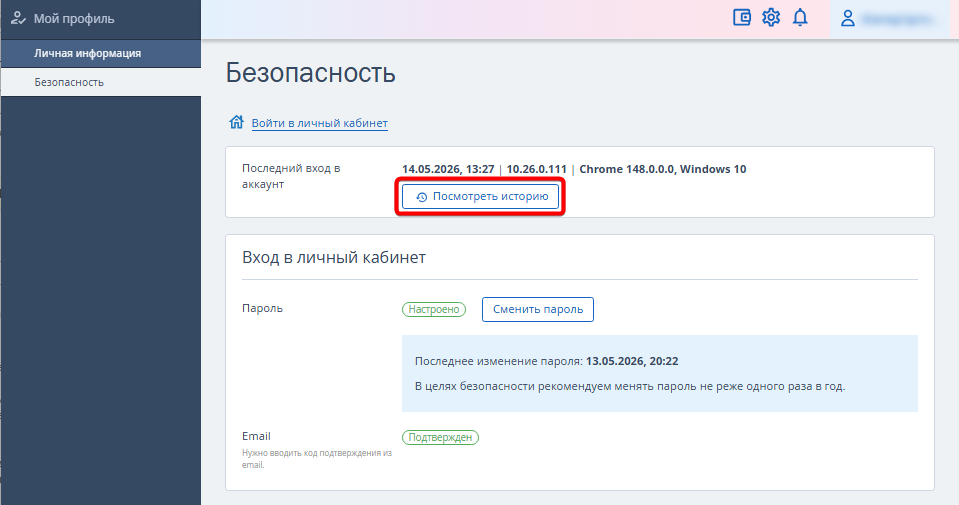
1. Перейдите в раздел «Мой профиль» → «Безопасность» → блок «Последний вход в аккаунт».
Здесь отображаются: дата, время, IP-адрес, тип браузера и операционная система.
2. Нажмите кнопку «Посмотреть историю», чтобы увидеть список всех авторизаций в вашем профиле.