-
Как наполнить контентом конструктор сайта TL: Express
- Главная страница
- О нас/ Об отеле
- Проживание/ Номера
- Бронирование
- Личный кабинет
- Спецпредложения
- Удобства/ Услуги
- Мероприятия
- Рестораны и бары
- Контакты
- Политика конфиденциальности
- Оптимизация для поисковых систем
- Навигация по сайту
- Как опубликовать изменения на сайте
- Полезные ссылки
В разделе «Конструктор сайта» → «Управление контентом» вы можете добавить на сайт TL: Express информацию о средстве размещения: фотографии, описание номеров, услуги, спецпредложения, контакты и другие сведения.
В этой статье расскажем, как наполнить страницы сайта контентом, настроить их отображение и опубликовать изменения.
Главная страница
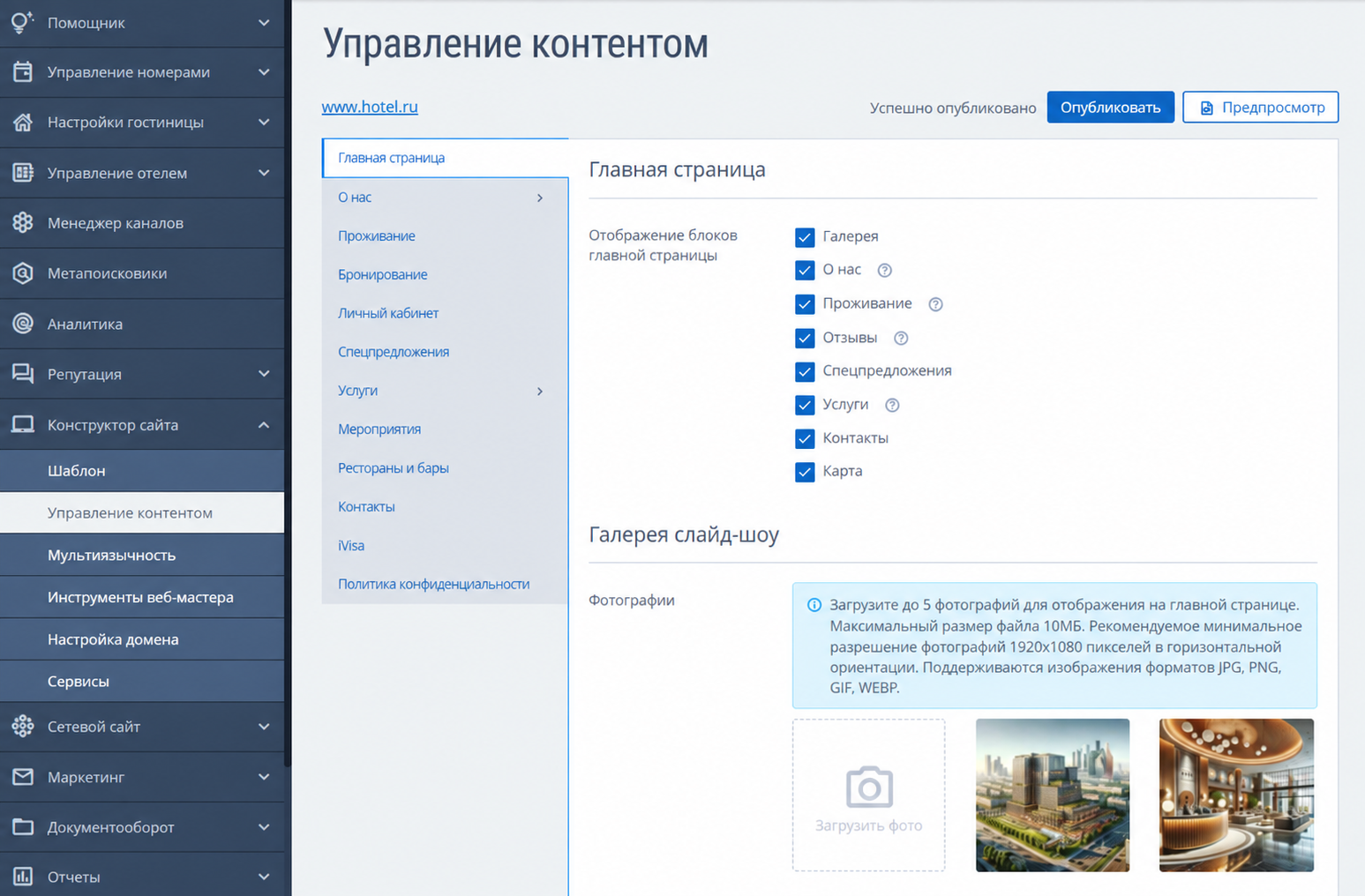
В разделе «Конструктор сайта» → «Управление контентом» → «Главная страница» выберите блоки, которые хотите отображать на главной странице сайта. Для этого поставьте галочки напротив нужных блоков.
Как настроить фотографии
1. Загрузите фотографии в галерею слайд-шоу на главной странице.
На сайте фотографии будут сменяться автоматически.
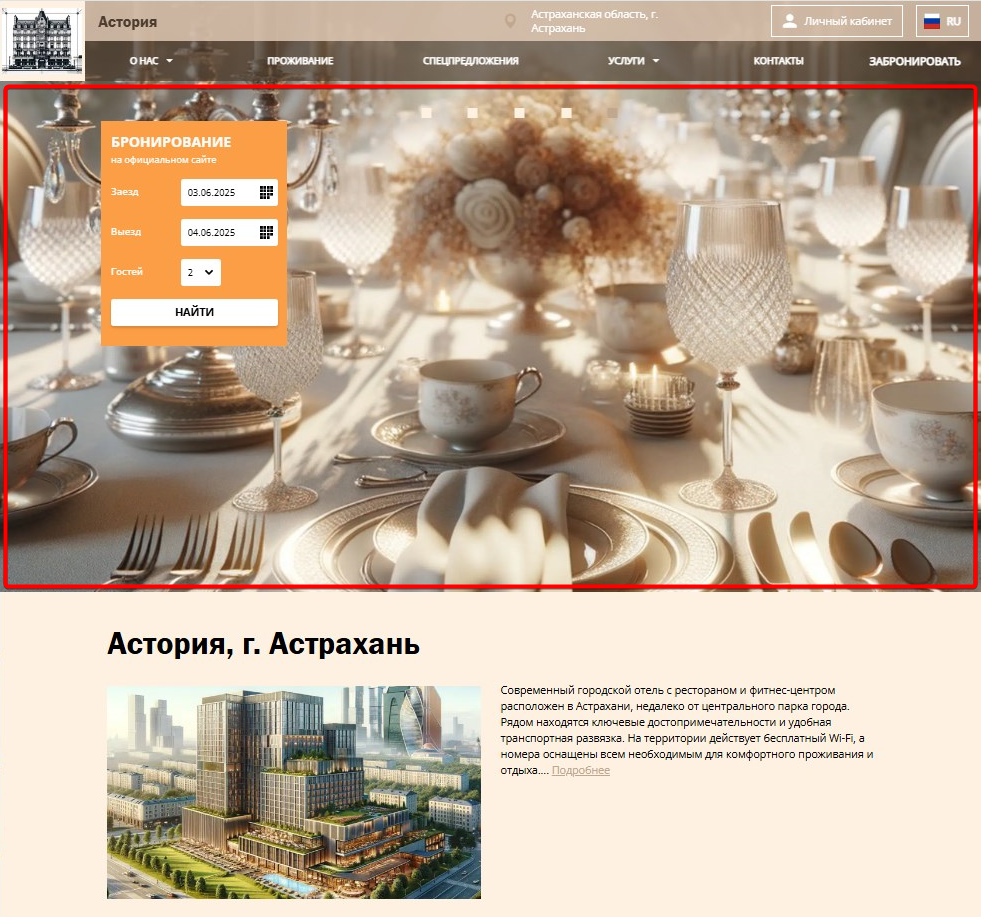
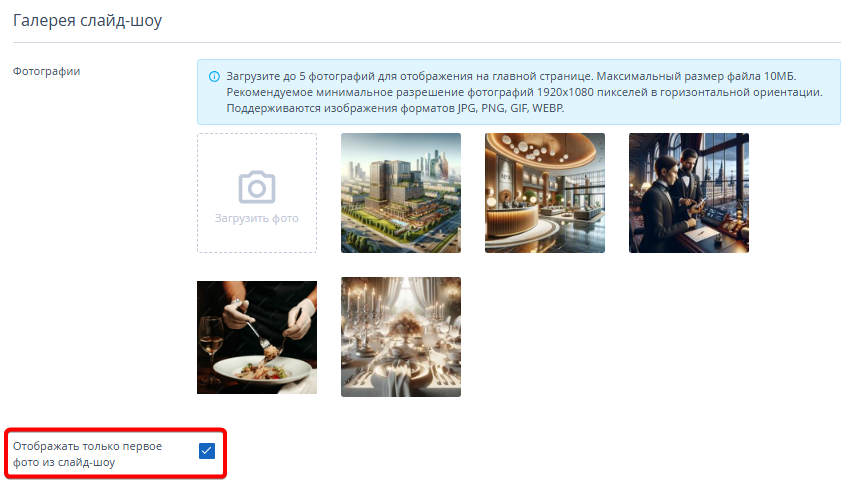
2. Если хотите показывать одну статичную фотографию вместо слайд-шоу, поставьте галочку «Отображать только первое фото из слайдшоу».
Как добавить отзывы гостей
1. Поставьте галочку «Отзывы».
2. Сохраните изменения и опубликуйте их.
На главной странице появятся отзывы гостей, собранные с помощью TL: Reputation.
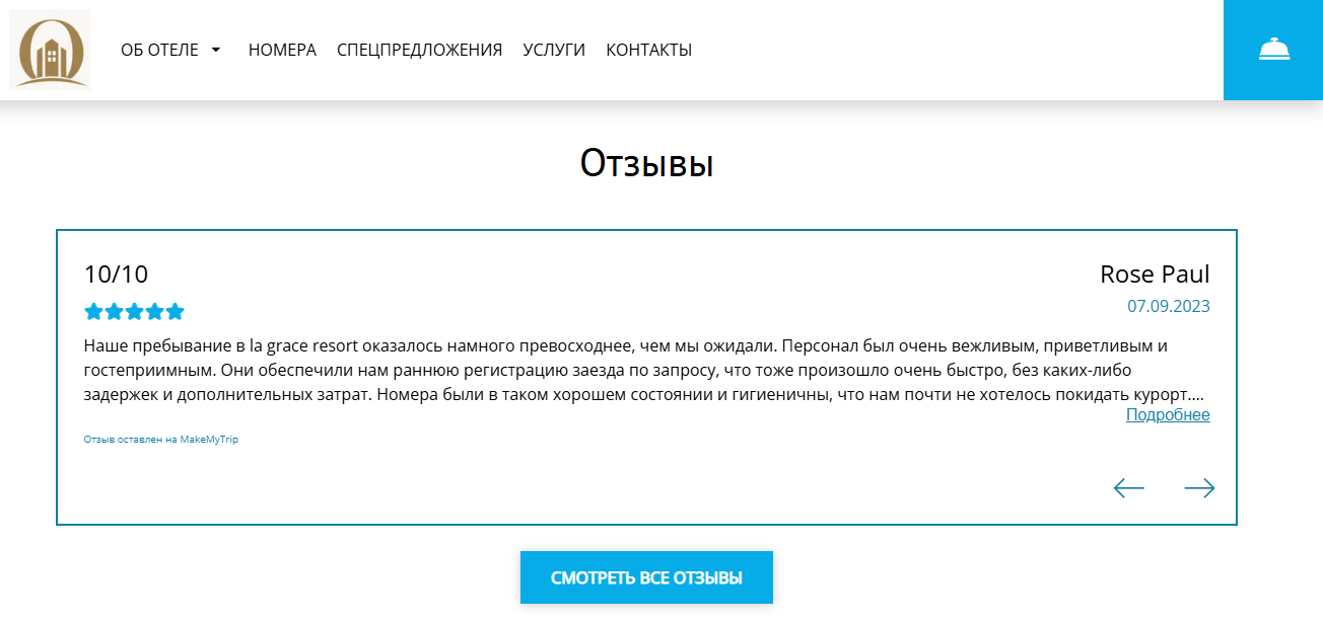
Отзывы помогают гостям больше узнать о вашем средстве размещения и принять решение о бронировании. Кроме того, размещение отзывов на главной странице может повысить вероятность того, что поисковые системы с искусственным интеллектом (ИИ) будут использовать информацию с вашего сайта при формировании рекомендаций. Это поможет привлечь больше гостей на официальный сайт и увеличить количество прямых бронирований.
SEO-оптимизация главной страницы
В блоке SEO-оптимизации можно указать заголовок страницы и другие параметры для поисковых систем.
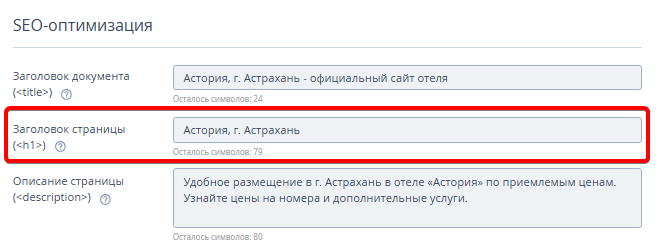
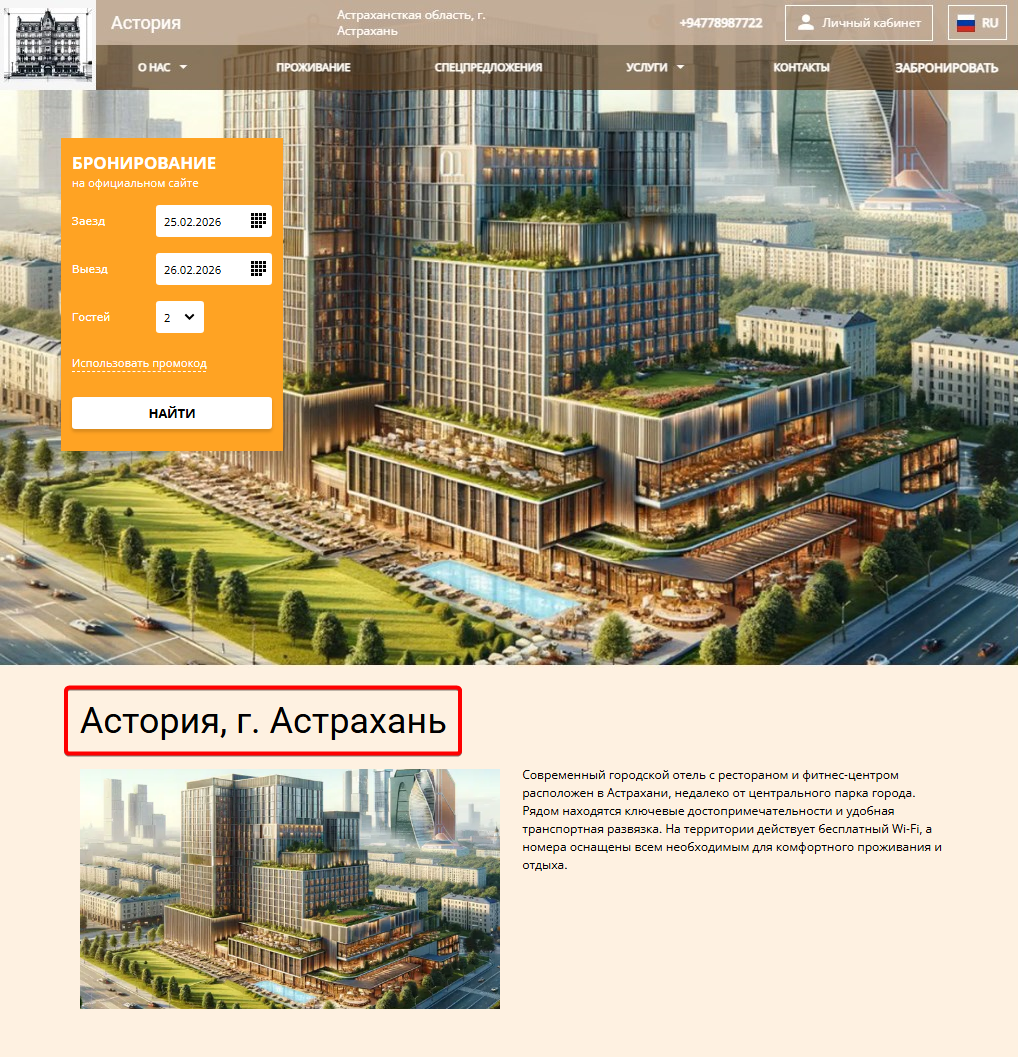
Подробнее в статье «SEO-оптимизация в конструкторе сайта TL: Express».
О нас/ Об отеле
В этом разделе можно рассказать о средстве размещения, добавить фотографии, условия проживания, информацию для гостей и другие материалы.
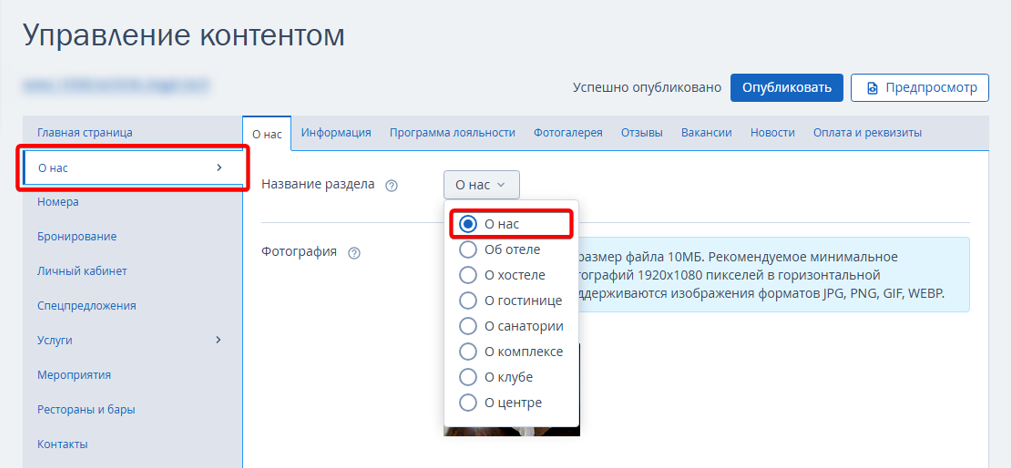
Раздел состоит из нескольких вкладок. Его название зависит от выбранного значения на первой вкладке: «О нас», «Об отеле», «О хостеле» и т. д.
О нас
На вкладке «О нас» настройте страницу с основной информацией о средстве размещения.
1. Выберите название страницы, например «О нас», «Об отеле» или «О хостеле». Выбранное название будет отображаться на сайте.
2. Добавьте изображение и описание средства размещения. Чтобы выделить важную информацию, используйте встроенный редактор стилей текста. Он доступен в полях с текстовым описанием.
3. Добавьте награды, если средство размещения получало их от сервисов бронирования или сайтов для путешественников.
4. Добавьте видео, если у вас есть видеоролик о средстве размещения на YouTube или RUTUBE.
5. Загрузите презентацию, если она подготовлена в формате PDF. Укажите название презентации, которое будет отображаться на сайте.
6. Укажите название средства размещения. Оно будет выгружаться на сайт.
7. Добавьте условия проживания: время заезда и выезда, условия проживания и отмены бронирования.
Если вы изменили время заезда или выезда в общих настройках в разделе «Настройки гостиницы», нажмите кнопку «Актуализировать значение», чтобы синхронизировать данные.
При необходимости можно добавить несколько условий.
8. Добавьте правила бронирования и отмены.
Информация
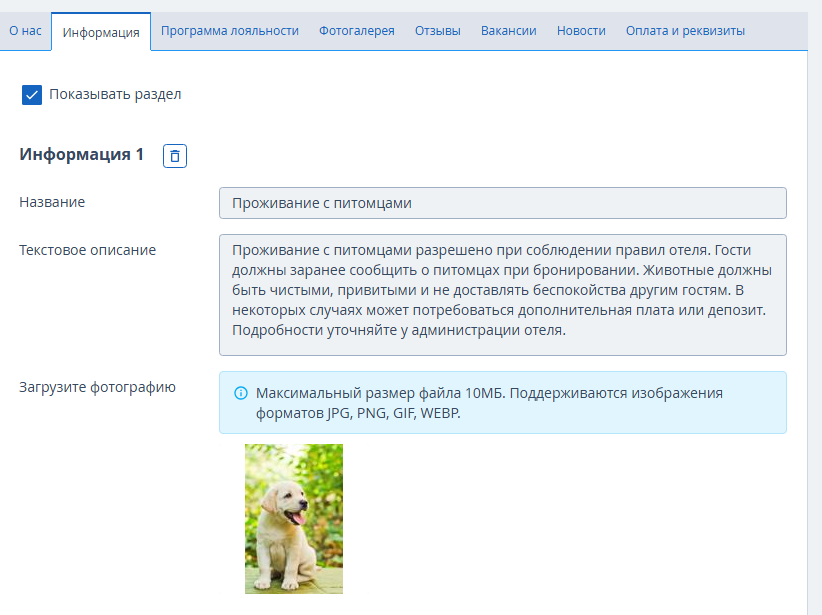
На вкладке «Информация» можно разместить дополнительные сведения о средстве размещения, например:
- удобства для гостей с ограниченными возможностями;
- условия проживания с животными;
- благотворительные и социальные проекты;
- расположение средства размещения и ближайшие достопримечательности;
- правила проживания;
- контакты и часы работы администратора на стойке регистрации;
- информацию о безопасности и гигиене;
- отзывы и рекомендации для гостей;
- другие полезные сведения.
Чтобы страница появилась на сайте, поставьте галочку «Показывать раздел».
Программа лояльности
Чтобы гости узнали о программе лояльности, разместите ее описание на сайте средства размещения.
Добавьте ссылку на эту страницу в настройках программы лояльности. Тогда гости смогут перейти к описанию программы прямо из своего личного кабинета.
Примеры описаний и порядок настройки — в статье «Как оформить описание программы лояльности на сайте и в личном кабинете гостя».
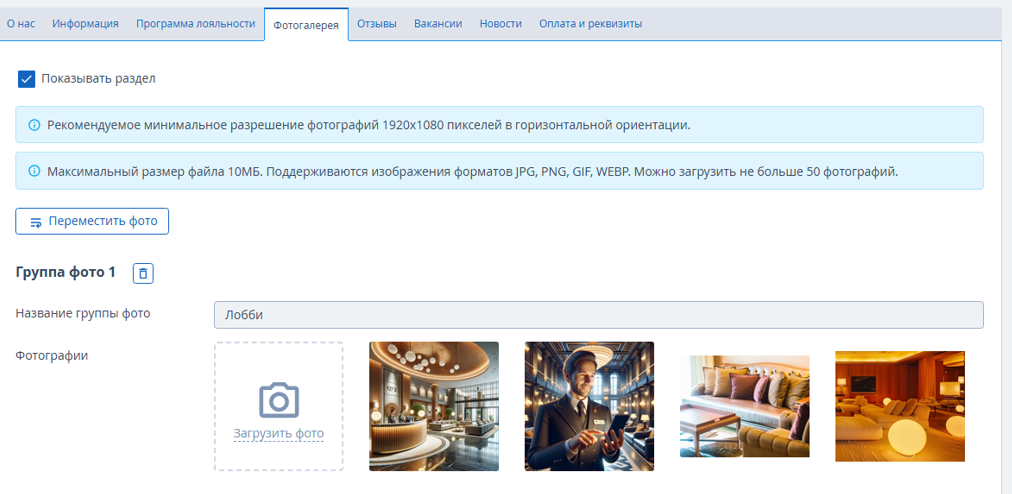
Фотогалерея
Загрузите фотографии средства размещения, которые хотите показывать на странице «Фотогалерея».
Можно добавить до 50 фотографий и распределить их по разным тематикам.
Подробнее — в статье «Как добавить фотографии в конструкторе сайта TL: Express».
Отзывы
Если вы используете TL: Reputation для работы с отзывами гостей, можете добавить на сайт отзывы и виджет с рейтингом.
Подробнее — «Как добавить виджет TL: Reputation в конструкторе сайта TL: Express».
Вакансии
На вкладке «Вакансии» можно разместить актуальные предложения о работе в средстве размещения.
Добавьте информацию о доступных вакансиях, требованиях к кандидатам и условиях работы. При необходимости обновляйте сведения, чтобы посетители сайта видели актуальные предложения.
Новости
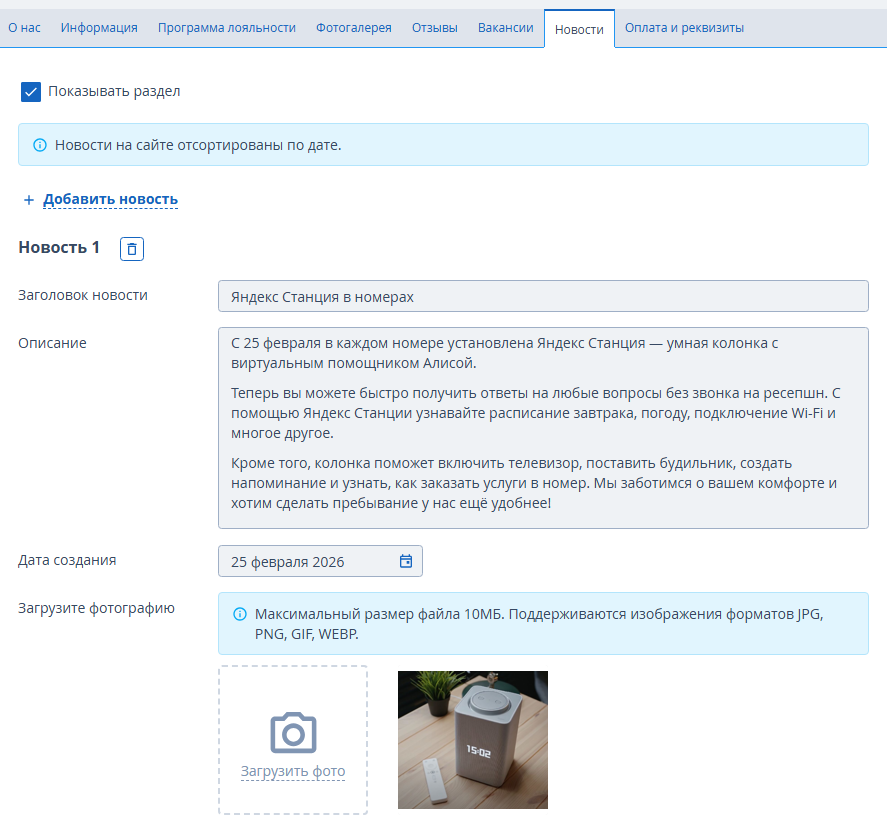
На вкладке «Новости» можно публиковать информацию о событиях и специальных предложениях средства размещения:
- новости и обновления;
- акции;
- мероприятия;
- другие события.
Регулярно обновляйте информацию, чтобы гости получали актуальные сведения. Обновление контента также может положительно влиять на индексацию сайта в поисковых системах.
Оплата и реквизиты
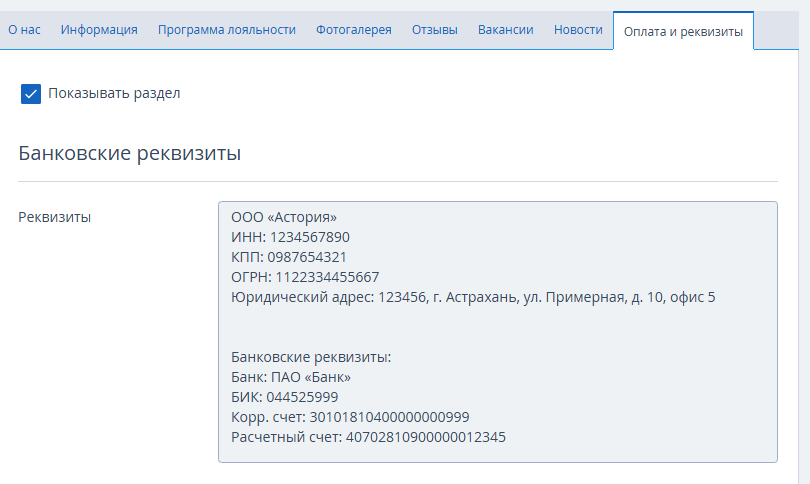
На этой вкладке можно разместить банковские реквизиты организации и информацию о доступных способах оплаты.
1. Добавьте банковские реквизиты вашей организации.
2. Укажите используемые способы оплаты. Для каждого способа можно добавить название, описание и логотип платежной системы.
Проживание/ Номера
В этом разделе настройте отображение номеров и дополнительной информации о них на сайте.
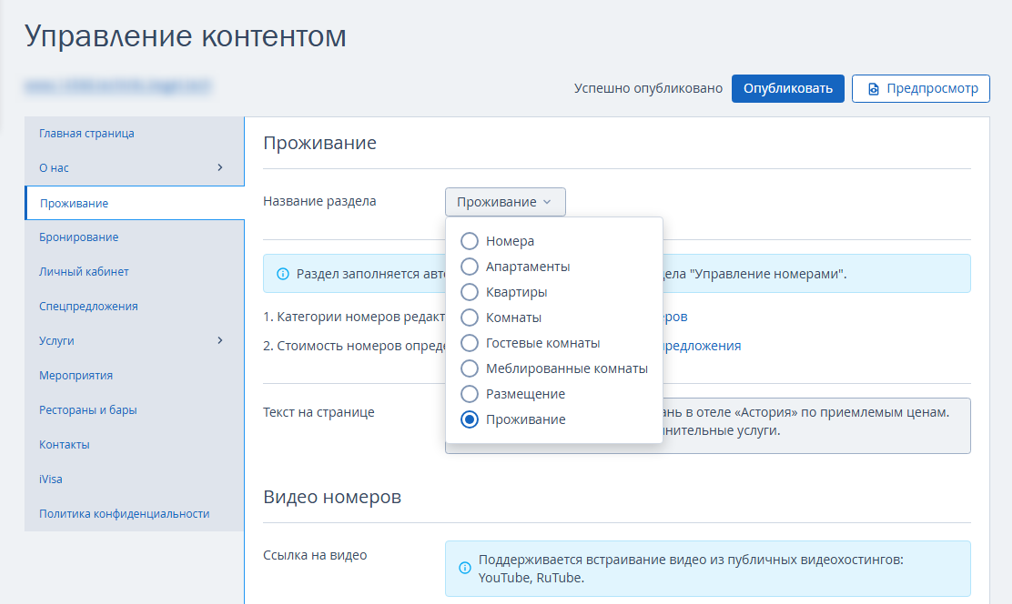
Название раздела и список номеров
Выберите название раздела, которое будет отображаться на сайте.
Список номеров загружается из раздела «Управление номерами» → «Категории номеров».
Текст в модуле бронирования
Добавьте текст, который будет отображаться в модуле бронирования над карточками номеров.

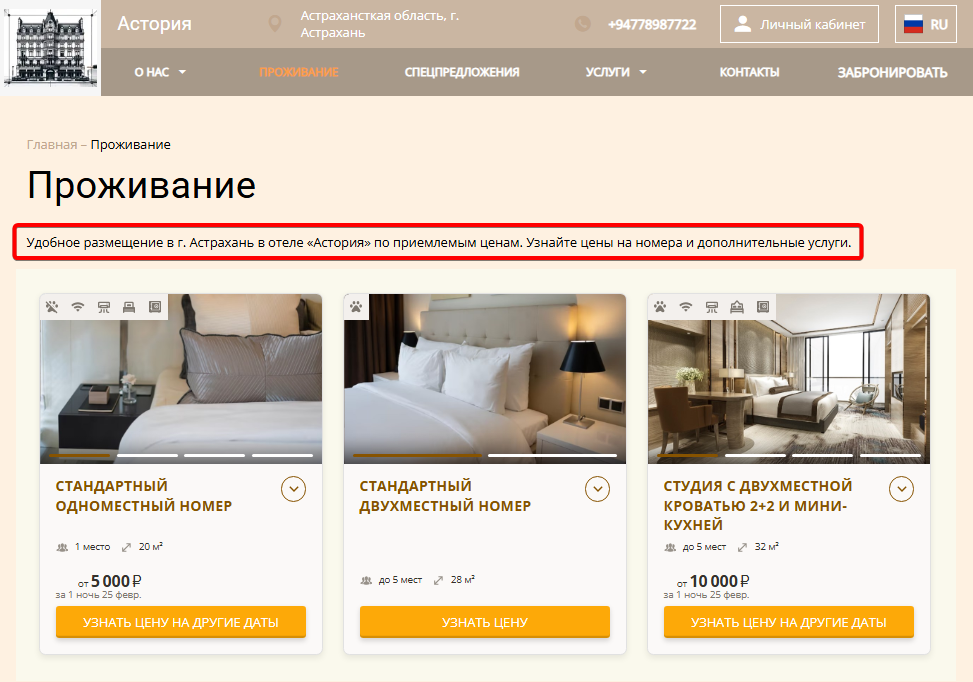
Обратите внимание. Для страницы «Проживание» используется отдельный текст. Он не зависит от текста, настроенного в разделе «Бронирование».
Видео номеров
В блоке «Видео номеров» можно добавить описание и ссылку на видео о номерах вашего средства размещения.
Поддерживаются ссылки на видео с YouTube и RUTUBE, например:
- RUTUBE: https://rutube.ru/video/идентификатор_видео/
- YouTube: https://www.youtube.com/watch?v=идентификатор_видео
Можно добавить видео без описания или описание без видео.
Так видео и описание будут отображаться на сайте:
Бронирование
В разделе «Бронирование» можно настроить модуль бронирования TL: Booking Engine: добавить текст для гостей, выбрать режим расселения и включить специальное предложение по промокоду.
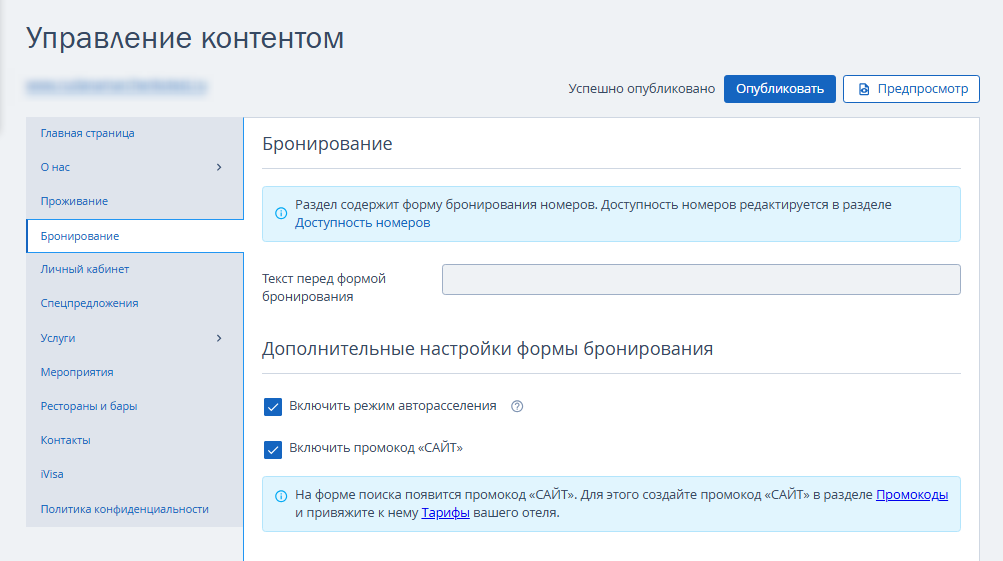
Текст над модулем бронирования
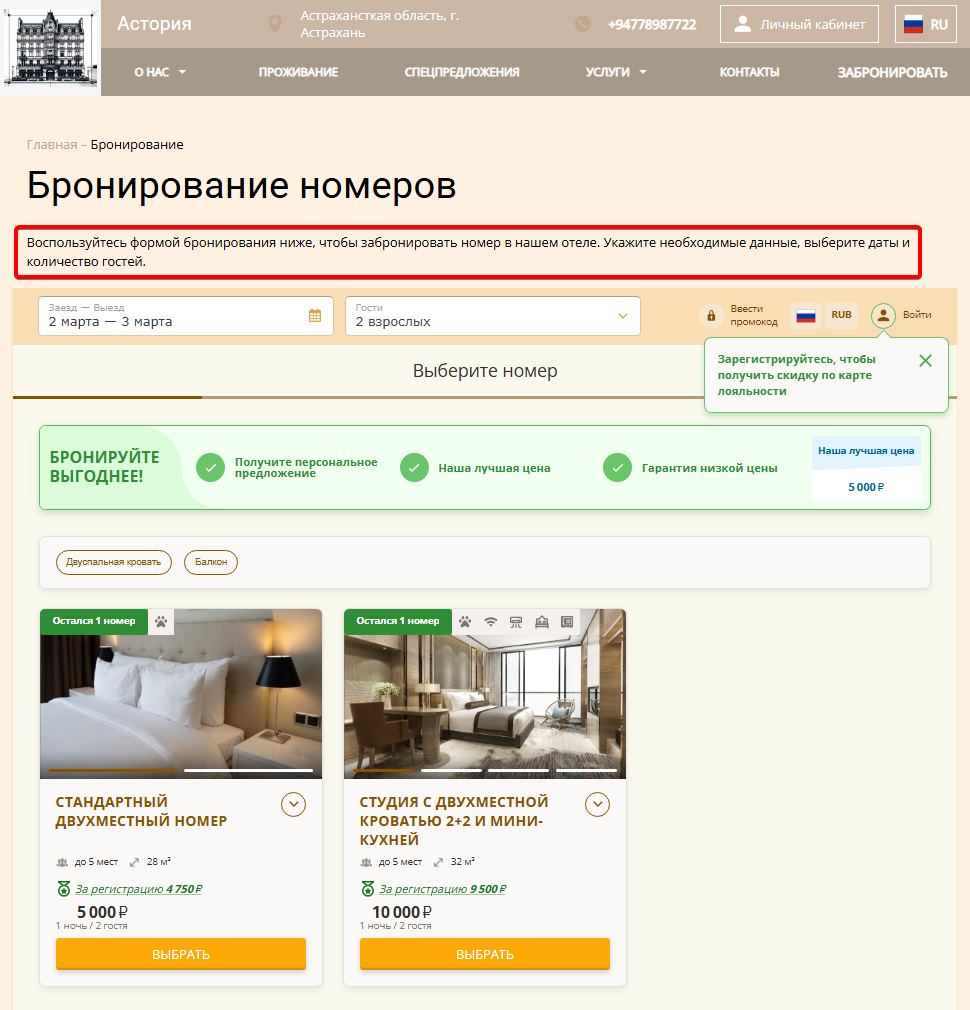
Добавьте текст, который будет отображаться над модулем бронирования.

Этот текст появляется, когда гость переходит к бронированию с любой страницы сайта, кроме раздела «Проживание».
Для страницы «Проживание» текст настраивается отдельно в соответствующем разделе.
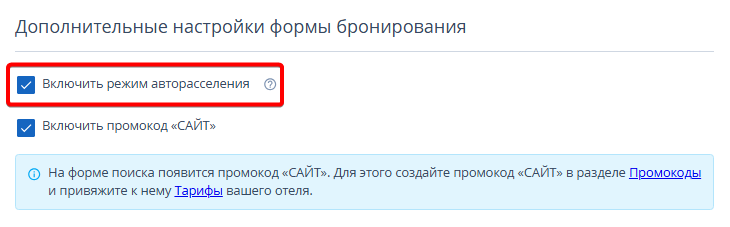
Режим расселения гостей
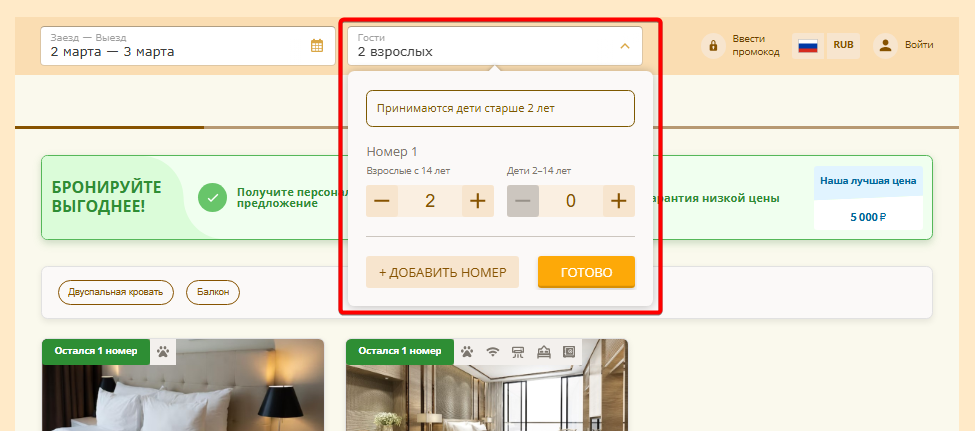
Выберите режим расселения гостей в модуле бронирования.
По умолчанию используется ручной режим расселения.
Если выбрать «Авторасселение», в модуле бронирования появится возможность указать количество взрослых и детей.
Спецпредложение по промокоду «САЙТ»
Чтобы предложить гостям тариф с льготными условиями проживания, доступный только на сайте, настройте промокод «САЙТ».
1. Создайте промокод «САЙТ» в разделе «Промокоды».
2. Привяжите промокод к нужному тарифу в разделе «Тарифы».
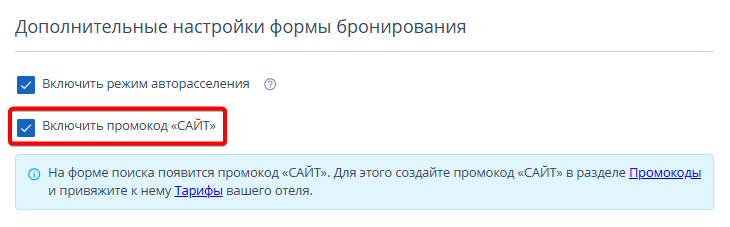
3. Перейдите в раздел «Конструктор сайта» → «Управление контентом» → «Бронирование».
4. Поставьте галочку «Включить промокод "САЙТ"».
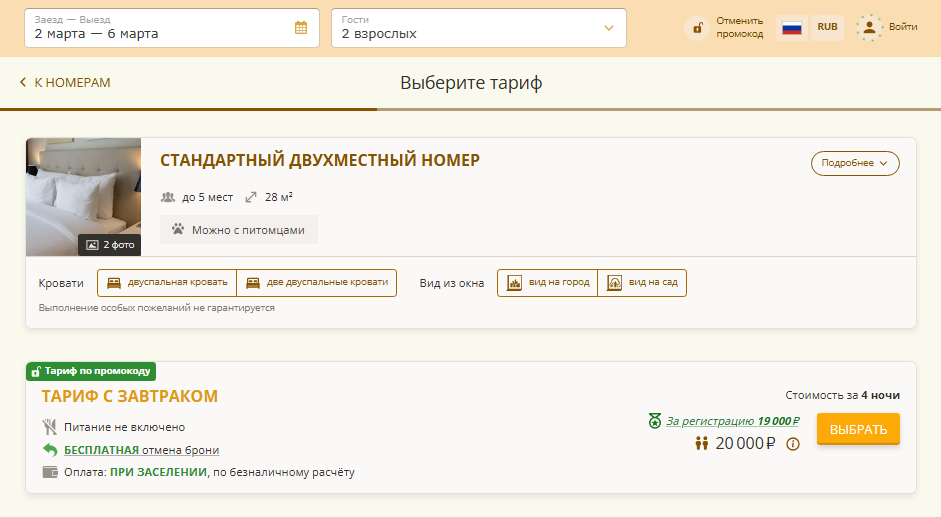
После этого на сайте гость сможет нажать ссылку «Использовать промокод».

После выбора дат проживания гость увидит закрытое спецпредложение, доступное только для гостей сайта.
Вы также можете создать другой промокод и сообщить о нем гостям через виджет на сайте.
Подробнее — в статье «Как создать спецпредложение только для гостей сайта».
Личный кабинет
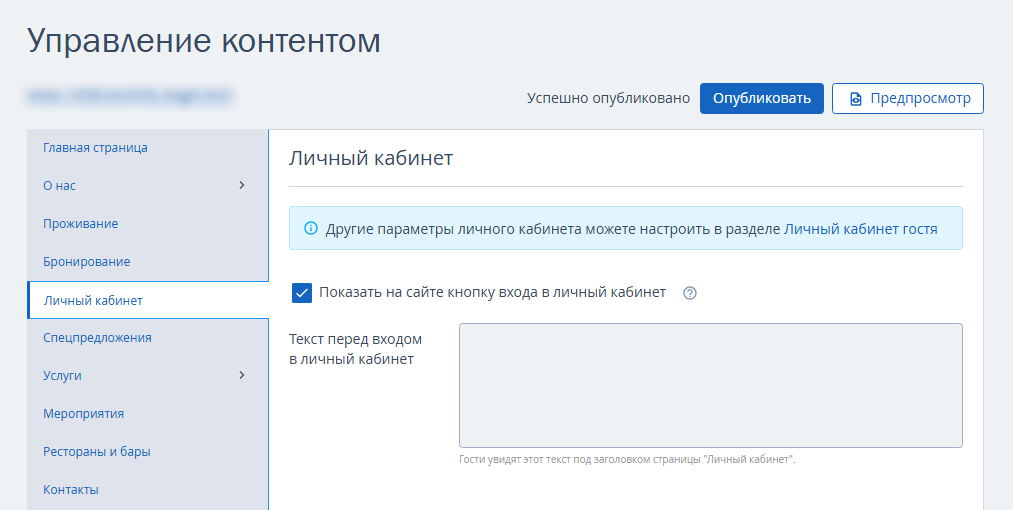
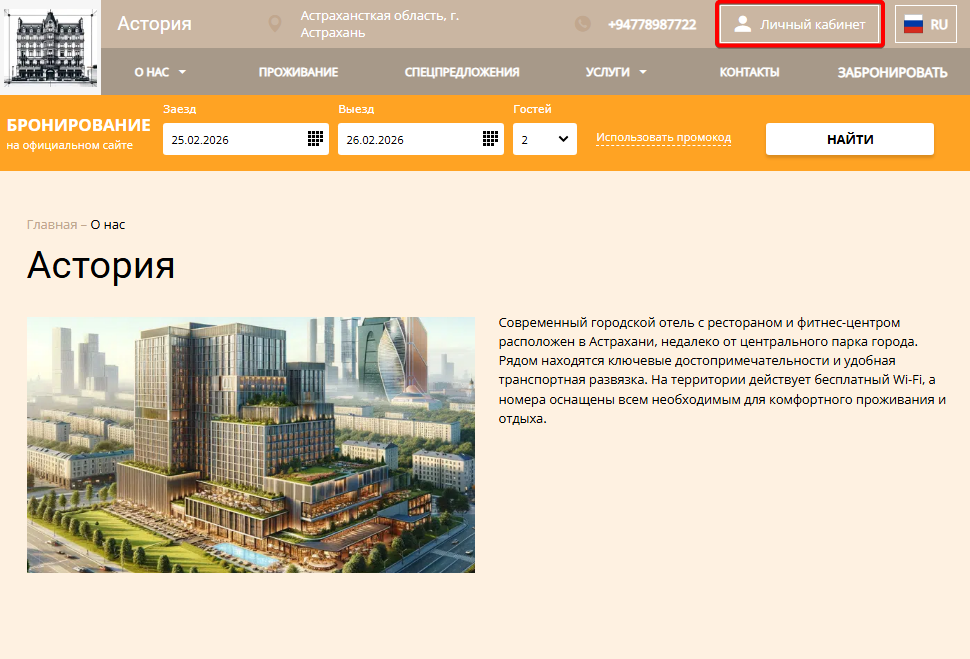
На сайте TL: Express предусмотрена кнопка входа в личный кабинет гостя.
Гость может перейти в личный кабинет с любой страницы сайта и воспользоваться преимуществами программы лояльности при бронировании.
При необходимости кнопку входа можно отключить.
Спецпредложения
В разделе «Спецпредложения» можно разместить специальные предложения и акции, созданные в разделе «Управление номерами» → «Тарифы».
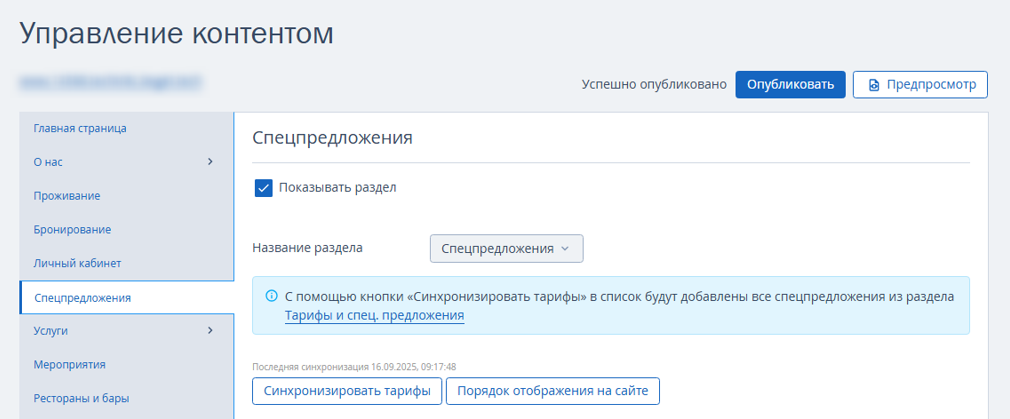
Чтобы добавить их на сайт:
- Перейдите в раздел «Спецпредложения».
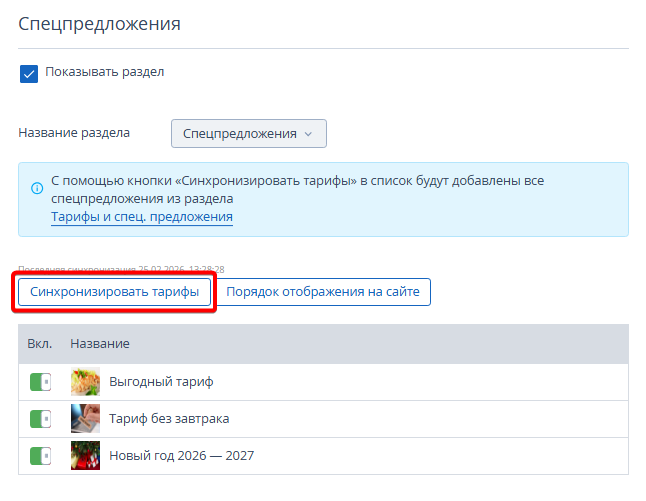
- Нажмите кнопку «Синхронизировать тарифы».
Тарифы будут автоматически выгружены на сайт TL: Express.
Подробнее — в статье «Как добавить спецпредложения на сайт TL: Express».
Удобства/ Услуги
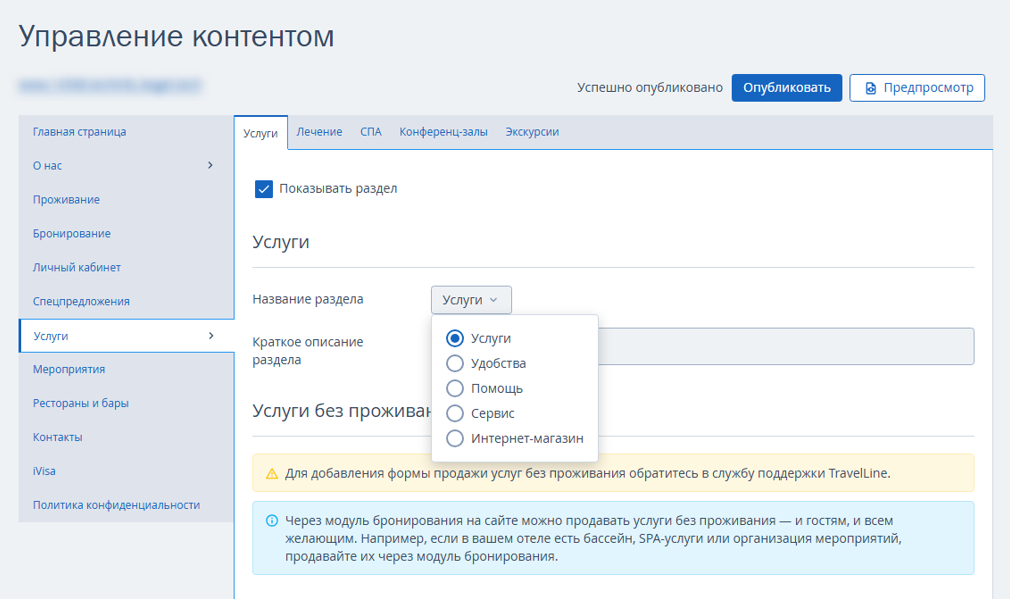
В этом разделе можно разместить информацию об услугах и удобствах средства размещения.
Название раздела зависит от выбранного значения на первой вкладке. Доступные варианты: «Услуги», «Удобства», «Помощь», «Сервис», «Интернет-магазин».
Как добавить услуги
Если услуги уже созданы в разделе «Настройки гостиницы» → «Услуги», их можно синхронизировать с сайтом TL: Express.
Для этого нажмите кнопку «Синхронизировать услуги».
Как добавить услуги без проживания и сертификаты
Если у вас есть личный кабинет для бронирования услуг без проживания или сертификатов, его можно синхронизировать с сайтом TL: Express.
Для подключения этой возможности обратитесь в техподдержку TravelLine по адресу support@travelline.ru.
После подключения:
1. Откройте блок «Услуги без проживания».
2. Нажмите кнопку «Синхронизировать форму».
Услуги и сертификаты будут выгружены на сайт.
Как рассказать об услугах
Раздел позволяет подробно описать разные направления сервиса, например:
- лечение;
- спа;
- конференц-залы;
- экскурсии.
Для удобства гостей используйте отдельные вкладки.
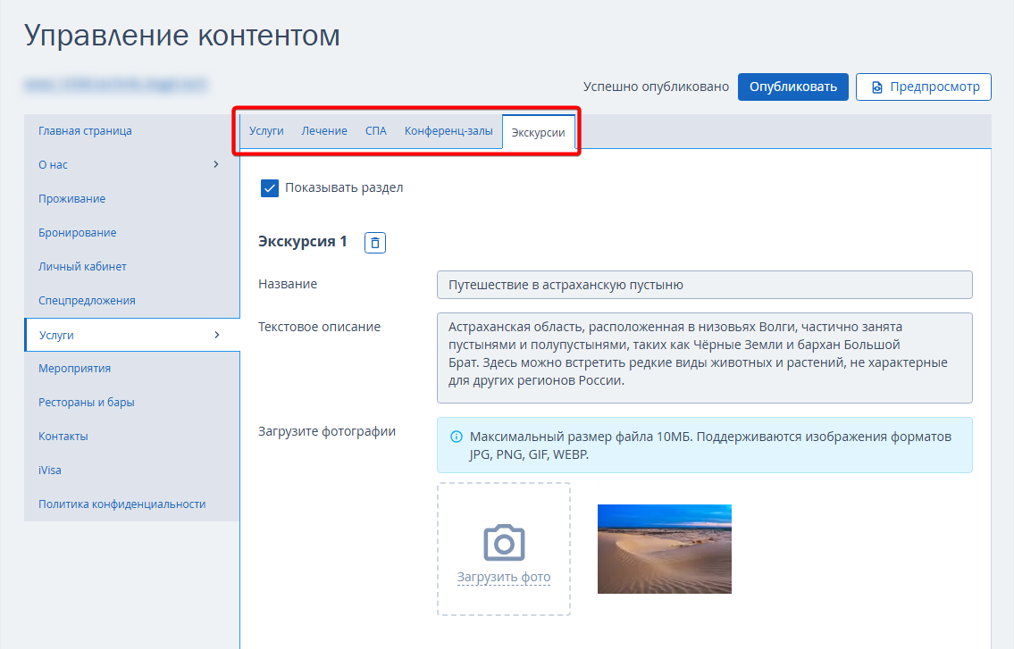
Подробнее — в статье «Как добавить услуги в конструкторе сайта TL: Express».
Мероприятия
В разделе «Мероприятия» можно разместить информацию о предстоящих событиях и специальных программах средства размещения, например:
- конференциях;
- праздниках;
- мастер-классах;
- других мероприятиях и активностях.
Добавляйте актуальную информацию, чтобы гости могли заранее узнать о запланированных событиях.
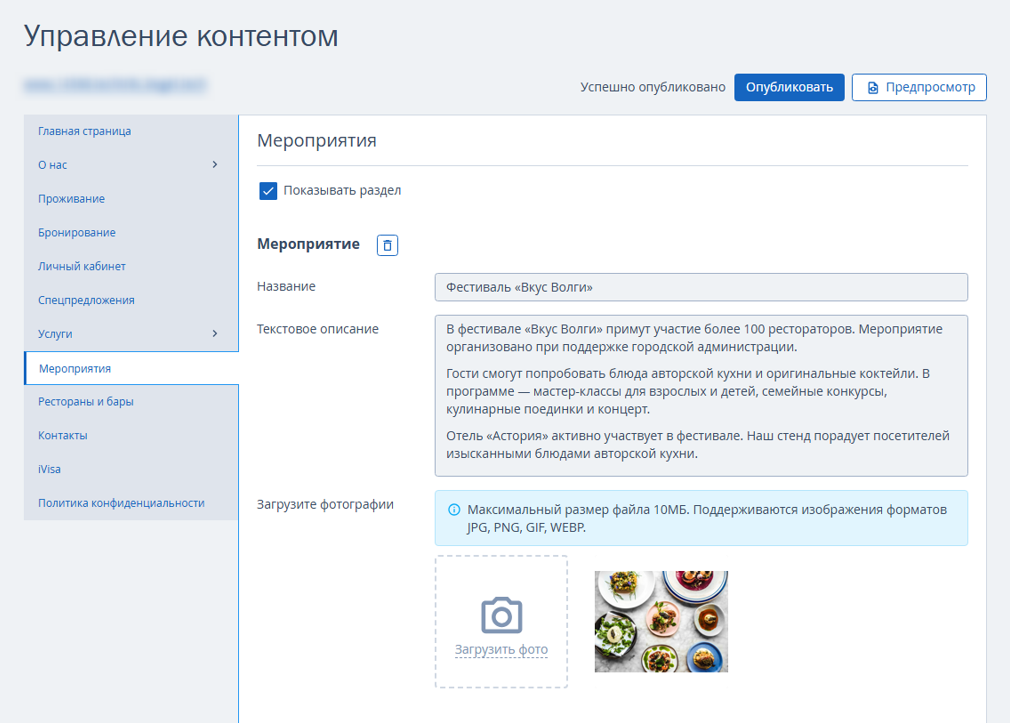
Рестораны и бары
Если в вашем средстве размещения есть ресторан или бар, добавьте информацию о нем на страницу «Рестораны и бары».
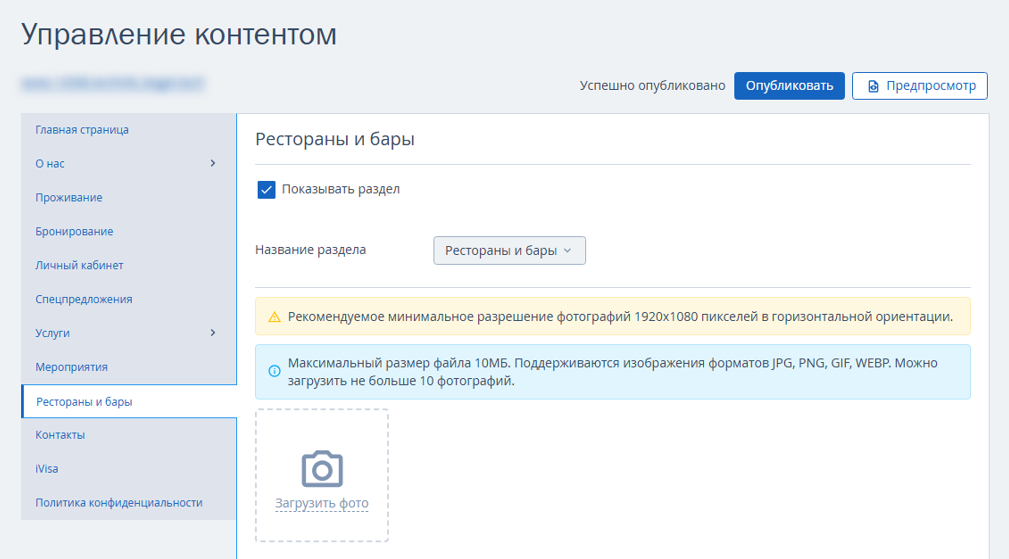
1. Добавьте фотографию и описание ресторана или бара.
2. Нажмите кнопку «Добавить меню» и загрузите файл с меню.
Поддерживаемые форматы: PDF, JPG, PNG, GIF, WEBP.
Гости смогут ознакомиться с информацией о ресторане или баре и посмотреть меню на сайте.
Контакты
Город и адрес средства размещения заполняются автоматически из раздела «Общие настройки».
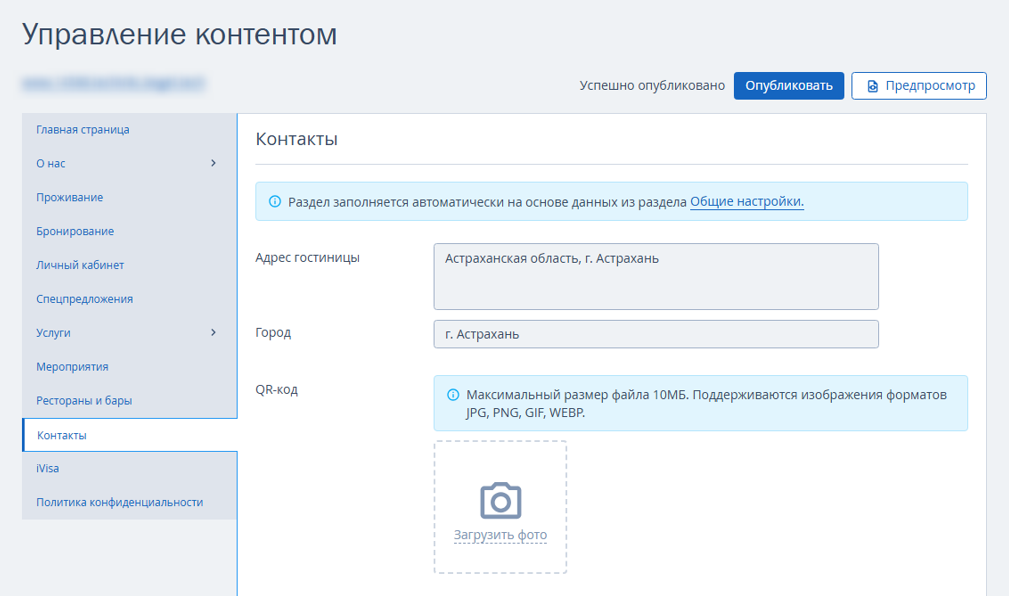
Адрес и QR-код
Город и адрес средства размещения автоматически заполняются из раздела «Общие настройки».
При необходимости загрузите изображение QR-кода, чтобы гости могли быстро получить контактную информацию.
Обратите внимание. QR-код необходимо сгенерировать самостоятельно.
Телефоны и электронная почта
1. Добавьте номера телефонов и укажите назначение каждого номера, например «Отдел бронирования» или «Стойка регистрации».
2. Добавьте адреса электронной почты и укажите их назначение.
Мессенджеры и социальные сети
Добавьте контактные данные в мессенджерах, чтобы гости могли связаться с вами удобным способом.
Примечание. Для мессенджера Max необходимо указать номер телефона и ссылку. Тогда номер на сайте станет кликабельным, и при нажатии на него гость сможет перейти в мессенджер. Сохранить ссылку без номера телефона нельзя.
Добавьте ссылки на страницы в социальных сетях в соответствующие поля. Можно указать ссылку на канал или личный аккаунт, например:
- Telegram-канал: https://t.me/название_канала
- Личный аккаунт Telegram: https://t.me/имя
Для RUTUBE и YouTube можно добавить ссылки как на канал, так и на отдельное видео.
Платформа
Пример ссылки
Канал RUTUBE
https://rutube.ru/channel/идентификатор_канала/
Видео RUTUBE
https://rutube.ru/video/идентификатор_видео/
Канал YouTube
https://www.youtube.com/channel/идентификатор_канала
Видео YouTube
https://www.youtube.com/watch?v=идентификатор_видео
Местоположение и маршрут проезда
Географические координаты автоматически заполняются из раздела «Настройки гостиницы» → «Общие настройки», если они были указаны при подключении конструктора сайта.
При необходимости координаты можно изменить вручную в разделе «Контакты».
На сайте появится карта, которая поможет гостям найти ваше средство размещения.
Добавьте описание местоположения и маршрута проезда, чтобы гости могли быстрее добраться до средства размещения.
Политика конфиденциальности
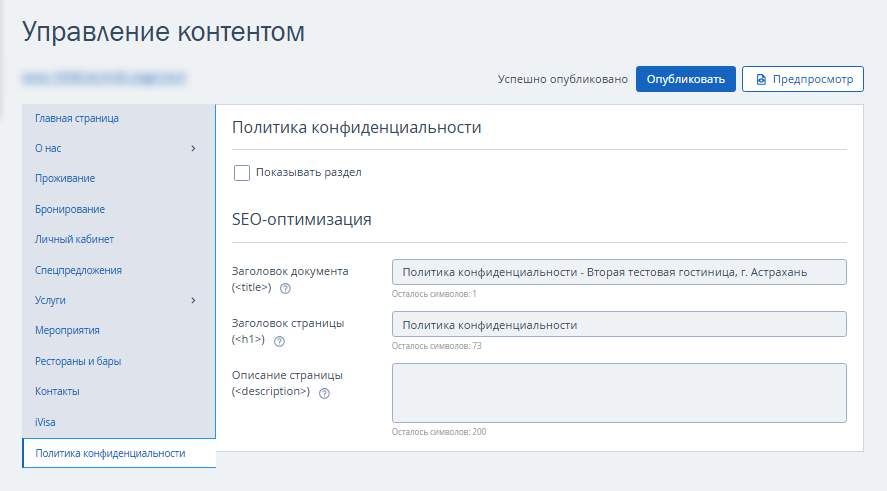
Если вы используете модуль бронирования TravelLine, необходимо разместить на сайте политику конфиденциальности вашего средства размещения, поскольку модуль собирает персональные данные гостей.
Как добавить политику конфиденциальности
1. Откройте раздел «Политика конфиденциальности».
2. Добавьте текст политики конфиденциальности вашего средства размещения, подготовленный с учетом требований Федерального закона № 152-ФЗ «О персональных данных» и рекомендаций Роскомнадзора.
3. Поставьте галочку «Показывать раздел», чтобы страница появилась на сайте.
Обратите внимание. Политика конфиденциальности в модуле бронирования TravelLine охватывает только работу Платформы TravelLine. Поэтому на сайте необходимо отдельно разместить политику конфиденциальности вашего средства размещения.
Как включить уведомление о cookie-файлах
Cookie-файлы (куки) — небольшие текстовые файлы, которые сайт сохраняет в браузере пользователя. Они используются для запоминания информации о сеансе, настроек сайта, например языка или темы, а также для отслеживания поведения пользователей.
Чтобы включить уведомление о cookie-файлах:
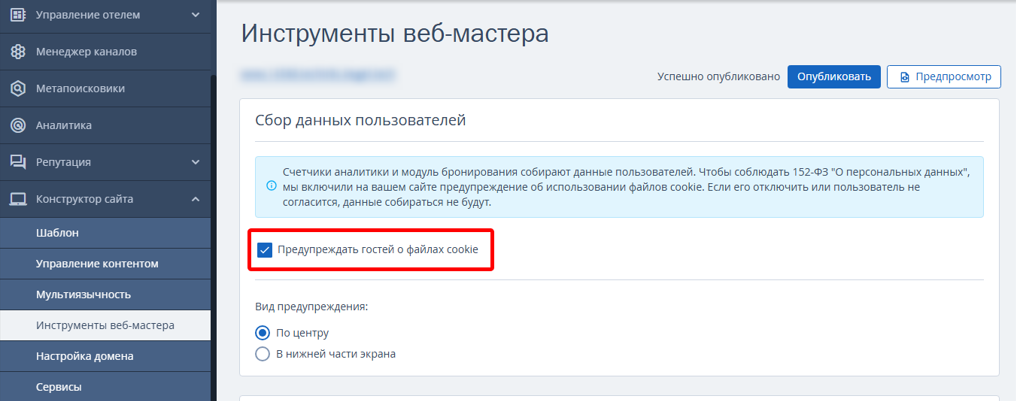
1. Перейдите в раздел «Конструктор сайта» → «Инструменты веб-мастера».
2. Поставьте галочку «Предупреждать гостей о файлах cookie».
Оптимизация для поисковых систем
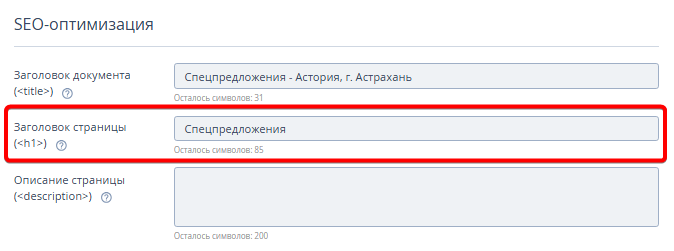
В каждом разделе есть блок SEO-оптимизации (Search Engine Optimization — поисковая оптимизация, далее — SEO).
SEO-настройки помогают поисковым системам находить страницы сайта и понимать их содержимое. Правильное заполнение этих настроек может улучшить позиции сайта в результатах поиска по названию вашего средства размещения.
Чтобы настроить SEO:
- Откройте нужный раздел конструктора сайта.
- Найдите блок SEO-оптимизации.
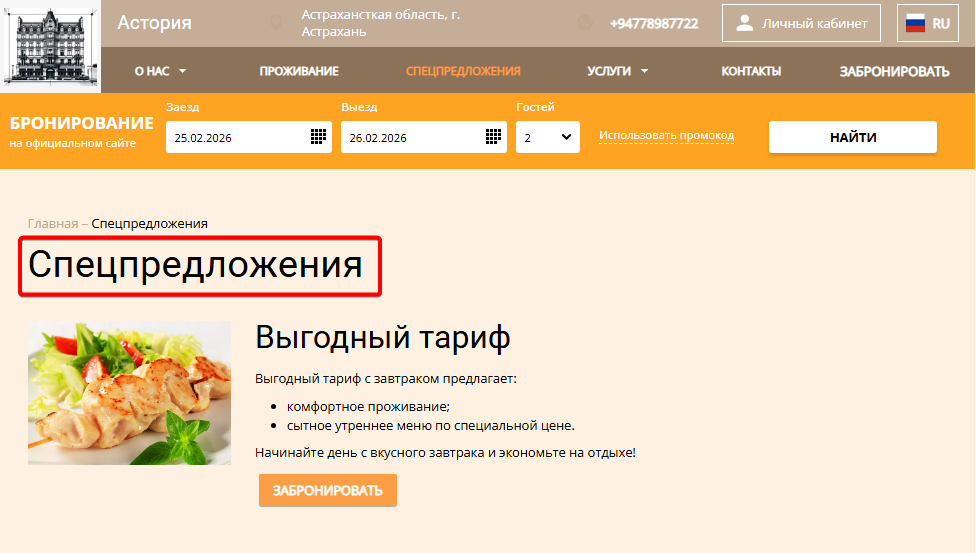
- Заполните предложенные поля. В поле «Заголовок страницы» укажите название страницы.
- Сохраните изменения.
Подробнее — в статье «SEO-оптимизация в конструкторе сайта TL: Express».
Навигация по сайту
На всех страницах сайта TL: Express, кроме главной, отображаются навигационные «хлебные крошки» — цепочка ссылок от главной страницы до текущего раздела.
Например, находясь на странице «Экскурсии», гость может перейти в раздел «Услуги» с помощью навигационной цепочки.
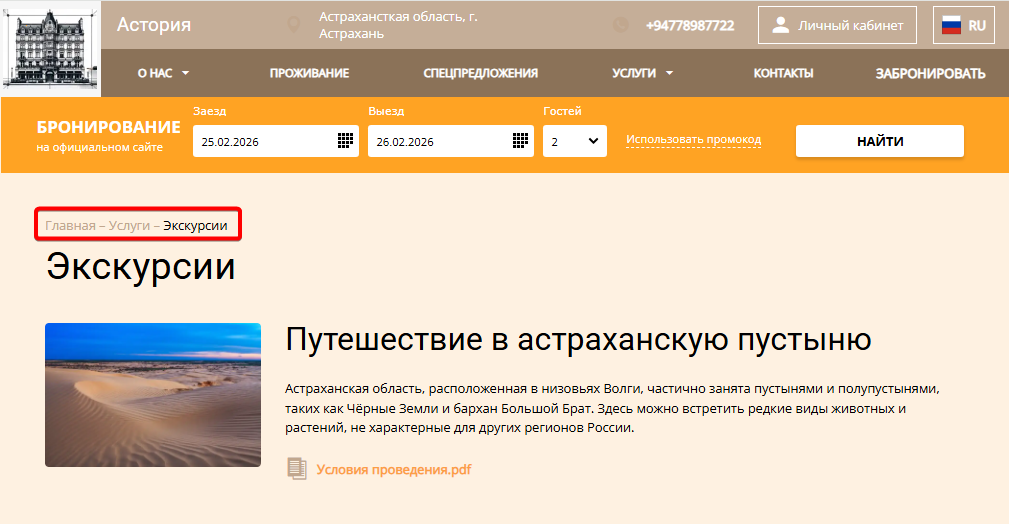
«Хлебные крошки» помогают:
- Быстрее перемещаться по сайту. Гость может вернуться в любой вышестоящий раздел.
- Ориентироваться в структуре сайта. Навигационная цепочка показывает, где находится текущая страница.
- Упростить поиск информации. Понятная навигация снижает вероятность того, что гость покинет сайт из-за сложностей с перемещением между разделами.
- Улучшить SEO и ИИ-поиск. Навигационные ссылки помогают поисковым системам лучше понимать иерархию страниц и могут способствовать их индексации.
Как опубликовать изменения на сайте
После наполнения страниц контентом сохраните изменения и опубликуйте их, чтобы они появились на сайте.
1. Сохраните изменения. Нажмите кнопку «Сохранить» в верхней части страницы.
2. Проверьте результат. Нажмите кнопку «Предпросмотр», чтобы увидеть, как изменения будут выглядеть на сайте до публикации. Подробнее — в статье «Как работает предпросмотр в конструкторе сайта TL: Express».
3. Опубликуйте изменения. Нажмите кнопку «Опубликовать», чтобы новая информация появилась на сайте.

Полезные ссылки
Видеоинструкция: наполнение сайта контентом. Часть 1
Видеоинструкция: наполнение сайта контентом. Часть 2


