-
Как настроить интеграцию с «МАКС» для отправки сервисных сообщений
- Как настроить интеграцию с «МАКС»
- Как добавить ссылку на бота «МАКС» в email-рассылку
- Что произойдет при смене бота
- Как создать рассылку через мессенджер «МАКС»
Интеграция с мессенджером «МАКС» позволяет отправлять гостям сервисные сообщения из TL: Guest Management System через чат-бота, а также общаться с ними в чатах. Например, можно отправить приветственное сообщение перед заездом, напомнить об оплате, запросить обратную связь после проживания или ответить на вопросы гостя в чате.
Чтобы настроить отправку сообщений:
1. Подключите бота «МАКС» к TL: GMS.
2. Добавьте ссылку на бота в сервисные письма, которые отправляются по электронной почте.
3. Создайте и активируйте сервисные рассылки через мессенджер «МАКС».
Обратите внимание. Гость сможет получать сообщения в «МАКС», только если хотя бы один раз перейдет в чат с ботом по ссылке из сервисного письма. Поэтому добавление ссылки в письма — обязательное условие для работы рассылок через «МАКС».
Как настроить интеграцию с «МАКС»
Перед настройкой создайте бота в «МАКС» и получите его API-ключ.
Чтобы подключить бота к TL: GMS:
1. В личном кабинете TravelLine перейдите в раздел «Управление гостями» → «Мои гости» → «Контакт-центр».
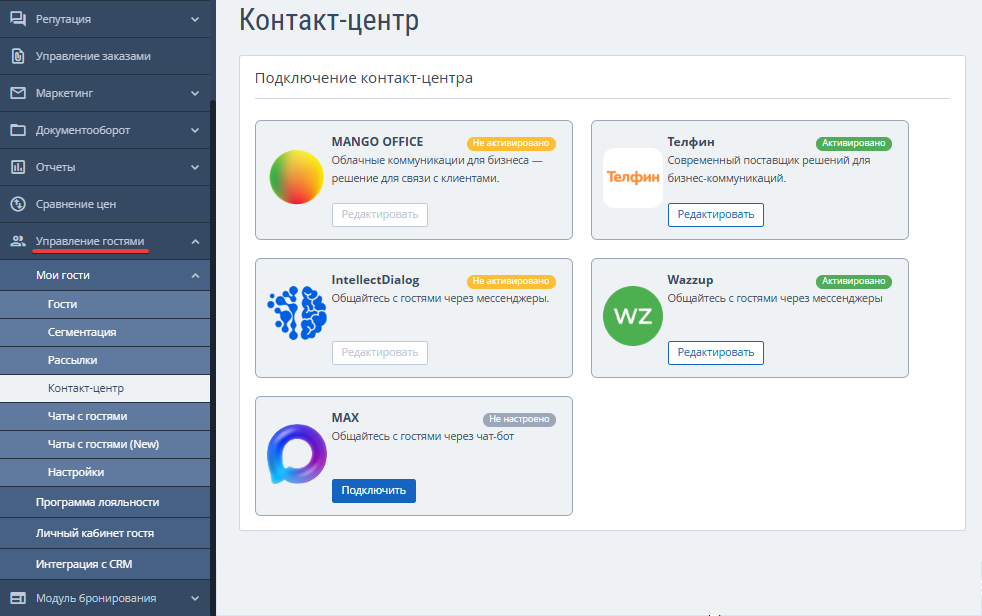
2. В карточке интеграции нажмите кнопку «Подключить».
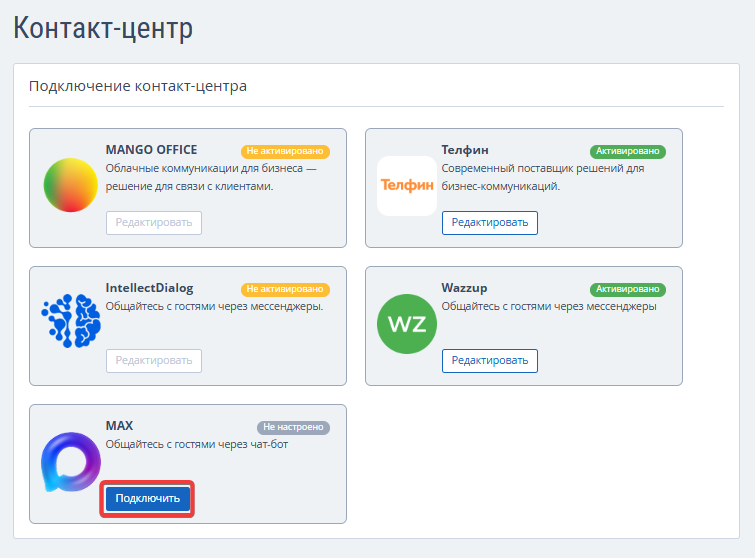
Откроется страница с настройками подключения.
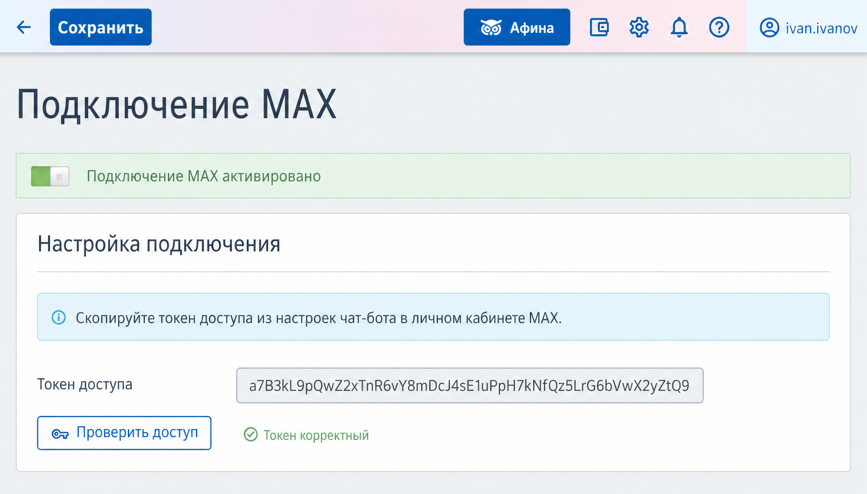
3. Скопируйте токен доступа из настроек чат-бота в личном кабинете «МАКС».
4. В личном кабинете TravelLine в настройках подключения в поле «Токен доступа» введите API-ключ бота.
5. Нажмите кнопку проверки API-ключа.
TravelLine проверит ключ и сообщит о результате. Если проверка прошла успешно, станет доступен переключатель активации интеграции.
Если ключ указан неверно, появится сообщение «Ошибка: неверный токен доступа». Проверьте API-ключ, введите его еще раз и повторите проверку.
6. Сохраните настройки.
7. Переведите переключатель интеграции в активное положение.
После этого интеграция получит статус «Активирована».
Как добавить ссылку на бота «МАКС» в email-рассылку
С помощью ссылки из письма гость впервые переходит в чат с ботом. После перехода TravelLine фиксирует этот чат и может отправлять в него сервисные сообщения по текущему и последующим бронированиям гостя.
Ссылка на чат-бот «МАКС» размещается в отдельном блоке письма на вкладке «Вид письма» в настройках email-рассылки.
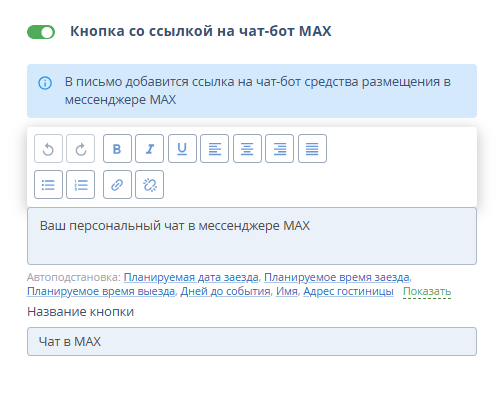
Примечание. Кнопка со ссылкой на чат-бот «МАКС» отображается в письме только при активной интеграции с «МАКС» и ведет к боту, который подключен в разделе «Контакт-центр».
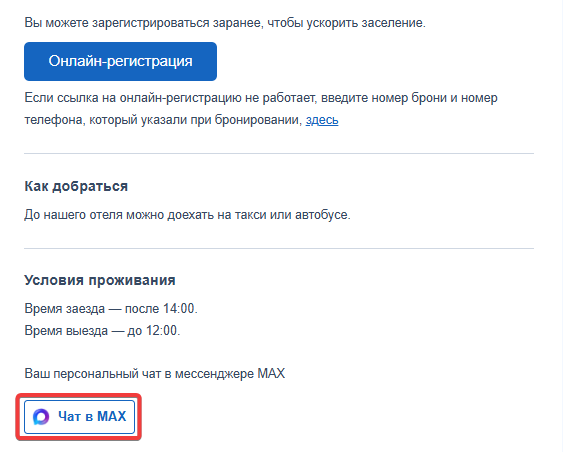
Проверьте настройки писем в email-рассылках:
- в новых рассылках блок со ссылкой на бота «МАКС» включен по умолчанию;
- в рассылках, созданных до подключения интеграции, блок необходимо включить вручную в настройках рассылки на вкладке «Вид письма».
Обратите внимание. Отправка гостю письма со ссылкой сама по себе не открывает чат. Чтобы получать сервисные сообщения в «МАКС», гость должен перейти по ссылке хотя бы один раз.
Что произойдет при смене бота
Если подключить к интеграции другого бота, TravelLine не сможет продолжить отправку сообщений в чаты прежнего бота.
Чтобы получать сообщения от нового бота, гостям потребуется снова перейти в чат по ссылке из сервисного письма. Чаты для отправки рассылок будут постепенно формироваться заново по мере переходов гостей.
Как создать рассылку через мессенджер «МАКС»
Обратите внимание. Сообщения будут отправляться только тем гостям, которые ранее перешли в чат с подключенным ботом по ссылке из письма. Если гость еще не переходил по ссылке или переходил в чат с другим ботом, отправить ему сообщение через текущего бота не получится.
1. В личном кабинете TravelLine перейдите в раздел «Управление гостями» → «Мои гости» → «Рассылки».
2. Создайте новую рассылку для мессенджера.
3. В настройке «Способ отправки сообщений» выберите «МАКС».
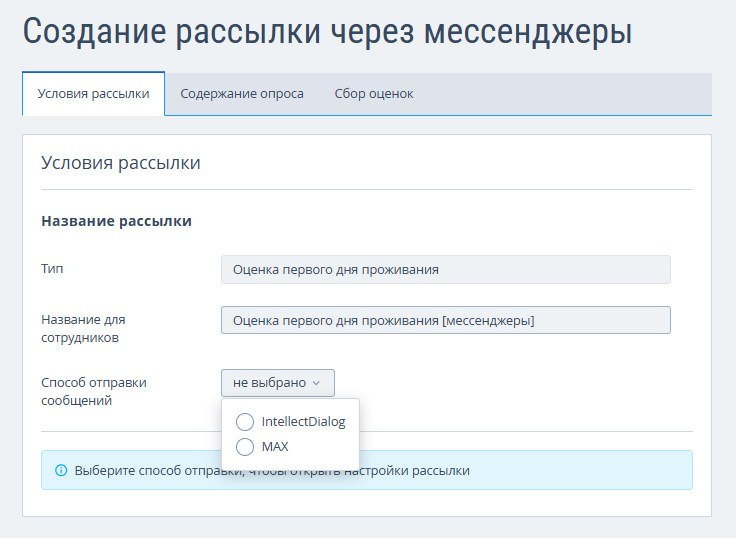
Если подключено несколько интеграций для отправки сообщений через мессенджеры, выберите нужный способ из списка. Если доступен только один способ, он будет выбран автоматически.
4. Настройте параметры рассылки. Необходимые настройки появятся после выбора способа отправки сообщений.
5. Добавьте текст сообщения.
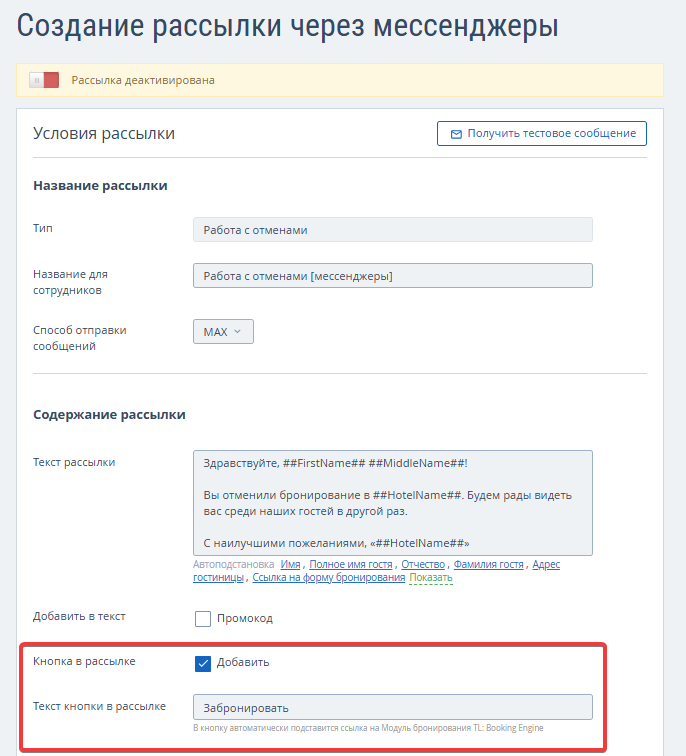
6. При необходимости добавьте ссылку. В сообщениях «МАКС» ссылка отображается как кнопка. Укажите текст, который гость увидит на этой кнопке.
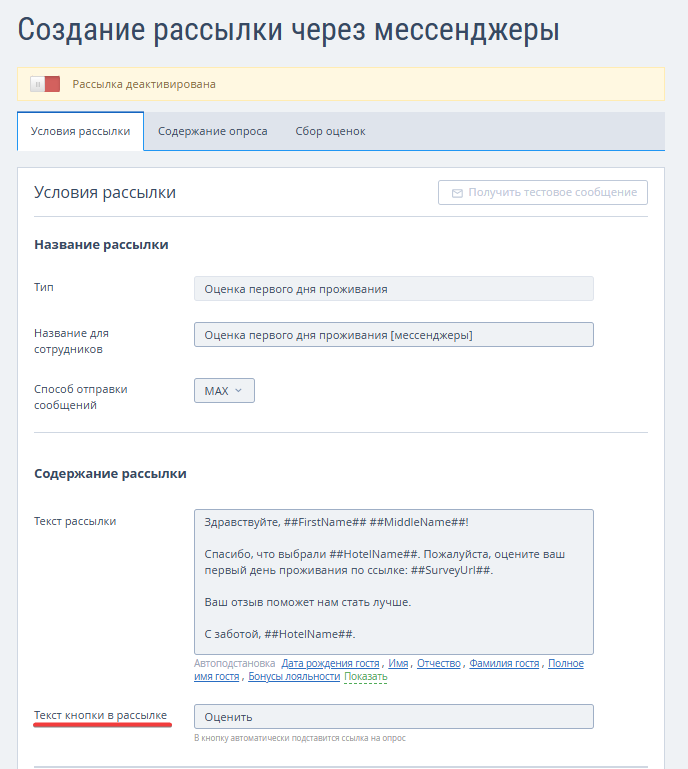
Примечание. Настройка «Текст кнопки в рассылке» доступна во всех рассылках с опросами и ее нельзя отключить. В рассылках «Работа с отменами», «Приглашение вернуться» и «Работа с негарантированными бронирования» при желании можно добавить кнопку и текст в рассылку.
7. Сохраните и активируйте рассылку.
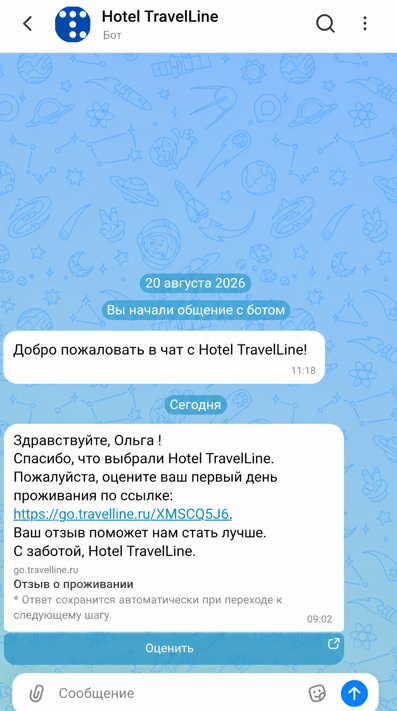
Так кнопка будет отображаться в сообщении для гостей: