-
Как настроить модуль управления лояльностью TNG
Гостиницы, которые используют АСУ Fidelio или Opera и внешнюю программу лояльности TNG, могут настроить интеграцию с TNG в личном кабинете TravelLine. Так постоянные гости смогут воспользоваться скидкой по карте лояльности или списать баллы при бронировании на сайте.
Обратите внимание. Настройка интеграции с TNG со стороны TravelLine входит в стоимость TL: Booking Engine.
Что такое программа лояльности TNG
Программа управления лояльностью TNG — это система поощрения гостя за проживание в гостинице и услуги, которыми он воспользовался.
TNG поддерживает одновременно две программы лояльности: скидочную и бонусную.
Скидочная — гость получает карту лояльности с процентом скидки, который увеличивается при достижении конкретной потраченной суммы.
Бонусная — гость копит баллы, которыми может оплатить часть проживания или оказанных услуг.
Чтобы настроить интеграцию TNG с TravelLine, выберите один тип программы лояльности — скидочный или бонусный.
Шаг 1. Как выбрать тип программы лояльности в TNG
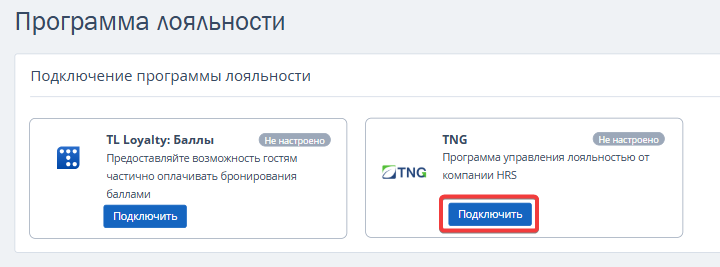
1. Перейдите в личный кабинет TravelLine → раздел «Управление гостями» → «Программа лояльности», выберите TNG и нажмите «Подключить».
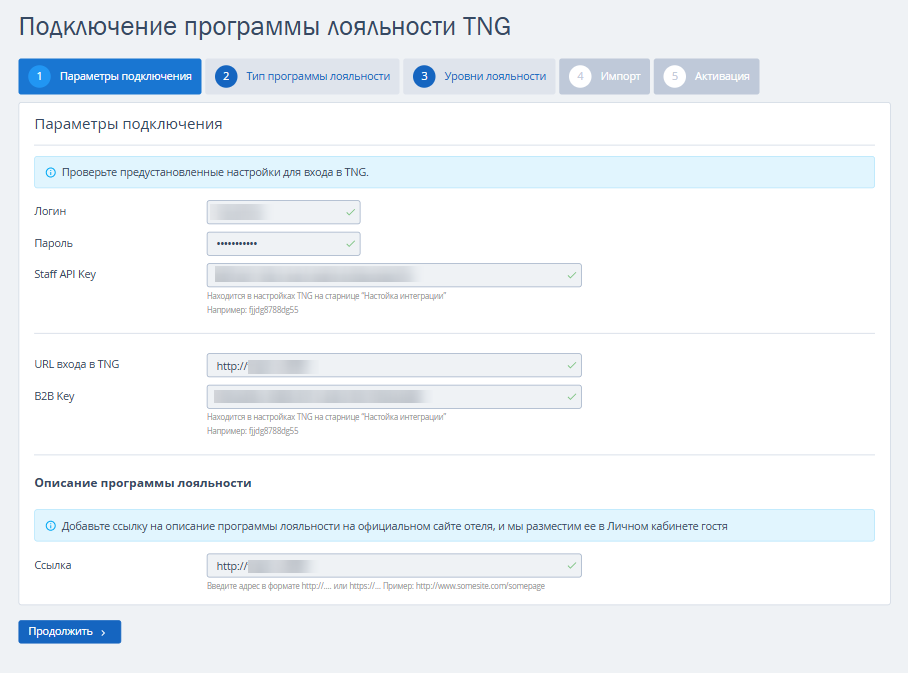
2. На вкладке «Параметры подключения» заполните параметры, которые предоставляет служба поддержки TNG:
- логин,
- пароль,
- Staff API Key — ключ аутентификации (далее — Staff API Key),
- URL — адрес веб-страницы (далее — URL) для входа в TNG,
- B2B Key — ключ интеграции (далее — B2B Key),
- ссылку на описание программы лояльности на официальном сайте вашего средства размещения для отображения в личном кабинете гостя.
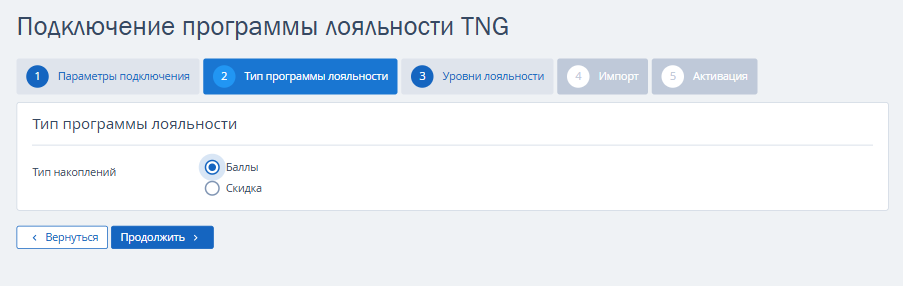
3. Выберите тип накоплений, который будет передаваться из TNG в TravelLine.
4. Нажмите «Продолжить».
Шаг 2. Как настроить скидочную программу лояльности TNG
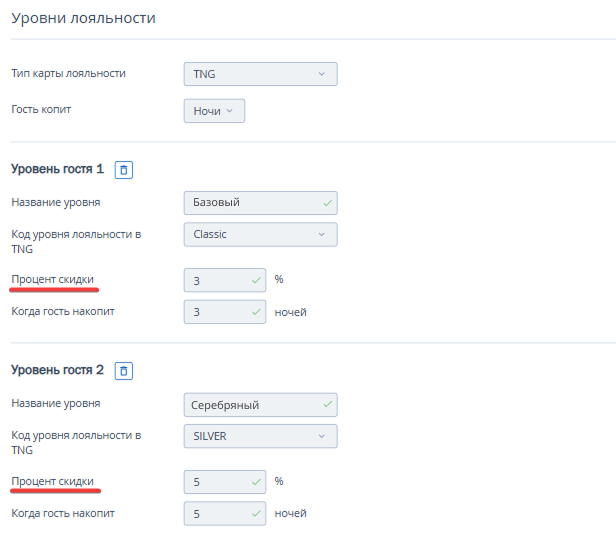
1. На вкладке «Уровни лояльности» укажите:
- Тип карты лояльности,
- Гость копит.
2. Укажите название уровня в TravelLine и сопоставьте его с уровнем лояльности, который выгружается из TNG.
3. Укажите процент скидки, который получит гость на определенном уровне лояльности.
4. Заполните пункт «Когда гость накопит» (порог накопления), если необходимо. Он отображается только в личном кабинете гостя и не передаются из TNG в TravelLine.
Обратите внимание. Если у вас настроена автоматическая регистрация гостя в программе лояльности TNG, чтобы ваши гости после получения карты сразу могли воспользоваться привилегиями, в пункте «Когда гость накопит» укажите 0.
5. При необходимости настройте закрытые тарифы.
6. Поставьте галочку «Настраивать закрытые тарифы в зависимости от уровня лояльности».
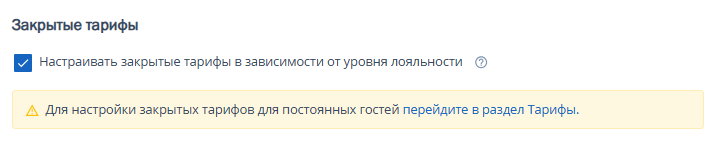
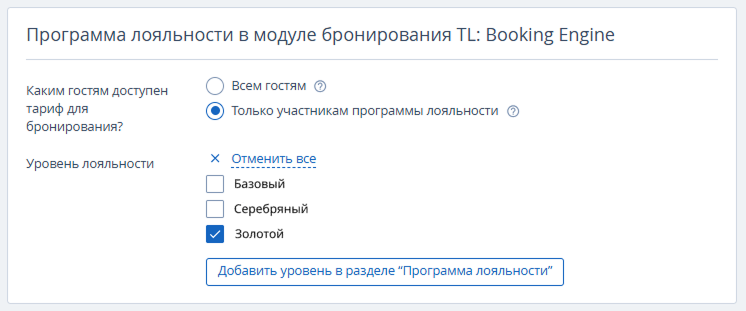
Обратите внимание. При включении этой опции в тарифе на вкладке «Основные настройки» можно указать уровни лояльности, для которых он доступен. Участники программы лояльности выбранных уровней смогут забронировать проживание по этому тарифу на вашем сайте.
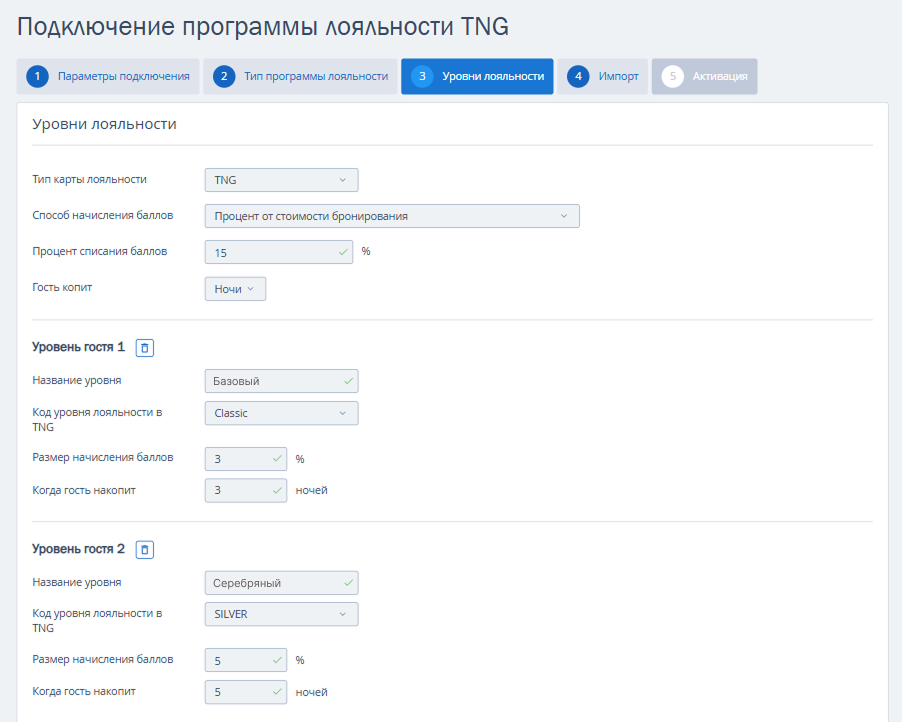
Шаг 2. Как настроить балльную программу лояльности TNG
1. На вкладке «Уровни лояльности» укажите тип карты лояльности. TNG поддерживает несколько типов карт лояльности, для каждого свои условия накопления.
2. Выберите способ начисления баллов: процент от стоимости бронирования или количество баллов за ночь.
3. Укажите процент списания баллов: процент стоимости брони, который можно внести баллами.
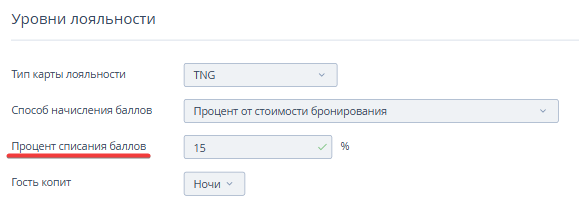
Обратите внимание. Оплата баллами доступна в модуле бронирования TL: Booking Engine для гарантированных и негарантированных способов оплаты. Оплата баллами не применяется к отложенным способам оплаты (отложенная оплата банковской картой, отложенная оплата по безналичному расчету для юрлиц, отложенная оплата по банковскому переводу для физлиц), оплате в кредит, безналичному расчету для юрлиц и физлиц.
4. Выберите, что будет копить гость для увеличения бонусов.
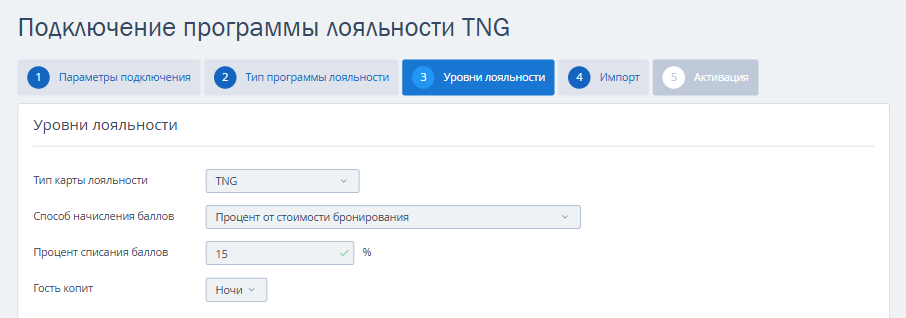
5. Укажите название уровня в TravelLine и сопоставьте его с уровнем лояльности, который выгружается из TNG. Пункты «Размер начисления баллов» и «Когда гость накопит» (порог накопления) не обязательны для заполнения, так как отображаются только в личном кабинете гостя и не передаются из TNG в TravelLine.
Обратите внимание. При настройке, если вы начали заполнять поля одного уровня, заполните поля оставшихся уровней, иначе сохранение настроек будет недоступно.
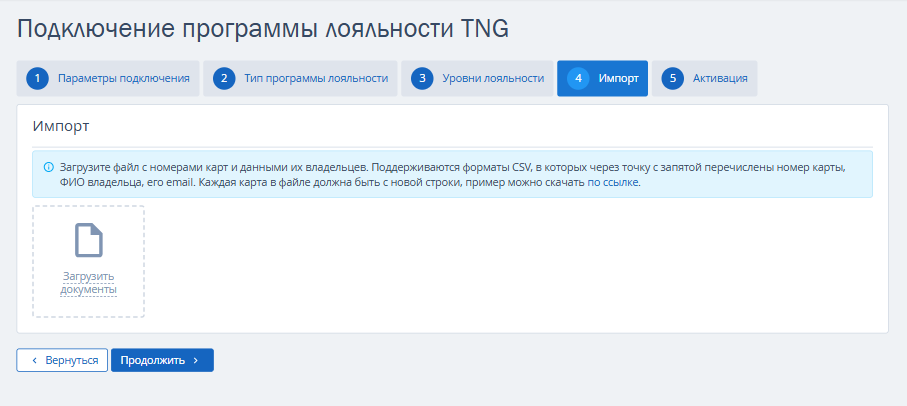
6. Импортируйте список созданных карт лояльности в системе TNG при наличии или пропустите этот шаг.
7. Введите API Key — ключ аутентификации (далее — API Key) и URL — адрес веб-страницы (далее URL). Их нужно добавить в настройки TNG, чтобы обновлять карты лояльности и получать новые из TNG.
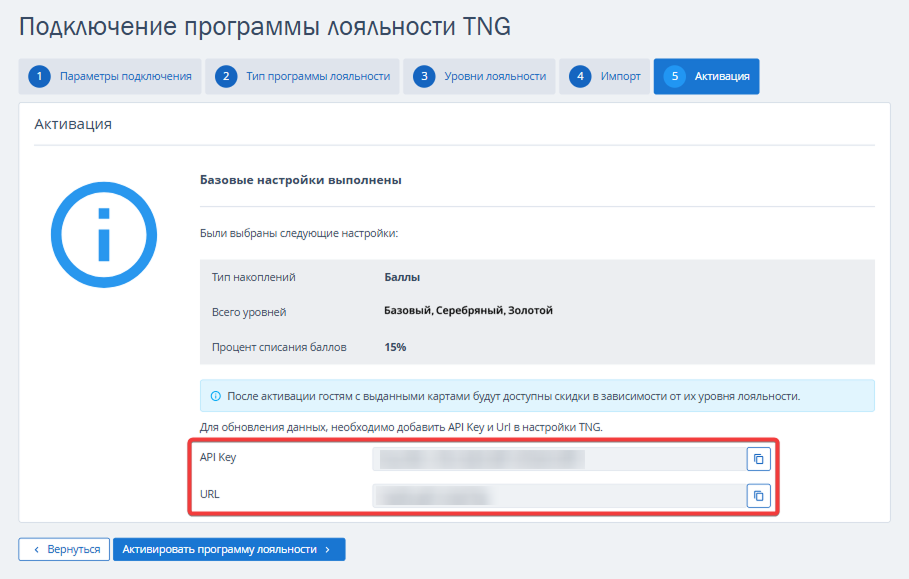
8. Нажмите «Активировать программу лояльности» → «Завершить».
Программа управления лояльностью TNG будет активирована в личном кабинете TravelLine.
Для TNG «Баллы»
Обратите внимание. После завершения настройки для TNG «Баллы» проверьте ID точки продаж в настройках интеграции с TNG в разделе «Управление гостями» → «Программа лояльности» на вкладке «Списание баллов». Это необходимо, чтобы гости при бронировании в TL: Booking Engine могли списать баллы в программе лояльности TNG.
ID точки продажи (OutletID) в системах TNG – это уникальный внутренний цифровой идентификатор торговой точки продажи, который используется для обработки и регистрации транзакций (чеков) из внешних систем. При необходимости ее можно изменить.
Как изменить ID точки продаж в TNG
1. Запросите актуальный ID точки продажи у техподдержки TNG.
2. В разделе «Управление гостями» → «Программа лояльности» перейдите к редактированию интеграции на вкладку «Списание баллов».
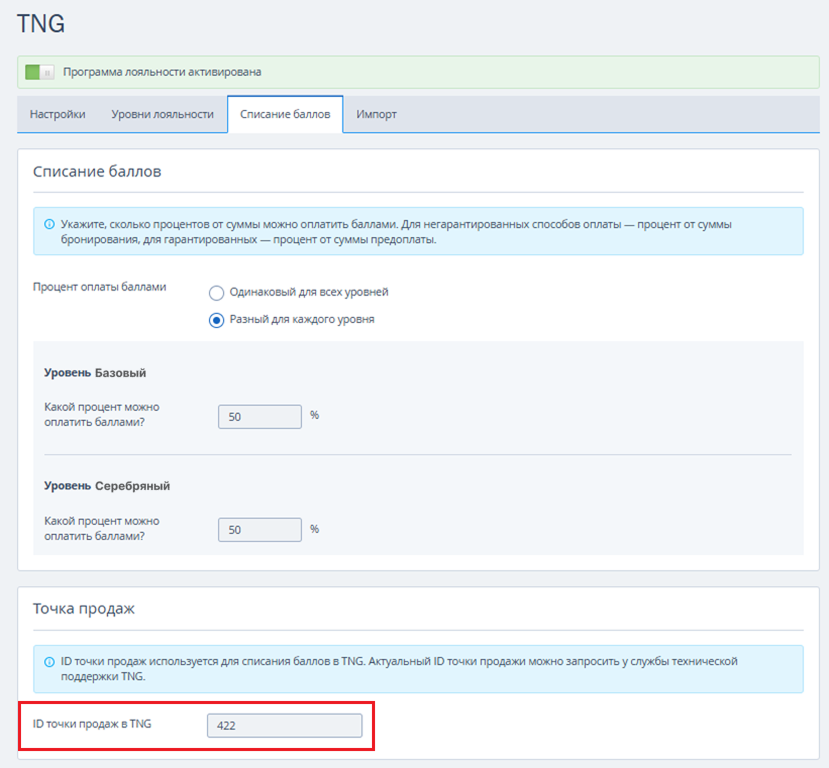
3. В поле «ID точки продаж в TNG» введите номер идентификатора. Изменить ID может только пользователь с правами администратора.
4. Сохраните изменения.
Изменение точки продаж для сетевых объектов
Если в программе лояльности TNG для каждого объекта сети настроена своя точка продаж, то необходимо изменить ID точки продажи в настройках интеграции.
Как изменить ID точки продаж в TNG для сетевых объектов
1. Запросите актуальный ID точки продажи для каждого объекта сети у техподдержки TNG.
2. В разделе «Управление гостями» → «Программа лояльности» перейдите на вкладку «Списание баллов».
3. Нажмите «Добавить отдельную точку продаж».
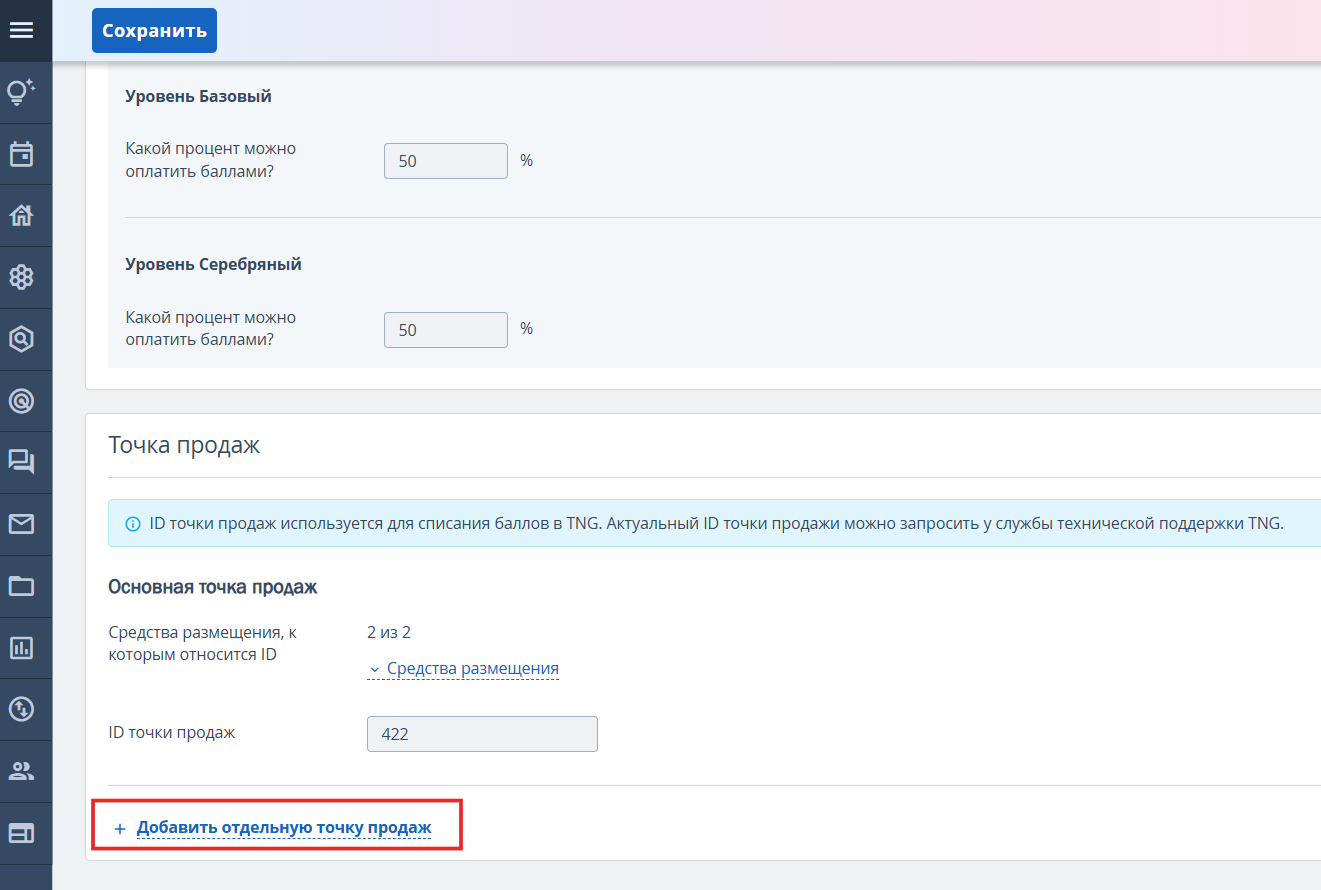
4. Выберите хотя бы одно средство размещения, к которым относится ID точки продаж.
5. Введите точку продаж в поле «ID точки продаж».
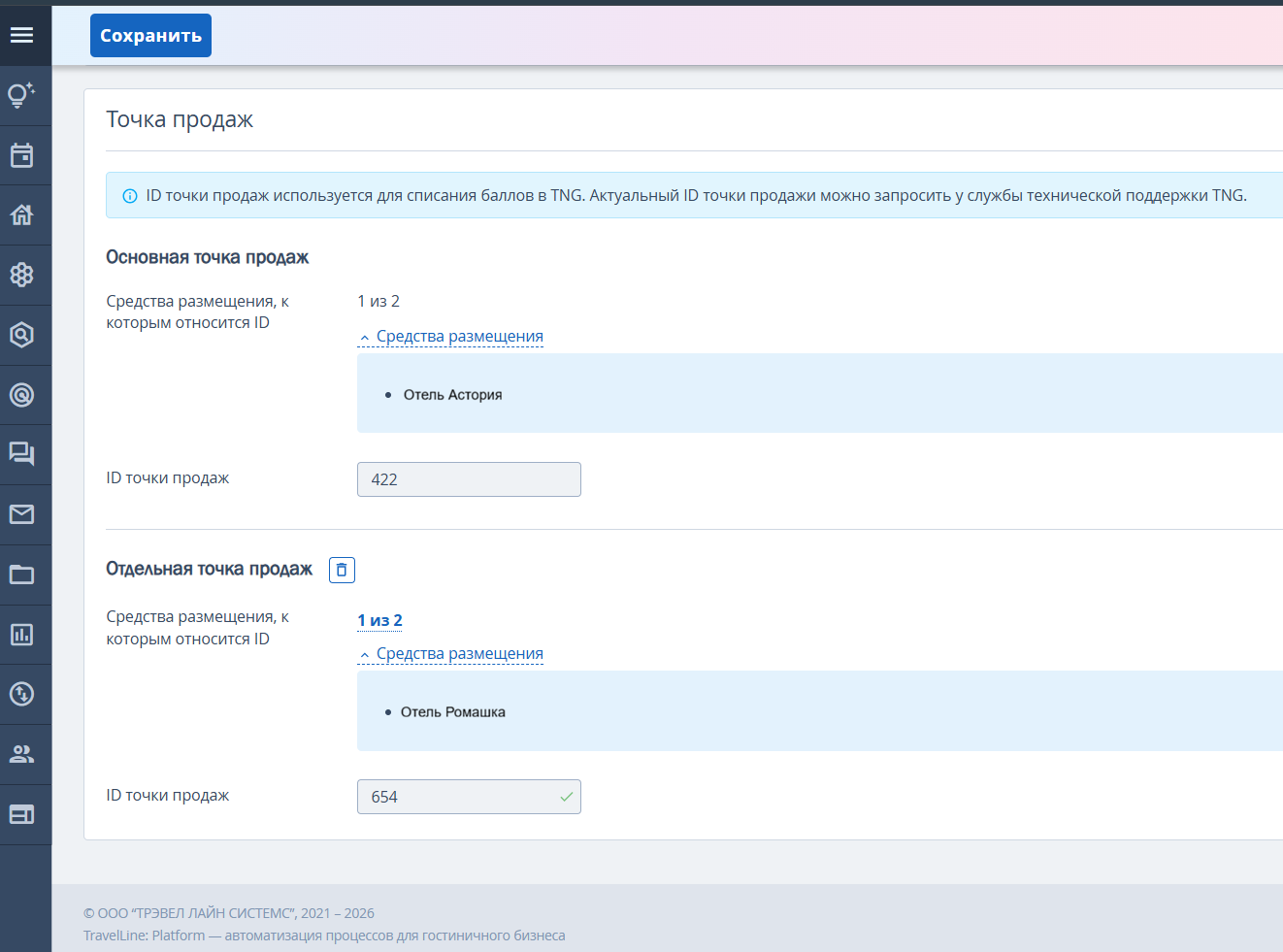
6. При необходимости повторите шаги 3-5 для других объектов сети.
7. Сохраните изменения.
Запросы на списание баллов будут передаваться в TNG по указанным точкам продаж в зависимости от настроек.

