-
Как настроить рассылку «Feedback-письмо» для мессенджеров
- Шаг 1. Настройте условия рассылки
- Шаг 2. Настройте содержание опроса
- Шаг 3. Настройте сбор оценок
- Шаг 4. Получите тестовое сообщение
- Шаг 5. Активируйте рассылку
Feedback-письмо — это письмо с формой обратной связи, которое отправляется гостю после выезда и помогает собирать отзывы о проживании (далее — feedback-письмо).
В личном кабинете TravelLine в разделе «Мои гости» → «Рассылки» нажмите кнопку «Создать рассылку через мессенджер», выберите «Feedback-письмо». Откроется вкладка «Условия рассылки». Подробнее о том, как создать рассылку, читайте в статье «Как создать рассылку для мессенджеров в TL: GMS».
Далее выполните следующие шаги:
Шаг 1. Настройте условия рассылки
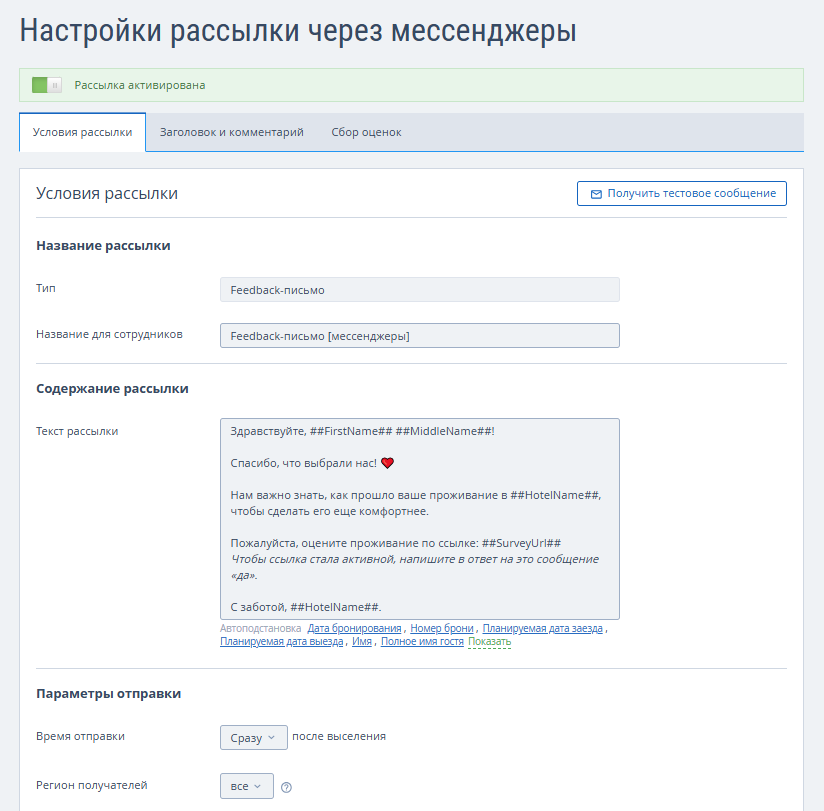
1. На вкладке «Условия рассылки» укажите название рассылки для сотрудников. Его видят только пользователи личного кабинета. По названию и типу рассылки в статистике будет отображаться информация.
Тип рассылки добавляется автоматически, его нельзя отредактировать.
2. В блоке «Содержание рассылки» отредактируйте текст и оформите его с помощью кнопок форматирования и переменных.
3. Установите параметры отправки: время и регион получателей.
4. Выберите параметры бронирования, в зависимости от которых будут отправляться письма:
- Тип бронирования — первое или повторное. Учитываются только успешные, то есть не отмененные бронирования.
- Источник бронирования — откуда пришло бронирование: модуль бронирования TravelLine, каналы продаж, TL: WebPMS или АСУ.
- Длительность проживания — сколько ночей указаны в бронировании: одна ночь или две и более ночи.
- Наличие детей в бронировании — есть дети или нет детей в бронировании.
- Способ оплаты — способы оплаты, доступные гостям при бронировании.
- Категория номера — категории номеров, доступные гостям при бронировании.
5. Укажите параметры гостя: наличие личного кабинета и карты лояльности.
Обратите внимание. Настройка «Параметров гостя» доступна всем средствам размещения только при активной программе лояльности и личном кабинете гостя.
Шаг 2. Настройте содержание опроса
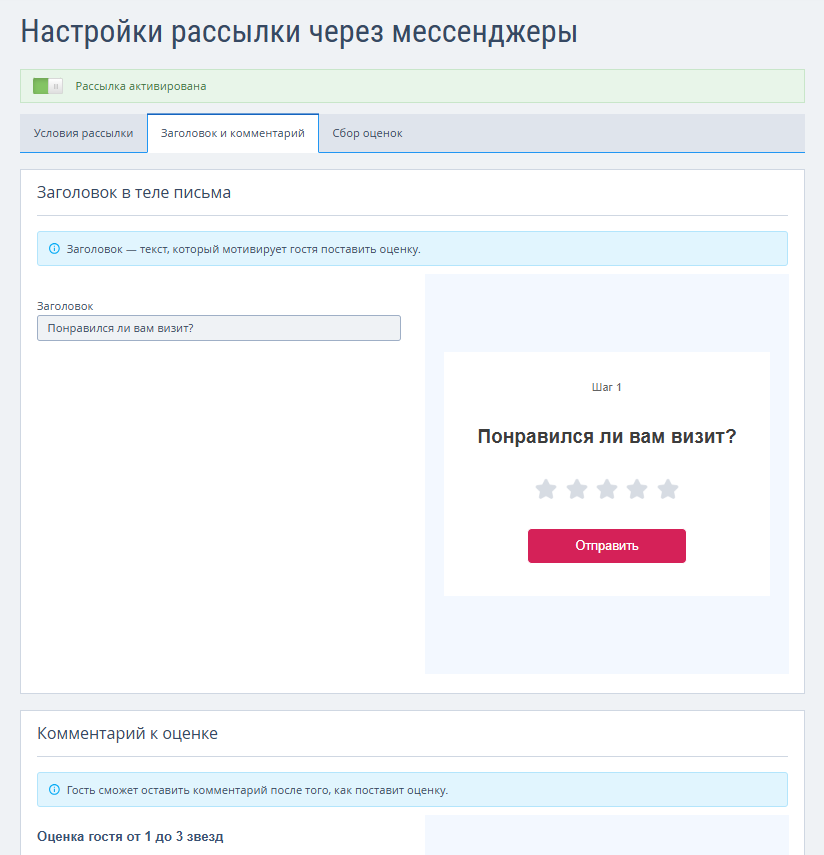
На вкладке «Заголовок и комментарий»:
1. В блоке «Заголовок в теле письма» в поле «Заголовок» укажите мотивирующий текст, чтобы гость оставил оценку.
2. В блоке «Комментарий к оценке» при необходимости измените текст.
3. При оценке гостя от 1 до 3 звезд — настройте уточняющий вопрос.
4. При оценке гостя от 4 до 5 звезд — выберите сценарий работы с отзывом:
- отправить отзыв напрямую в средство размещения без публикации;
- опубликовать отзыв на сайте вашего средства размещения или сторонних сайтах.
5. Добавьте ссылки на сайты, если выбран вариант с публикацией. Ссылки отображаются только для гостей, которые поставили оценку 4–5.
Шаг 3. Настройте сбор оценок
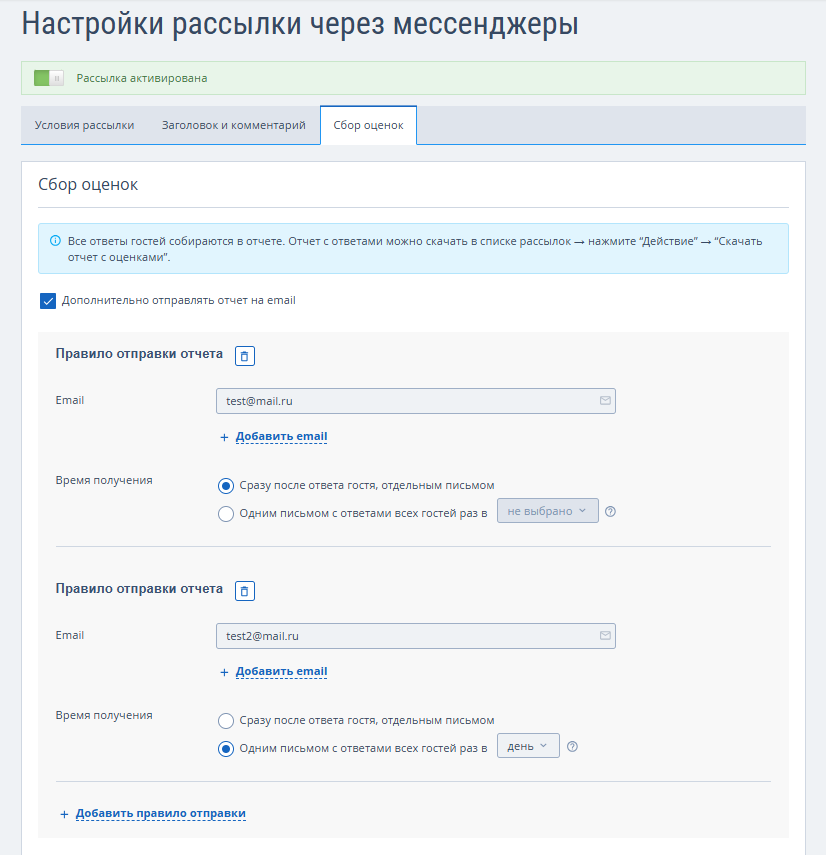
На вкладке «Сбор оценок» настройте автоматическую отчетность:
1. Включите отправку отчета — установите галочку «Дополнительно отправлять отчет на email».
2. Укажите получателей — введите email-адреса сотрудников.
3. Выберите периодичность отправки рассылки:
- сразу после ответа гостя, отдельным письмом;
- одним письмом с ответами всех гостей: ежедневно, еженедельно или ежемесячно.
Можно настроить несколько правил одновременно.
Отчеты отправляются в первый час на следующий день после завершения отчетного периода по местному времени средства размещения:
- день — в 00:00-01:00 дня, следующего за отчетным;
- неделя — в 00:00-01:00 в понедельник недели, следующей за отчетной;
- месяц — в 00:00-01:00 первого числа месяца, следующего за отчетным.
Отчет с ответами можно скачать в списке рассылок в любое время. Для этого перейдите в раздел «Рассылки», в таблице рассылок нажмите кнопку «Действие» → «Скачать отчет опроса».
4. Сохраните внесенные изменения.
Шаг 4. Получите тестовое сообщение
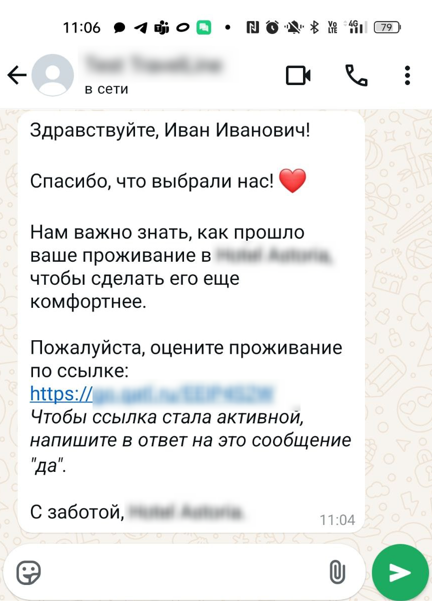
На вкладке «Условия рассылки» кнопка «Получить тестовое сообщение» позволяет отправить на указанный номер телефона сообщение в том виде, каким оно придет гостю.
1. Нажмите кнопку «Получить тестовое сообщение».
2. В открывшемся окне укажите номер телефона.
3. Нажмите «Добавить телефон», чтобы отправить тестовое сообщение на несколько номеров, если это необходимо.
4. Нажмите кнопку «Получить».
Обратите внимание. На указанный номер телефона обязательно должен быть зарегистрирован аккаунт в мессенджере WhatsApp или MAX.
После этого в WhatsApp или MAX на указанный номер придет тестовое сообщение.
5. Сохраните внесенные изменения.
Шаг 5. Активируйте рассылку
После сохранения настроек и отправки тестового сообщения, активируйте рассылку с помощью переключателя на странице редактирования рассылки. Или найдите рассылку в списке всех рассылок и активируйте ее с помощью переключателя. Подробности читайте в статье «Как активировать и деактивировать рассылку в TL: GMS».

