-
Как настроить рассылку «Работа с негарантированными бронированиями» для мессенджеров
Рассылка «Работа с негарантированными бронированиями» отправляется только тем гостям, которые забронировали проживание на сайте и выбрали «Оплатить при заселении» без внесения предоплаты.
Обратите внимание. Рассылка доступна, если в личном кабинете TravelLine подключен компонент TL: Order Management с типом «Отель». Ссылка на оплату формируется автоматически в TL: Order Management.
В личном кабинете TravelLine в разделе «Мои гости» → «Рассылки» нажмите кнопку «Создать рассылку через мессенджер», выберите «Работа с негарантированными бронированиями». Откроется вкладка «Условия рассылки». Подробнее о том, как создать рассылку, читайте в статье «Как создать рассылку для мессенджеров в TL: GMS».
Далее выполните следующие шаги:
Шаг 1. Настройте условия рассылки
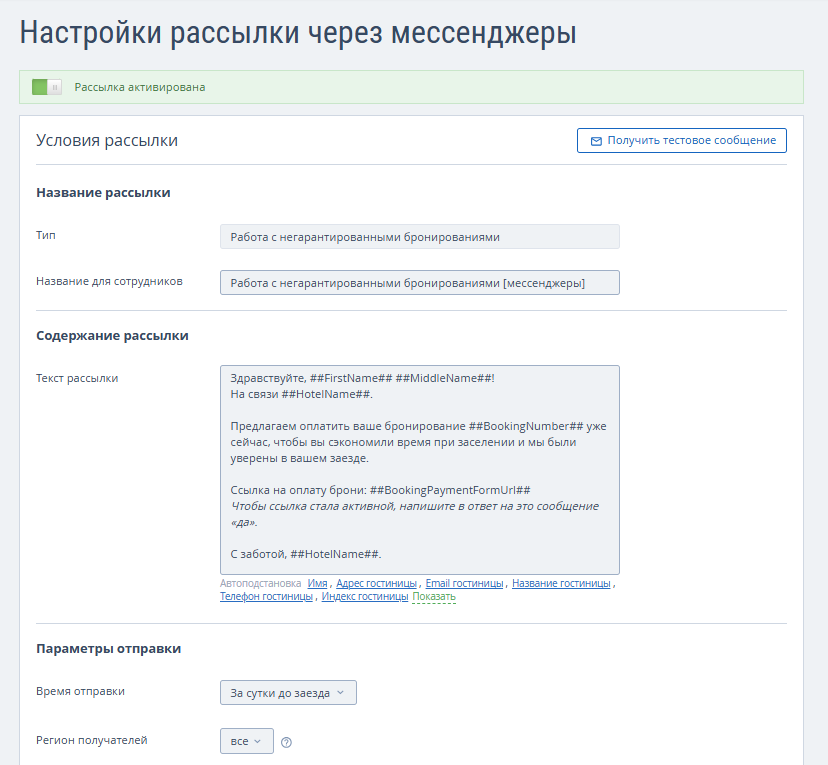
1. В блоке «Условия рассылки» укажите название рассылки для сотрудников. Его видят только пользователи личного кабинета. По названию и типу рассылки в статистике будет отображаться информация.
Тип рассылки добавляется автоматически, его нельзя отредактировать.
2. В блоке «Содержание рассылки» отредактируйте текст и оформите его с помощью кнопок форматирования и переменных.
3. Установите параметры отправки: время и регион получателей.
4. Выберите параметры бронирования, в зависимости от которых будут отправляться письма:
- Тип бронирования — первое или повторное. Учитываются только успешные, то есть не отмененные бронирования.
- Источник бронирования — откуда пришло бронирование: модуль бронирования TravelLine, каналы продаж, TL: WebPMS или АСУ.
- Длительность проживания — сколько ночей указаны в бронировании: одна ночь или две и более ночи.
- Наличие детей в бронировании — есть дети или нет детей в бронировании.
- Способ оплаты — способы оплаты, доступные гостям при бронировании.
- Категория номера — категории номеров, доступные гостям при бронировании.
5. Укажите параметры гостя: наличие личного кабинета и карты лояльности.
Обратите внимание. Настройка «Параметров гостя» доступна всем средствам размещения только при активной программе лояльности и личном кабинете гостя.
Шаг 2. Получите тестовое сообщение
В блоке «Условия рассылки» кнопка «Получить тестовое сообщение» позволяет отправить на указанный номер телефона сообщение в том виде, каким оно придет гостю.
1. Нажмите кнопку «Получить тестовое сообщение».
2. В открывшемся окне укажите номер телефона.
3. Нажмите «Добавить телефон», чтобы отправить тестовое сообщение на несколько номеров, если это необходимо.
4. Нажмите кнопку «Получить».
Обратите внимание. На указанный номер телефона обязательно должен быть зарегистрирован аккаунт в мессенджере WhatsApp или MAX.
После этого в WhatsApp или MAX на указанный номер придет тестовое сообщение.
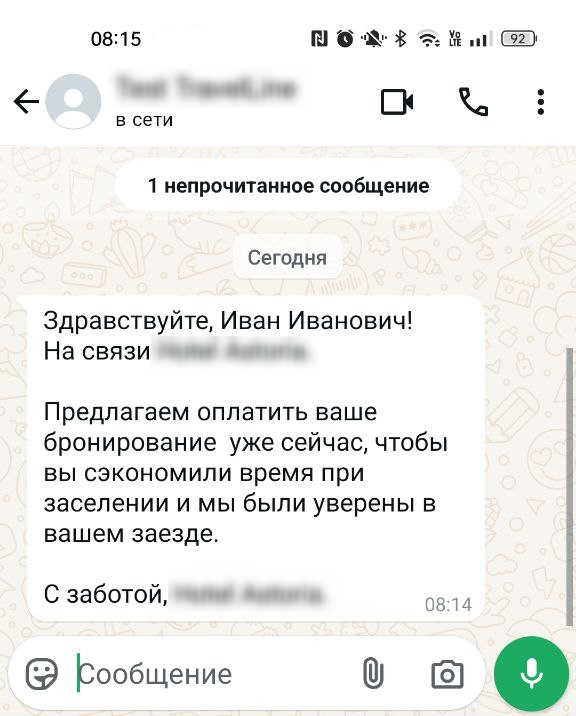
5. Сохраните внесенные изменения.
Шаг 3. Активируйте рассылку
После сохранения настроек и отправки тестового сообщения, активируйте рассылку с помощью переключателя на странице редактирования рассылки. Или найдите рассылку в списке всех рассылок и активируйте ее с помощью переключателя. Подробности читайте в статье «Как активировать и деактивировать рассылку в TL: GMS».

