-
Как настроить разные цены для взрослых и детей в дополнительных услугах
- Как включить в услугах разные цены для взрослых и детей
- Какие ограничения нужно учитывать
- Как настроить цену на услугу в зависимости от возраста гостя
- Как предложить услугу только детям определенного возраста
- Изменение накоплений в меньшую сторону
- Как установить разные цены для взрослых и детей
- Как настроить цену на услугу в зависимости от размещения гостя
- Где гость увидит услугу и ее стоимость
- Где сотрудник увидит выбранные услуги и расчет стоимости
- Особенности работы с TL: WebPMS и АСУ
В дополнительных услугах можно настроить разные условия и цены для взрослых и детей. Например, сделать услугу доступной только взрослым или детям определенного возраста либо установить разную стоимость в зависимости от возраста или типа размещения гостя. О создании услуги читайте в статье «Как создать дополнительные услуги».
Как включить в услугах разные цены для взрослых и детей
1. Чтобы включить настройку, направьте запрос в техподдержку TravelLine на support@travelline.ru.
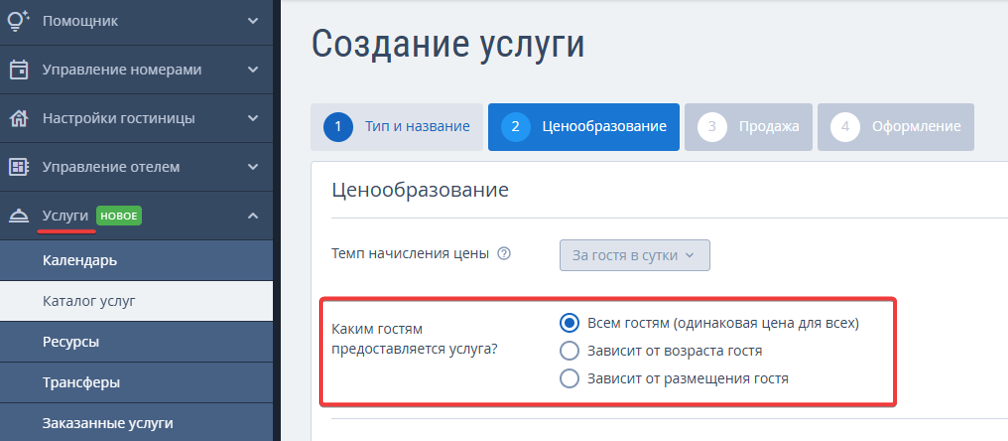
2. Перейдите в раздел «Услуги» → «Каталог услуг».
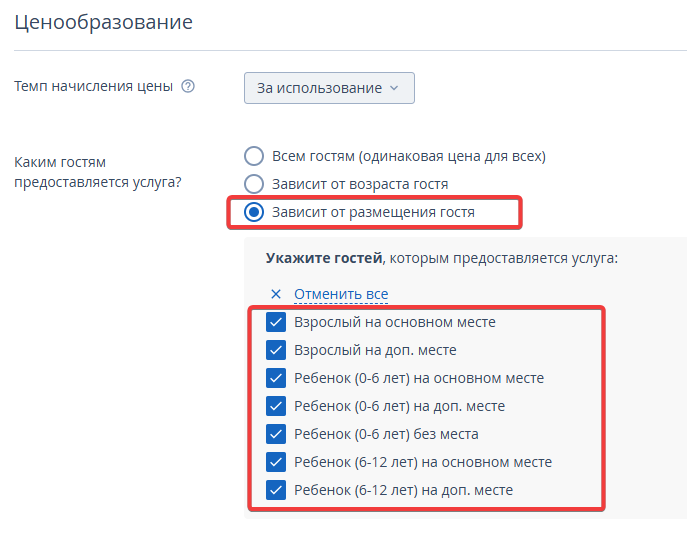
3. На вкладке «Ценообразование» выберите, кому предоставлять услугу:
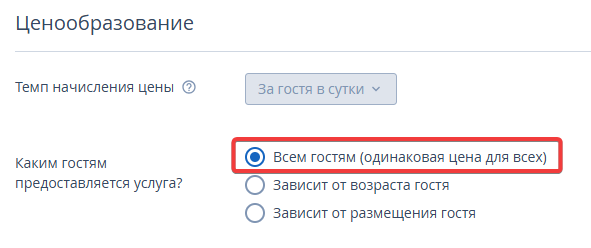
- Всем гостям (одинаковая цена для всех) — услуга предлагается для всех гостей по одинаковой цене. Например, услуга «Завтрак» по цене 700 рублей будет предлагаться всем по одной цене: и детям, и взрослым.
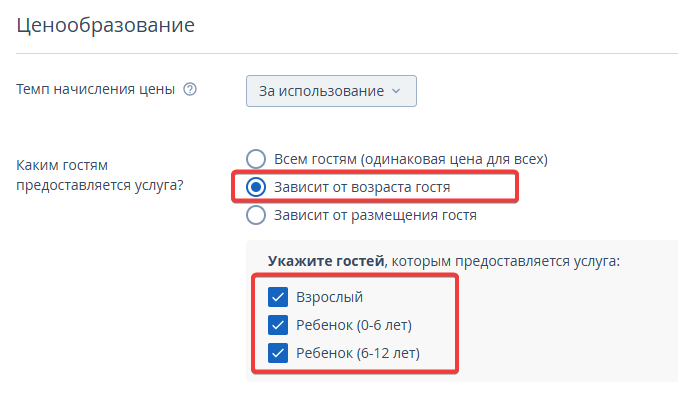
- Зависит от возраста гостя — вы выбираете, какому возрасту гостей предлагается услуга и по какой цене.
- Зависит от размещения гостя — вы выбираете, какому типу размещения предлагается услуга и по какой цене.
Какие ограничения нужно учитывать
Настройка услуг по разной цене для детей и взрослых доступна для темпов начисления: за гостя, за гостя в сутки, за использование, за использование с квотой.
Услуги питания, цена которых зависит от возраста или размещения гостя, не передаются в каналы продаж. Чтобы передавать питание в каналы продаж, создайте отдельный тариф и включите в него услугу питания с типом ценообразования «Всем гостям (одинаковая цена для всех)».
Каналы продаж, которые работают в режиме онлайн-запроса, могут работать с услугами, цена которых зависит от возраста гостя. Подробнее читайте в статье «Как выгрузить услуги в каналы продаж, работающие в режиме онлайн-запроса».
Как настроить цену на услугу в зависимости от возраста гостя
Если в блоке «Каким гостям предоставляется услуга?» вы выбрали пункт «Зависит от возраста гостя», можете настроить услуги:
только для взрослых (например, спа);
только для детей (например, детская кроватка);
для всех, но по разной цене (например, бассейн).
Рассмотрим каждый вариант.
Как предложить услугу только взрослым
Например, вы хотите предлагать спа-услугу только взрослым.
На шаге «Ценообразование»:
- В блоке «Каким гостям предоставляется услуга?» выберите «Зависит от возраста гостя».
- В поле «Укажите гостей, которым предоставляется услуга» оставьте только «Взрослый».
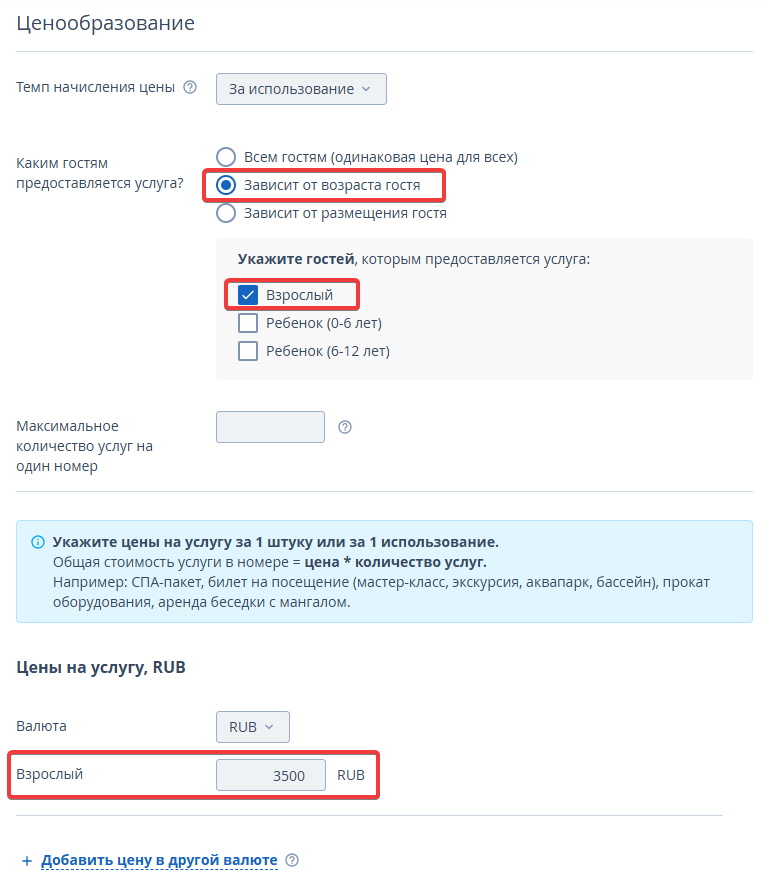
В модуле бронирования спа-услуга будет доступна только взрослым.
Как предложить услугу только детям определенного возраста
Например, вы хотите предлагать услугу «Детская кроватка», если среди гостей есть ребенок до 6 лет.
На шаге «Ценообразование»:
- В блоке «Каким гостям предоставляется услуга?» выберите «Зависит от возраста гостя».
- В поле «Укажите гостей, которым предоставляется услуга» оставьте только «Ребенок (0–6 лет)».
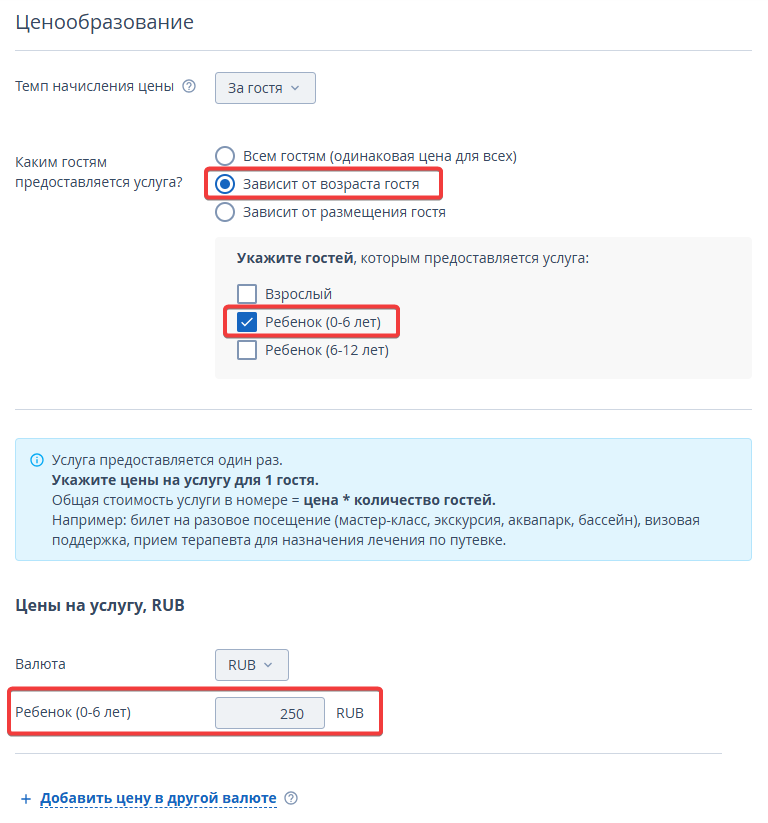
В модуле бронирования услуга «Детская кроватка» будет доступна, только если среди гостей есть ребенок соответствующего возраста.
Как установить разные цены для взрослых и детей
Например, вы хотите установить для услуги «Бассейн» разные цены:
- для взрослого — 500 рублей;
- для ребенка до 13 лет — 100 рублей.
На шаге «Ценообразование»:
1. В блоке «Каким гостям предоставляется услуга?» выберите «Зависит от возраста гостя».
2. В поле «Укажите гостей, которым предоставляется услуга» выберите взрослого и нужные возрастные диапазоны детей.
3. Укажите цену для каждой категории гостей.
В модуле бронирования услуга «Бассейн» будет предлагаться взрослым и детям по настроенной для них цене.
Как настроить цену на услугу в зависимости от размещения гостя
1. В блоке «Каким гостям предоставляется услуга?», выберите «Зависит от размещения гостя».
2. Укажите типы размещения, для которых доступна услуга.
3. Настройте для них стоимость.
Например, если вы хотите предлагать включенный в тариф завтрак для всех типов размещения, кроме «Ребенок (0–6 лет) без места», тогда не указывайте этот тип размещения в настройках услуги.
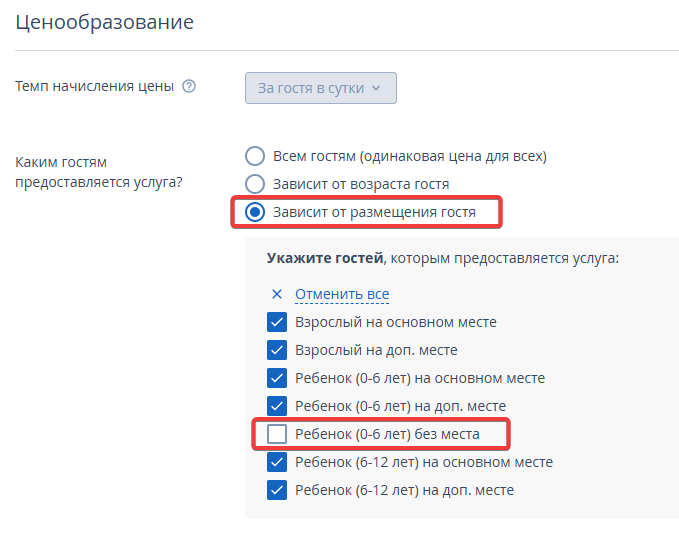
В модуле бронирования услуга «Завтрак» будет доступна всем гостям, кроме ребенка с типом размещения «Ребенок (0–6 лет) без места».
Где гость увидит услугу и ее стоимость
Доступные дополнительные услуги отображаются гостю при бронировании.
После оформления выбранных дополнительных услуг информация о них отображается в подтверждении бронирования.
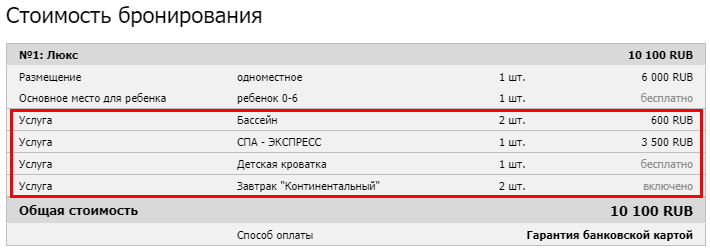
Где сотрудник увидит выбранные услуги и расчет стоимости
В подтверждении бронирования отображаются выбранные гостем дополнительные услуги, их количество и стоимость.
В расширенной информации об услуге можно посмотреть данные, которые влияют на расчет стоимости:
- название услуги;
- темп начисления цены;
- гостей, для которых выбрана услуга;
- количество гостей;
- длительность проживания;
- стоимость выбранных дополнительных услуг.

Особенности работы с TL: WebPMS и АСУ
Работа с услугами в TL: WebPMS
Подробнее об особенностях работы в шахматке с услугами, цена которых зависит от возраста и размещения — в статье: «Как работать с дополнительными услугами с разными ценами для взрослых и детей в TL: WebPMS».
Интеграция с АСУ по pull-модели
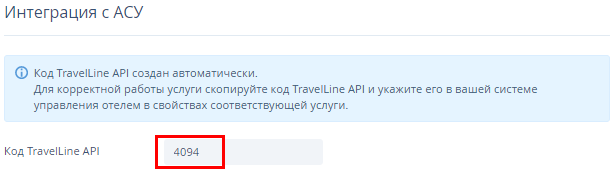
При создании услуги на шаге «Интеграция с АСУ» автоматически проставляются соответствующие коды TravelLine API:
- Если услуга предоставляется всем гостям по одинаковой цене, то вы увидите один код TravelLine API.
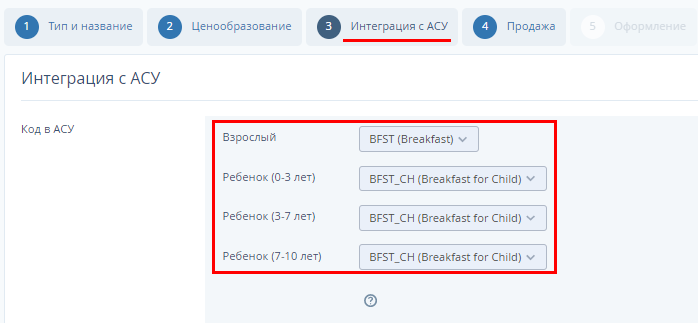
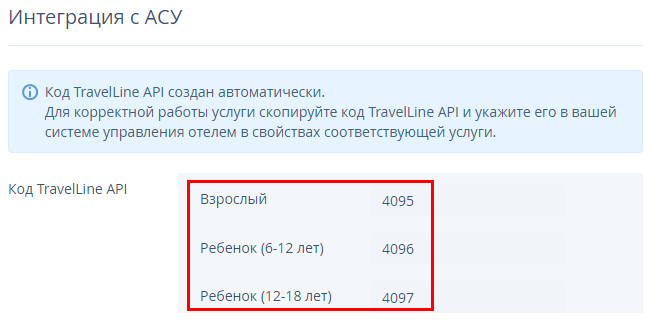
Если услуга предоставляется в зависимости от возраста или размещения — на каждый возраст в блоке «Интеграция с АСУ» проставляется свой код TravelLine API. Например, для взрослого будет свой код в АСУ, а для детей каждого возрастного диапазона — код в АСУ будет свой.
Интеграция с АСУ OPERA
Если у вас настроена интеграция с АСУ OPERA, при создании услуги на шаге «Интеграция с АСУ» вручную проставьте соответствующие коды АСУ:
Если услуга предоставляется всем гостям по одинаковой цене, то проставьте один код в АСУ.
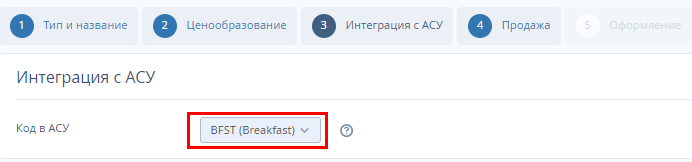
Если услуга предоставляется в зависимости от возраста или размещения — на каждый возраст в блоке «Интеграция с АСУ» проставьте свой код в АСУ. Например, для взрослого будет свой код в АСУ, а для детей всех возрастных диапазонов — код в АСУ будет другой.