-
Как настроить вид номеров в TL: WebPMS
Каждый пользователь может настроить отображение номеров в шахматке TL: WebPMS на свое усмотрение.
Как настроить вид номеров
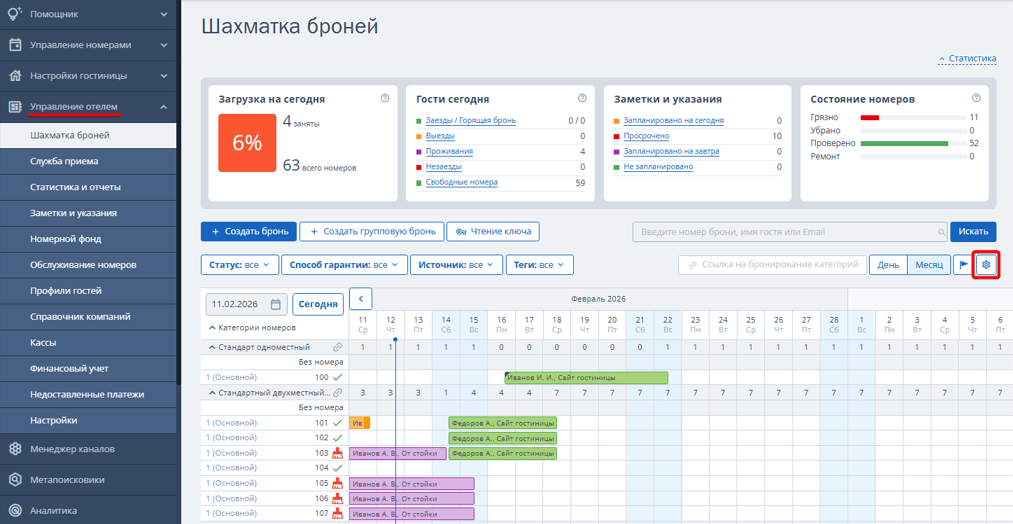
1. Перейдите в раздел «Управление отелем» → «Шахматка броней» и нажмите кнопку «Вид» справа над шахматкой.
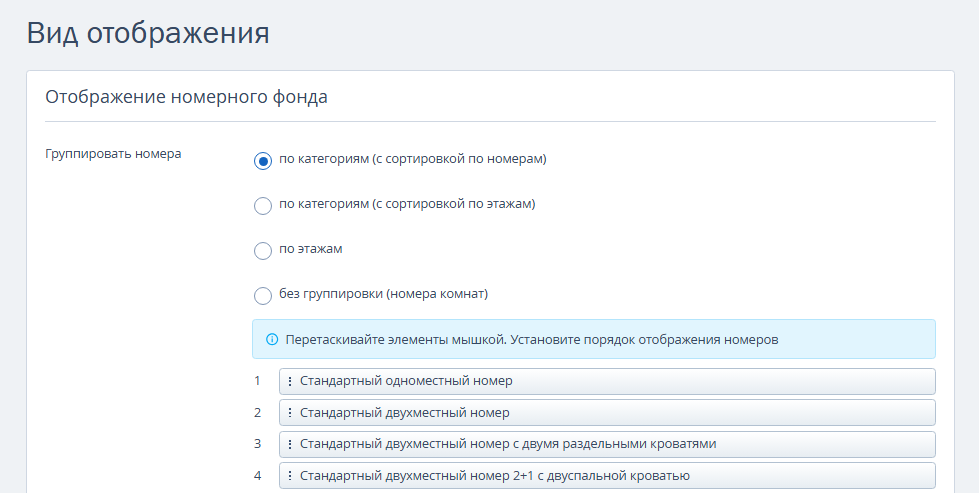
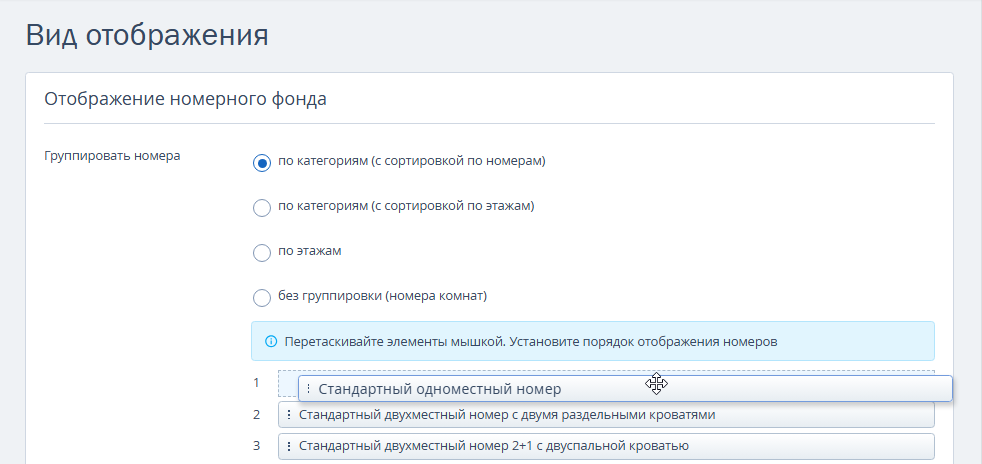
2. В появившемся окне в блоке «Отображение номерного фонда» выберите предпочтительное отображение:
- по категориям (с сортировкой по номерам);
- по категориям (с сортировкой по этажам);
- по этажам;
- без группировки (номера комнат).
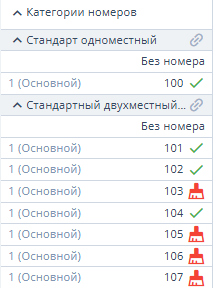
По категориям (с сортировкой по номерам)
В режиме группировки номеров по категориям (с сортировкой по номерам) номера будут отображаться в порядке возрастания числового обозначения номера. Категории номеров отобразятся в соответствии с сортировкой.
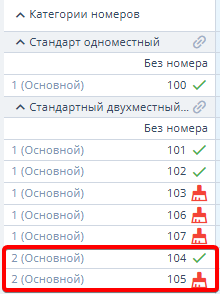
По категориям (с сортировкой по этажам)
В режиме группировки номеров по категориям (с сортировкой по этажам) номера будут отображаться в порядке возрастания числового обозначения номера и по этажам. Категории номеров отобразятся в соответствии с сортировкой.
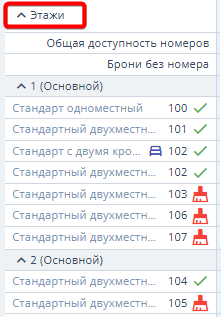
По этажам
При группировке по этажам все номера будут отображаться по этажам независимо от категории.
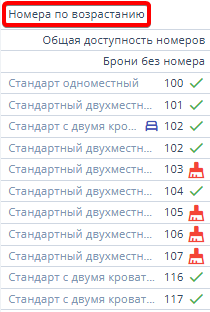
Без группировки (номера комнат)
Без группировки (номера комнат): номера будут отображаться списком по возрастанию или убыванию по каждой категории. Этот вариант подходит для апартаментов, где каждые апартаменты заведены отдельной категорией номера.
3. Нажмите «Сохранить» вверху.
Как настроить порядок категорий номеров
1. Задайте порядок категорий номеров и этажей в шахматке: перетащите элементы мышкой и расположите их в нужном порядке.
2. Если у вас длинные названия категорий номеров, отметьте «Отображать сокращенные названия категорий номеров».

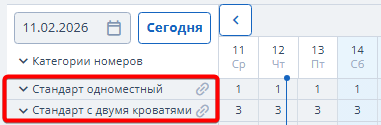
3. Если отметить «Показывать все категории свернутыми», то в шахматке физические номера не будут отображаться. В строке с категорией номера будет показано количество свободных номеров. Чтобы отобразить физические номера, кликните на название категории номера.

4. Нажмите «Сохранить».
Как настроить адаптивность
Шахматка автоматически подстраивается под размер экрана вашего устройства.
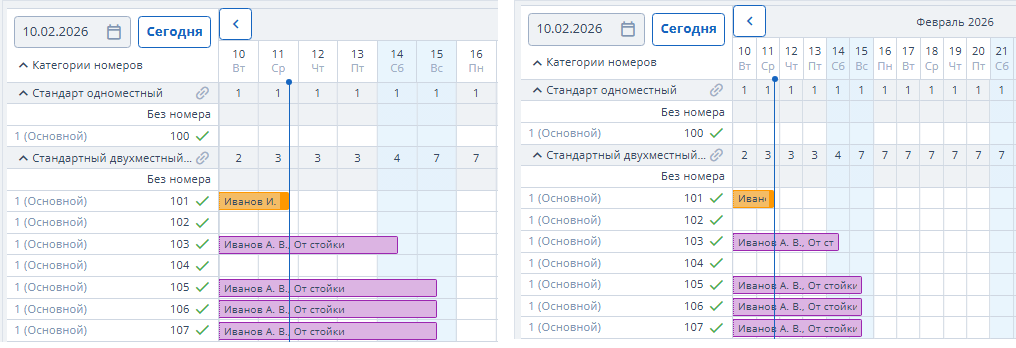
Но вы можете управлять этим поведением в настройках:
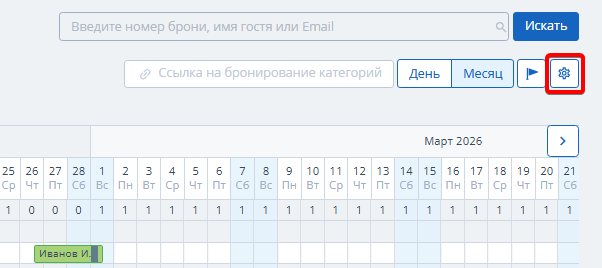
1. Нажмите кнопку «Вид» над шахматкой.
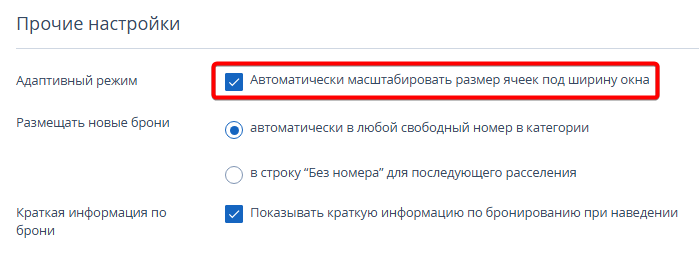
2. На открывшейся странице внизу поставьте или уберите галочку «Автоматически масштабировать размер ячеек под ширину окна»:
- если галочка стоит — размер ячеек будет меняться в зависимости от ширины окна;
- если галочка снята — размер ячеек останется неизменным на любом устройстве.
По умолчанию галочка поставлена.
3. Нажмите «Сохранить».

