-
Как работает онлайн-регистрация
- Как работает онлайн-регистрация
- Как гость проходит онлайн-регистрацию
- Уведомления о новых регистрациях
- Как работать с заявками на регистрацию
- Онлайн-регистрация и TL: WebPMS
- Онлайн-регистрация и АСУ
Онлайн-регистрация позволяет гостям заранее заполнить данные для заселения. Средство размещения получает их до заезда и заранее подготавливает документы для передачи в МВД.
Обратите внимание. Для работы онлайн-регистрации требуется действующая подписка на модуль бронирования TL: Booking Engine.
Гость может пройти онлайн-регистрацию:
- по ссылке в welcome-письме (приветственное письмо, далее — welcome-письмо);
- после завершения бронирования на сайте, если до заезда осталось не более трех дней;
- в личном кабинете участника программы лояльности.
Ссылка на онлайн-регистрацию активна в течение 24 часов с даты и времени заезда гостя.
Если раздел «Онлайн-регистрация» отсутствует в личном кабинете, обратитесь в техподдержку TravelLine на support@travelline.ru.
Как работает онлайн-регистрация
Во время массового заезда регистрация гостей может занимать значительное время.
Без онлайн-регистрации
Администратор заполняет данные гостя, сканирует документы, оформляет анкету и выдает ключ. Регистрация одного гостя занимает около 10 минут.
С онлайн-регистрацией
Гость заполняет данные заранее по ссылке из welcome-письма. При заселении администратору остается проверить документ, распечатать заполненную анкету и выдать ключ.
Как гость проходит онлайн-регистрацию
Шаг 1. Получает ссылку на регистрацию
За несколько дней до заезда гостю приходит welcome-письмо со ссылкой на онлайн-регистрацию.
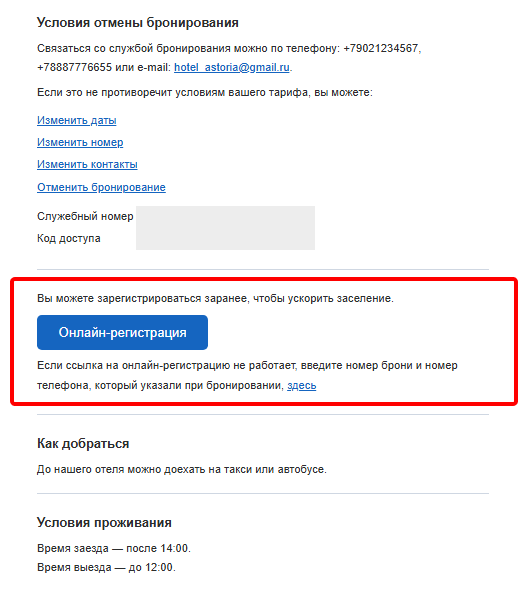
Welcome-письмо отправляется:
- при бронировании через сайт;
- при бронировании через менеджер каналов;
- при создании бронирования вручную в TL: WebPMS.
1. Чтобы включить ссылку на онлайн-регистрацию в welcome-письме, перейдите в раздел в раздел «Мои гости» → «Рассылки» → «Welcome-письмо».
2. Убедитесь, что параметр «Онлайн-регистрация» включен.
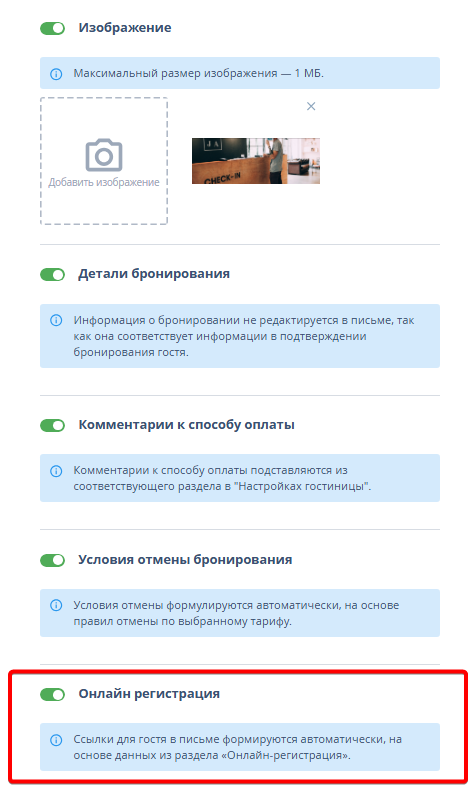
Обратите внимание. Блок «Онлайн-регистрация» может отсутствовать:
- для бронирований из менеджера каналов;
- для иностранных гостей, если гражданство указано в бронировании.
Чтобы включить блок, обратитесь в техподдержку TravelLine на support@travelline.ru.
Если бронирование сделано через модуль бронирования на сайте и до заезда осталось не более трех дней, гостю будет предложено пройти онлайн-регистрацию сразу после оформления бронирования.
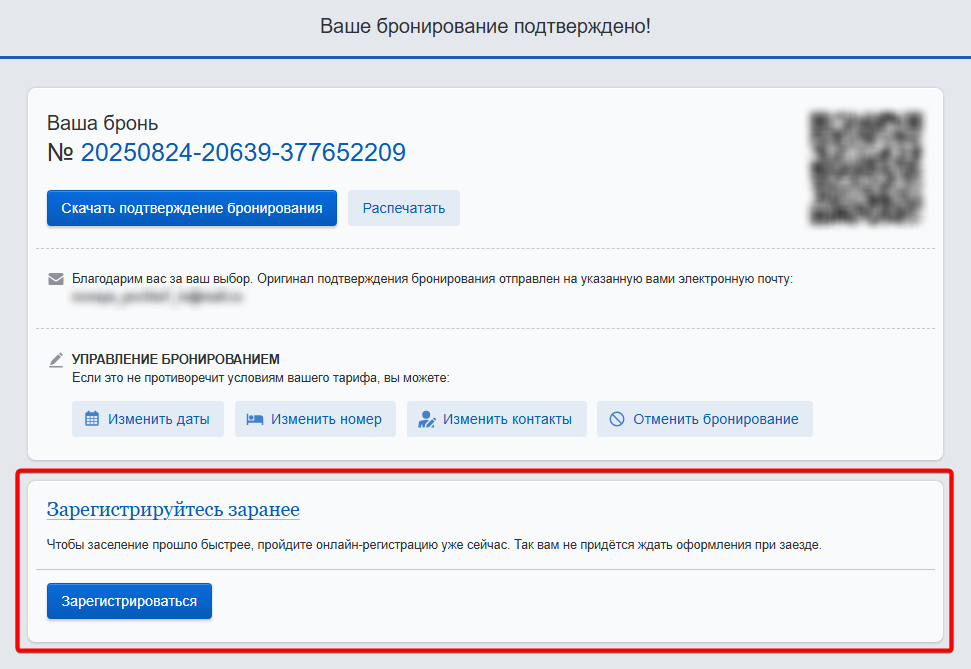
Шаг 2. Заполняет данные
Перейдя по ссылке, гость:
- заполняет персональные данные;
- указывает сведения о документе, удостоверяющем личность;
- загружает сканы или фотографии документов;
- подтверждает согласие с передачей и обработкой Персональных данных.
Обратите внимание. С 1 января 2026 года, согласно ПП РФ № 1668 от 27.10.2025, средство размещения обязано принимать водительское удостоверение и заграничный паспорт в качестве документов для заселения в случаях, предусмотренных Правилами. Онлайн-регистрация TravelLine поддерживает работу с этими документами: гость может указать их данные при заполнении формы.
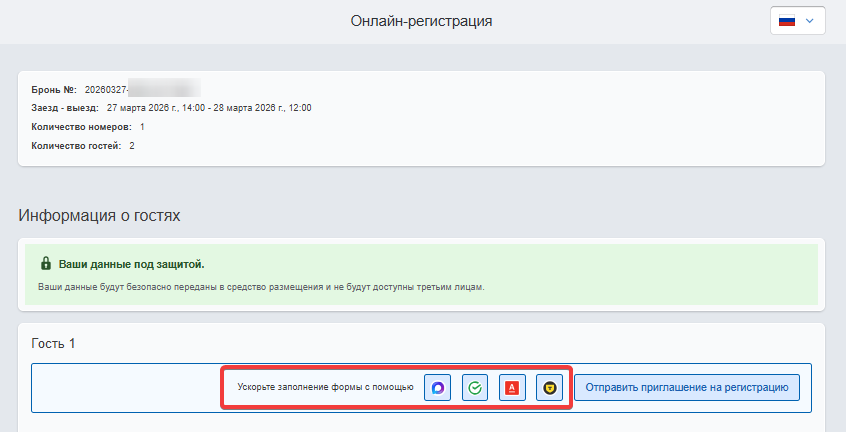
Для автоматического заполнения данных паспорта гость может использовать:
В этом случае данные подставляются автоматически и проходят предварительную проверку.
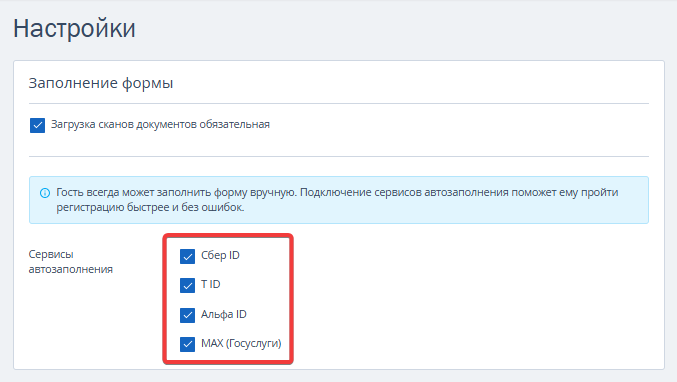
1. Чтобы разрешить гостям использовать сервисы автозаполнения, перейдите в раздел «Онлайн-регистрация → «Настройки».
2. Отметьте галочкой необходимые сервисы.
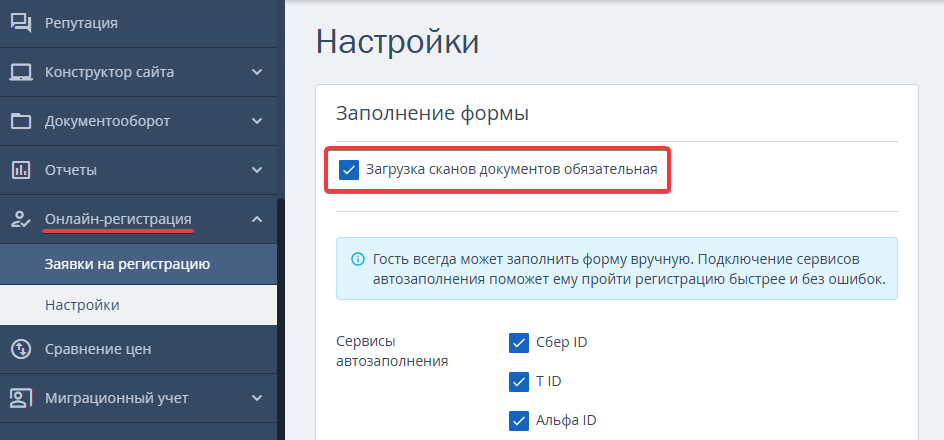
Если обязательные поля не заполнены, гость увидит, какие данные необходимо указать перед отправкой формы.
Чтобы сделать загрузку сканов документов обязательной, включите параметр «Загрузка сканов документов обязательна» в разделе «Онлайн-регистрация» → «Настройки».
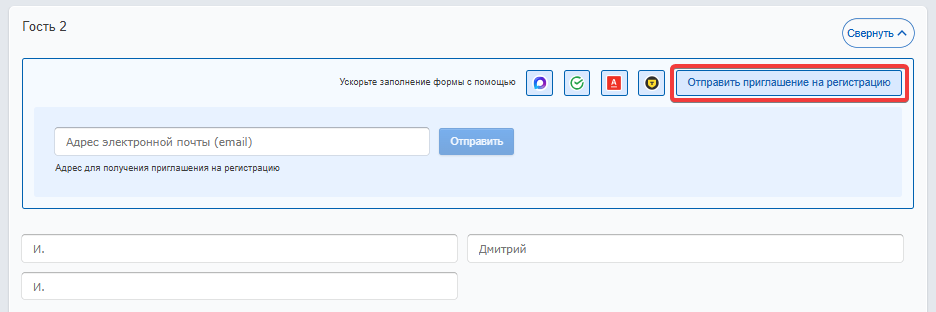
Обратите внимание. При групповом бронировании один из гостей может:
- заполнить данные всех участников;
- заполнить только свои данные и отправить приглашение остальным гостям.
Шаг 3. Гость отправляет данные
После заполнения формы гость нажимает «Отправить».
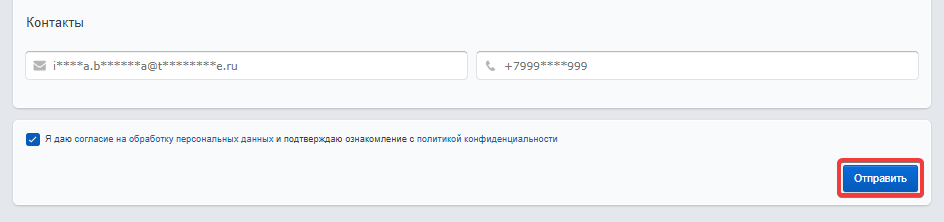
После успешной отправки:
- гость получает письмо с подтверждением регистрации;
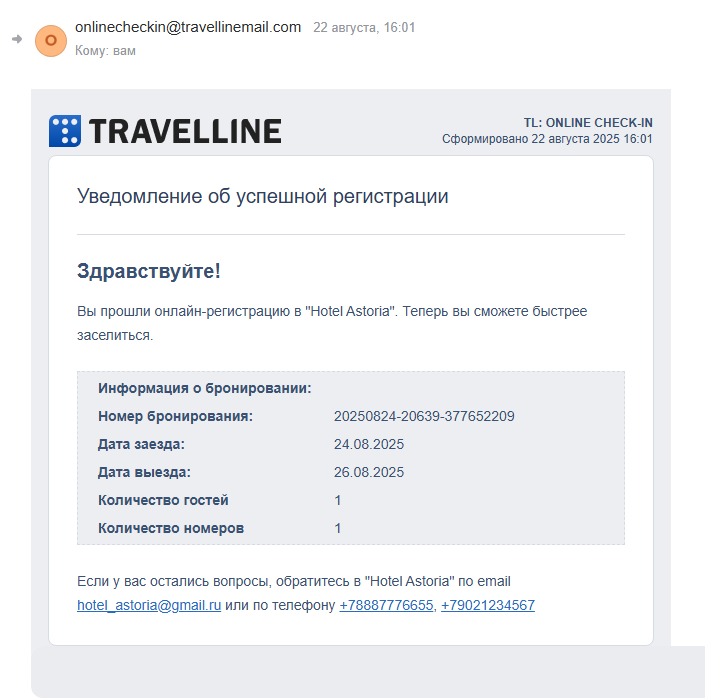
- средство размещения — уведомление о новой заявке.
Уведомления о новых регистрациях
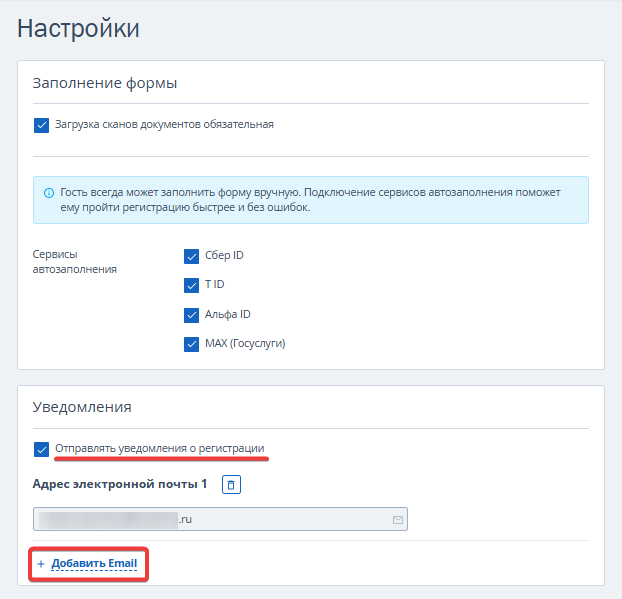
Чтобы получать уведомления на электронную почту:
1. Перейдите в раздел «Онлайн-регистрация» → «Настройки».
2. В блоке «Уведомления» включите параметр «Отправлять уведомления о регистрации».
3. Укажите один или несколько адресов электронной почты.
Как работать с заявками на регистрацию
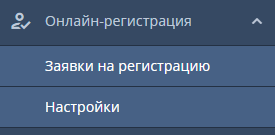
Все заявки отображаются в разделе «Онлайн-регистрация» → «Заявки на регистрацию».
Обратите внимание. Срок хранения персональных данных определяется настройками политики хранения данных в разделе «Настройки гостиницы» → «Общие настройки» → «Политика хранения персональных данных». Сканированные документы (паспорт, свидетельство о рождении, водительское удостоверение или загранпаспорт) автоматически удаляются через 30 дней после даты выезда гостя.
После получения заявки сотрудники средства размещения используют данные для подготовки документов к заселению. Если используется TL: WebPMS, данные автоматически сохраняются в бронировании.
Если в заявке указан источник данных (Alfa ID, Сбер ID, T-ID), информация получена из соответствующего сервиса и уже прошла предварительную проверку.
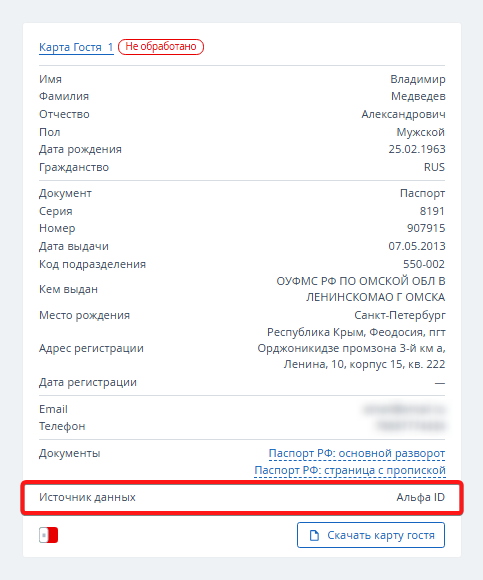
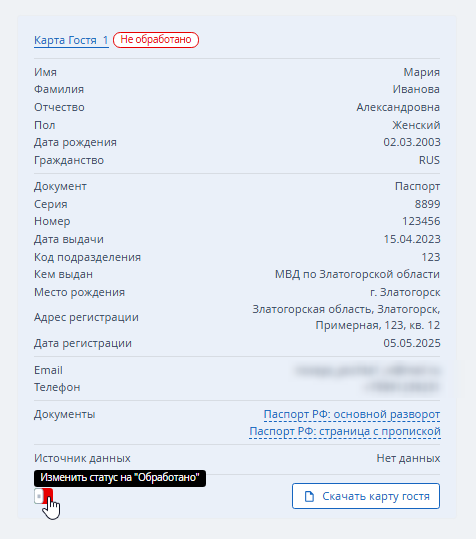
Заявки на онлайн-регистрацию бывают нескольких статусов:
Статус Описание Не обработано Новая заявка В обработке Работа с заявкой в процессе Обработано Работа с заявкой завершена Завершено Дата заезда прошла Чтобы изменить статус заявки на «Обработано», откройте заявку и включите соответствующий переключатель.
Онлайн-регистрация и TL: WebPMS
Если гость прошел онлайн-регистрацию, его данные автоматически добавляются в карту бронирования в TL: WebPMS.
Обратите внимание. Автоматическая передача данных включается по запросу. Если данные не появились в бронировании, обратитесь в техподдержку support@travelline.ru.
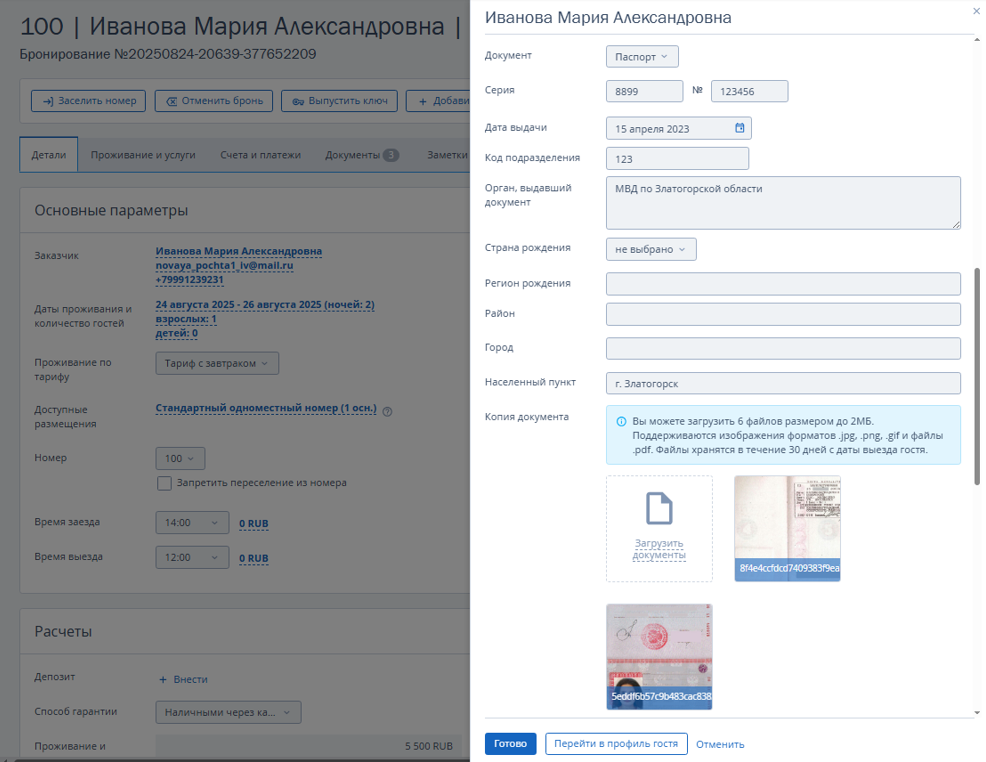
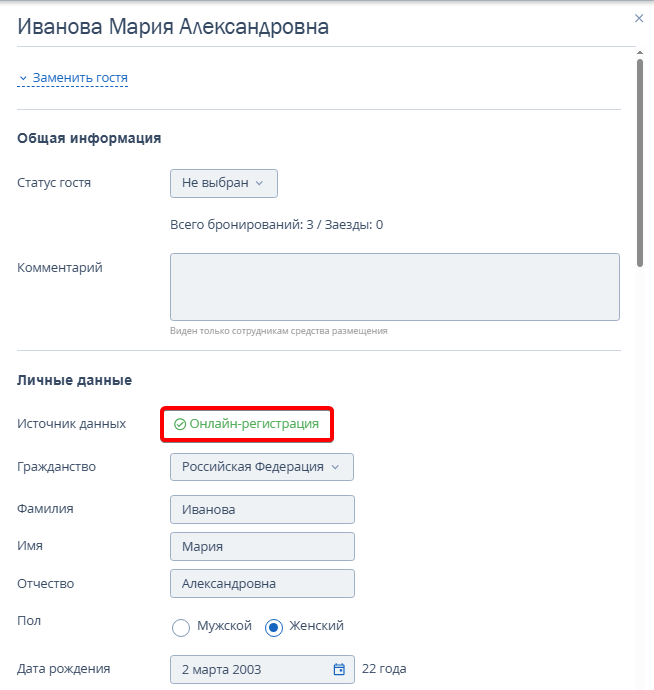
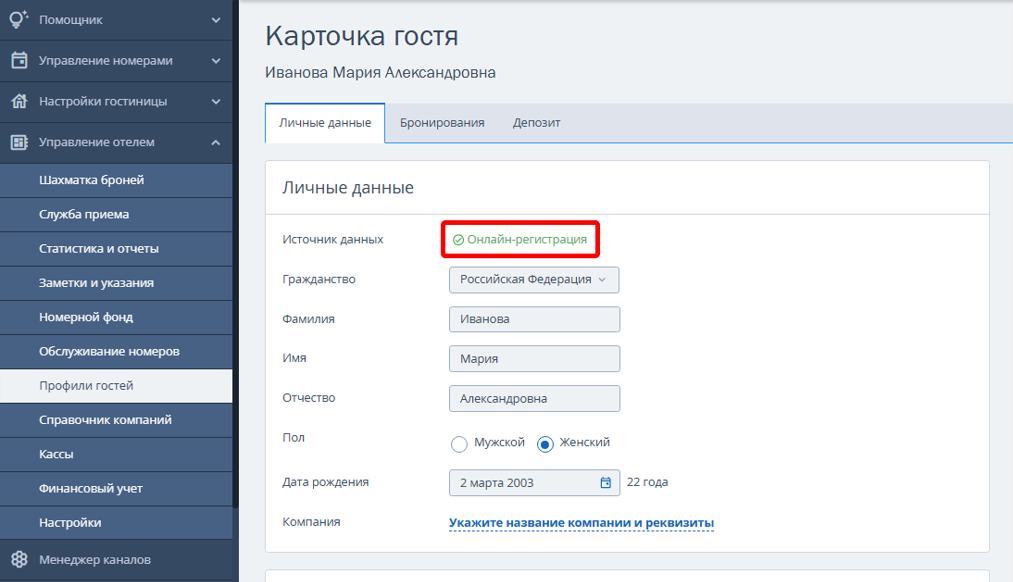
У гостя, который прошел онлайн-регистрацию, в бронировании и в профиле будет указан источник данных.
Если бронирование создано вручную в TL: WebPMS, гость получит welcome-письмо при условии, что в бронировании указан адрес электронной почты.
При групповом бронировании один из гостей может:
- заполнить данные всех участников;
- заполнить только свои данные и отправить приглашения остальным.
Подробнее в разделе «Как гость проходит онлайн-регистрацию».
Онлайн-регистрация и АСУ
Данные из раздела «Онлайн-регистрация» можно передать в следующие АСУ:
- Opera,
- Fidelio,
- Эдельвейс.
TravelLine передает данные в АСУ, а способ их отображения зависит от используемой системы.
Обратите внимание. Чтобы настроить автоматическую передачу данных в Opera или Fidelio, обратитесь в техподдержку TravelLine на support@travelline.ru.
Если бронирование создано в сторонней АСУ, welcome-письмо автоматически не отправляется. В этом случае заявку на онлайн-регистрацию можно создать вручную.
Для этого:
1. Перейдите в раздел «Онлайн-регистрация» → «Настройки».
2. Включите параметр «Онлайн-регистрация для броней из АСУ».
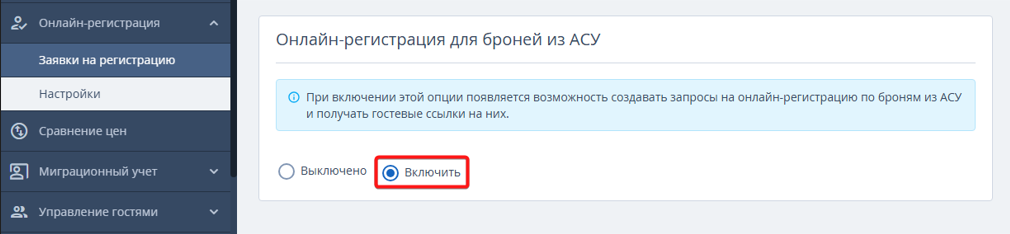
3. Сохраните изменения.
После этого:
1. Перейдите в раздел «Заявки на регистрацию».
2. Нажмите «+ Создать заявку».
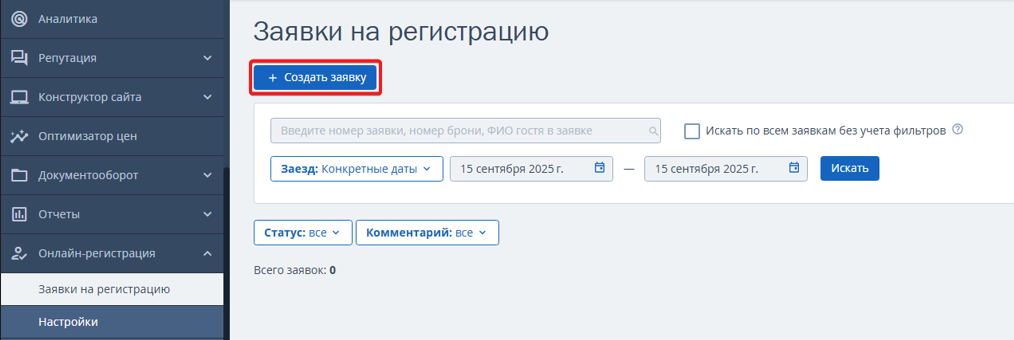
3. Укажите:
- номер брони в АСУ;
- количество гостей;
- период проживания.
4. Нажмите «Сохранить».
Будет сформирована ссылка на онлайн-регистрацию. Отправьте ее гостю любым удобным способом — по электронной почте или в мессенджере.
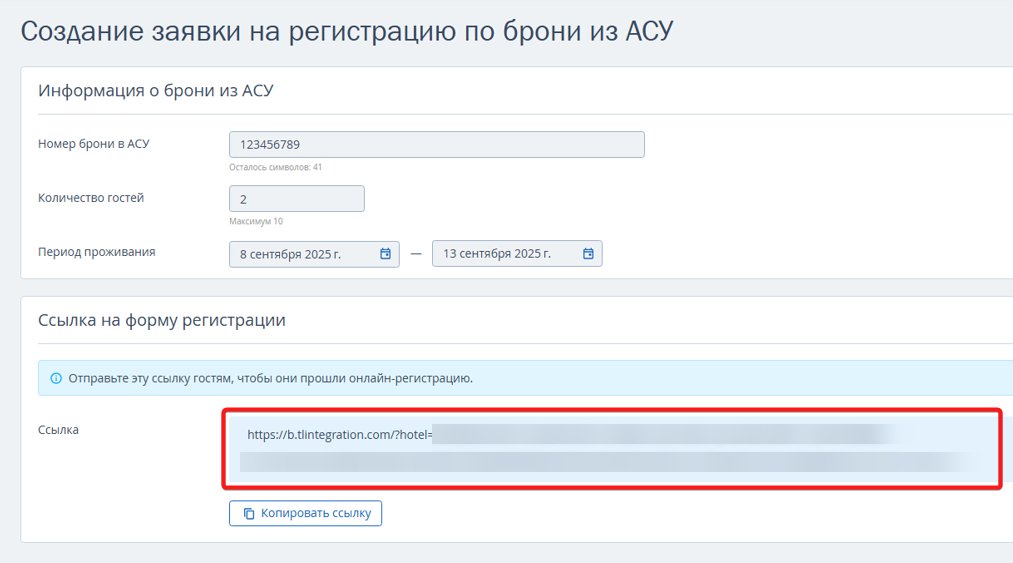
После прохождения регистрации данные появятся в разделе «Онлайн-регистрация» → «Заявки на регистрацию». Эти данные можно перенести в АСУ.

