-
Как работать с оплатой почасовых услуг в «Календаре»
- Как посмотреть информацию об оплате заказа
- Как отправить гостю ссылку на оплату
- Когда нельзя запросить оплату
- Если ссылка на оплату уже отправлена
- Какие оплаты отображаются в карточке заказа
- Как оформить возврат
В личном кабинете TravelLine в разделе «Услуги» → «Календарь» можно проверять оплату почасовых услуг и отправлять гостям ссылки для онлайн-оплаты через модуль управления заказами TL: Order Management.
В карточке заказа отображаются общая стоимость услуг, внесенная предоплата и оставшаяся сумма к оплате.
Как посмотреть информацию об оплате заказа
1. В личном кабинете TravelLine перейдите в раздел «Услуги» → «Календарь».
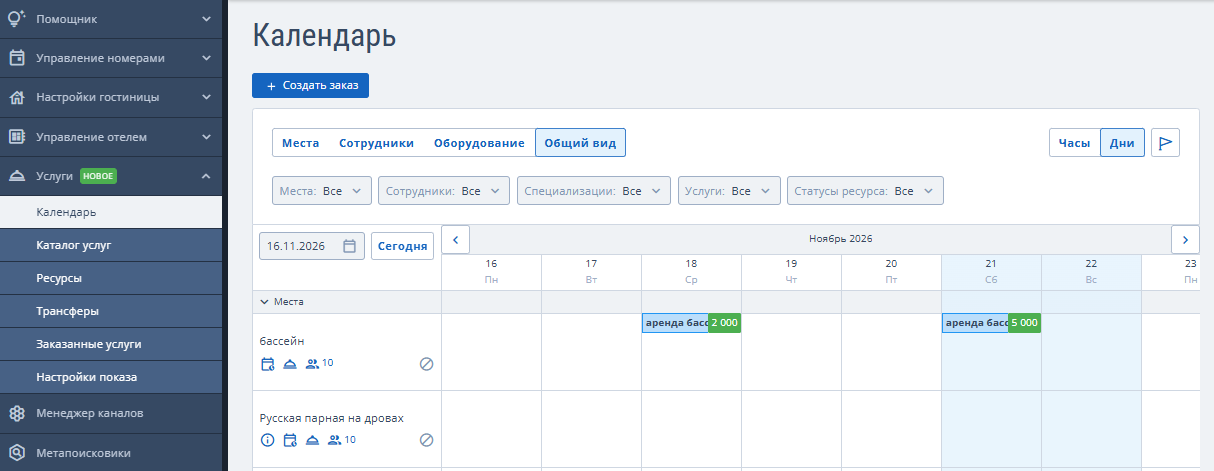
2. Найдите нужный заказ и нажмите на его карточку.
3. Проверьте информацию в блоке «Стоимость».
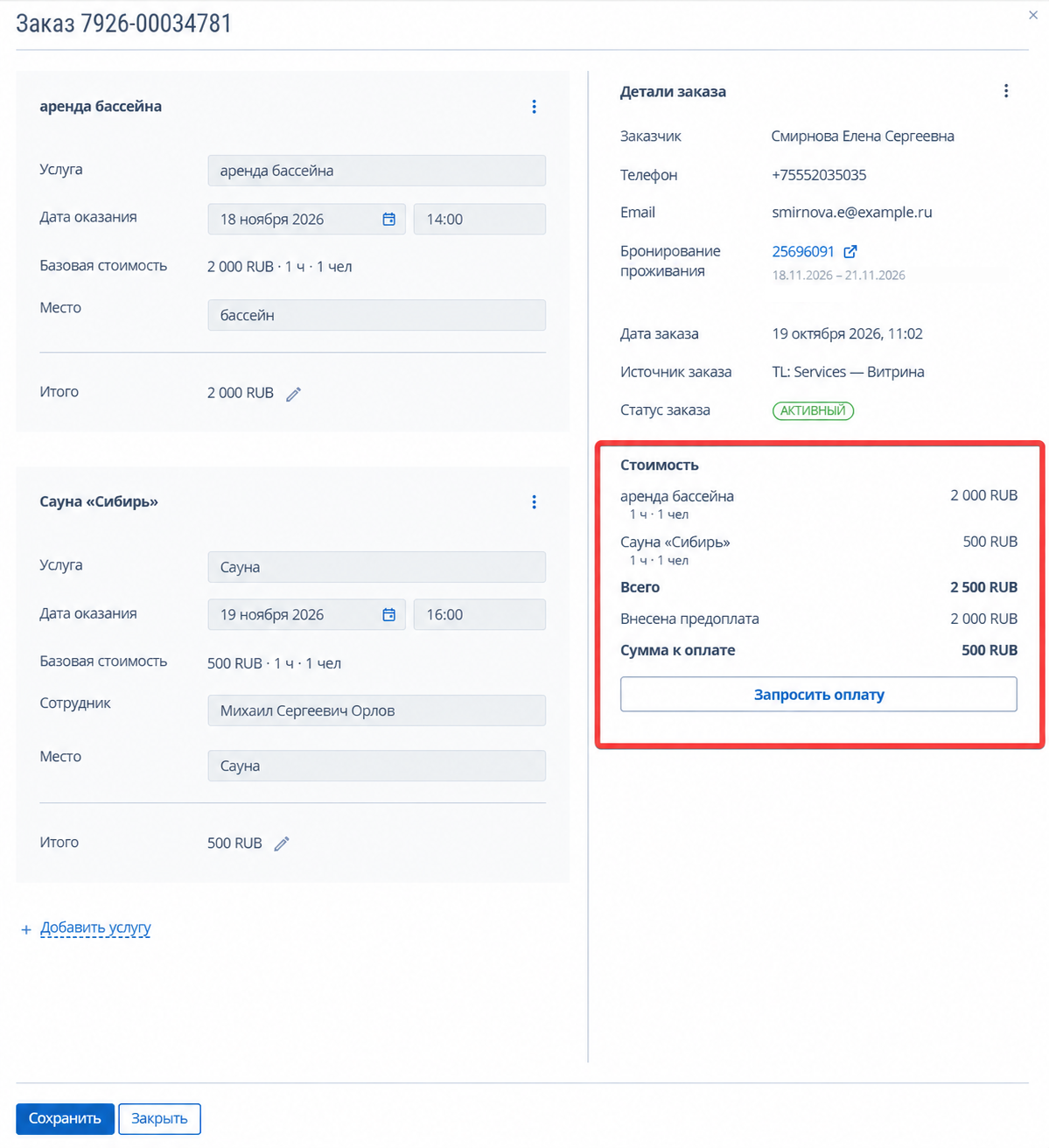
В блоке «Стоимость» отображаются:
- «Всего» — общая стоимость услуг в заказе.
- «Внесена предоплата» — сумма полученных онлайн-оплат, которые учитываются в календаре.
- «Сумма к оплате» — сумма, которую гостю осталось доплатить.
- «Заказ оплачен» — отображается, если гость полностью оплатил заказ.
Если отдельную услугу отменили, её стоимость исключается из общей суммы заказа.
Если отменен весь заказ, его состав и общая стоимость сохраняются на момент отмены.
Как отправить гостю ссылку на оплату
Если гость ещё не оплатил заказ, вы можете отправить ему ссылку для онлайн-оплаты.
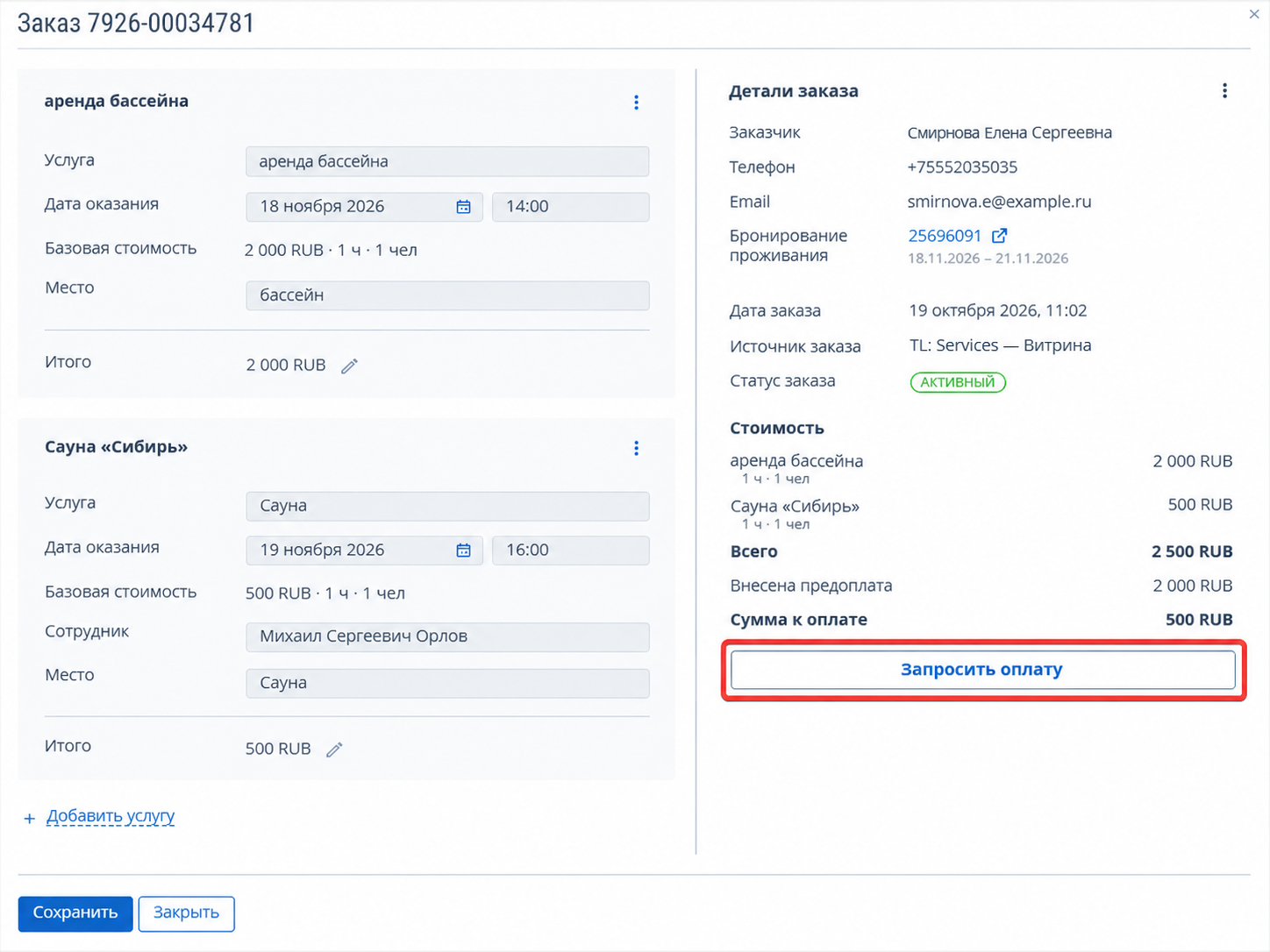
1. Откройте карточку заказа с почасовыми услугами, по которому осталась сумма к оплате.
2. В меню заказа выберите «Запросить оплату». Откроется окно «Запрос оплаты».
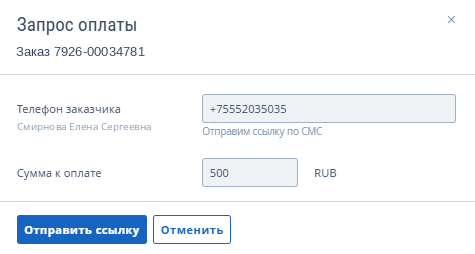
3. Проверьте номер телефона заказчика. Он автоматически заполняется из заказа. При необходимости укажите другой номер. Номер телефона в самом заказе при этом не изменится.
4. Проверьте сумму оплаты. Она рассчитывается с учетом стоимости неоплаченных услуг и внесенной предоплаты. При необходимости уменьшите сумму, но не ниже минимальной суммы платежа, установленной для средства размещения.
5. Нажмите «Отправить ссылку».
На указанную сумму в модуле управления заказами автоматически будет создан заказ. Гость получит ссылку для оплаты по СМС.
После отправки ссылки кнопка «Запросить оплату» изменится на «Оплата запрошена».
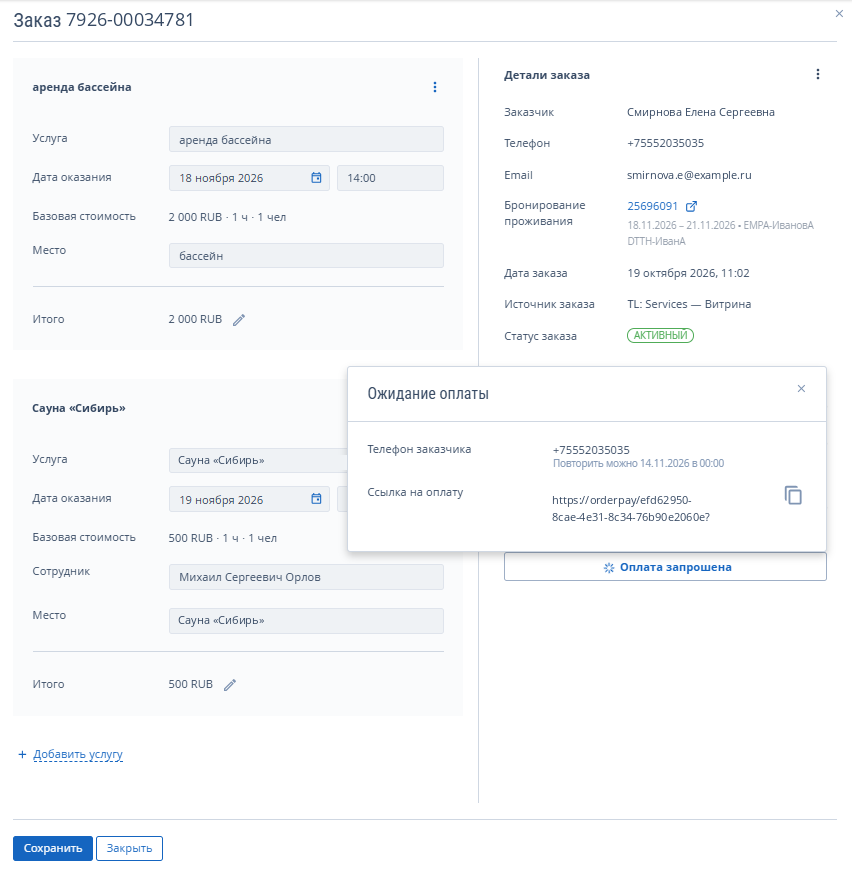
6. Нажмите «Оплата запрошена», чтобы посмотреть:
- номер телефона, на который отправлена ссылка;
- ссылку на оплату;
- срок действия ссылки.
7. При необходимости скопируйте ссылку и отправьте её гостю самостоятельно.
Ссылка действует в течение срока, установленного для оплаты заказа в модуле управления заказами. После окончания этого срока оплатить заказ по ссылке нельзя.
Обратите внимание. Сообщение «Ссылка на оплату отправлена» означает, что ссылка создана и передана для отправки, но не подтверждает, что гость её получил.
Если гость не получил ссылку, вы можете отправить ее повторно. Для этого скопируйте ссылку из окна «Оплата запрошена» и отправьте её гостю.
Когда нельзя запросить оплату
Кнопка «Запросить оплату» недоступна в следующих случаях:
- В заказе есть несохраненные изменения. Сначала сохраните изменения.
- Заказ полностью оплачен или есть переплата. Запросить дополнительную оплату нельзя.
- Сумма к оплате меньше минимальной суммы платежа. При наведении на неактивную кнопку появится подсказка с минимальной суммой, например «Минимальная сумма — 350 ₽».
- Заказ отменен. Отправить ссылку на оплату отмененного заказа нельзя.
- У средства размещения не подключен модуль управления заказами и не включен прием оплаты по ссылке.
Если ссылка на оплату уже отправлена
Пока действует ранее созданная неоплаченная ссылка, отправить новую нельзя.
Если вы измените состав или стоимость заказа, сумма в действующей ссылке не обновится.
Новую ссылку можно отправить только после оплаты по текущей ссылке или окончания срока её действия.
Какие оплаты отображаются в карточке заказа
В карточке заказа учитываются:
- Предоплата, которую гость внёс через модуль бронирования TL: Booking Engine или витрину услуг TL: Services.
- Оплата по ссылке, отправленной из карточки заказа в календаре.
Обратите внимание. Оплаты, проведенные через модуль управления заказами в разделе «Отчеты по броням» или через TL: WebPMS, не отображаются в карточке заказа календаря.
Если гость оплатил услугу другим способом, в карточке календаря по-прежнему может отображаться «Сумма к оплате», а кнопка «Запросить оплату» останется доступной.
Перед отправкой ссылки проверьте, не оплатил ли гость услуги другим способом. Если гость оплатит одну услугу и в карте брони, и по ссылке из календаря, возникнет переплата. В этом случае вам потребуется оформить возврат лишней суммы.
Как оформить возврат
Оформить возврат непосредственно из карточки заказа в календаре нельзя.
Для возврата денежных средств перейдите в раздел «Управление заказами» в личном кабинете TravelLine. Подробнее о возвратах читайте в статье «Как оформить возврат по заказу в TL: Order Management».
При оформлении возврата учитывайте следующие особенности:
- Информация о возврате, оформленном в модуле управления заказами, не передаётся в карточку заказа календаря. Поэтому значения «Внесена предоплата» и «Сумма к оплате» после такого возврата автоматически не обновляются.
- При отмене отдельной услуги, отмене всего заказа или уменьшении его стоимости деньги гостю автоматически не возвращаются. Возврат необходимо оформить вручную.
- При отмене услуги связанный заказ в модуле управления заказами не изменяется автоматически.
- Если заказ отменен полностью, его общая стоимость сохраняется на момент отмены. В карточке продолжают отображаться сведения о внесенной предоплате.
Если модуль управления заказами временно недоступен, карточка заказа продолжит открываться. В ней будут отображаться последние полученные сведения об оплате. Просмотр и изменение самого заказа останутся доступны.

