-
Как работать с разделом «Чаты с гостями»
- Как работать с чатами
- Как отметить чат непрочитанным
- Как работают уведомления о новых сообщениях
- Как появляется чат с гостем в «МАКС»
- Как отправить сообщение гостю в «МАКС»
- Как привязать чат к профилю гостя
- Как привязать гостя к чату
- Как изменить привязку
Раздел «Чаты с гостями» в личном кабинете TravelLine позволяет управлять чатами из единой точки входа и отвечать на запросы гостей. Это улучшает качество обслуживания.
«Чаты с гостями» находятся в разделе «Управление гостями» → «Мои гости» → «Чаты с гостями».
В разделе доступны чаты MAX — можно читать сообщения гостей, отправлять ответы и файлы.
Обратите внимание. Доступ к разделу «Чаты с гостями» настраивается в разделе «Контакт-центр» → MAX. Пользователи без соответствующего доступа не смогут работать с чатами.
Как работать с чатами
1. В личном кабинете TravelLine перейдите в раздел «Управление гостями» → «Мои гости» → «Чаты с гостями».
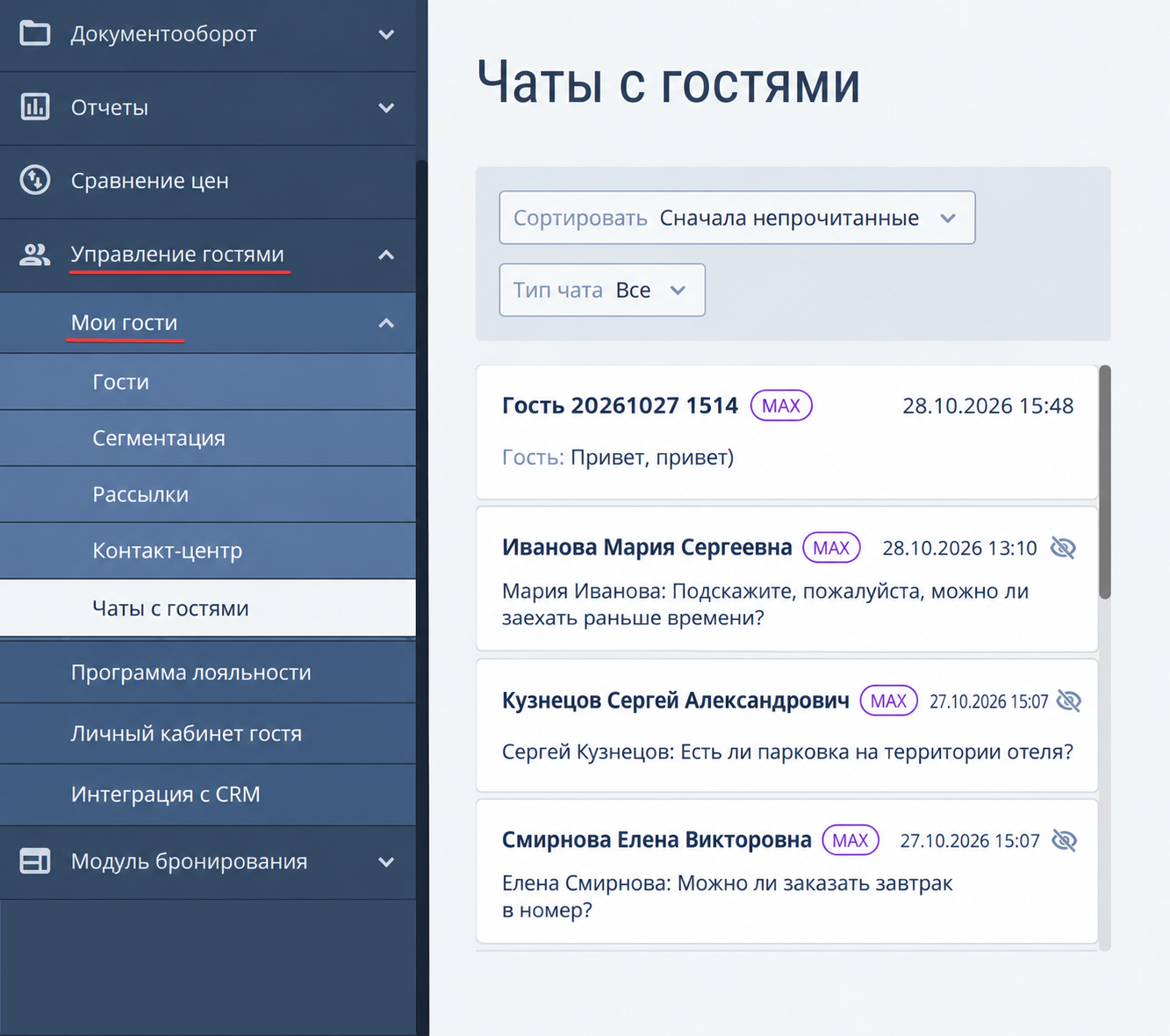
2. В списке чатов выберите нужный диалог. Справа откроется история переписки с гостем.
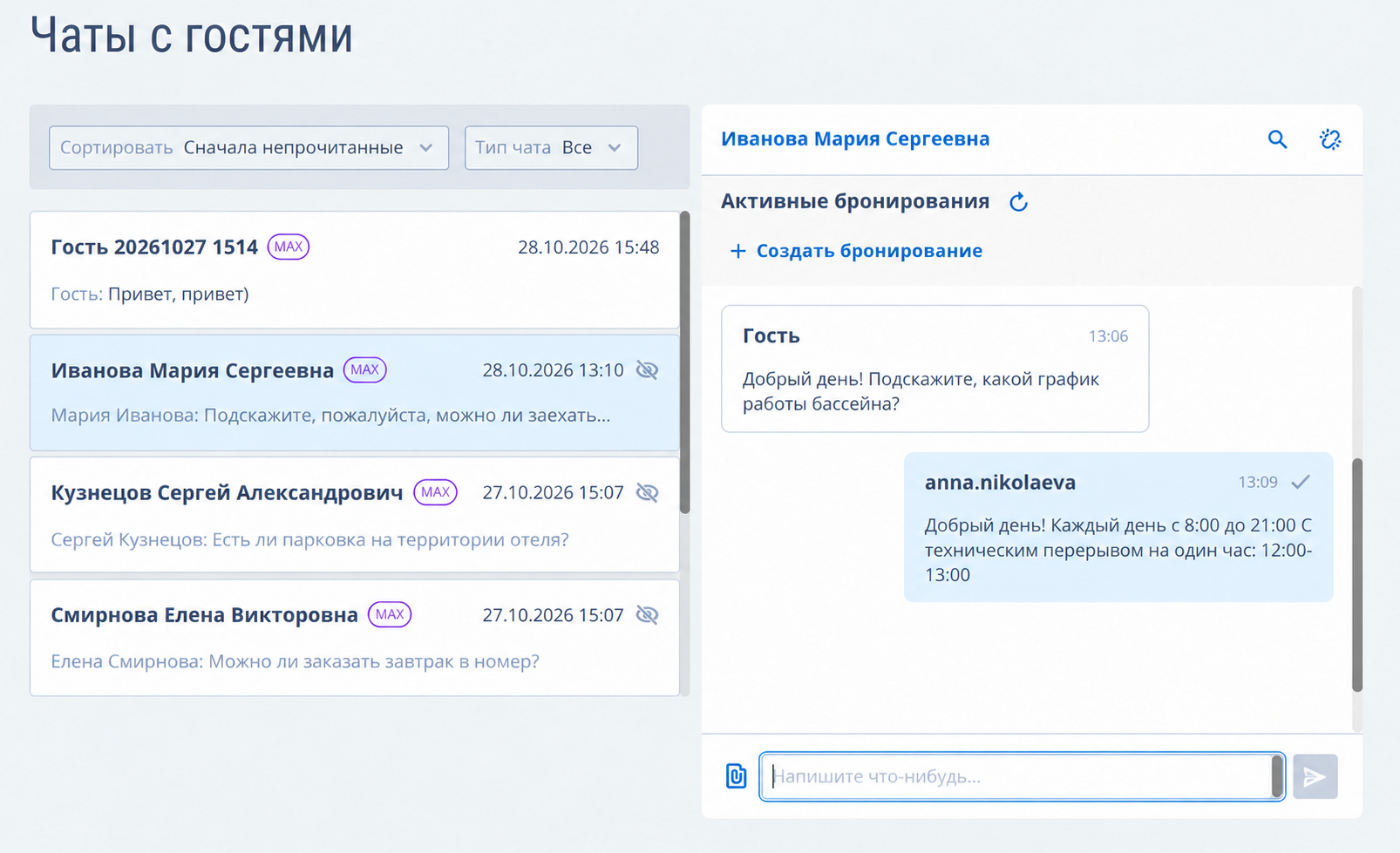
3. Чтобы найти нужный чат, воспользуйтесь cортировкой — выберите один из вариантов:
- «Сначала новые» — чаты будут отсортированы по времени последних сообщений.
- «Сначала непрочитанные» — в начале списка появятся чаты с непрочитанными сообщениями.
4. Чтобы найти сообщение в открытом чате, воспользуйтесь поиском по тексту сообщений.
В истории чата MAX отображаются сообщения гостя, ответы сотрудников и автоматические сервисные сообщения, отправленные гостю через MAX.
Обратите внимание. Кнопки в автоматических сервисных сообщениях отображаются в истории переписки, но нажать на них нельзя.
Как отметить чат непрочитанным
Если вы хотите вернуться к сообщению позже, отметьте чат MAX как непрочитанный.

Чтобы найти и просмотреть такие диалоги в списке чатов, выберите сортировку «Сначала непрочитанные».
Обратите внимание. Если с чатами одновременно работают несколько сотрудников, при открытии диалога он считается прочитанным для всех пользователей, у которых есть доступ к чатам.
Как работают уведомления о новых сообщениях
Когда гость отправляет сообщение, в личном кабинете TravelLine в правом верхнем углу экрана появляется уведомление.
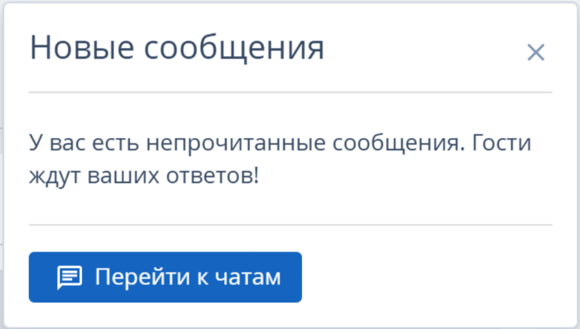
Уведомления получают пользователи, у которых есть доступ к разделу «Чаты с гостями».
Перейдите к чатам и откройте нужный диалог, чтобы прочитать сообщение и ответить гостю.
Как появляется чат с гостем в «МАКС»
Чат с гостем появляется в разделе после того, как гость самостоятельно перейдет в чат с подключенным МАКС-ботом по ссылке.
Например, гость может перейти к боту из электронного письма, отправленного средством размещения.
Подробнее о добавлении ссылки читайте в статье «Как настроить интеграцию с “МАКС” для отправки сервисных сообщений».
Обратите внимание. Если заменить подключенного МАКС-бота, история переписки со старым ботом останется доступна для просмотра, но обмен сообщениями с гостем будет доступен только через чат с новым ботом. Новый чат появится после того, как гость напишет новому боту.
Как отправить сообщение гостю в «МАКС»
1. Перейдите в раздел «Управление гостями» → «Мои гости» → «Чаты с гостями».
2. Выберите канал «МАКС» и откройте нужный чат.
3. В поле ввода напишите сообщение гостю и отправьте его.
Максимальная длина одного сообщения — 3000 символов.4. Чтобы отправить файл, прикрепите его к сообщению. За один раз можно отправить до 10 файлов размером не более 10 МБ каждый.
В истории переписки можно просматривать и скачивать вложения. Файлы доступны в течение 90 дней.
Обратите внимание. В разделе не отображается информация о том, прочитал ли гость отправленное сообщение. Это связано с тем, что «МАКС» не передает TravelLine статус прочтения сообщений гостем.
Как привязать чат к профилю гостя
Чат можно связать с профилем гостя в TravelLine. Это позволяет просматривать информацию о госте и его активных бронированиях прямо из переписки.
Как привязать гостя к чату
1. Перейдите в раздел «Управление гостями» → «Мои гости» → «Чаты с гостями».
2. Откройте нужный чат.
3. Нажмите на иконку привязки гостя к чату.
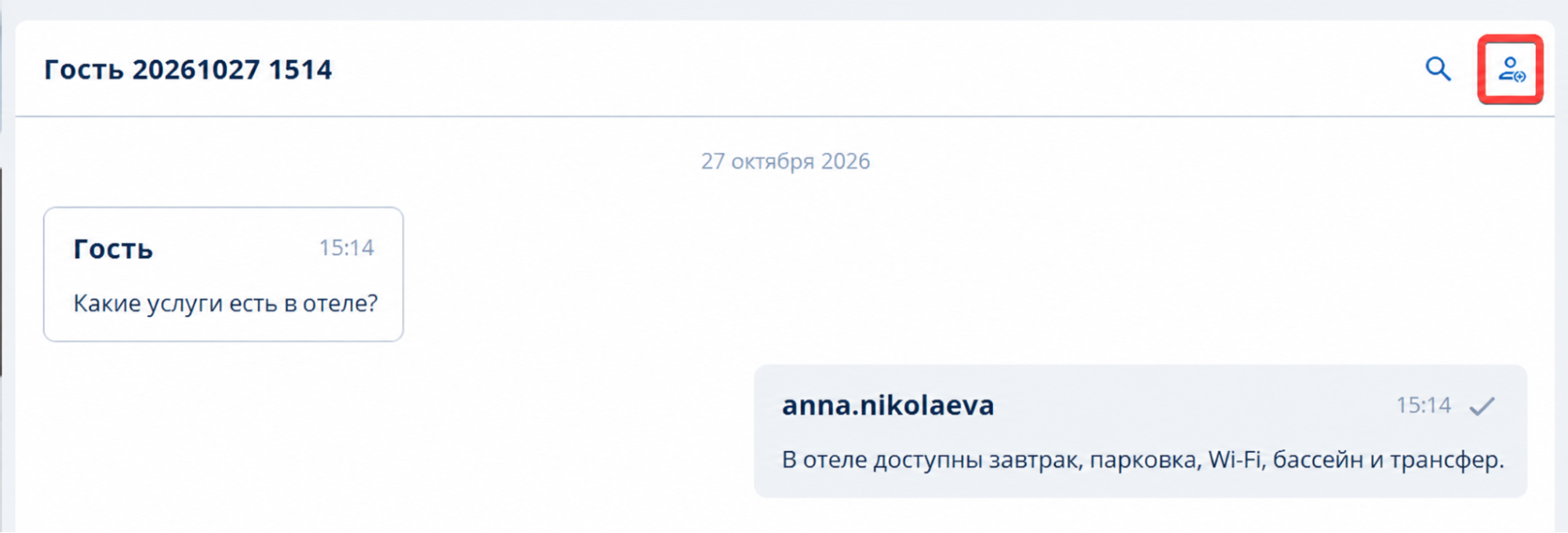
4. В открывшемся окне найдите нужного гостя с помощью поиска.
5. Выберите гостя из результатов поиска.
6. Нажмите кнопку «Привязать».
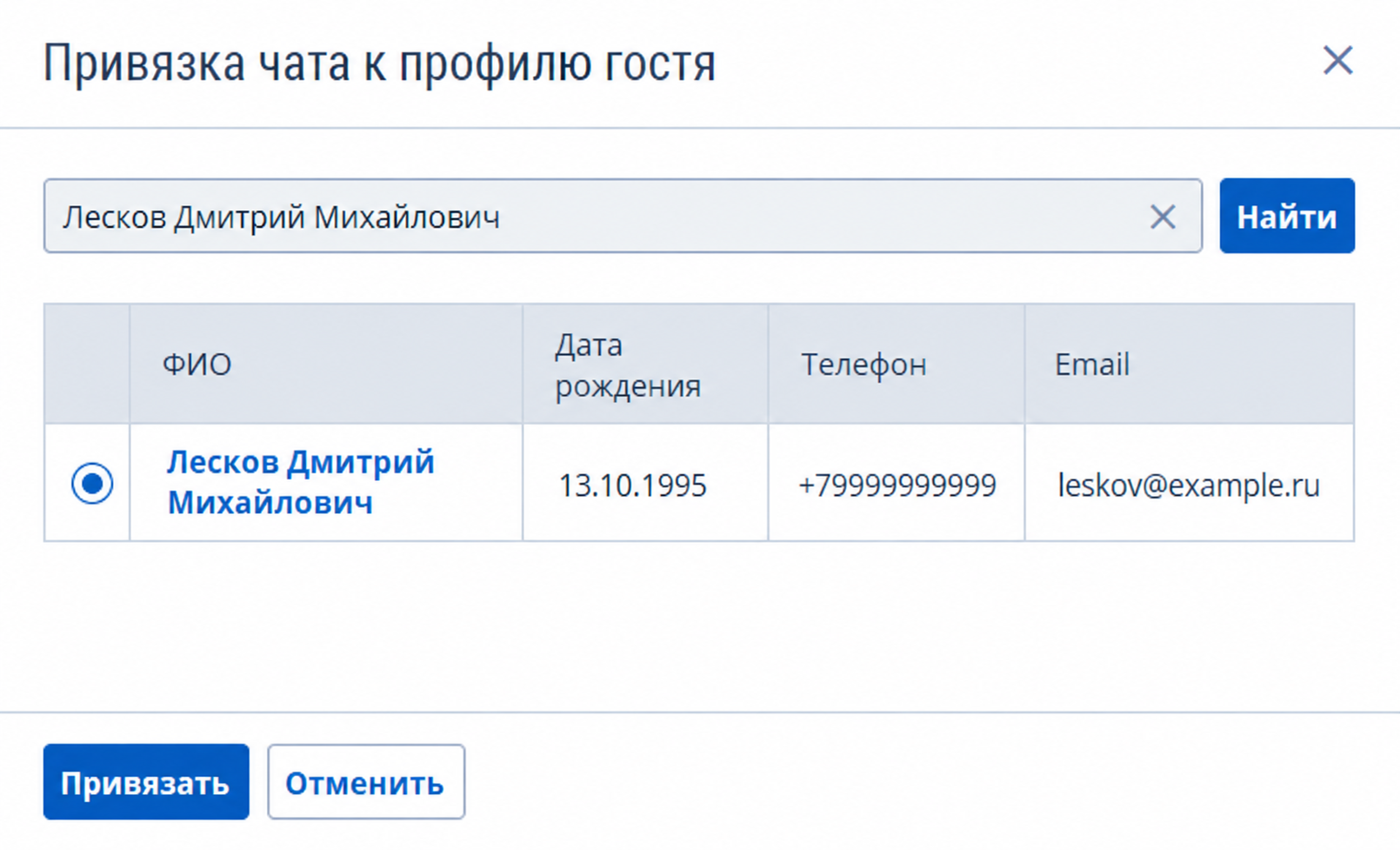
После привязки в чате можно просматривать сведения о госте и его активных бронированиях.
Как изменить привязку
Если чат привязан не к тому гостю, привязку можно изменить.
1. Откройте чат с привязанным гостем.
2. Перейдите к информации о привязанном госте.
3. Нажмите на иконку для изменения привязки.
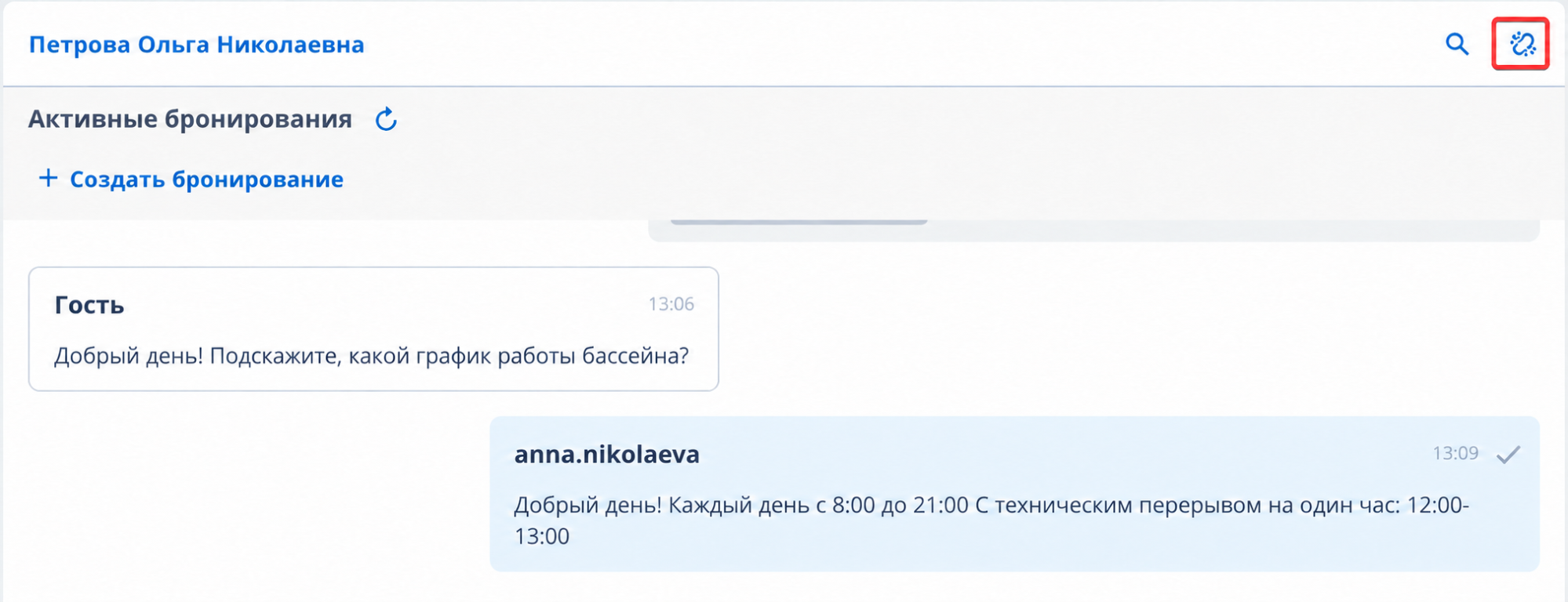
4. Найдите нужного гостя, выберите его из результатов поиска и нажмите «Привязать».

