-
Как работать со статистикой рассылок в TL: GMS
- Отчеты в рассылках TL: GMS
- Как скачать сводный отчет по всем рассылкам
- Как скачать детальный отчет по рассылке
- Как скачать отчет опроса
В личном кабинете TravelLine в разделе «Управление гостями» → «Мои гости» → «Рассылки» показаны все активные и неактивные рассылки.
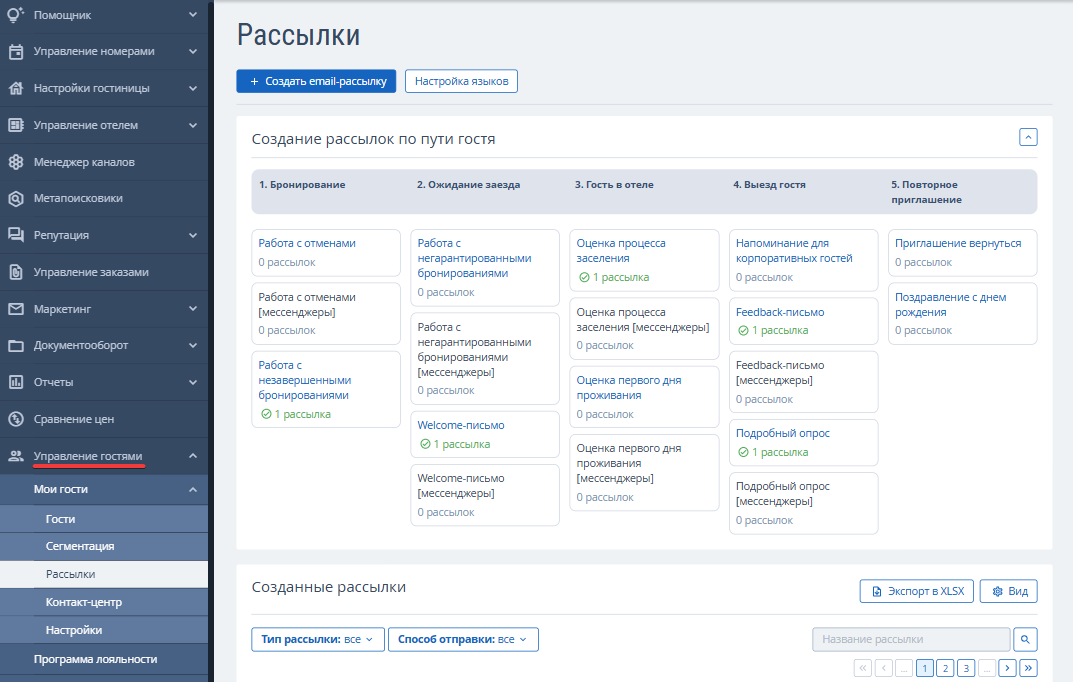
В верхней части страницы раздела «Рассылки» размещен блок «Создание рассылок на пути гостя», в нем отображается количество активированных рассылок соответствующего типа.
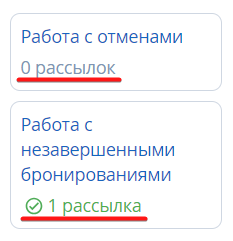
Подробнее про активацию рассылки читайте в статье «Как активировать и деактивировать рассылку в TL: GMS».
Обратите внимание. Рассылка «Спецпредложения» не отображается в блоке «Создание рассылок по пути гостя», т. к. это дополнительная рассылка, не относящаяся к стандартным рассылкам для взаимодействия с гостем. Подробности читайте в статье «Создание рассылок по пути гостя».
Данные по всем рассылкам собраны в таблицу ниже. В ней типы рассылок сгруппированы согласно этапам пути гостя.
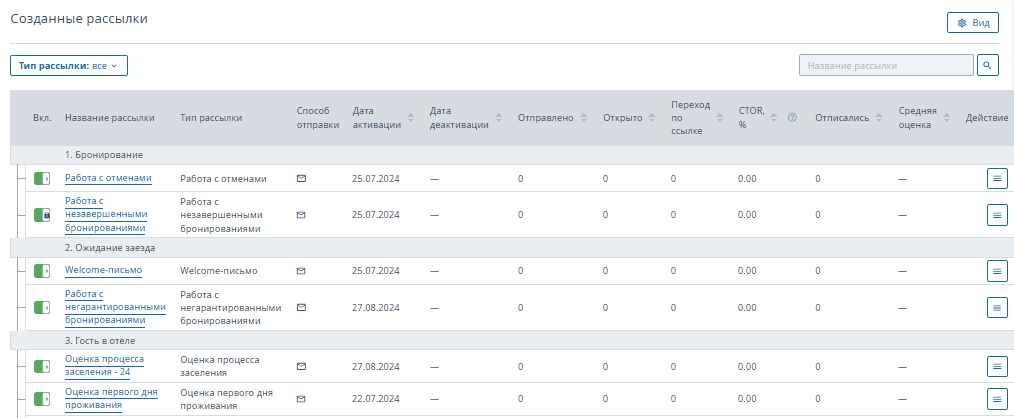
В таблице рассылок отображаются следующие данные:
1. Название рассылки. Добавляется при настройке в поле «Название рассылки для сотрудников».
2. Тип рассылки.
3. Способы отправки. Рассылка предусматривает отправку писем на электронную почту или сообщений через мессенджер.
4. Дата активации. Отображается дата последней активации с помощью переключателя. Редактирование рассылки не влияет на дату активации.
5. Дата деактивации. Отображается дата последней деактивации с помощью переключателя. Редактирование рассылки не влияет на дату деактивации.
6. Отправлено. Количество писем или сообщений, которые были отправлены по данному типу рассылки после активации.
7. Открыто. Для email-рассылок отображается количество писем, которые гости получили и открыли. Для рассылок через мессенджер отображается количество сообщений, которые были прочитаны.
8. Переход по ссылке. Количество переходов по ссылкам, указанным в письме или сообщении.
Обратите внимание. Для мессенджеров количество переходов может превышать количество открытых сообщении, т. к. при переходе гостя по ссылке из превью, статус сообщения будет «Не прочитано».
9. CTOR — процент гостей, которые открыли письмо и перешли по ссылкам.
10. Отписались. Количество переходов по ссылке «Отписаться от рассылки».
Обратите внимание. Гости, которые отписались от одного типа рассылки, не будут получать и другие письма, созданные в TL: GMS с использованием электронной почты средства размещения.
11. Средняя оценка. Общий рейтинг опросов по данному типу рассылки. Отображается для рассылок: «Оценка первого дня проживания», «Оценка процесса заселения», Feedback-письмо.
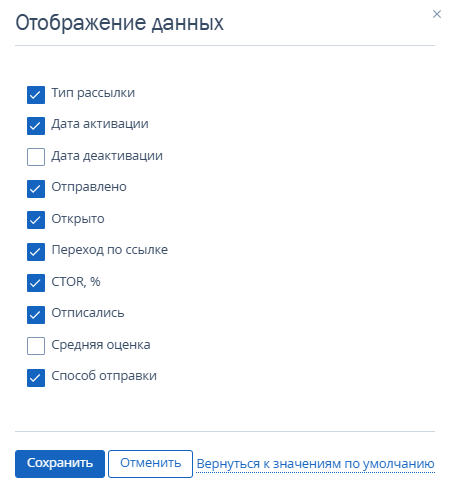
Настроить отображение данных в таблице можно по кнопке «Вид».

В открывшемся окне отметьте галочками параметры, которые будут отображаться в таблице.
Отчеты в рассылках TL: GMS
При работе с рассылками компонента TL: Guest Management System можно сформировать и скачать три отчета:
- Сводный отчет по всем рассылкам;
- Детальный отчет по конкретной рассылке;
- Отчет опроса.
Как скачать сводный отчет по всем рассылкам
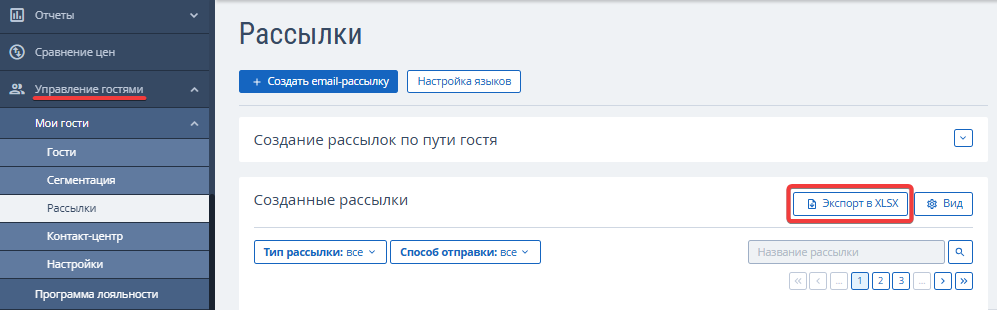
1. В личном кабинете TravelLine перейдите в раздел «Управление гостями» → «Мои гости» → «Рассылки».
2. Нажмите кнопку «Экспорт в XLSX».
3. В открывшемся окне в пункте «Период отчета» укажите необходимые даты и нажмите кнопку «Сформировать отчет».
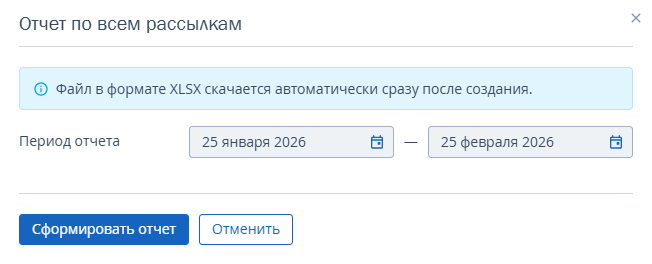
Файл в формате XLSX скачается на ваше устройство автоматически после создания. Данные в файле будут отображаться в виде таблицы.
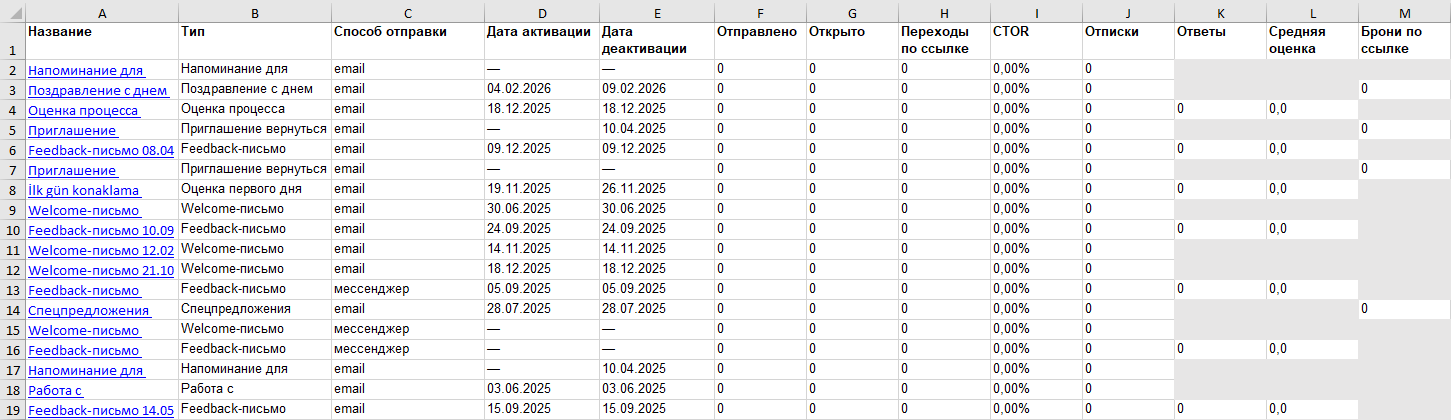
Таблица состоит из следующих полей:
- Название — название сценария рассылки для сотрудников.
- Тип — тип рассылки.
- Способ отправки — отправка на электронную почту или в мессенджер.
- Дата активации — дата последней активации сценария.
- Дата деактивации — дата последней деактивации сценария.
- Отправлено — общее количество отправленных сообщений за выбранный период.
- Открыто — количество открытых писем.
- Переходы по ссылке — количество переходов по ссылке.
- CTOR (Click-to-Open Rate) — метрика в email-маркетинге, которая показывает процентное соотношение кликов по ссылке в письме к количеству открытий.
- Отписки — количество отписок при получении рассылки за выбранный период.
- Ответы — количество опросов из рассылки с формой обратной связи, пройденных гостями за выбранный период.
- Средняя оценка — средняя оценка в ответах гостей на опросы в разделе «Общее впечатление» за выбранный период.
- Брони по ссылке — количество бронирований, совершенных после перехода по ссылке. Учитываются брони, совершенные за выбранный период, даже если письмо было отправлено ранее. Для чистой конверсии рассылки в бронь рекомендуем выгружать данные за всё время.
Как скачать детальный отчет по рассылке
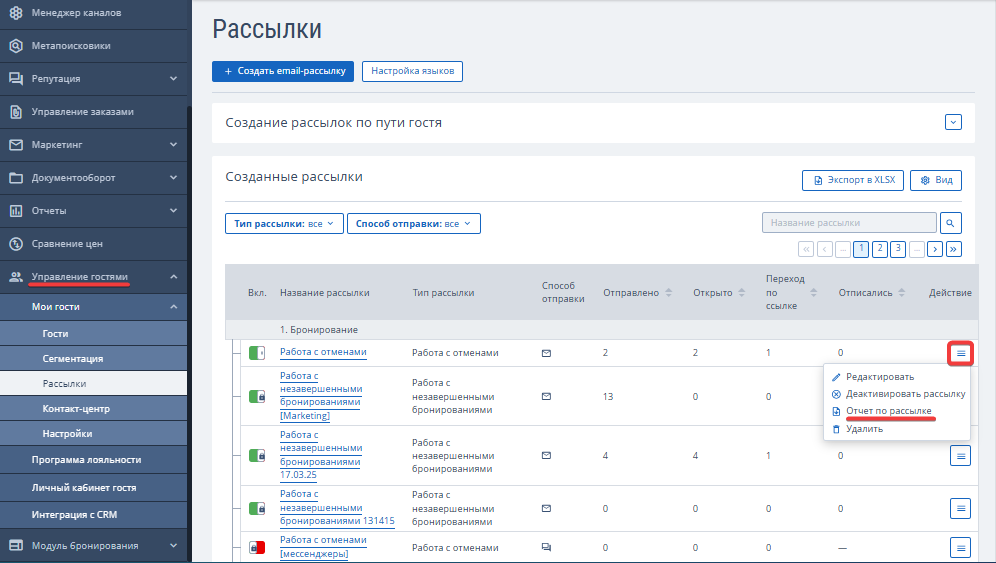
1. В личном кабинете TravelLine перейдите в раздел «Управление гостями» → «Мои гости» → «Рассылки».
2. В таблице в строке нужной рассылки нажмите «Действие» → «Отчет по рассылке».
3. В открывшемся окне в пункте «Период отчета» укажите необходимые даты и нажмите кнопку «Сформировать отчет».
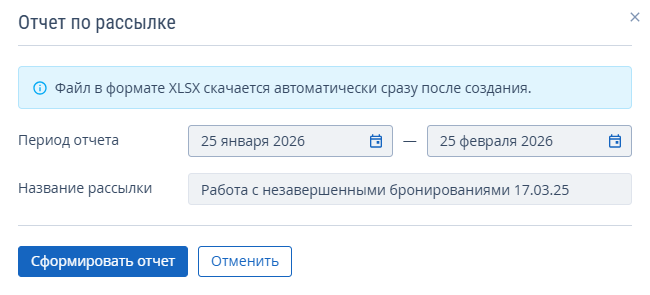
Файл в формате XLSX скачается на ваше устройство автоматически после создания. Данные в файле отобразятся в виде таблицы.

Таблица состоит из следующих полей:
- Дата отправки — время отправки сообщения конкретному гостю в часовом поясе средства размещения.
- Гость — фамилия, имя и отчество гостя. Поле является ссылкой: при нажатии вы перейдете в профиль гостя в TL: Мои гости.
- Контакт — контактные данные гостя (электронная почта или номер телефона), на которые было отправлено письмо или сообщение.
- Статус — текущий статус отправки. Принимает одно из трех значений: «Отправлено» (успешно), «Ожидает отправки» или «Ошибка».
- Описание ошибки — техническая причина, если отправка не удалась.
- Открыл письмо — «Да», если гость открыл письмо, «Нет» — если не открыл.
- Перешел по ссылке — «Да» означает, что гость перешел хотя бы по одной ссылке внутри письма. «Нет» — если не перешел.
- Ответил на опрос — отображается только для рассылок с формой обратной связи. «Да» означает, что гость заполнил и отправил форму опроса из письма.
- Отписался — «Да», если гость нажал кнопку «Отписаться от рассылки» именно в этом письме. «Нет» — если не отписался.
- № бронирования в TL — номер бронирования в TravelLine. Поле будет заполнено, если бронирование было создано с помощью компонентов TravelLine. № бронирования в АСУ— поле будет заполнено, если бронирование было создано в сторонней АСУ.
Как скачать отчет опроса
1. В личном кабинете TravelLine перейдите в раздел «Управление гостями» → «Мои гости» → «Рассылки».
2. В таблице в строке рассылки с формой опроса нажмите «Действие» → «Cкачать отчет опроса».
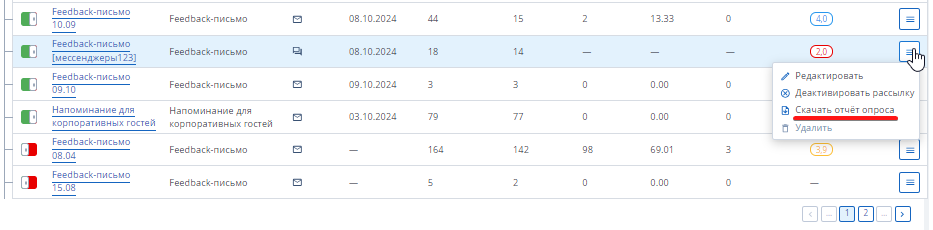
Файл в формате XLSX скачается на ваше устройство автоматически после создания. Данные в файле отобразятся в виде таблицы.

Таблица состоит из следующих полей:
- Дата ответа,
- Оценка,
- ФИО (гостя),
- Номер бронирования,
- Заезд,
- Выезд,
- Комментарий.

