-
Как сделать импорт бронирований из другой АСУ в TL: WebPMS
- Перед импортом
- Импорт из АСУ
- Импорт из файла
- Отчет импорта
- Что делать, если не импортировались бронирования
- Как остановить импорт
- Как отменить импортированные бронирования
- Особенности импорта
- Полезные ссылки
Для быстрого старта в шахматке TL: WebPMS импортируйте бронирования из предыдущей АСУ (автоматизированная система управления, далее — АСУ) — это сэкономит время на ручной ввод и сохранит статистику прошлых бронирований.
Перед импортом
1. Перед импортом создайте категории номеров и добавьте физические номера в шахматке TL: WebPMS по инструкции: «Как создать номерной фонд в TL: WebPMS».
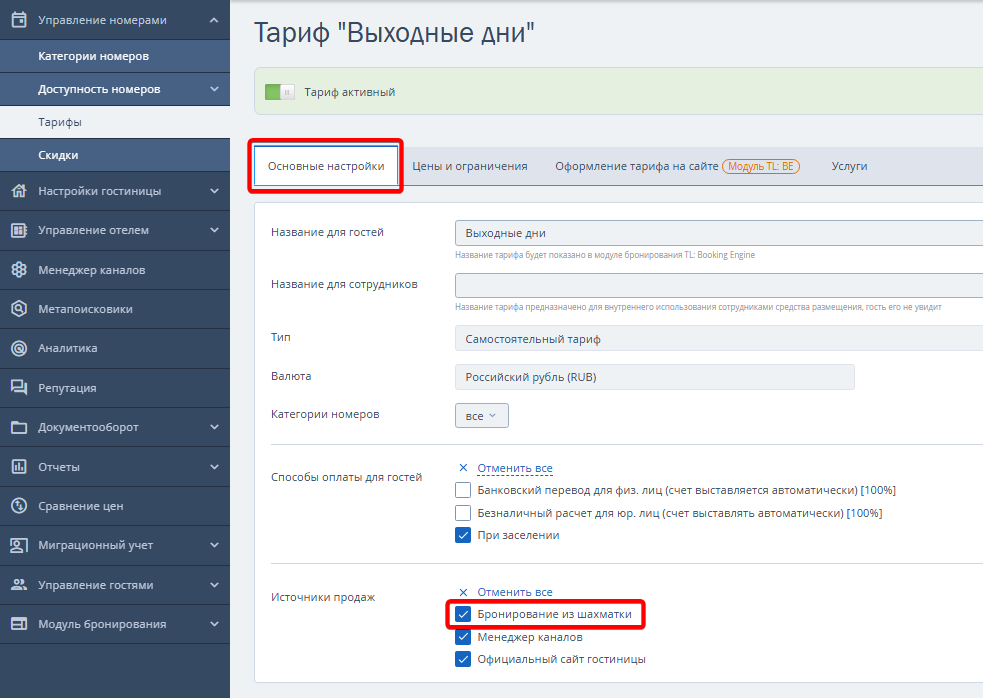
2. В тарифах для TL: WebPMS укажите источник продаж «Бронирование из шахматки». Для этого перейдите в раздел «Управление номерами» → «Тарифы» → выберите нужный тариф → откройте вкладку «Основные настройки». В блоке «Источники продаж» отметьте «Бронирование из шахматки». Сохраните изменения.
3. Чтобы импортированные бронирования автоматически получали номера в шахматке TL: WebPMS, включите настройку «автоматически в любой свободный номер категории» по инструкции: «Как выбрать режим размещения новых бронирований в TL: WebPMS».
Импорт из АСУ
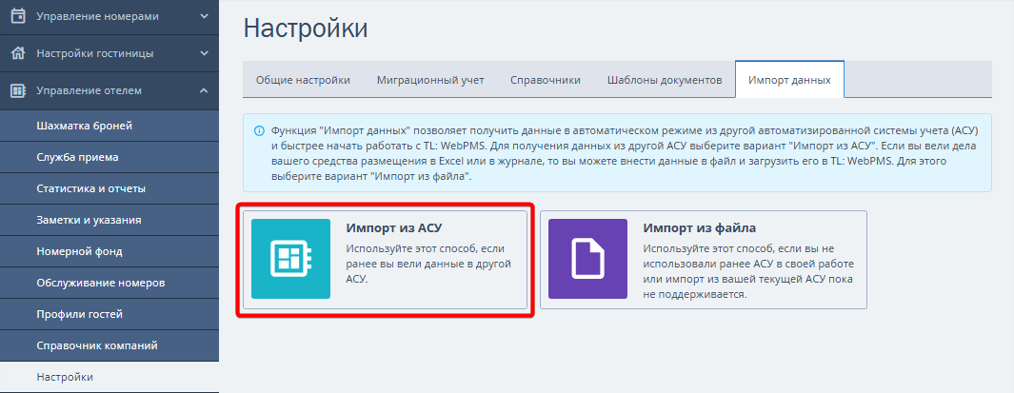
1. Если вы импортируете бронирования из Bnovo PMS, перейдите в раздел «Управление отелем» → «Настройки» → вкладка «Импорт данных». Выберите блок «Импорт из АСУ».
2. Скачайте архив из Bnovo PMS, загрузите его в формате zip (формат архивных файлов) и нажмите «Продолжить».
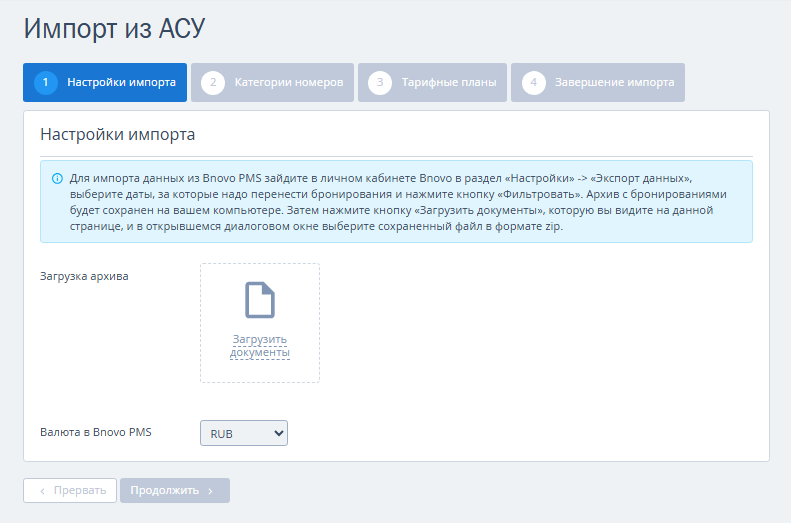
Если в файле из Bnovo PMS статус бронирования — «Отменен», оно не загрузится в TravelLine и не будет учитываться в статистике загрузки.
3. После загрузки файла выполните сопоставления категорий номеров и тарифов TravelLine и Bnovo, и завершите импорт.
Импорт из файла
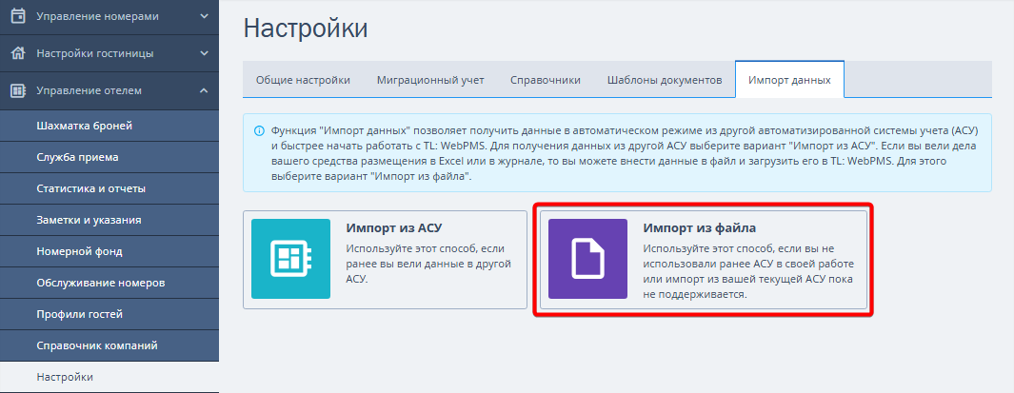
1. Перейдите в раздел «Управление отелем» → «Настройки» → вкладка «Импорт данных». Выберите блок «Импорт из файла».
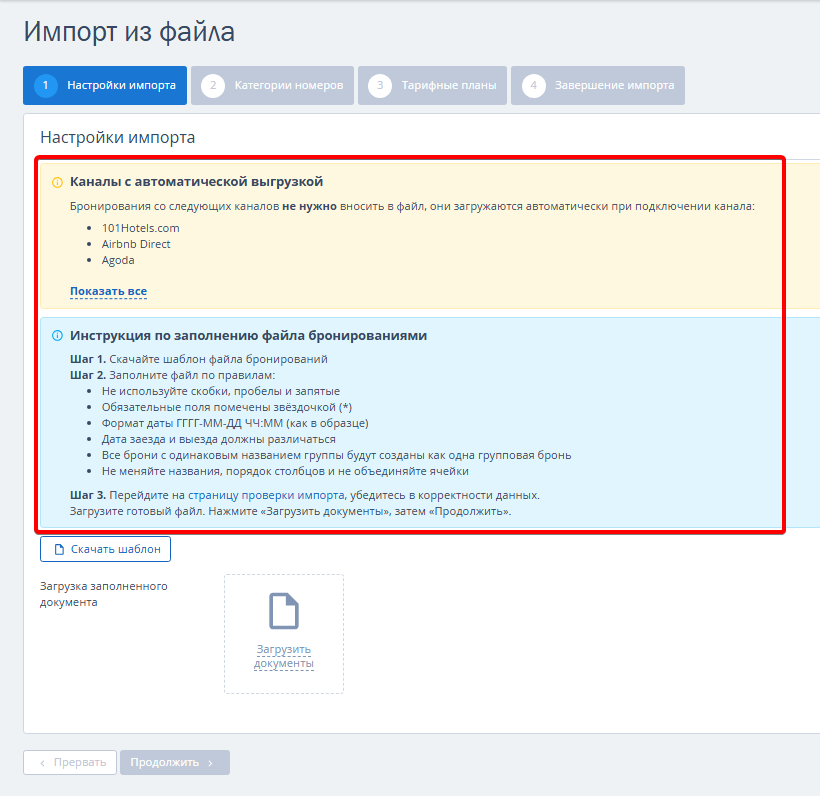
2. Откроется окно настройки импорта. Ознакомьтесь с инструкцией по заполнению файла бронированиями из АСУ.
Для некоторых каналов продаж бронирования заполнять не нужно — импорт происходит автоматически при подключении канала.
Обратите внимание. На каждом шаге импорта читайте подсказки на цветном фоне — это важная информация, чтобы сделать импорт правильно.
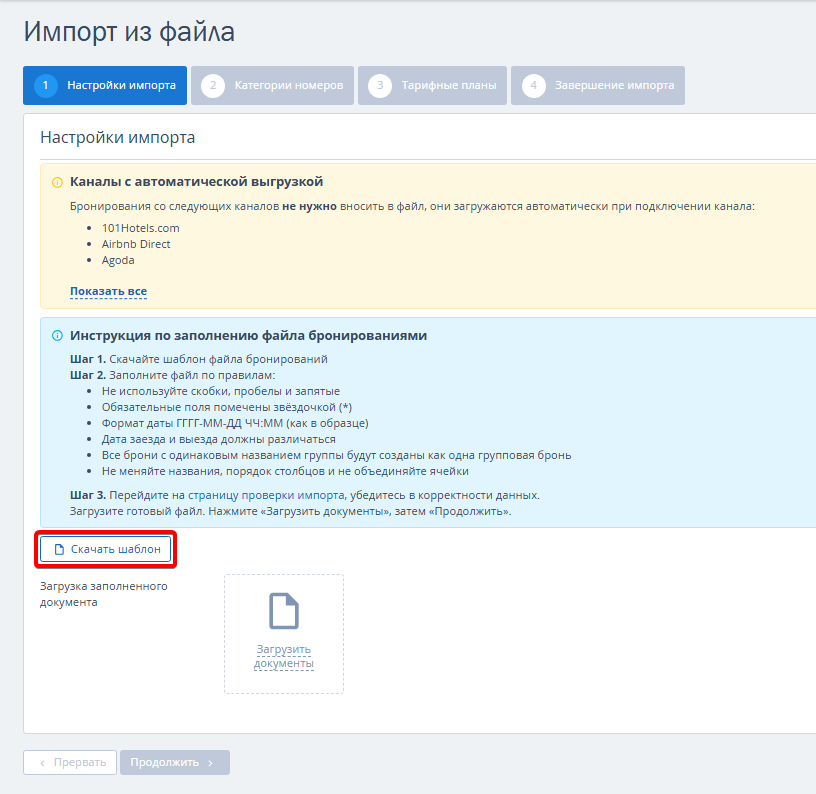
3. Скачайте шаблон — это файл в формате Excel (формат электронной таблицы, далее — Excel).
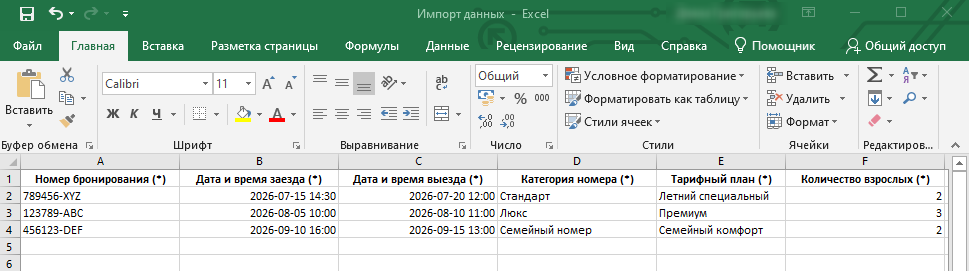
Внесите в файл бронирования для импорта. Столбцы со знаком * — обязательные. Не меняйте названия, порядок и состав столбцов.
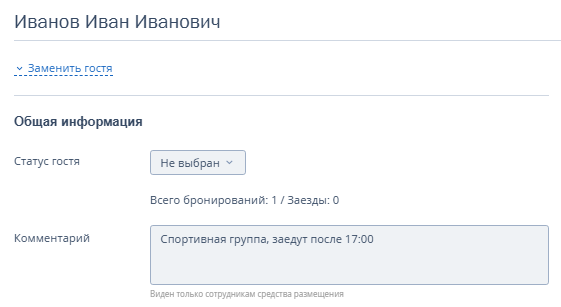
Примечание. Комментарии из столбца «Комментарий» после импорта отображаются в профиле гостя.

Для групповых бронирований укажите название группы в файле для импорта.

Все бронирования с одинаковым названием будут объединены в групповую бронь. Поэтому рекомендуем не использовать одинаковые названия для разных групп и проверить файл перед импортом.
4. Проверьте готовый файл по ссылке: «Проверка файла импорта».
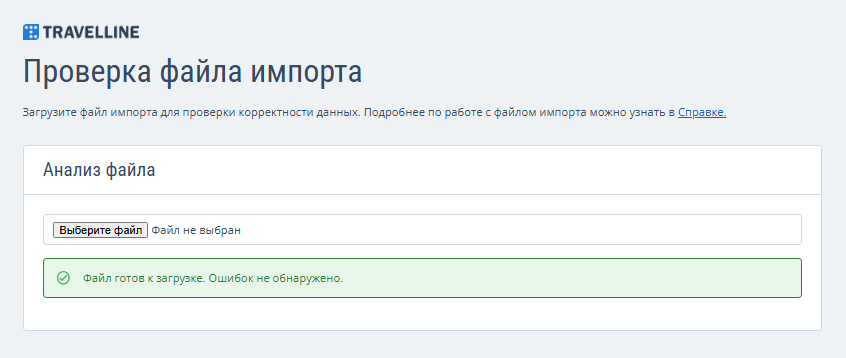
Инструмент проверит:
- наличие всех обязательных полей,
- корректность формата данных,
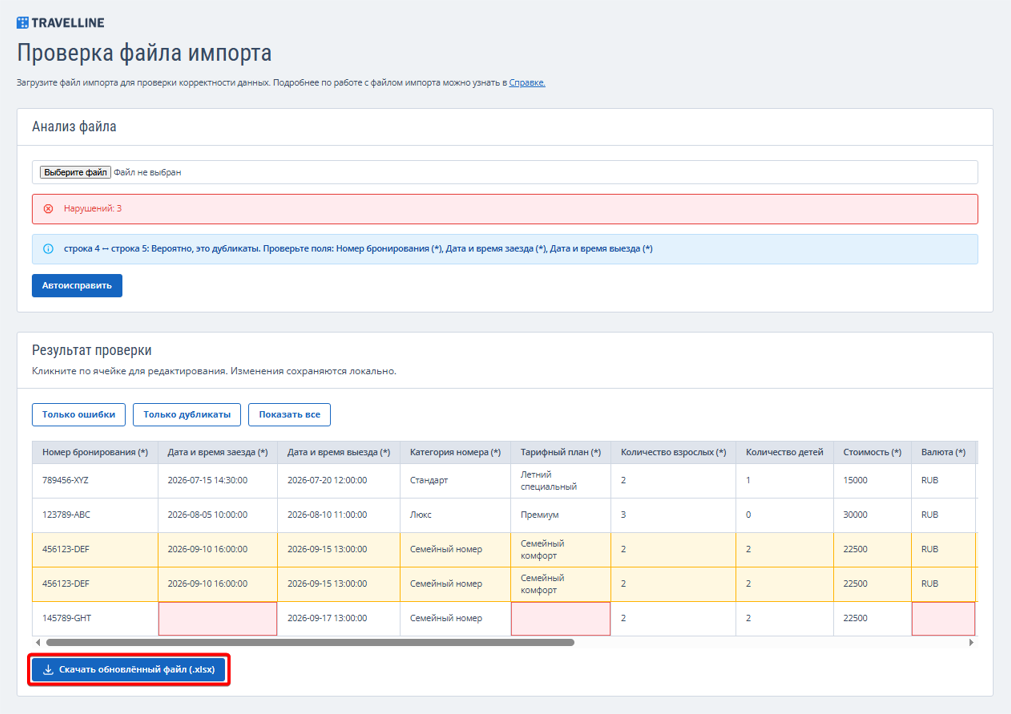
- наличие дублей бронирований.
Если при заполнении файла была допущена ошибка, исправьте ее сразу в браузере и скачайте обновленный файл.
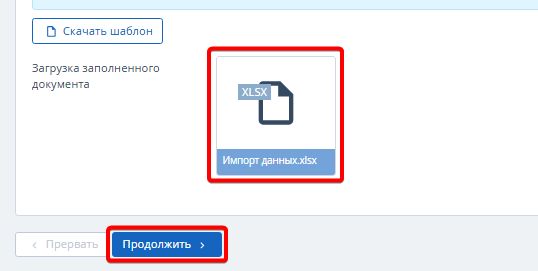
5. Загрузите проверенный файл. Нажмите «Продолжить».
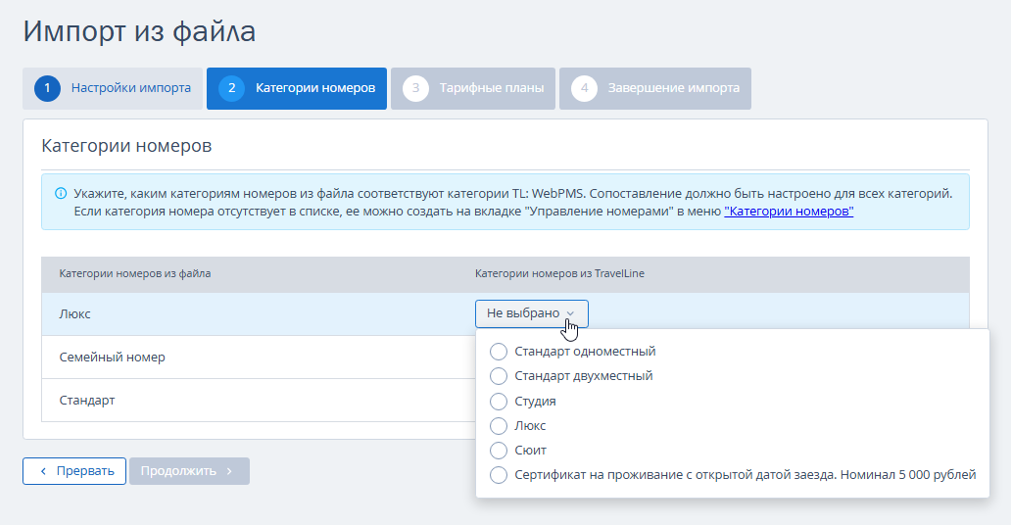
6. Сопоставьте категории номеров из файла и в TravelLine, чтобы бронирования выгрузились в соответствующие категории. Нажмите «Продолжить».
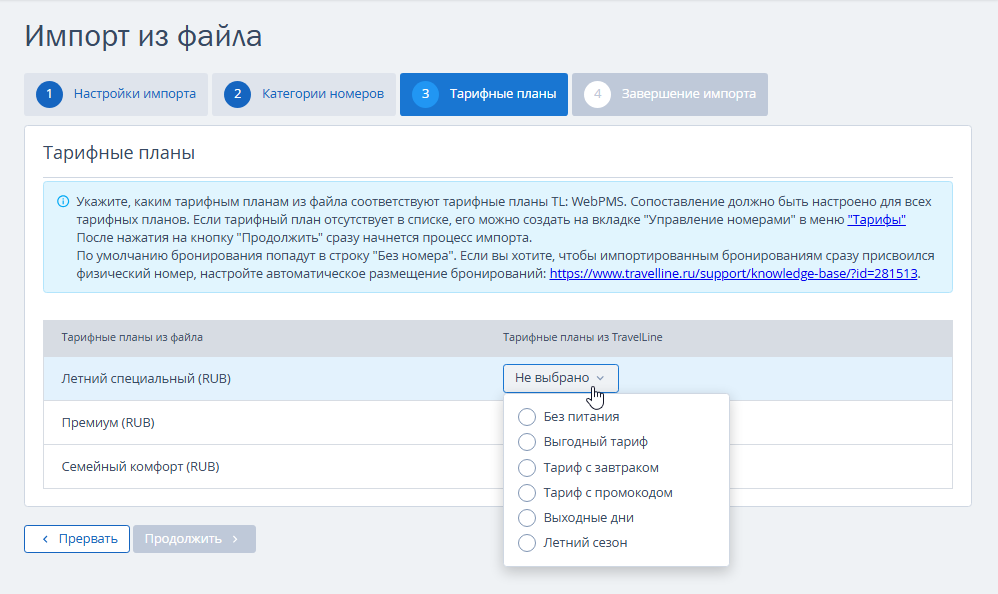
7. Сопоставьте тарифы из файла с тарифами в TravelLine. Нажмите «Продолжить», чтобы запустить импорт.
Примечание. В столбце «Тарифные планы из TravelLine» отобразятся только те тарифы, в которых отмечен источник продаж «Бронирование из шахматки».
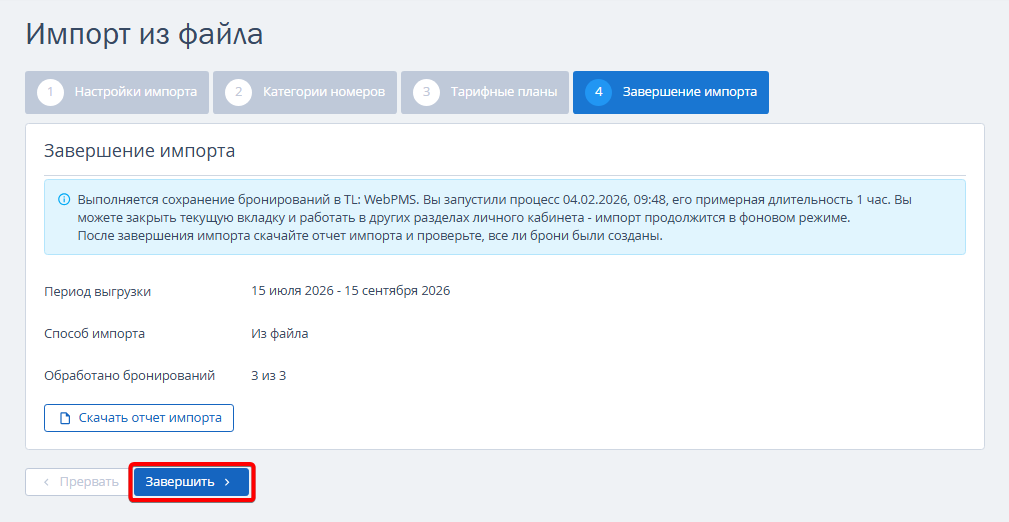
8. Произойдет импорт бронирований. Пока импорт в процессе — можно работать в других разделах личного кабинета.
По окончании импорта нажмите «Завершить».
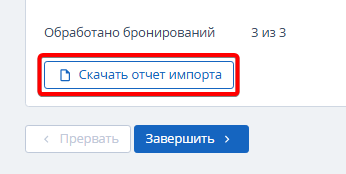
Скачать отчет импорта можно до завершения импорта или после на вкладке «Импорт данных». Отчет показывает результаты импорта бронирований — успешно загруженные бронирования и ошибки.
Отчет импорта
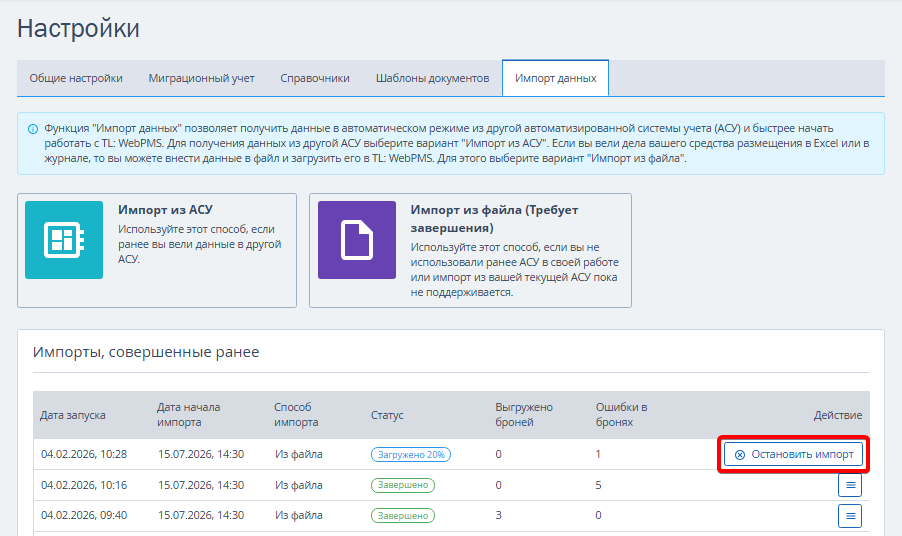
Импортированные файлы отображаются в блоке «Импорты, совершенные ранее».
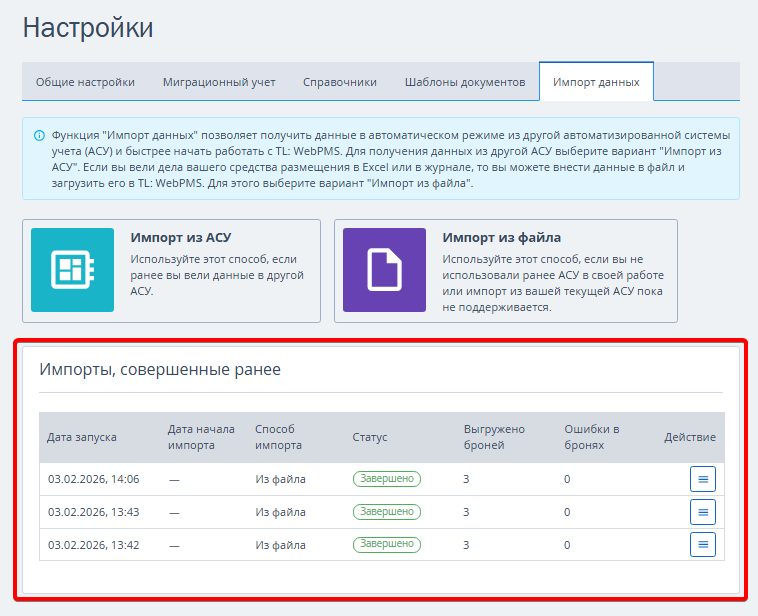
В блоке указаны следующие данные:
- Дата запуска — дата загрузки файла и начала импорта.
- Дата начала импорта — самая ранняя дата заезда среди бронирований в отчете.
- Способ импорта — способ загрузки бронирований.
- Статусы:
- Загружено n% — прогресс импорта. Показывает, какой объем данных импортирован, и сколько осталось.
- Завершено — импорт успешно выполнен.
- Прерван — импорт остановлен пользователем.
- Отменен — все бронирования, созданные в шахматке TL: WebPMS в результате импорта, были отменены.
- Выгружено броней — количество бронирований, перенесенных в шахматку TL: WebPMS.
- Ошибки в бронях — количество бронирований, не прошедших импорт.
Для каждого импорта формируется отчет. Чтобы его посмотреть нажмите кнопку «Действие» и выберите «Скачать отчет импорта».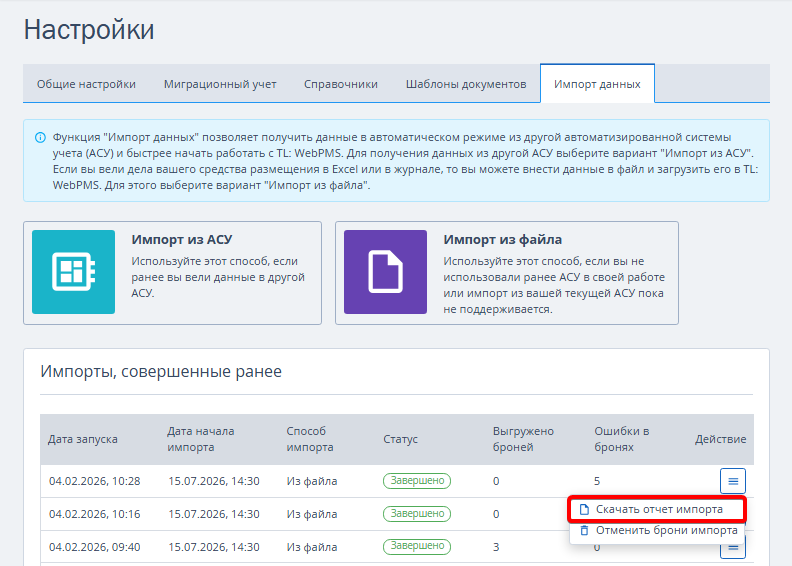
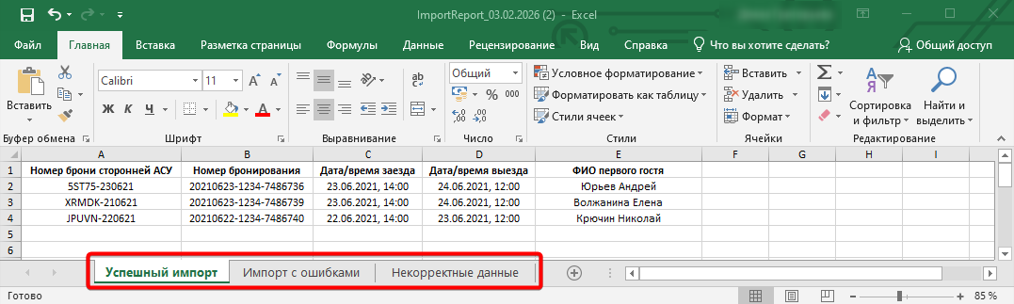
Загрузится Excel‑файл с отчетом из трёх вкладок:
- Успешный импорт — бронирования, которые сохранились в TL: WebPMS.
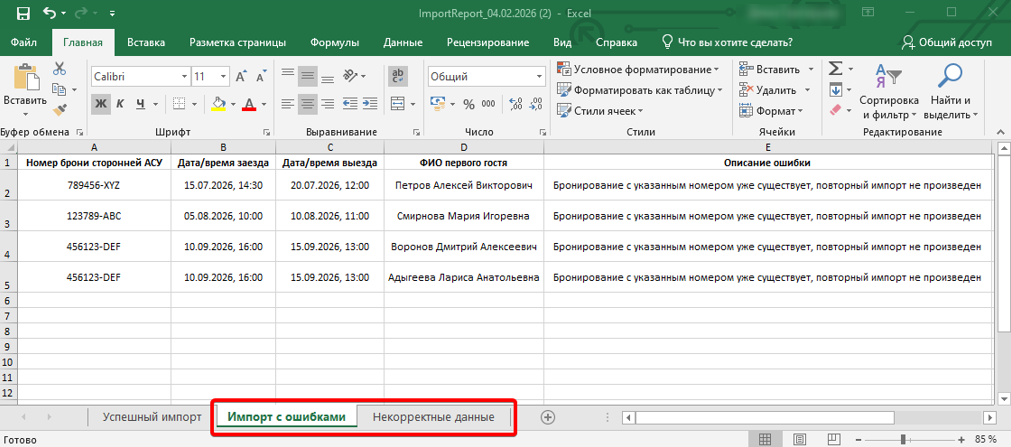
- Импорт с ошибками — бронирования, не сохраненные в TL: WebPMS, с пояснением отказа в импорте.
- Некорректные данные — описание ошибок в файле для импорта, с указанием номера и буквы ячейки с ошибкой. Например, не заполнены: фамилия гостя, номер бронирования, стоимость, валюта, дата и время выезда и т. д.
Что делать, если не импортировались бронирования
1. Проверьте вкладки «Импорт с ошибками» и «Некорректные данные».
2. Заполните шаблон бронированиями, которые не импортировались. Исправьте строки с ошибками.
3. Проверьте готовый файл по ссылке: «Проверка файла импорта».
4. Запустите импорт заново.
Как остановить импорт
Если импорт еще не завершен, вы можете остановить его.
1. В блоке «Импорты, совершенные ранее» нажмите кнопку «Остановить импорт».
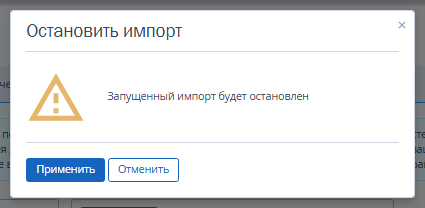
2. В окне «Остановить импорт» нажмите «Применить».
Обратите внимание. Если отменить импорт, бронирования сохраняются как отмененные: исчезают из шахматки, но остаются в разделе «Отчеты» → «Отчет по броням». Для повторного импорта нужно изменить номера бронирований, т. к. дубли бронирований не сохраняются.
Как отменить импортированные бронирования
Вы можете отменить все бронирования по завершенному или отмененному импорту.
1. Нажмите кнопку «Действие» и выберите «Отменить брони импорта».
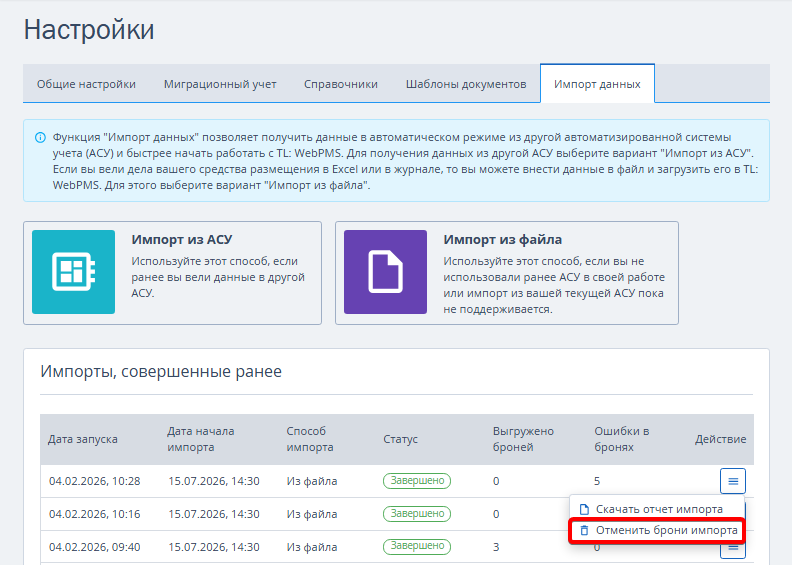
2. Бронирования будут отменены в TravelLine. Уведомления об отмене бронирований не отправляются гостям.
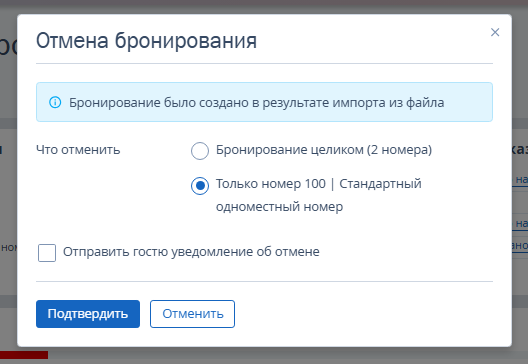
Можно отменять импортированные бронирования в шахматке вручную:1. Перейдите в раздел «Управление отелем» → «Шахматка броней» → кликните на нужное бронирование.
2. В окне быстрого просмотра бронирования нажмите кнопку «Отменить».
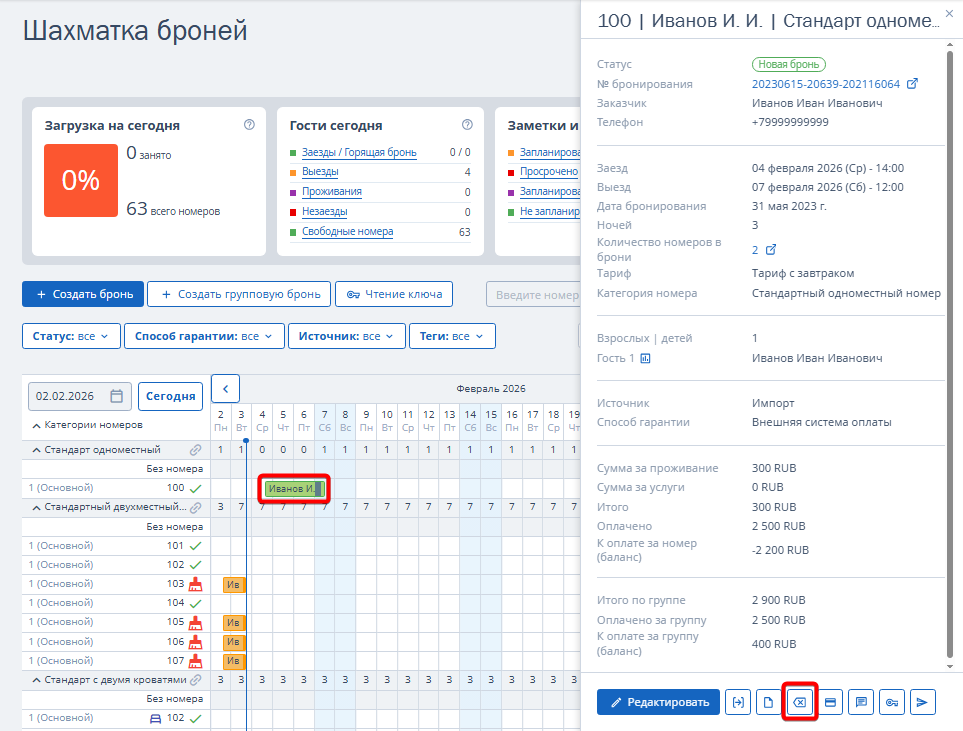
3. В окне «Отмена бронирования» нажмите «Подтвердить».
Уведомления гостю не отправляются автоматически. Если необходимо, отметьте «Отправить гостю уведомление об отмене» — уведомление будет отправлено на электронную почту гостя.
Особенности импорта
1. Заполнять файл для импорта нужно строго в соответствии с форматом, иначе бронирования не импортируются. Рекомендуем вносить в файл не более 1000 бронирований.
2. Если в АСУ есть групповое бронирование, необходимо в файле для импорта присвоить каждому проживанию разный номер бронирования. Остальные данные могут совпадать, но номера бронирований для проживаний должны различаться.
3. По импортированным бронированиям не приходят модификации из каналов продаж и модуля бронирования TL: Booking Engine.
4. При импорте бронирований не работает выделение доступности при раннем заезде и позднем выезде. После импорта укажите актуальное количество свободных номеров по инструкции: «Как управлять доступностью номеров при работе с шахматкой TL: WebPMS».
5. В шахматке новые бронирования распределяются по категориям номеров. Они будут находиться в строке «Без номера» — их необходимо распределить вручную.
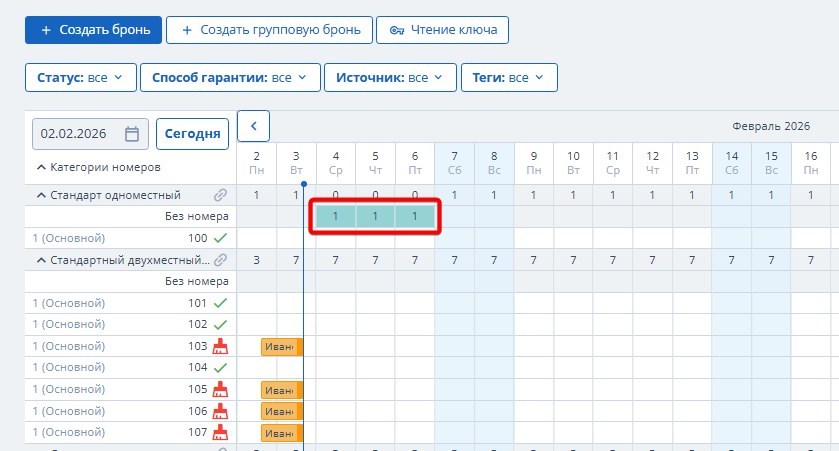
Но если перед импортом в настройках шахматки включить автоматическое распределение в любой свободный номер категории, тогда программа сама назначит номера комнат для бронирований с заездом на текущую дату и будущий период.
Эта настройка не распространяется на импортированные бронирования с датой заезда в прошлом — их можно распределить вручную.
6. Компании не импортируются в справочник компаний.
7. Импорт почасовых броней не поддерживается. Их нужно создавать вручную.
8. При отмене импорта бронирования сохраняются как отмененные.
Бронирования исчезнут из шахматки, однако сохранятся в разделе «Отчеты» → «Отчет по броням».
Обратите внимание. Если импортировать эти бронирования заново, то необходимо изменить номер, так как дубли бронирований не сохраняются.
9. Услуги в бронированиях не импортируются. Их нужно добавить в бронирования вручную.
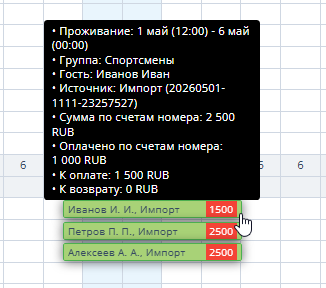
10. В зависимости от разницы между стоимостью бронирования и суммы, указанной в файле Excel, в столбце «Оплачено», бронирование в шахматке может быть со статусом «Оплачен», «Оплачен частично», «Не оплачен», «Возврат».
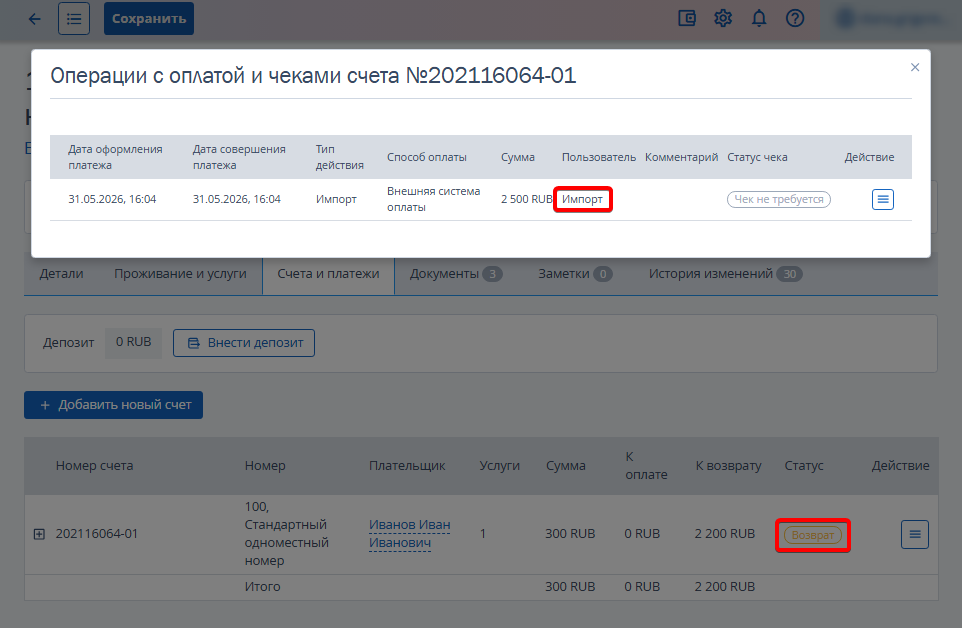
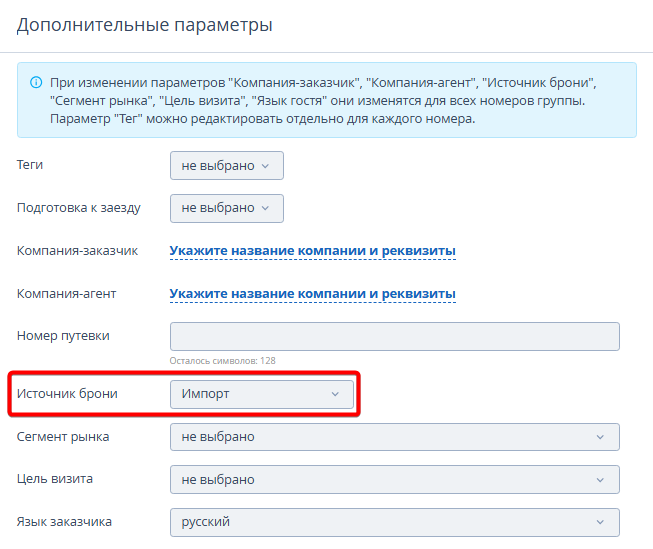
11. Источник брони для импортированных бронирований будет «Импорт». При необходимости, источник можно изменить вручную.
12. Проверьте наличие бронирований из каналов в шахматке.
Некоторые каналы продаж автоматически импортируют бронирования с заездом на будущий период, которые были созданы до подключения к менеджеру каналов TL: Channel Manager.
Чтобы проверить, поддерживает канал импорт бронирований или нет, перейдите в раздел «Менеджер каналов» → выберите нужный канал → на вкладке «Особенности работы канала» проверьте пункт «Импорт броней при подключении канала».

Чтобы избежать дублей бронирований, проверьте, проверьте, что в файл для импорта внесены только бронирования от стойки и сайта. Исключите из файла бронирования, поступившие через каналы, которые поддерживают автоматический импорт.
У каналов могут быть особенности импорта бронирований. Например, при подключении канала «Островок!», импортируются только бронирования, созданные в течение последних 60 дней. Бронирования, оформленные ранее этого срока, в импорт не попадут.
Если бронирования не были импортированы автоматически, добавьте их вручную: внесите в файл для импорта или вручную добавьте бронирования в шахматку.
Полезные ссылки

