-
Как сформировать и выгрузить список гостей по параметрам
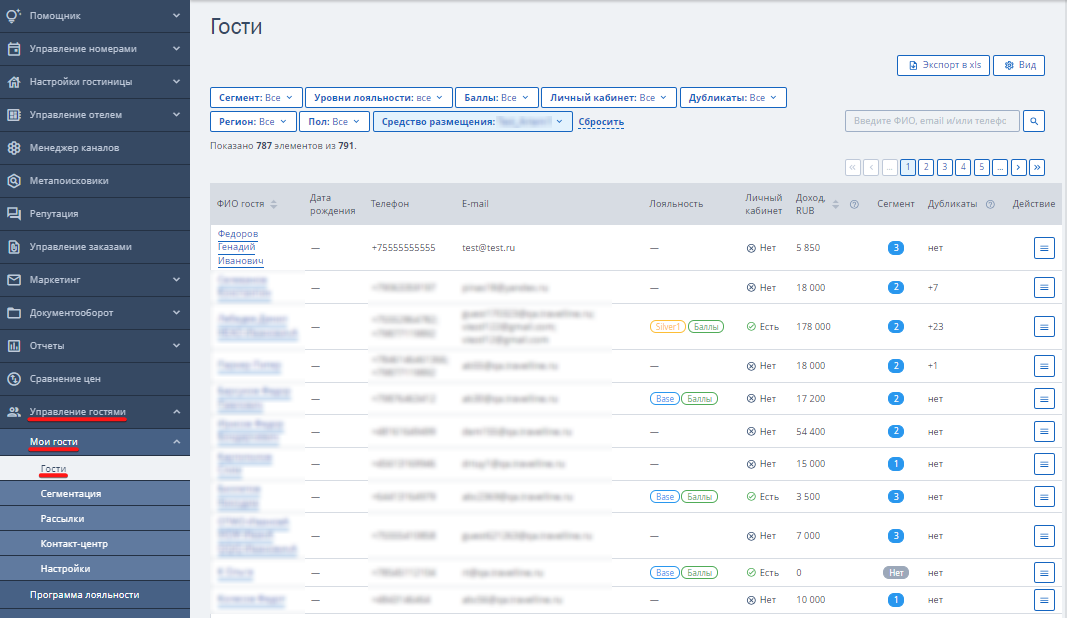
В личном кабинете TravelLine перейдите в раздел «Управление гостями» → «Мои гости» → «Гости».
В таблице отражены данные гостей средства размещения за весь период.
Экспорт в xls
Нажмите кнопку «Экспорт в xls», чтобы скачать список в XLS-формате. Скачанный файл сохранится на вашем устройстве.
При необходимости используйте фильтры перед скачиванием, чтобы настроить список гостей по нужным параметрам. Скачанный отчет будет включать только профили гостей из таблицы, которая сформирована по заданным в фильтрах параметрам.
Обратите внимание. Кнопка «Экспорт в xls» в разделе «Гости» доступна сотруднику с правами администратора. Если необходимы такие права, обратитесь в техподдержку TravelLine на support@travelline.ru. В запросе укажите ID (уникальный идентификатор) средства размещения и логин сотрудника.
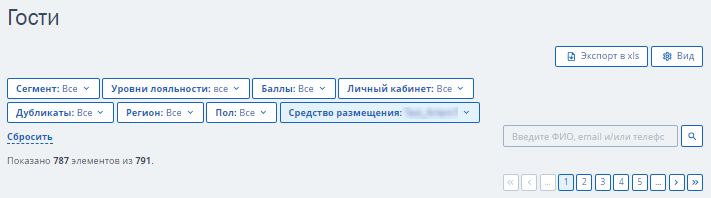
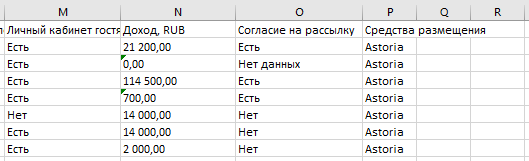
Таблица в скачанном файле содержит:
- Фамилия, имя и отчество гостя.
- Телефон и электронную почту — три из имеющихся в профиле телефонов и электронных адресов.
- Регион.
- Пол.
- День рождения.
- Наличие программы лояльности — ее уровень и количество баллов, если подключена программа лояльности TL Loyalty: Баллы.
- Наличие личного кабинета.
- Доход.
- Согласие на рассылку.
- Средства размещения.
Что означают данные в столбце «Согласие на рассылку»:
- Есть — гость дал согласие на получение спецпредложений и новостей при последнем бронировании.
- Нет — гость отказался от получения спецпредложений и новостей при последнем бронировании.
- Нет данных — гость не совершал бронирований в модуле бронирования TL: Booking Engine на сайте средства размещения, в мобильной версии или ВКонтакте, поэтому нет данных о его согласии.
Вид
1. Нажмите кнопку «Вид», чтобы настроить отображение нужной информации в таблице.
2. Отметьте галочками необходимые данные, и нажмите кнопку «Сохранить». После этого соответствующие колонки появятся в таблице.
3. Нажмите «Отмена», чтобы закрыть настройки отображения данных без сохранения изменений.
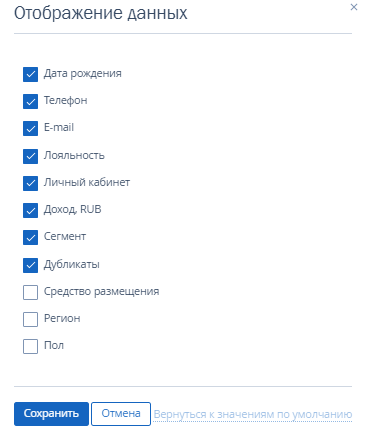
Нажмите «Вернуться к значениям по умолчанию», чтобы таблица приняла изначальный вид.
Как работать с фильтрами списка гостей
В разделе предусмотрены фильтры, которые позволяют формировать списки гостей по нужным параметрам.
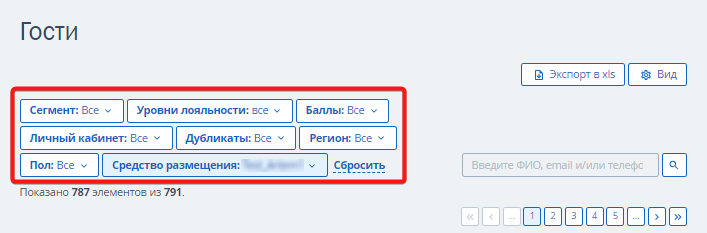
Обратите внимание. По кнопке «Экспорт в xls» на ваше устройство будет скачан список гостей, отображенных в таблице. Он формируется по заданным в фильтре параметрам.
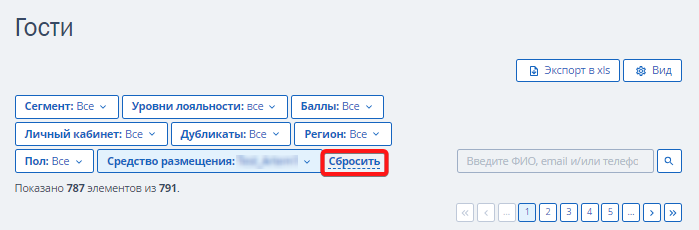
Сбросить
Нажмите «Сбросить», чтобы сбросить фильтры. После этого в таблице отобразится полный список гостей.
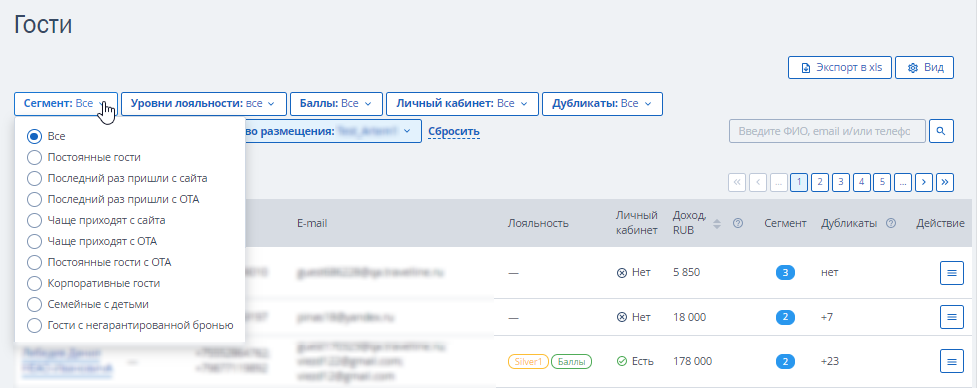
Сегмент
В раскрывающемся списке «Сегмент» выберите нужный сегмент гостей.
Уровни лояльности
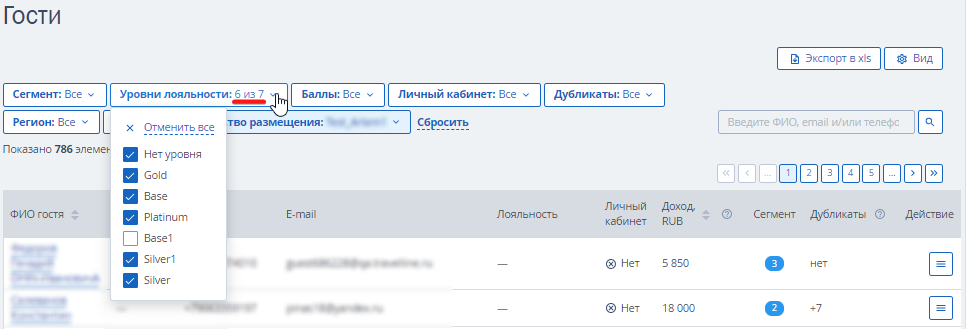
В раскрывающемся списке «Уровни лояльности» отметьте галочками необходимые уровни лояльности.
Обратите внимание. На кнопке отображается количество выбранных уровней.
Баллы
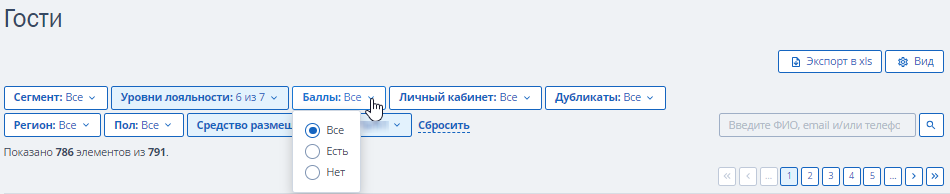
В раскрывающемся списке «Баллы» выберите условие по наличию баллов.
Личный кабинет
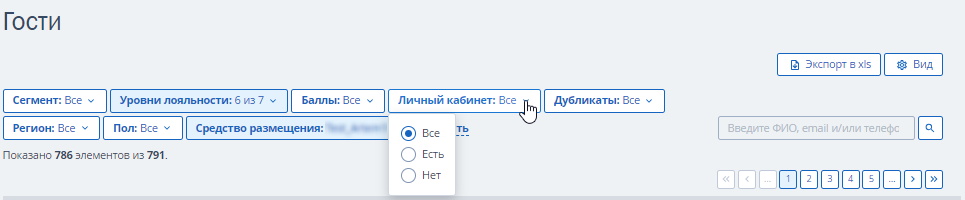
В раскрывающемся списке «Личный кабинет» выберите условие по наличию личного кабинета.
Дубликаты
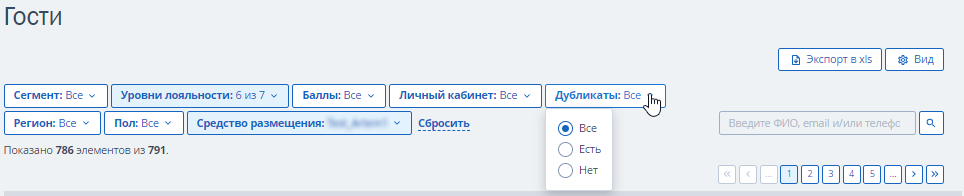
В раскрывающемся списке «Дубликаты» выберите условие по наличию дублирующихся профилей.
Регион
В раскрывающемся списке «Регион» выберите регион.
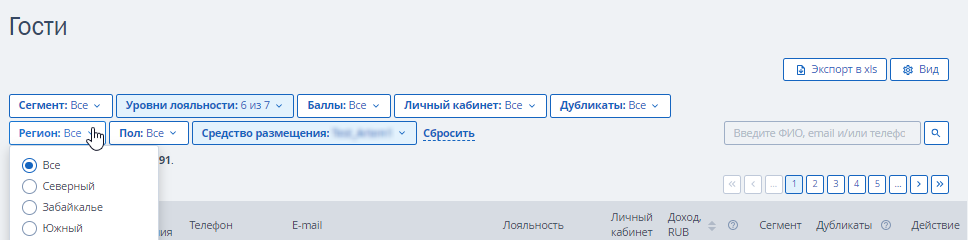
Обратите внимание. В таблице используются данные о регионе проживания гостя, указанные в TL: WebPMS или другой АСУ, для которой настроена интеграция с TravelLine.
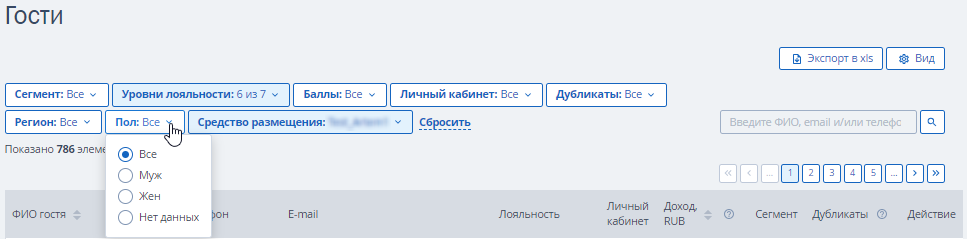
Пол
В раскрывающемся списке «Пол» укажите пол гостей.
Средство размещения
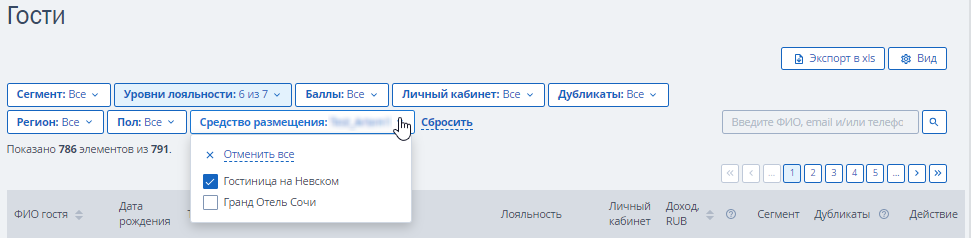
Обратите внимание. Фильтр «Средство размещения» отображается только у объектов размещения, которые объединены в сеть в TravelLine.
В раскрывающемся списке выберите одно или несколько средств размещения, по данным которых будет сформирован список гостей.
Поиск
Используйте поле поиска, чтобы найти нужного гостя в таблице.

Навигация по списку
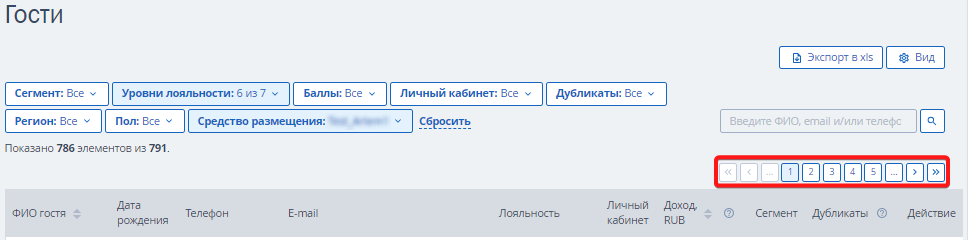
Используйте кнопки навигации, чтобы переключаться между страницами списка гостей.