-
Как создать и изменить заказ почасовой услуги
- Когда создавать услугу, а когда заказ
- Как создать заказ в календаре
- Как открыть заказ
- Как добавить услугу в заказ
- Как удалить или отменить услугу
- Как отменить заказ
- Как изменить цену услуги
- Особенности работы с заказами
Создайте заказ вручную, если гость обратился по телефону, в мессенджере или лично, чтобы записаться на услугу. Заказ в TL: Services — это запись об услугах, которые забронировал конкретный гость на выбранные дату и время.
В заказ можно добавить несколько услуг, изменить их стоимость или отменить одну либо все услуги. Чтобы услуги вошли в бронирование проживания, выберите его номер при создании заказа.
Обратите внимание. В TL: WebPMS можно добавить в бронирование новую услугу, изменить дату, время оказания или удалить ее. Чтобы изменить стоимость, откройте заказ в разделе «Услуги» → «Календарь» или в отчете «Заказанные услуги».
Когда создавать услугу, а когда заказ
Создайте услугу, когда нужно добавить новое предложение в каталог и настроить условия его продажи: расписание, продолжительность, стоимость и доступные ресурсы.
Например, создайте услугу «Классический массаж», чтобы указать ее стоимость, продолжительность, часы работы и доступных массажистов.
Создайте заказ, чтобы записать конкретного гостя на эту услугу, дату и время.
Например, Анна Петрова позвонила на стойку регистрации и попросила записать ее на классический массаж 15 сентября в 16:00. Администратор создает заказ вручную. После сохранения выбранные время и массажист будут заняты.
Как создать заказ в календаре
Заказ можно оформить одним из двух способов:
- С бронированием проживания — если гость проживает в средстве размещения. Услуги будут связаны с бронью, а проживание и услуги войдут в один счет.
- Без бронирования проживания — если гость приезжает только ради услуг. Такой вариант подходит для day-use — использования услуг или инфраструктуры средства размещения в течение дня без ночевки. Например, для посещения спа-центра или аренды бани.
Обратите внимание. Перед созданием заказа убедитесь, что в личном кабинете есть хотя бы одна активная почасовая услуга. Иначе кнопка «Создать заказ» будет недоступна.
Укажите заказчика и бронирование
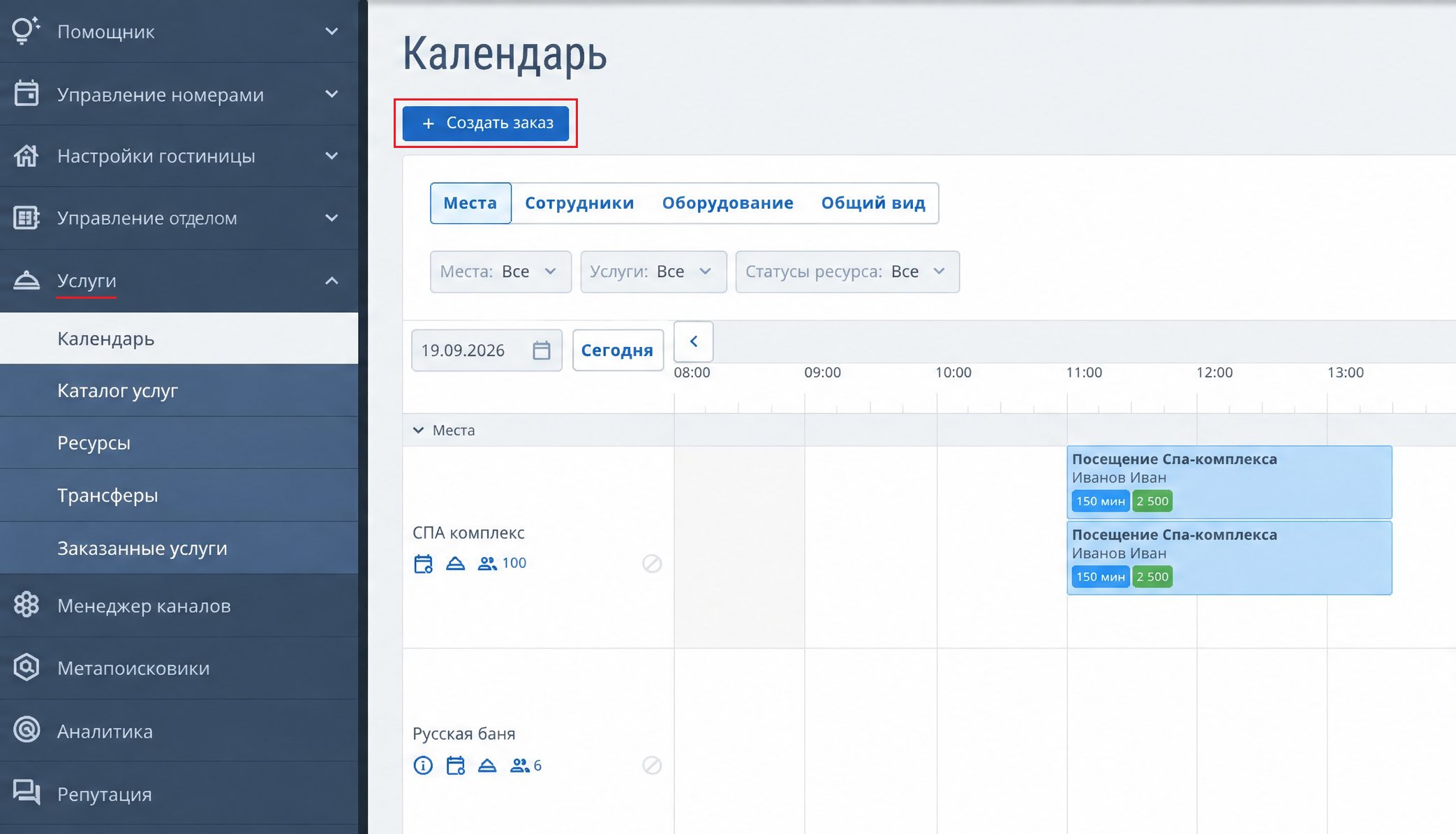
1. Перейдите в раздел «Услуги» → «Календарь» и нажмите «Создать заказ».
2. Найдите заказчика по фамилии, имени, отчеству, электронной почте или телефону.
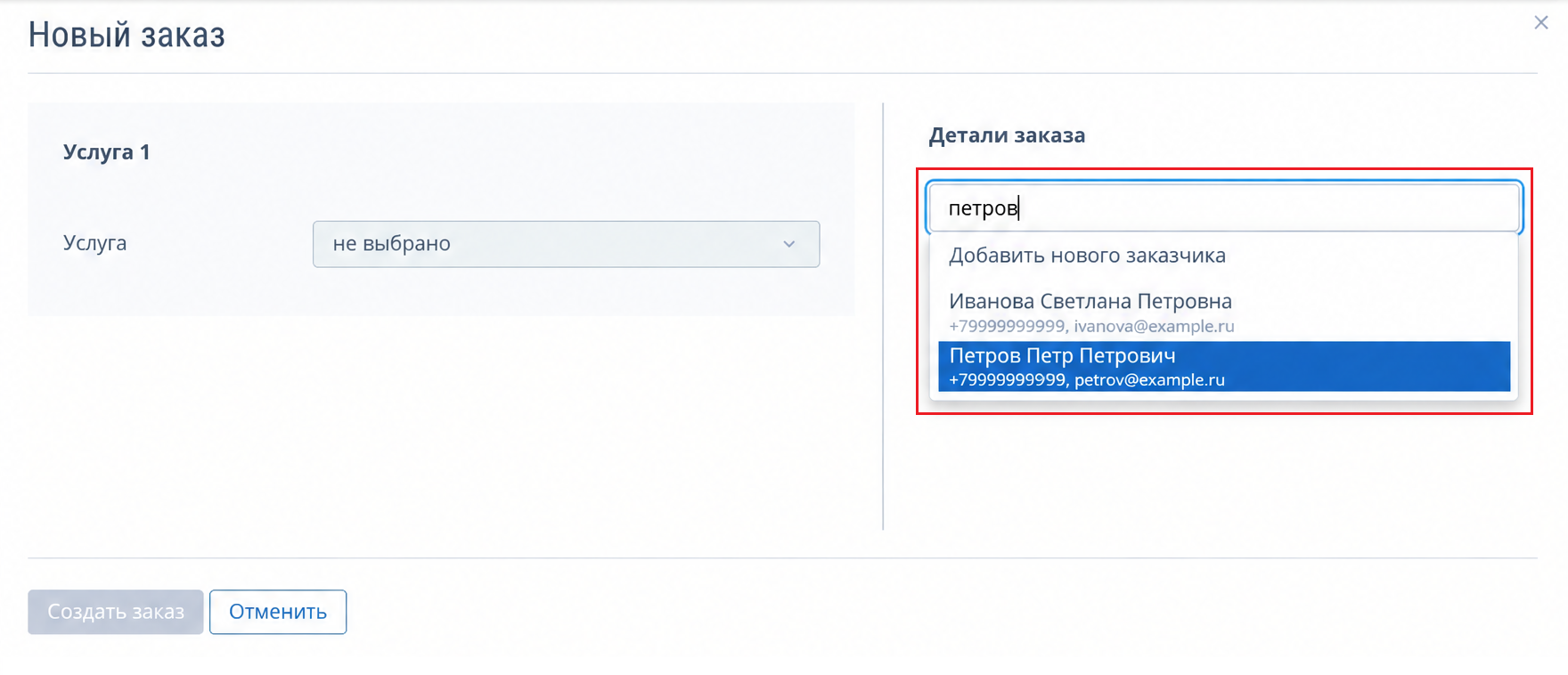
3. Если заказчик не найден, нажмите «Добавить нового заказчика» и укажите ФИО, телефон и электронную почту.
4. Свяжите заказ с бронированием или оформите его без проживания:
- свяжите заказ с бронированием гостя, если услуга оказывается во время его проживания. Проверьте бронь, которая подставлена автоматически, и при необходимости выберите другую;
- оформите заказ без связи с бронированием, если гость приезжает только ради услуг.
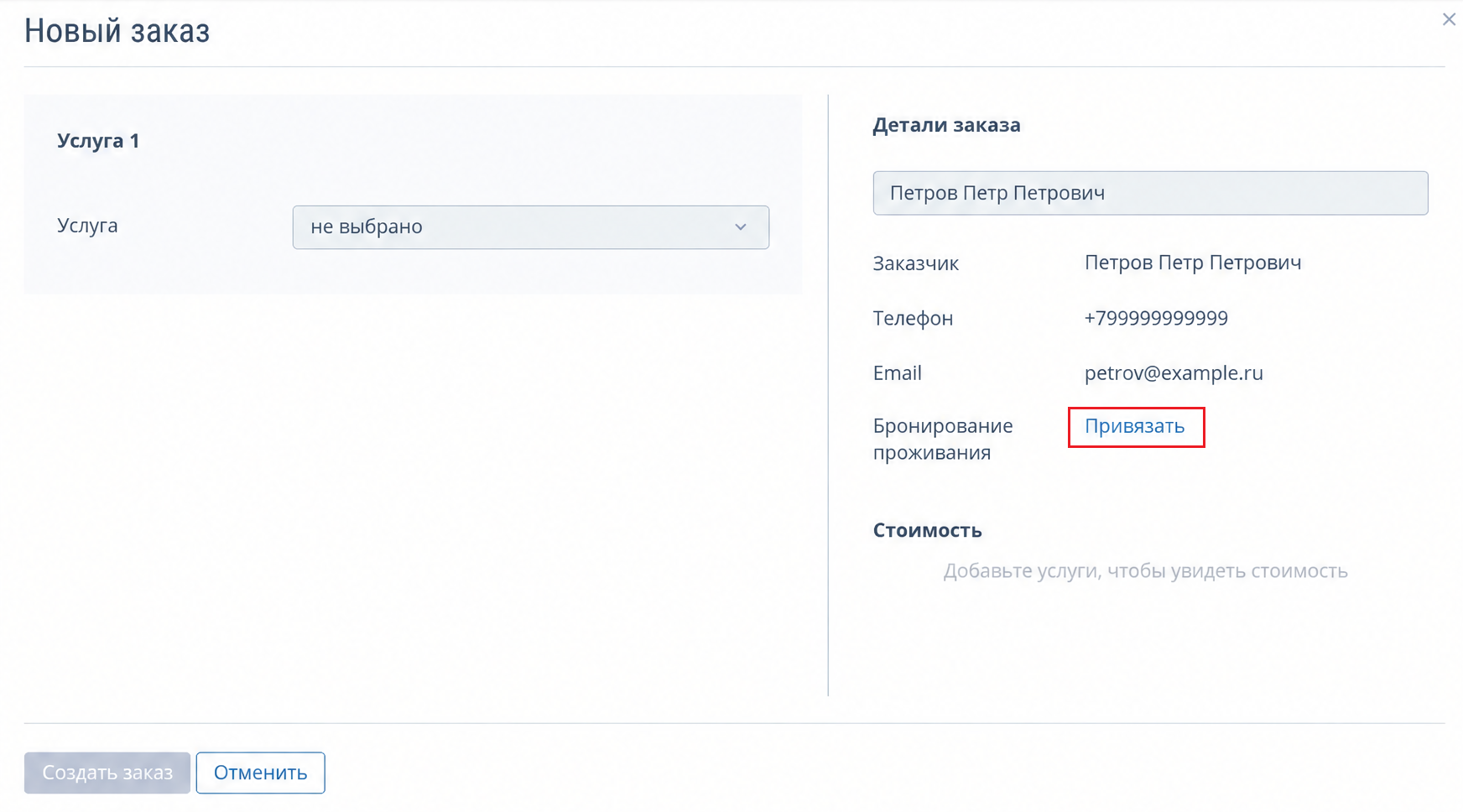
Обратите внимание. Изменить заказчика и бронирование после создания заказа нельзя.
Добавьте услугу
1. Выберите услугу.
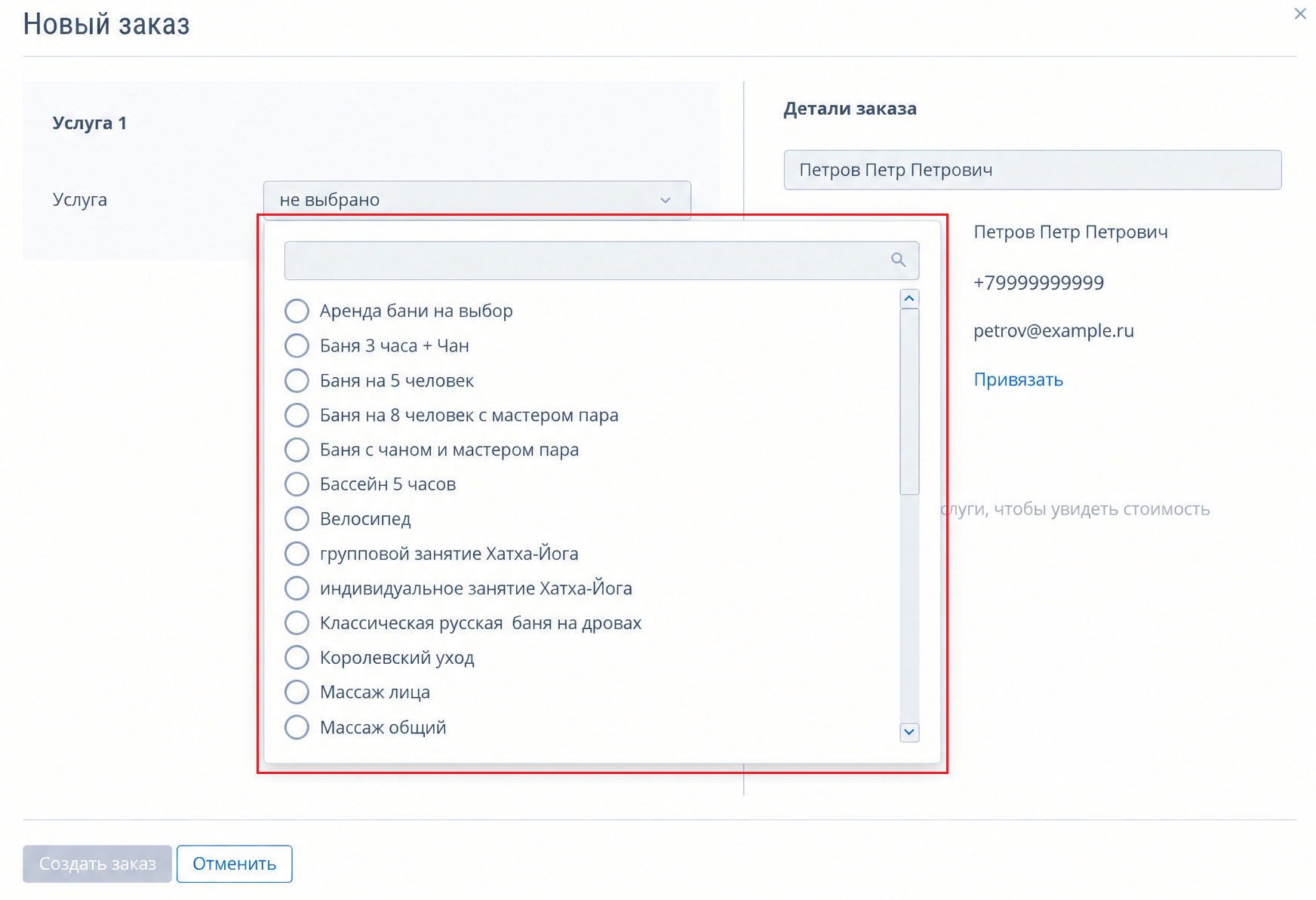
2. Укажите дату и время, а также ресурс. Если заказ связан с бронированием, дата оказания услуги должна входить в период проживания.
3. Настройте параметры и стоимость услуги.
4. Нажмите «Добавить услугу», если в заказ нужно включить еще одну услугу, и укажите ее параметры.
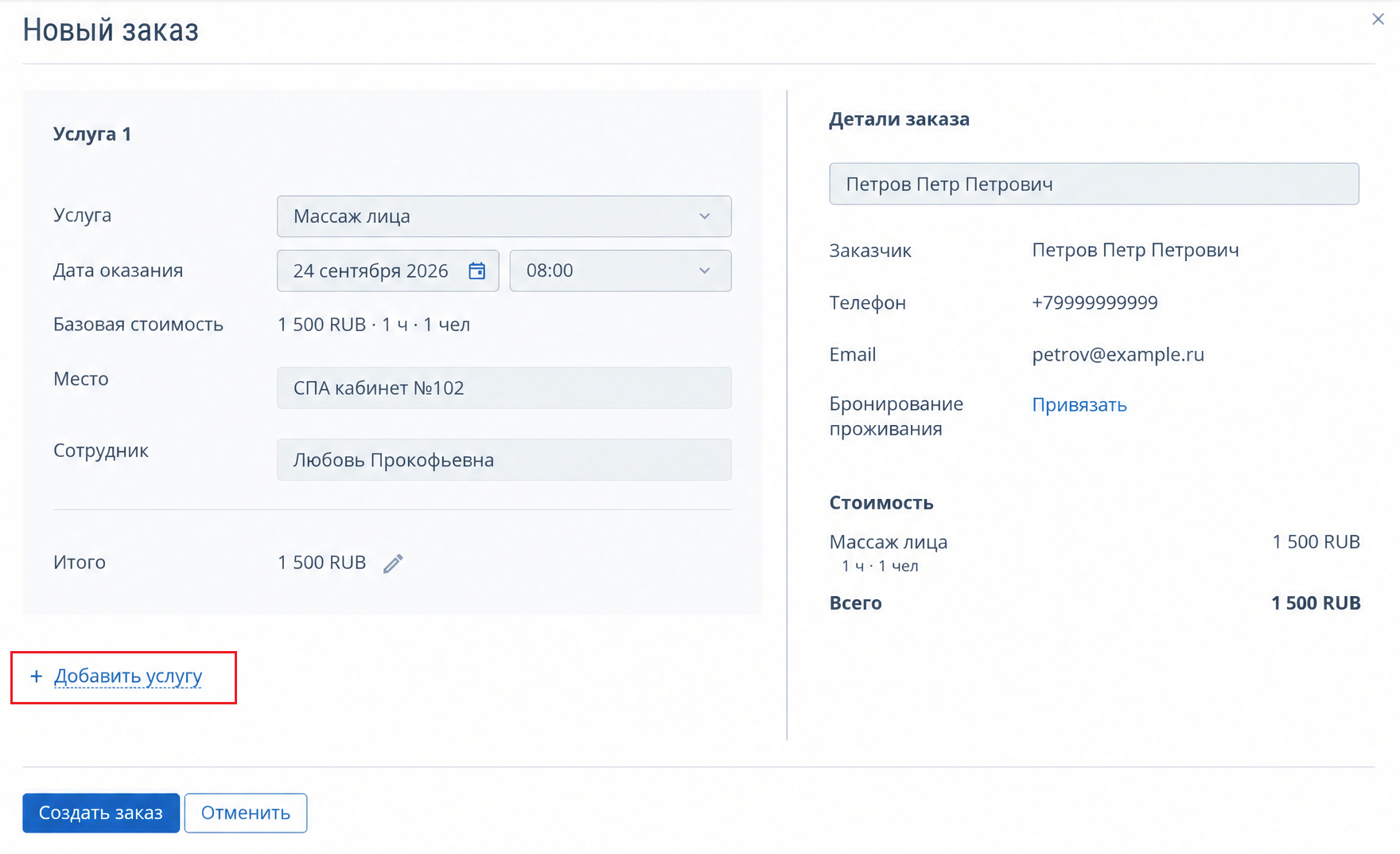
Сохраните заказ
1. Нажмите кнопку «Создать заказ».
2. Убедитесь, что появилось сообщение об успешном сохранении.
Услуги отобразятся в Календаре и отчете «Заказанные услуги».
Как открыть заказ
Откройте заказ из календаря или отчета «Заказанные услуги».
1. Перейдите в раздел «Услуги» → «Календарь».
2. Нажмите карточку услуги, если в ячейке находится одна услуга.
3. Выберите название услуги, если в ячейке находится несколько услуг.
Чтобы открыть заказ из отчета «Заказанные услуги», нажмите название услуги или выберите действие «Открыть». Заказ откроется в боковой панели.
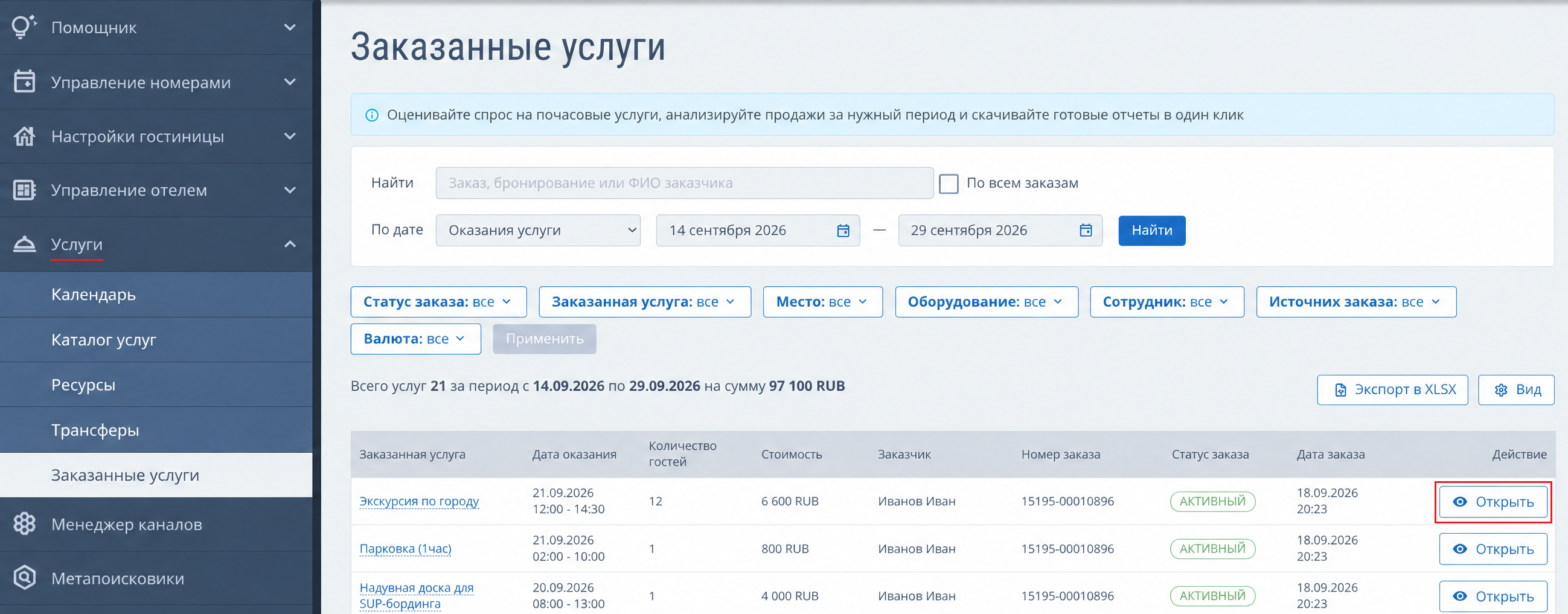
Обратите внимание. В сохраненной услуге нельзя изменить дату, время и ресурс. Эти параметры доступны только для просмотра.
Как добавить услугу в заказ
1. Откройте нужный заказ.
2. Нажмите «Добавить услугу».
3. Выберите услугу в валюте заказа.
4. Укажите дату и время, ресурс, дополнительное время и количество гостей. Если заказ связан с бронированием проживания, выберите дату в пределах периода проживания.
5. Сохраните заказ.
Как удалить или отменить услугу
1. Откройте нужный заказ.
2. В карточке услуги нажмите кнопку «Действия» (три вертикальные точки) → «Убрать из заказа».
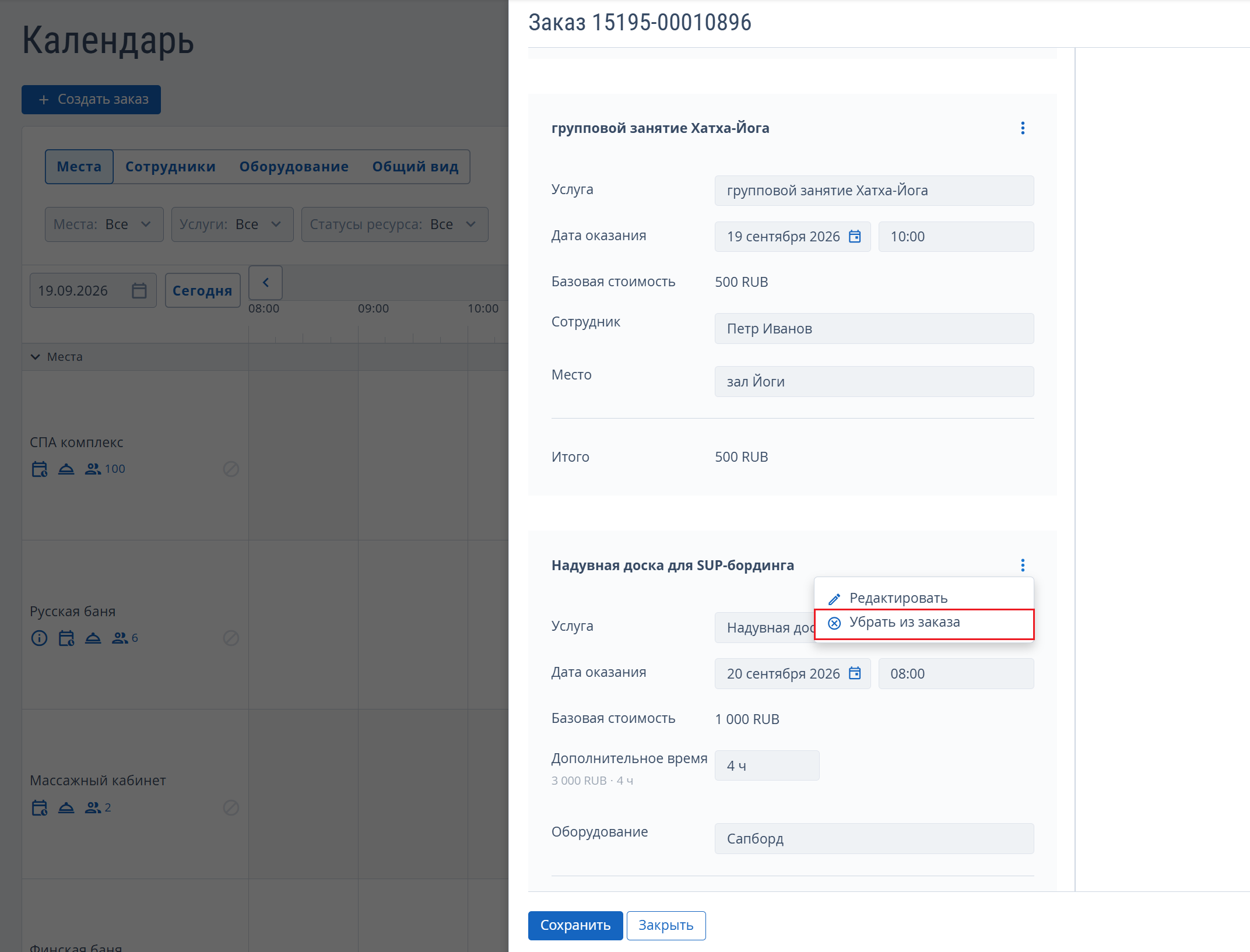
3. Проверьте, есть ли в заказе другие услуги:
- удалите выбранную услугу и сохраните заказ, если в заказе остаются другие услуги;
- отмените весь заказ, если выбранная услуга была единственной.
4. Нажмите «Сохранить».
Обратите внимание. Отмена единственной услуги отменяет весь заказ.
Как отменить заказ
1. Откройте нужный заказ.
2. В блоке «Детали заказа» нажмите кнопку «Действия» (три вертикальные точки) → «Отменить заказ».
3. Подтвердите отмену.
4. Убедитесь, что появилось сообщение об успешной отмене.
После отмены боковая панель закроется, а услуги заказа останутся в отчете «Заказанные услуги» со статусом отмены.
Как изменить цену услуги
Можно изменить базовую стоимость, стоимость дополнительного времени и доплату за дополнительных гостей. Доступные поля зависят от настроек услуги.
1. Нажмите иконку карандаша рядом со стоимостью или кнопку «Изменено вручную».
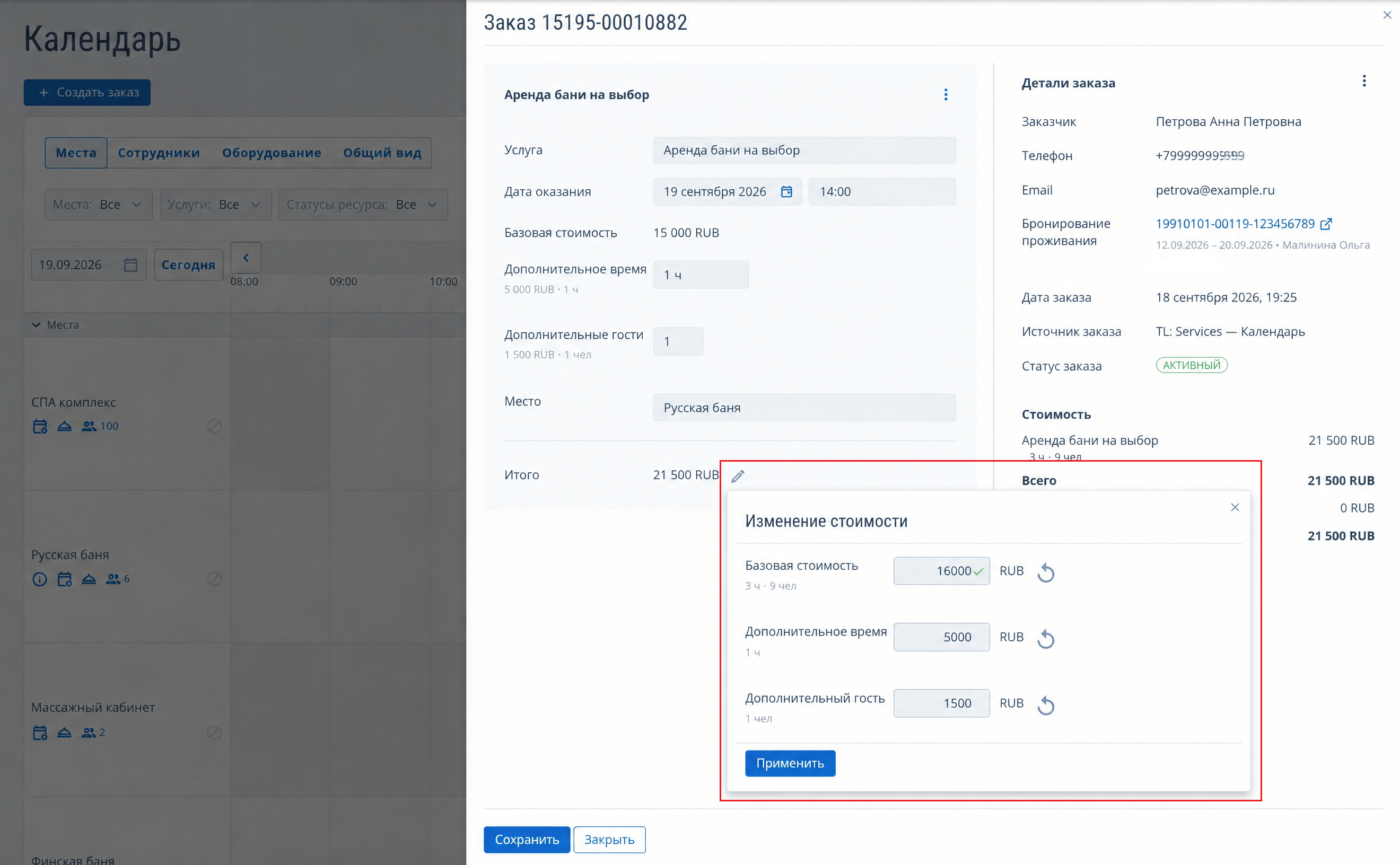
2. Укажите новую стоимость. Чтобы сбросить изменения, нажмите на иконку «Сбросить до цены по умолчанию» рядом с названием валюты.
3. Нажмите «Применить».
Обратите внимание. Если закрыть форму, не нажав «Применить», цена не изменится.
Особенности работы с заказами
- Поиск заказчика начинается после ввода не менее трех символов с начала слова.
- Активное бронирование заказчика выбирается автоматически.
- Изменить данные можно только в профиле заказчика, добавленного вручную.
- Если у заказчика несколько активных бронирований, нужное можно выбрать из списка.
- Изменения данных гостя в бронировании не переносятся в заказ услуг. При отмене связанного бронирования заказ услуг отменяется автоматически.
- Одновременно можно редактировать только одну услугу в заказе.
- Если для записи на услугу доступно только одно время, оно выбирается автоматически. По умолчанию также выбирается первый доступный ресурс.
- После сохранения заказа заказчика и связанное бронирование нельзя изменить.
- Если услуга стала недоступна или была удалена, заказ не сохранится, а карточка услуги откроется для редактирования.
- Если до сохранения заказа изменилась цена или часть дополнительного времени стала недоступна, данные обновятся и появится предупреждение.

