-
Как настроить рассылку «Оценка процесса заселения» для мессенджеров
- Шаг 1. Настройте условия рассылки
- Шаг 2. Настройте содержание опроса
- Шаг 3. Настройте сбор оценок
- Шаг 4. Получите тестовое сообщение
- Шаг 5. Активируйте рассылку
Оценка процесса заселения — рассылка, которая содержит короткую форму обратной связи для повышения уровня сервиса службы приема гостей.
Процесс регистрации — это первый контакт гостя со средством размещения. Низкая оценка этого процесса может негативно сказаться на общем впечатлении гостя о проживании.
В личном кабинете TravelLine в разделе «Мои гости» → «Рассылки» нажмите кнопку «Создать рассылку через мессенджер», выберите «Оценка процесса заселения». Откроется вкладка «Условия рассылки». Подробнее о том, как создать рассылку, читайте в статье «Как создать рассылку для мессенджеров в TL: GMS».
Далее выполните следующие шаги:
Шаг 1. Настройте условия рассылки
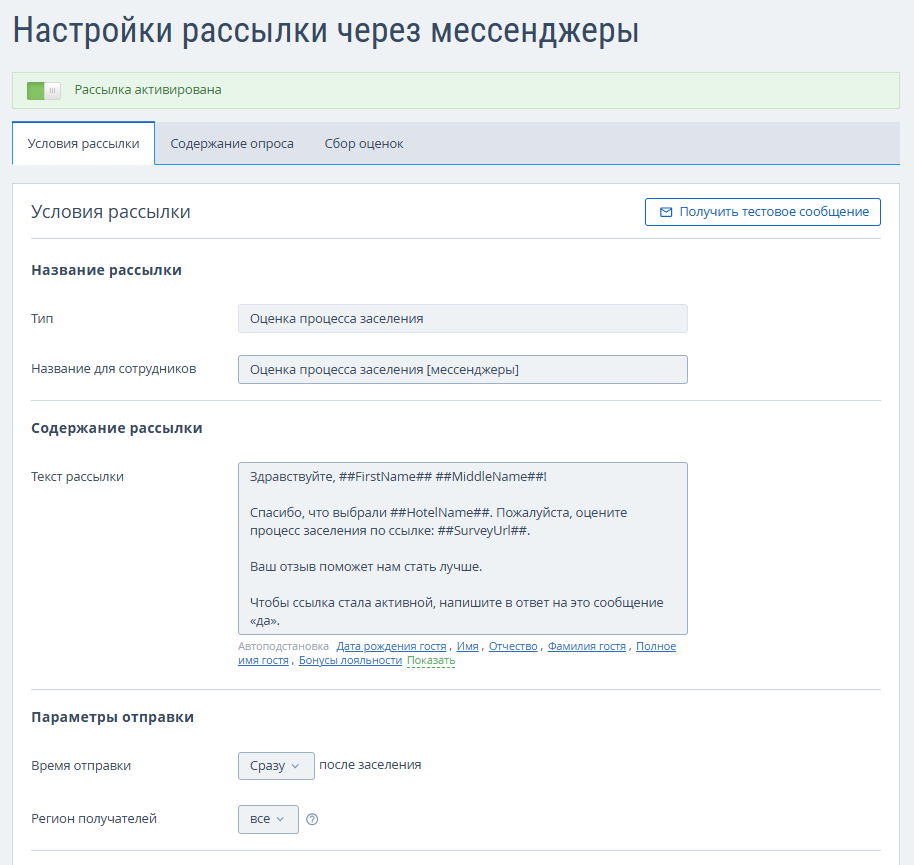
1. На вкладке «Условия рассылки» укажите название рассылки для сотрудников. Его видят только пользователи личного кабинета. По названию и типу рассылки в статистике будет отображаться информация.
Тип рассылки добавляется автоматически, его нельзя отредактировать.
2. В блоке «Содержание рассылки»:
- Отредактируйте текст и оформите его с помощью кнопок форматирования и переменных.
- Используйте автоподстановки данных, расположенные под полем ввода.
3. Установите параметры отправки: время и регион получателей. Данные о регионе добавляются из профилей гостей.
4. Выберите параметры бронирования, в зависимости от которых будут отправляться письма:
- Тип бронирования — первое или повторное. Учитываются только успешные, то есть не отмененные бронирования.
- Источник бронирования — откуда пришло бронирование: модуль бронирования TravelLine, каналы продаж, TL: WebPMS или АСУ.
- Длительность проживания — сколько ночей указаны в бронировании: одна ночь или две и более ночи.
- Наличие детей в бронировании — есть дети или нет детей в бронировании.
- Способ оплаты — способы оплаты, доступные гостям при бронировании.
- Категория номера — категории номеров, доступные гостям при бронировании.
5. Укажите параметры гостя: наличие личного кабинета и карты лояльности.
Обратите внимание. Настройка «Параметров гостя» доступна всем средствам размещения только при активной программе лояльности и личном кабинете гостя.
Шаг 2. Настройте содержание опроса
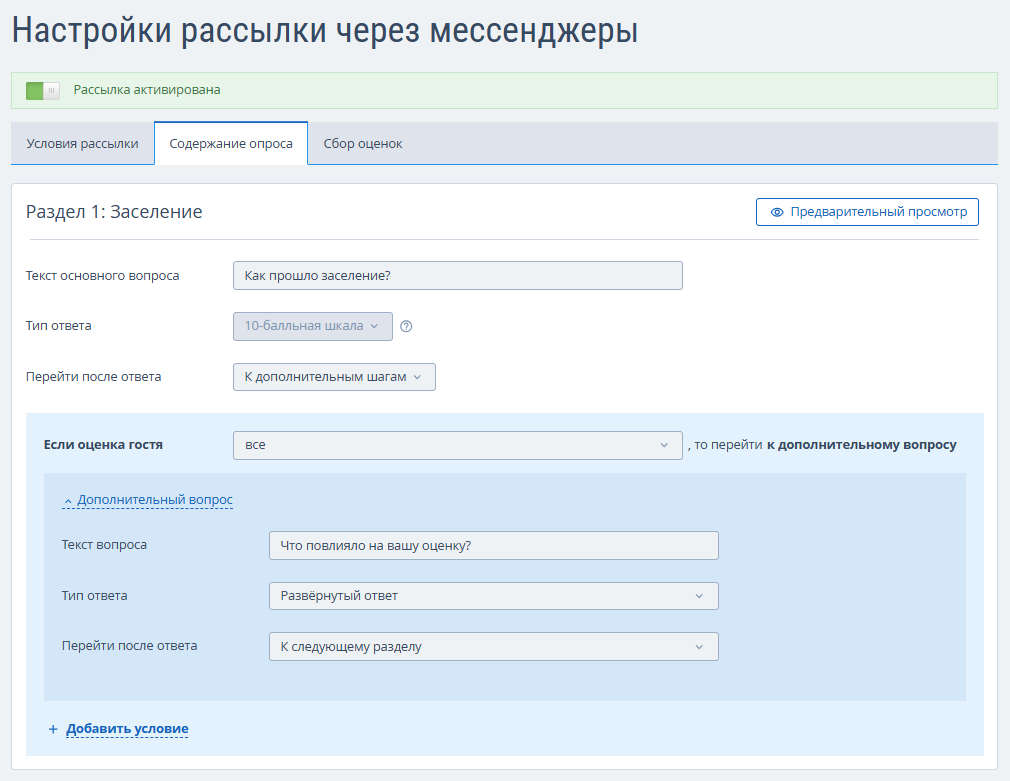
На вкладке «Содержание опроса»:
1. В блоке «Раздел 1: Заселение» в поле «Текст основного вопроса» укажите вопрос, на который гость сможет оценить процесс заселения по 10-балльной шкале. По умолчанию текст основного вопроса — «Как прошло заселение?».
2. Поле «Тип ответа» в основном вопросе — это всегда 10-балльная шкала.
Статистику по опросу можно увидеть в списке всех рассылок в разделе «Рассылки» → в столбце «Средняя оценка».
3. В поле «Перейти после ответа» выберите дальнейшие действия гостя:
- к следующему разделу — гость перейдет сразу к завершению опроса;
- к дополнительным шагам — гость перейдет к дополнительному вопросу.
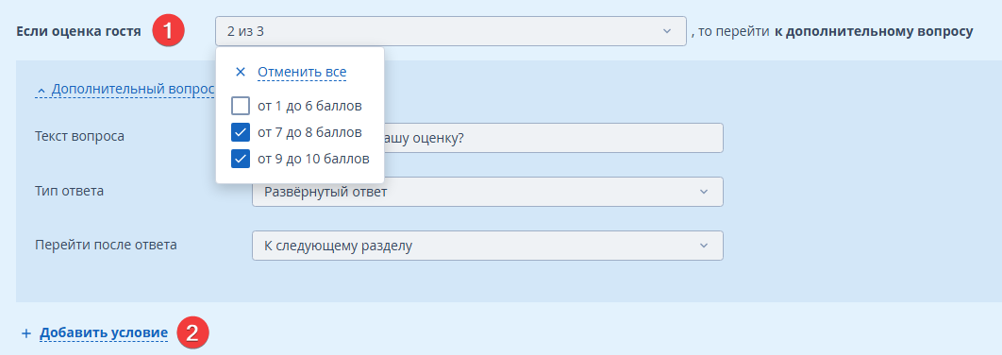
4. Настройте дополнительный вопрос, если в основном вопросе выбран вариант перейти после ответа «К дополнительным шагам». В поле «Если оценка гостя» выберите диапазон баллов, при котором гостю будет предложено ответить на вопрос:
- от 1 до 6 баллов,
- от 7 до 8 баллов,
- от 9 до 10 баллов.
Можно создать несколько вариантов дополнительных вопросов в зависимости от оценки гостя. Например, при высоких оценках поинтересоваться, что понравилось больше всего, а при низких — что, на взгляд гостя, можно улучшить в процессе заселения.
5. При необходимости скорректируйте текст дополнительного вопроса.
6. В поле «Тип ответа» выберите, как гость должен ответить на вопрос:
- Развернутый ответ предоставляет возможность выразить мнение в свободной форме.
- Несколько вариантов ответа предоставляют возможность выбрать несколько заранее подготовленных ответов на вопрос. Чтобы добавить больше вариантов, нажмите «+ Вариант ответа». Вариант ответа «Другое» добавит поле, где гость сможет выразить мнение в свободной форме.
- Один вариант ответа предоставляет возможность выбрать один заранее подготовленный ответ на вопрос. Чтобы добавить больше вариантов нажмите «+ Вариант ответа». Вариант ответа «Другое» добавит поле, где гость сможет выразить мнение в свободной форме.
- Ответ «Да» или «Нет» предоставляет гостю возможность выбрать «Да» или «Нет» в качестве ответа.
7. В поле «Перейти после ответа» выберите дальнейшее действие гостя:
- к следующему разделу — окончание опроса;
- к дополнительному вопросу — создайте второй вопрос, на который перейдет гость.
Всего для выбранных диапазонов оценки можно создать два дополнительных вопроса.
8. Добавьте дополнительные вопросы для других диапазонов оценок гостя.
Обратите внимание. Чтобы настроить новое условие, в первом дополнительном вопросе (1) должны быть выбраны один или два диапазона оценок, так как добавлять условия (2) можно только для разных оценок.
9. Настройте итоговый раздел. Гость увидит его по окончании прохождения опроса. Текст по умолчанию можно изменить на другой.
10. Проверьте готовый опрос в режиме предварительного просмотра. Данные опроса никуда не сохраняются и не отправляются.
Шаг 3. Настройте сбор оценок
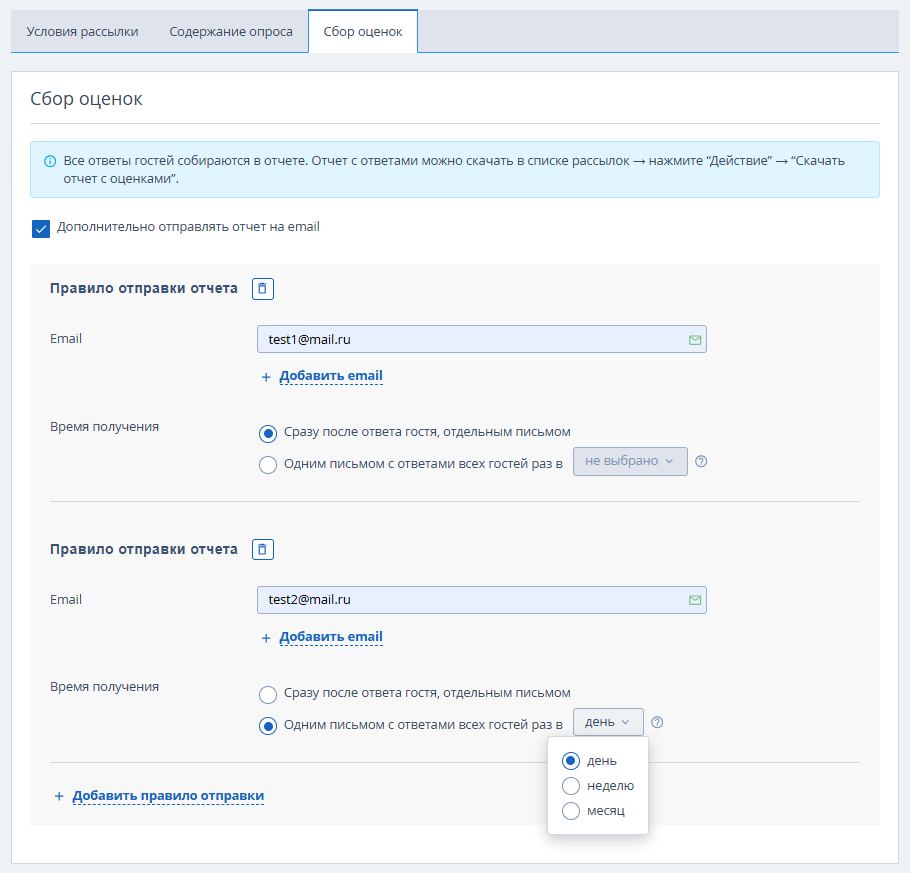
На вкладке «Сбор оценок» настройте автоматическую отчетность:
1. Включите отправку отчета — установите галочку «Дополнительно отправлять отчет на email».
2. Укажите получателей — введите email-адреса сотрудников.
3. Выберите периодичность отправки рассылки:
- сразу после ответа гостя, отдельным письмом;
- одним письмом с ответами всех гостей: ежедневно, еженедельно или ежемесячно.
Можно настроить несколько правил одновременно.
Отчеты отправляются в первый час на следующий день после завершения отчетного периода по местному времени средства размещения:
- день — в 00:00-01:00 дня, следующего за отчетным;
- неделя — в 00:00-01:00 в понедельник недели, следующей за отчетной;
- месяц — в 00:00-01:00 первого числа месяца, следующего за отчетным.
Отчет с ответами за все время можно скачать в списке рассылок в любое время. Для этого перейдите в раздел «Рассылки» и нажмите кнопку «Действие» → «Скачать отчет опроса».
4. Сохраните внесенные изменения.
Шаг 4. Получите тестовое сообщение
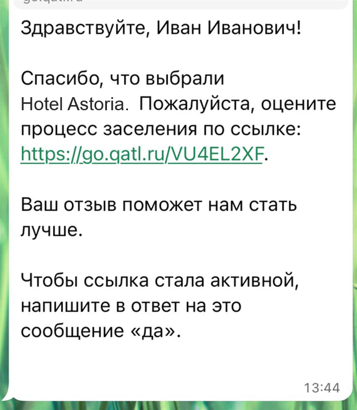
На вкладке «Условия рассылки» кнопка «Получить тестовое сообщение» позволяет отправить на указанный номер телефона сообщение в том виде, каким оно придет гостю.
1. Нажмите кнопку «Получить тестовое сообщение».
2. В открывшемся окне укажите номер телефона.
3. Нажмите «Добавить телефон», чтобы отправить тестовое сообщение на несколько номеров, если это необходимо.
4. Нажмите кнопку «Получить».
Обратите внимание. На указанный номер телефона обязательно должен быть зарегистрирован аккаунт в мессенджере WhatsApp или MAX.
После этого в WhatsApp или MAX на указанный номер придет тестовое сообщение.
Шаг 5. Активируйте рассылку
После сохранения настроек и отправки тестового сообщения, активируйте рассылку с помощью переключателя на странице редактирования рассылки. Или найдите рассылку в списке всех рассылок и активируйте ее с помощью переключателя. Подробности читайте в статье «Как активировать и деактивировать рассылку в TL: GMS».

