-
Как настроить рассылку «Подробный опрос» для мессенджеров
- Шаг 1. Настройте условия рассылки
- Шаг 2. Настройте содержание опроса
- Вариант 1: Используйте шаблон
- Вариант 2: Настройте опрос вручную
- Типы ответов
- Шаг 3. Настройте сбор оценок
- Шаг 4. Получите тестовое сообщение
- Шаг 5. Активируйте рассылку
Рассылка «Подробный опрос» автоматизирует сбор обратной связи от гостей, что помогает улучшать сервис.
Для настройки рассылки «Подробный опрос» перейдите в раздел «Управление гостями» → «Мои гости» → «Рассылки» и выберите шаблон «Подробный опрос». Подробнее о том, как создать рассылку, читайте в статье «Как создать рассылку для мессенджеров в TL: GMS».
Далее выполните следующие шаги:
Шаг 1. Настройте условия рассылки
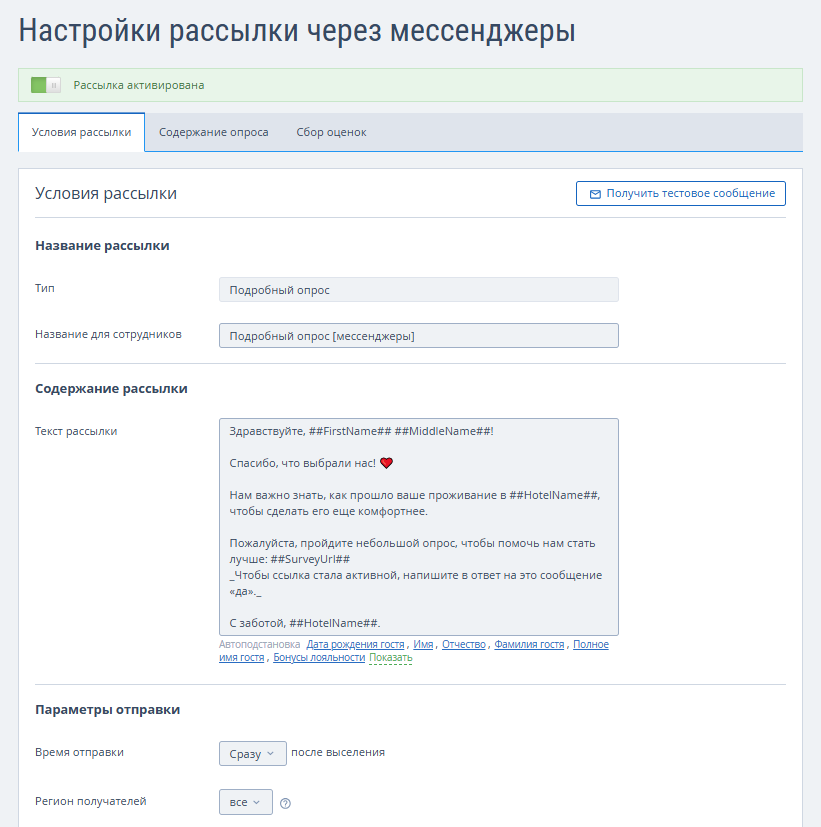
На вкладке «Условия рассылки» определите параметры бронирования, гостя и время отправки.
- Укажите название рассылки — гости его не видят.
- Выберите время отправки — через какое количество часов или дней после выезда гость получит письмо.
- Выберите регион получателей — учитываются регионы, которые указаны в профилях гостей в TL: WebPMS или АСУ.
- Определите параметры бронирования, в зависимости от которых будут отправляться письма — первое или повторное бронирование, источник брони, длительность проживания и другие.
- Определите параметры гостя — наличие личного кабинета и карты лояльности. Настройка «Параметров гостя» доступна всем средствам размещения только при активной программе лояльности и личном кабинете гостя.
Шаг 2. Настройте содержание опроса
Выберите способ настройки: использовать готовые шаблоны или придумать вопросы самостоятельно.
Вариант 1: Используйте шаблон
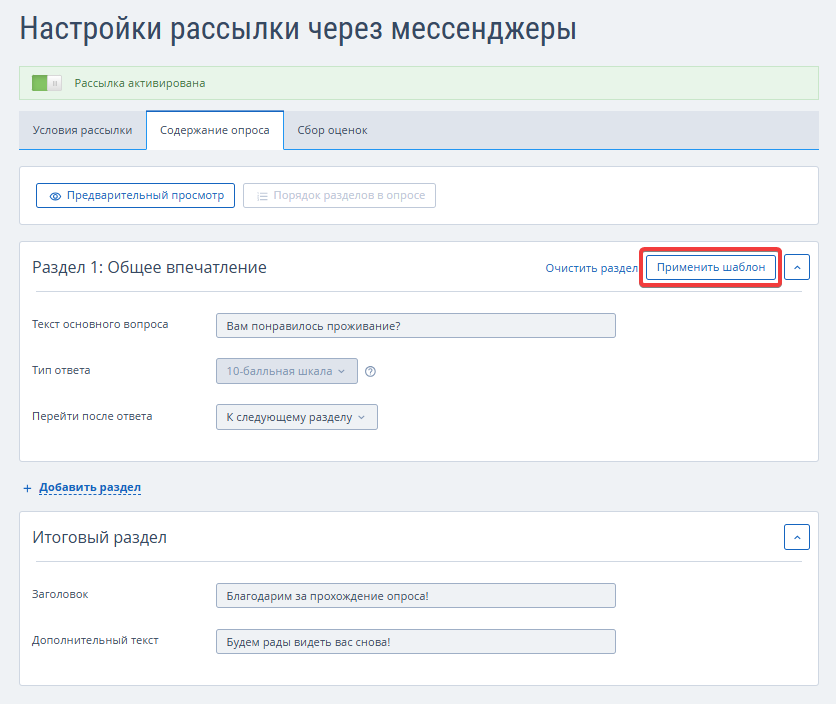
Шаблон позволяет быстро настроить рассылку:
1. Нажмите «Применить шаблон» → поля основного и дополнительных вопросов заполнятся автоматически универсальными текстами.
2. Отредактируйте тексты при необходимости — шаблоны полностью доступны для правки. Обращаем внимание, что тип ответа для основного вопроса в первом разделе — всегда 10-балльная шкала, так как это необходимо для сбора статистики.
3. В поле «Перейти после ответа» выберите: «К следующему разделу» — гость перейдет к следующему разделу с вопросами, или «К дополнительным шагам» — переход к дополнительному вопросу в рамках текущего раздела.
4. Добавьте новый раздел при необходимости — к нему тоже можно применить шаблон.
5. Управляйте структурой опроса: удаляйте лишние разделы иконкой корзины, упорядочивайте разделы с помощью кнопки «Порядок разделов в опросе».
6. Настройте итоговый раздел, изменив заголовок и текст сообщения, которое гость увидит после завершения анкетирования.
7. Проверьте результат — нажмите «Предварительный просмотр», чтобы увидеть опрос глазами гостя.
Обратите внимание. Если вы ранее ввели данные в этом разделе вручную, применение шаблона удалит эти данные.
Вариант 2: Настройте опрос вручную
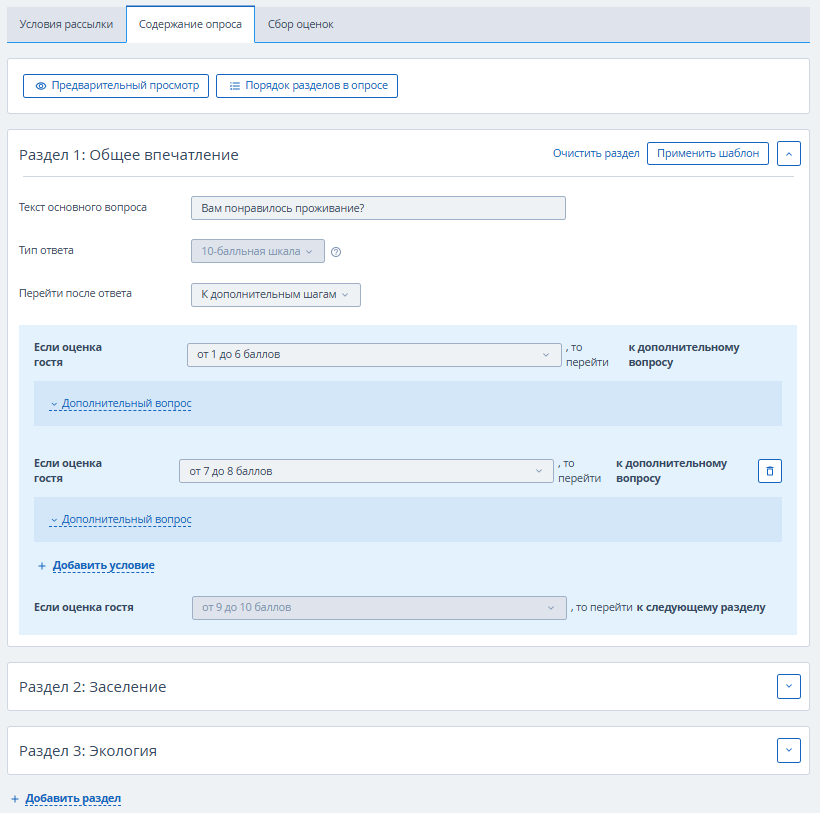
1. Укажите основной вопрос. Вопрос по умолчанию: «Вам понравилось проживание?» — его можно изменить. Обращаем внимание, что тип ответа для основного вопроса в первом разделе — всегда 10-балльная шкала, так как это необходимо для сбора статистики.
2. В поле «Перейти после ответа» выберите: «К следующему разделу» — гость перейдет к следующему разделу с вопросами, или «К дополнительным шагам» — переход к дополнительному вопросу в рамках текущего раздела.
3. Добавьте новый раздел при необходимости → укажите текст вопроса, тип ответа и дополнительный вопрос, настройте возможность пропуска ответа.
4. Управляйте структурой опроса: удаляйте лишние разделы иконкой корзины, упорядочивайте разделы с помощью кнопки «Порядок разделов в опросе».
5. Настройте итоговый раздел, изменив заголовок и текст сообщения, которое гость увидит после завершения анкетирования.
4. Проверьте результат — нажмите «Предварительный просмотр», чтобы увидеть опрос глазами гостя.
Обратите внимание. Если вы решите изменить тип ответа в уже настроенном вопросе, все созданные для него дополнительные шаги и вопросы будут удалены.
Типы ответов
Тип ответа для основного вопроса в первом разделе — всегда 10-балльная шкала, так как для сбора статистики необходим хотя бы один ответ по балльной шкале. На основе этих данных формируется столбец «Средняя оценка» в общем списке рассылок.
Для всех дополнительных вопросов и основного вопроса следующих разделов доступны все типы ответов:
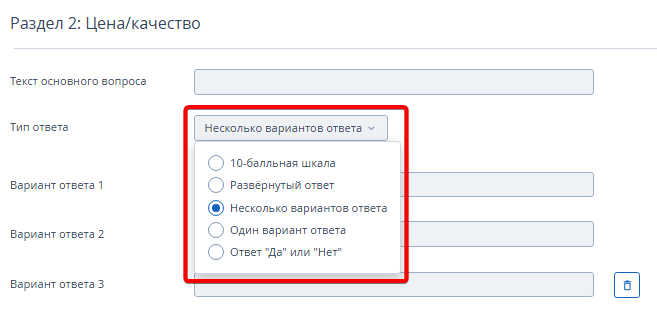
- 10-балльная шкала — позволяет поставить оценку в баллах. Для разных диапазонов оценки (1–6, 7–8, 9–10) можно задать дополнительные вопросы.
- Развернутый ответ — текстовое поле для ввода ответа в свободной форме. Подходит для сбора подробных отзывов и предложений.
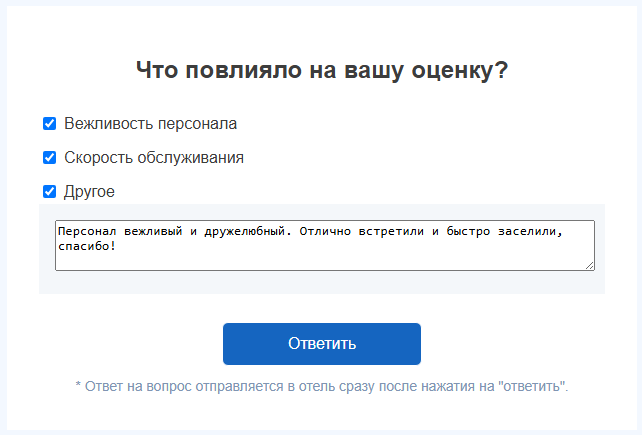
- Несколько вариантов ответа — список (чекбоксы), где гость может выбрать сразу несколько ответов. Доступен пункт «Другое» чтобы гость мог вписать свой вариант в отдельное поле.
- Один вариант ответа — список (радиокнопки), где гость может выбрать только один готовый ответ. Доступен пункт «Другое».
- Ответ «Да» или «Нет» — подходит для уточняющих вопросов. Например, «Пользовались ли вы услугами спа?».
Шаг 3. Настройте сбор оценок
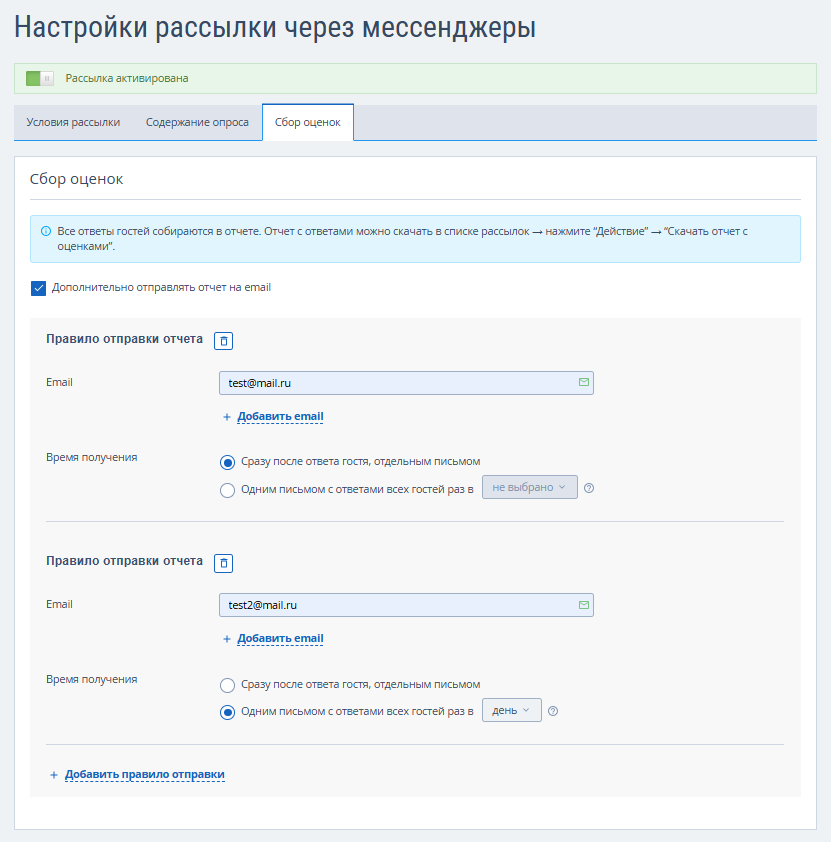
На вкладке «Сбор оценок» настройте автоматическую отчетность:
1. Включите отправку отчета — установите галочку «Дополнительно отправлять отчет на email».
2. Укажите получателей — введите email-адреса сотрудников.
3. Выберите частоту — сразу после ответа гостя или периодический отчет: день, неделя, месяц.
Отчет с ответами за все время можно скачать в списке рассылок в любое время. Для этого перейдите в раздел «Рассылки» и нажмите кнопку «Действие» → «Отчет по опросу».

Шаг 4. Получите тестовое сообщение
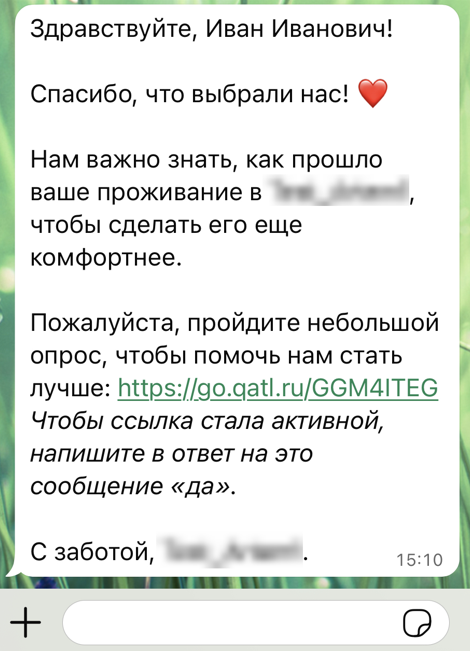
На вкладке «Условия рассылки» кнопка «Получить тестовое сообщение» позволяет отправить на указанный номер телефона сообщение в том виде, каким оно придет гостю.
1. Нажмите кнопку «Получить тестовое сообщение».
2. В открывшемся окне укажите номер телефона.
3. Нажмите «Добавить телефон», чтобы отправить тестовое сообщение на несколько номеров, если это необходимо.
4. Нажмите кнопку «Получить».
Обратите внимание. На указанный номер телефона обязательно должен быть зарегистрирован аккаунт в мессенджере WhatsApp или MAX.
После этого в WhatsApp или MAX на указанный номер придет тестовое сообщение.
5. Сохраните внесенные изменения.
Шаг 5. Активируйте рассылку
После сохранения настроек и отправки тестового сообщения, активируйте рассылку с помощью переключателя на странице редактирования рассылки. Или найдите рассылку в списке всех рассылок и активируйте ее с помощью переключателя. Подробности читайте в статье «Как активировать и деактивировать рассылку в TL: GMS».

