-
Как настроить email-рассылку «Поздравление с днем рождения»
- Шаг 1. Настройте условия рассылки
- Шаг 2. Укажите отправителя и тему
- Шаг 3. Оформите письмо
- Шаг 4. Сохраните и активируйте рассылку
- Настройте языковые версии рассылки
- Как отправляются письма
Письмо с поздравлением отправляется гостям, у которых дата рождения указана в профиле. Данная рассылка повышает лояльность гостей и способствует развитию клиентоориентированности.
Обратите внимание. Рассылка доступна, если вы работаете с TL: WebPMS, Opera или Fidelio c расширенной опцией синхронизации данных. Если вы работаете с другой АСУ, рассылка будет недоступна.
В личном кабинете TravelLine в разделе «Мои гости» → «Рассылки» нажмите кнопку «Создать email-рассылку», выберите «Поздравление с днем рождения». Подробнее о том, как создать рассылку, читайте в статье «Как создать email-рассылку в TL: GMS».
Далее выполните следующие шаги:
Шаг 1. Настройте условия рассылки
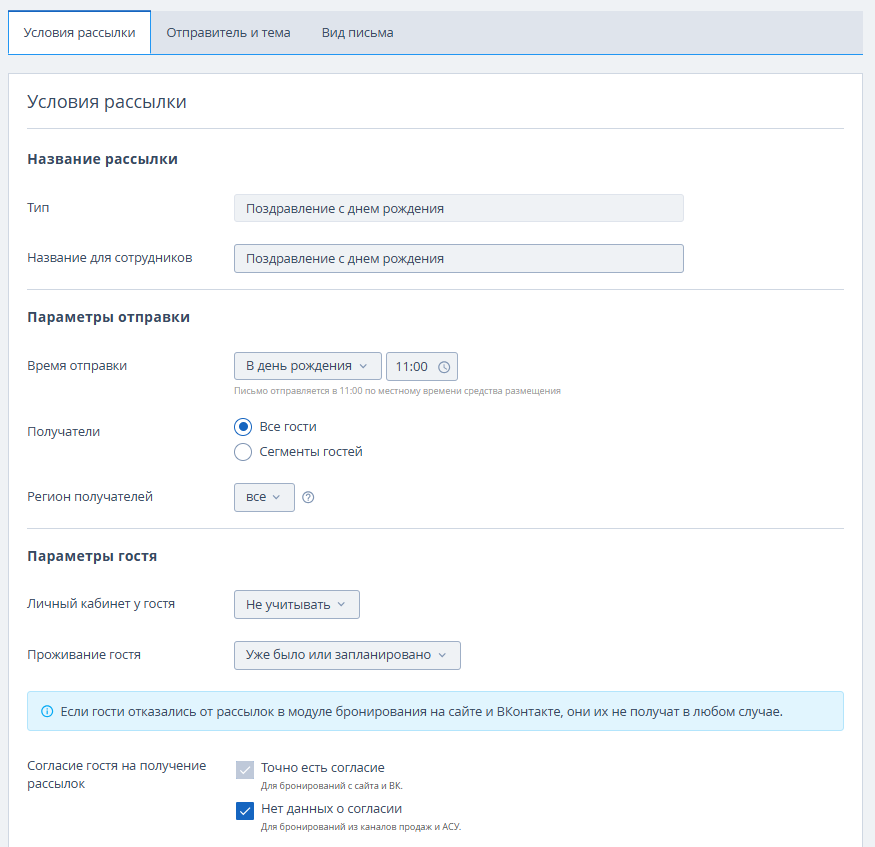
1. На вкладке «Условия рассылки» укажите название рассылки для сотрудников. Его видят только пользователи личного кабинета. По названию и типу рассылки в статистике будет отображаться информация.
Тип рассылки добавляется автоматически, его нельзя отредактировать.
2. Выберите срок, когда гость получит письмо, и время отправки письма.
3. Выберите, каким гостям будет отправлена рассылка:
- все гости — рассылку получат все гости средства размещения;
- сегменты гостей — рассылку получать отмеченные сегменты гостей.
Обратите внимание. Гости могут относиться к нескольким сегментам. По одному типу рассылки гостю будет уходить только одно письмо в день.
4. При необходимости выберите регионы получателей рассылки. Данные о регионе добавляются из профилей гостей.
5. Укажите параметры гостя: наличие личного кабинета и карты лояльности.
Также укажите нужно ли учитывать проживание гостя при создании рассылки:
Не учитывать — письмо получат все гости с бронированиями и без.
Уже было или запланировано — письмо получат гости, у которых есть хотя бы одно активное или завершенное бронирование независимо от заезда.
- Не было и не запланировано — письмо получат гости, у которых нет ни одного бронирования ни в прошлом, ни в будущем.
Обратите внимание. Настройки «Карта лояльности у гостя» и «Личный кабинет у гостя» доступны, если есть активированная программа лояльности и личный кабинет гостя.
6. Проверьте, как будут отправляться письма гостям с учетом их согласия на получение рассылок:
- Гости, которые дали согласие при бронировании на сайте, в мобильной версии сайта, во ВКонтакте или при регистрации в личном кабинете гостя, — всегда будут получать письма.
- Гости, о чьем согласии нет информации, — это гости с бронированиями из TL: WebPMS или других АСУ, менеджера каналов, а также гости без бронирований, которые не регистрировались в личном кабинете гостя, — будут получать письма только если в настройках рассылки включена галочка «Нет данных о согласии».
- Гости, которые отказались от получения рассылок при бронировании на сайте, в мобильной версии сайта, во ВКонтакте или при регистрации в личном кабинете гостя, — не будут получать рассылки при любых настройках.
Шаг 2. Укажите отправителя и тему
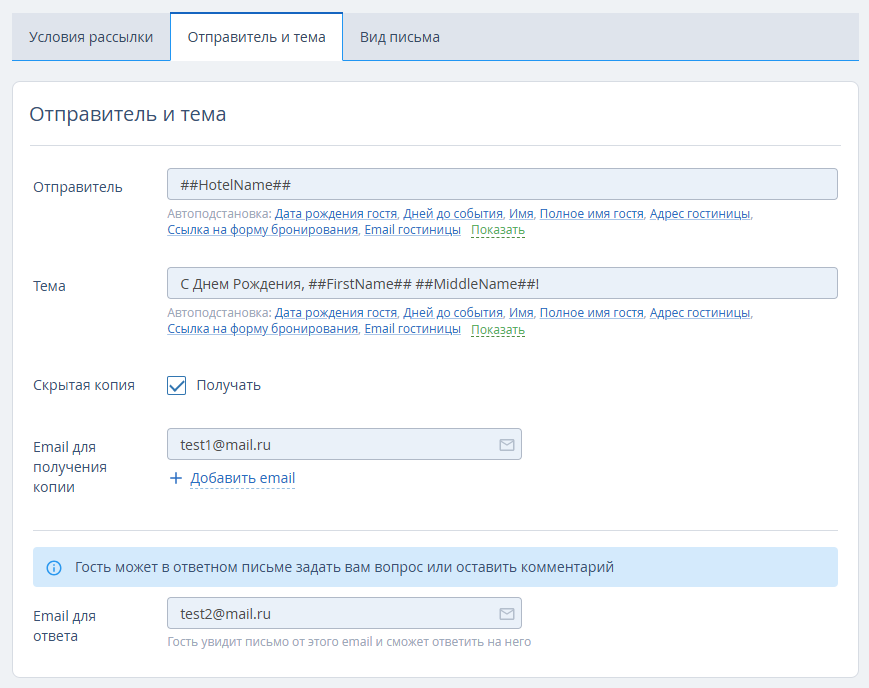
1. На вкладке «Отправитель и тема» укажите отправителя, например, название средства размещения или службы. Используйте автоподстановки.
2. Заполните тему письма. Используйте автоподстановки.
3. Добавьте скрытую копию для сотрудников, если необходимо.
4. Проверьте или измените электронную почту для ответа гостей.
Шаг 3. Оформите письмо
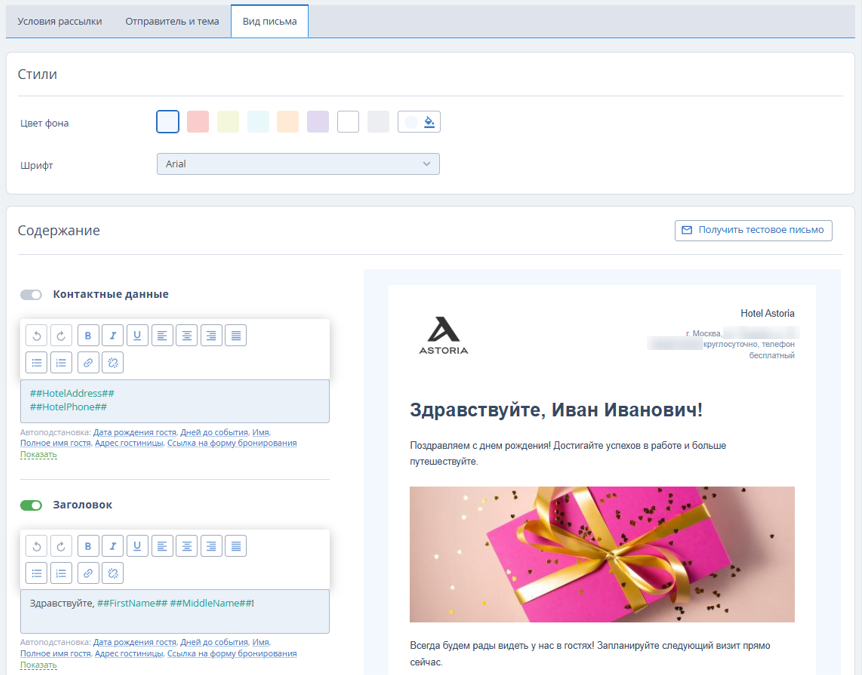
На вкладке «Вид письма» выполните настройки следующих блоков:
Стили
1. Выберите цвет фона. Для точного попадания в цвет вашего бренда используйте HEX-коды (шестнадцатеричный код цвета).
2. Выберите шрифт.
Содержание
1. Заполните основные поля:
- заголовок,
- основной текст,
- дополнительный текст,
- подпись.
При необходимости, используйте автоподстановки, чтобы данные из бронирования автоматически выгружались в письмо.
2. Дополнительно вы можете:
- добавить промокод,
- вставить изображение,
- настроить кнопку действия.
Обратите внимание:
- Логотип и реквизиты подставляются автоматически из раздела «Настройки гостиницы» и не редактируются.
- Поле «Контактные данные» не отключается.
- Некоторые поля можно отключить с помощью переключателя.
- Промокод не имеет срока действия, но может использоваться гостем только один раз.
Вложения
Нажмите «Прикрепить файлы». Вы можете добавить до 2 файлов по 2 МБ каждый.
Тестовое письмо
1. Нажмите кнопку «Получить тестовое письмо».
2. Укажите электронную почту и нажмите кнопку «Получить».
HTML-режим
Если стандартных настроек письма недостаточно, можно воспользоваться HTML-режимом (HTML — язык гипертекстовой разметки, далее — HTML). В этом режиме шаблон отображается в виде кода, который можно редактировать для создания уникального стиля письма.
Подробнее о работе в HTML-режиме смотрите в статьях:
Обратите внимание. Внесение изменений в HTML-режиме — необратимое действие. Если вы измените код и сохраните его, вернуться к блочному конструктору в этой рассылке будет невозможно.
Шаг 4. Сохраните и активируйте рассылку
Сохраните внесенные изменения и активируйте рассылку.
Настройте языковые версии рассылки
Подробнее о настройке языков читайте в статье «Как создать письма для иностранных гостей в TL: GMS».
Как отправляются письма
Письма в TL: Guest Management System отправляются гостю на указанную в профиле электронную почту в указанное в настройках время по местному времени средства размещения в день рождения гостя. Письма начинают отправляться согласно настройкам с момента активации рассылки.
Пример. В настройках отправки писем «Поздравление с Днём Рождения» указано время отправки «В день рождения в 13:00».
Если рассылка активирована 3 января до 13:00, то первые письма в рамках этой рассылки будут отправлены гостям, у которых день рождения 3 января.
Если рассылка активирована 3 января после 13:00, то первые письма в рамках этой рассылки будут отправлены гостям, у которых день рождения 4 января.

