-
Как настроить интеграцию TravelLine и amoCRM
- Перед началом настройки
- Как работает синхронизация
- Вариант 1. Публичная интеграция
- Шаг 1. Откройте подключение в TravelLine
- Шаг 2. Выберите аккаунт amoCRM
- Вариант 2. Приватная интеграция
- Шаг 1. Откройте подключение в TravelLine
- Шаг 2. Создайте приватную интеграцию в amoCRM
- Шаг 3. Скопируйте параметры доступа
- Шаг 4. Добавьте параметры в TravelLine
- Шаг 5. Установите виджет в amoCRM
- Общие настройки для обоих способов интеграции
- Шаг 1. Создайте вебхук в amoCRM
- Шаг 2. Выполните дополнительные настройки
- Шаг 3. Дождитесь установки связи
- Шаг 4. Сопоставьте пользовательские поля
- Шаг 5. Сопоставьте справочники
- Шаг 6. Запустите первоначальный импорт
Настройте интеграцию amoCRM и TravelLine, чтобы контакты гостей и сделки по бронированиям автоматически создавались и обновлялись в CRM. CRM — система управления взаимоотношениями с клиентами (далее — CRM).
Интеграция позволяет автоматически передавать данные из TravelLine в amoCRM:
- профиль гостя TravelLine становится контактом amoCRM;
- бронь TravelLine становится сделкой amoCRM;
- при изменении брони или данных гостя информация в CRM обновляется;
- в карточке контакта или сделки появляется виджет TravelLine, с помощью которого можно перейти к созданию брони в TL: WebPMS.
Подключить интеграцию можно двумя способами:
1. Публичная интеграция — готовое приложение TravelLine устанавливается из amoМаркет.
2. Приватная интеграция — интеграция создается вручную, в TravelLine нужно перенести домен, ID, секретный ключ и код авторизации.
Перед началом настройки
Обратите внимание:
- настройку может выполнить только администратор amoCRM;
- в TravelLine должен быть подключен модуль интеграции с CRM;
- у вас должен быть доступ к разделу «Управление гостями» → «Интеграция с CRM»;
- для подключения приватной интеграции понадобится архив с виджетом TravelLine;
- во время настройки откройте amoCRM и личный кабинет TravelLine в разных вкладках браузера;
- никому не передавайте секретный ключ и код авторизации — они предоставляют доступ к интеграции.
Примечание. Раздел amoМаркет и настройки интеграций доступны только администратору amoCRM. Если этих разделов нет в меню, обратитесь к администратору аккаунта.
Как работает синхронизация
Синхронизация TravelLine и amoCRM односторонняя: основные данные передаются из TravelLine в amoCRM, но не обратно.
Учитывайте следующие особенности:
- если изменить переданные данные непосредственно в amoCRM, при следующей синхронизации TravelLine может перезаписать их;
- если удалить бронирование или профиль в TravelLine, связанные данные в amoCRM автоматически не удалятся;
- если вручную удалить контакт в amoCRM, новые брони этого гостя больше не будут передаваться в CRM;
- при первоначальном импорте из TL: WebPMS могут передаваться профили гостей и бронирования, созданные в течение года до подключения;
- при работе с другой АСУ могут передаваться только новые данные.
Вариант 1. Публичная интеграция
Публичная интеграция — готовое приложение TravelLine, размещенное в amoМаркет. Его не нужно создавать и загружать вручную.
Шаг 1. Откройте подключение в TravelLine
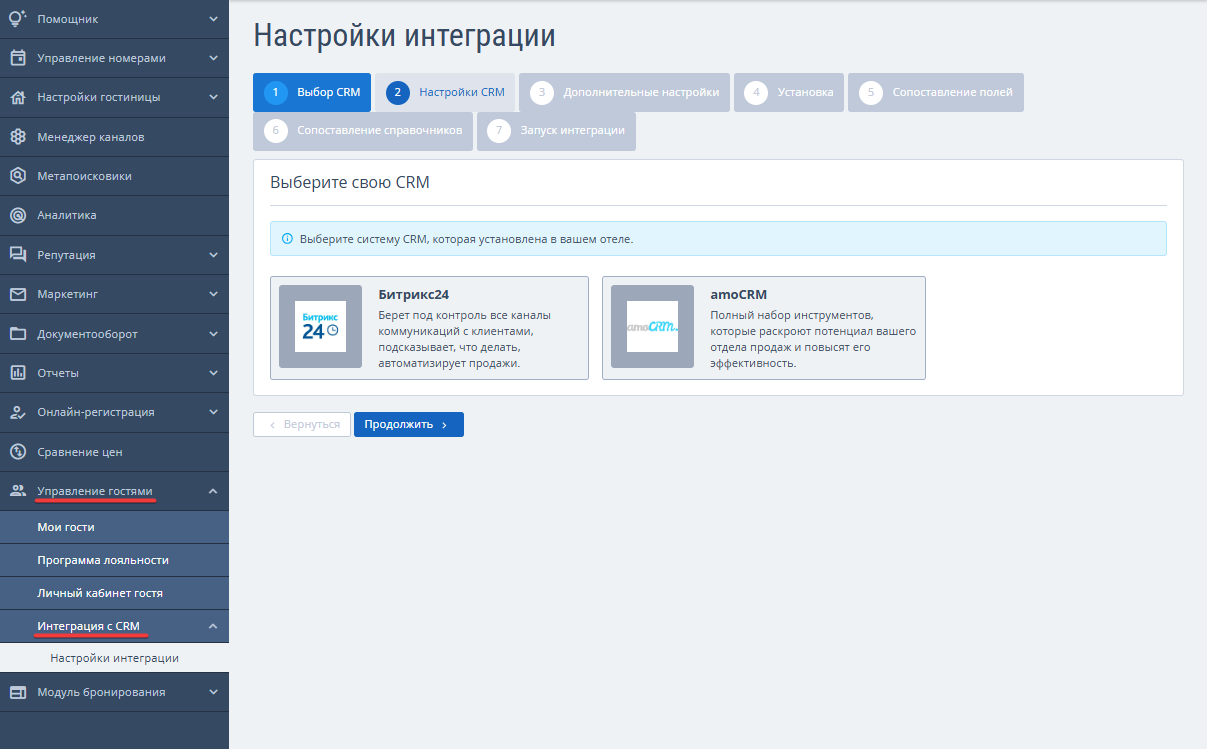
1. В личном кабинет TravelLine перейдите в раздел «Управление гостями» → «Интеграция с CRM».
2. Нажмите «Подключиться к CRM».
3. Выберите amoCRM.
4. Выберите тип подключения «Публичная интеграция».
5. Нажмите «Установить виджет в amoCRM».
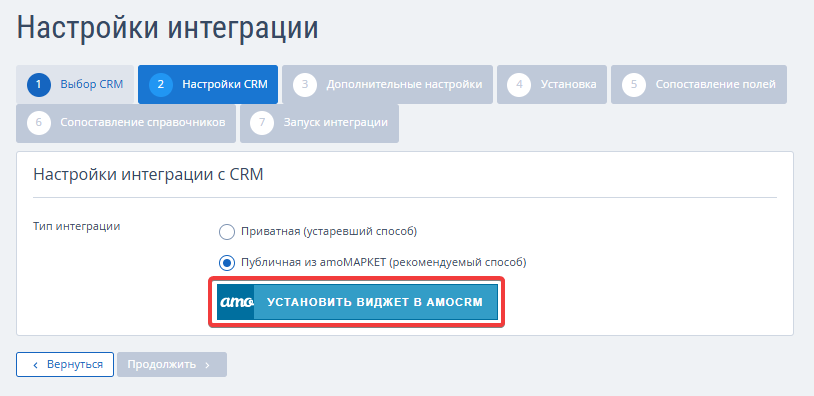
Откроется окно авторизации amoCRM.
Шаг 2. Выберите аккаунт amoCRM
1. Если вы еще не авторизованы, войдите в amoCRM.
2. Выберите аккаунт, который нужно связать с TravelLine.
3. Нажмите «Разрешить»
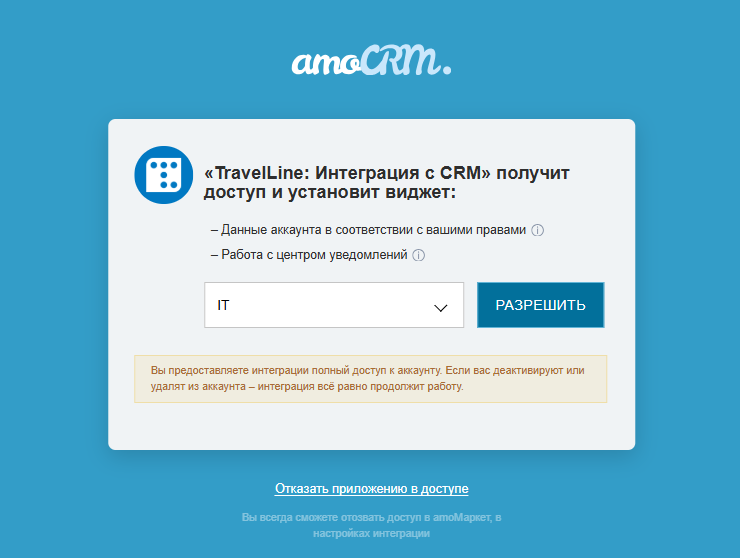
Примечание. Если у вас несколько аккаунтов amoCRM, будьте внимательны: интеграция будет установлена именно в выбранный аккаунт.
После подтверждения amoCRM передаст TravelLine необходимые данные для подключения.
После успешной авторизации откроется следующий шаг настройки в TravelLine. Из amoCRM автоматически загрузятся:
- список воронок;
- стадии сделок;
- пользователи;
- поля контактов и сделок;
- значения справочников.
Вариант 2. Приватная интеграция
Для настройки вам потребуются:
- права администратора amoCRM;
- доступ к разделу «Интеграция с CRM» в личном кабинете TravelLine;
- архив с кодом виджета tl_widget.zip.
Обратите внимание. После создания приватной интеграции amoCRM сформирует одноразовый код авторизации. Код действует 20 минут. После его получения сразу перейдите к подключению CRM в личном кабинете TravelLine.
Шаг 1. Откройте подключение в TravelLine
1. В личном кабинете TravelLine перейдите в раздел «Управление гостями» → «Интеграция с CRM».
2. Нажмите «Подключиться к CRM».
3. Выберите amoCRM.
4. Выберите «Приватная интеграция».
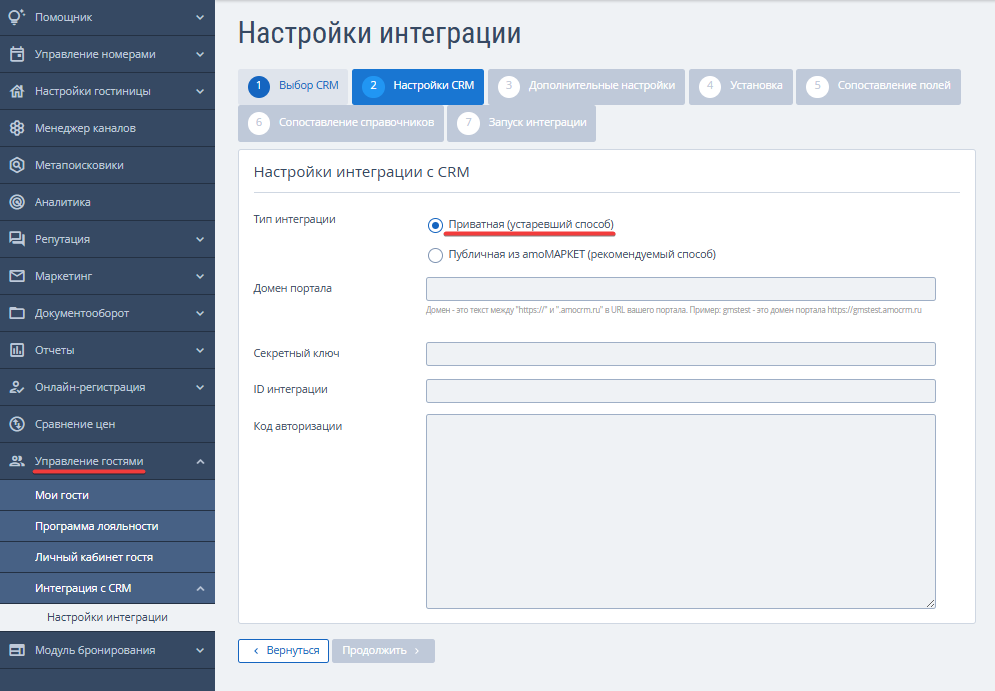
Примечание. Оставьте страницу открытой, позднее сюда нужно будет вставить параметры из amoCRM.
Шаг 2. Создайте приватную интеграцию в amoCRM
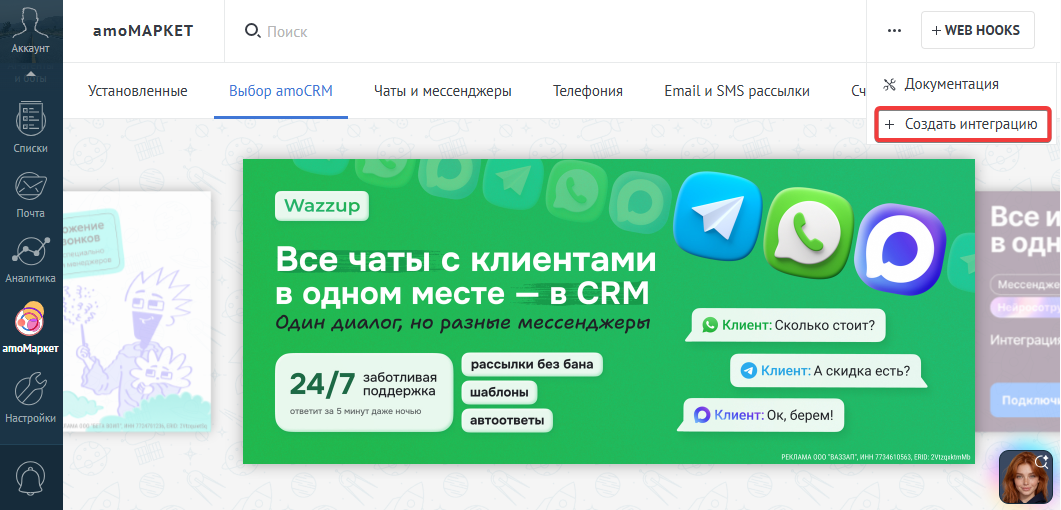
1. Откройте amoМаркет.
2. Нажмите на меню с тремя точками рядом с кнопкой Webhooks.
3. Выберите «Создать интеграцию».
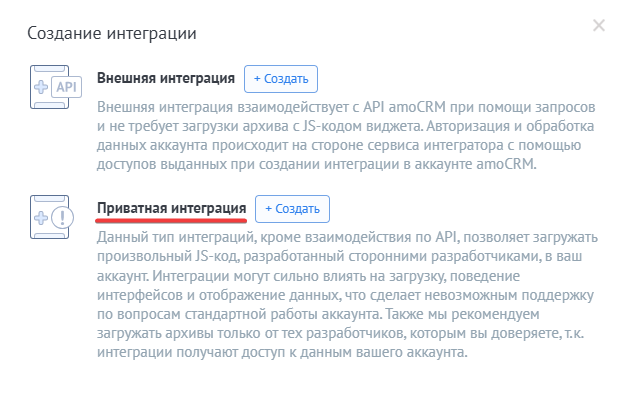
4. Выберите тип «Приватная интеграция».
5. Нажмите «Создать».
6. Заполните заявление на установку стороннего кода.
7. Нажмите кнопку «Продолжить».
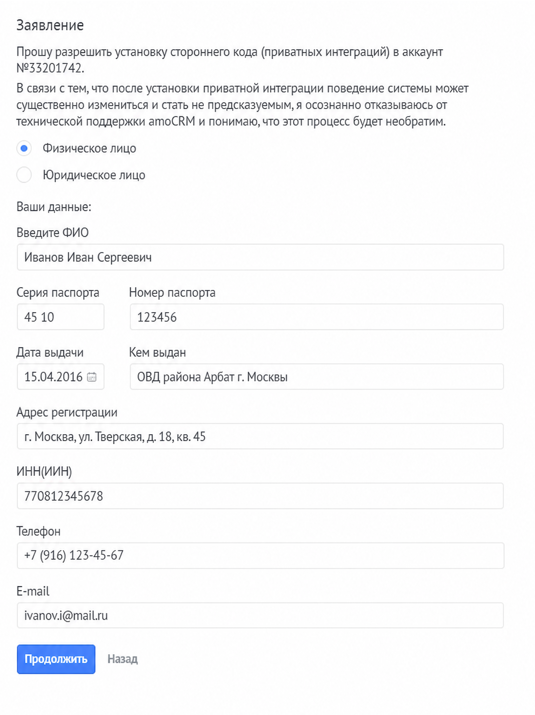
Обратите внимание. Одобрение заявление на стороне amoCRM может занять некоторое время. После одобрения станет доступно заполнение настроек интеграции.
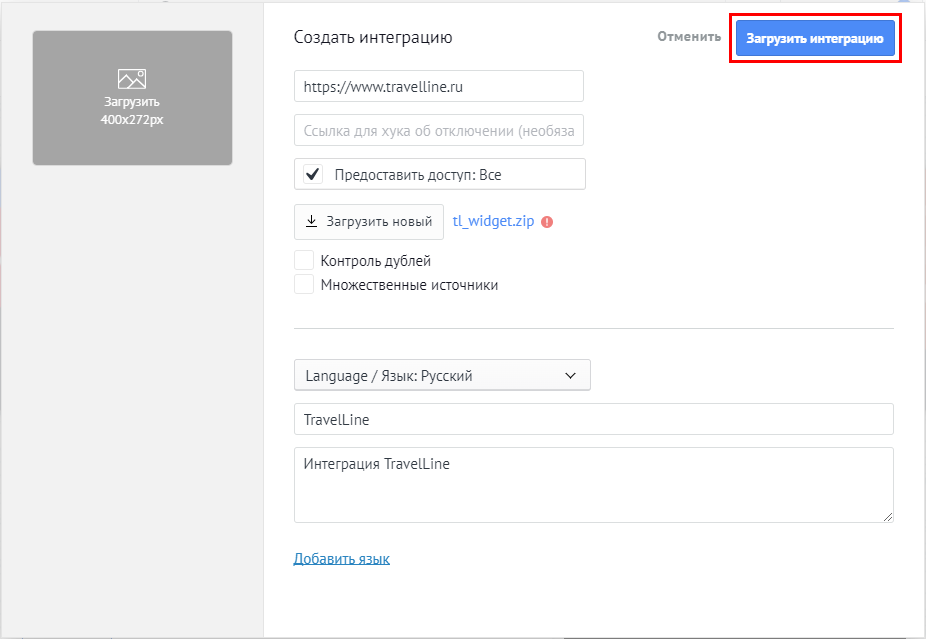
1. В поле ссылки для перенаправления укажите: https://www.travelline.ru
2. Включите настройку «Предоставить доступ: Все».
3. Загрузите в amoCRM архив.
4. Укажите название и описание интеграции.
5. Нажмите «Загрузить интеграцию».
Шаг 3. Скопируйте параметры доступа
1. Откройте в amoМаркет созданную интеграцию.
2. Перейдите на вкладку «Ключи и доступы».
3. Скопируйте и сохраните следующие данные:
- поддомен amoCRM — часть адреса аккаунта до первой точки (Например, если адрес аккаунта: hotel-example.amocrm.ru, имя домена: hotel-example)
- секретный ключ — ключ для авторизации интеграции;
- ID интеграции (уникальный идентификатор, далее — ID);
- код авторизации — одноразовый код, который действует 20 минут.
Чтобы скопировать значения, нажмите кнопки справа от соответствующих полей.
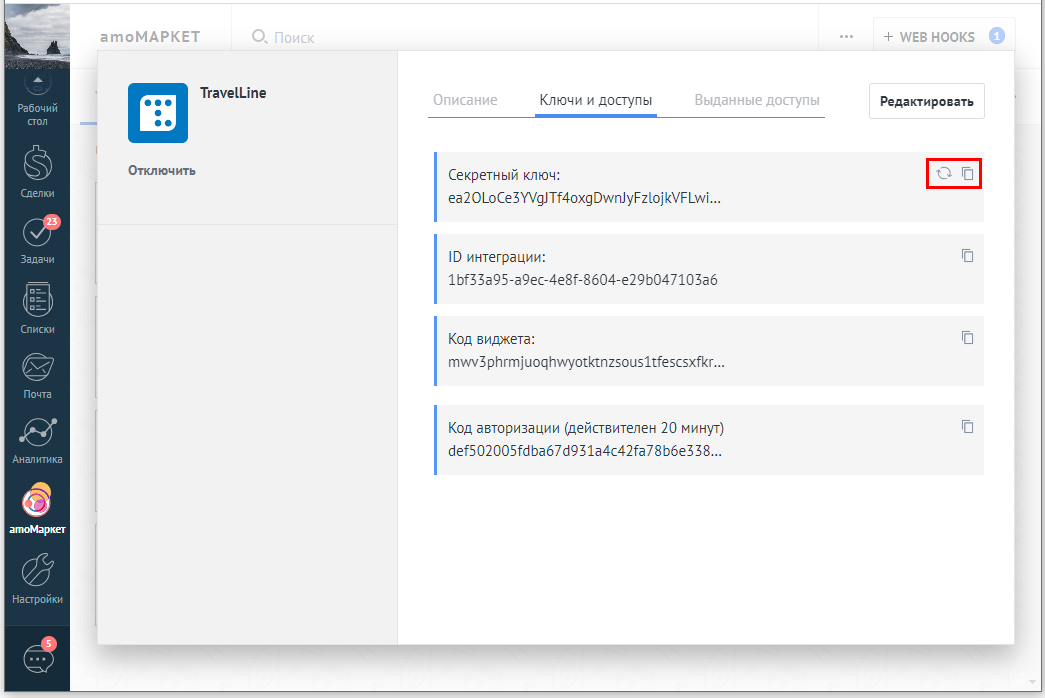
Обратите внимание. Код авторизации можно использовать только один раз. Если срок его действия закончился или код уже был использован, получите новый код в amoCRM.
Шаг 4. Добавьте параметры в TravelLine
Вернитесь на открытую страницу приватного подключения в TravelLine и заполните поля:
1. «Домен» — имя домена amoCRM.
2. «ID интеграции» — скопированный идентификатор.
3. «Секретный ключ» — ключ из amoCRM.
4. «Код авторизации» — действующий одноразовый код.
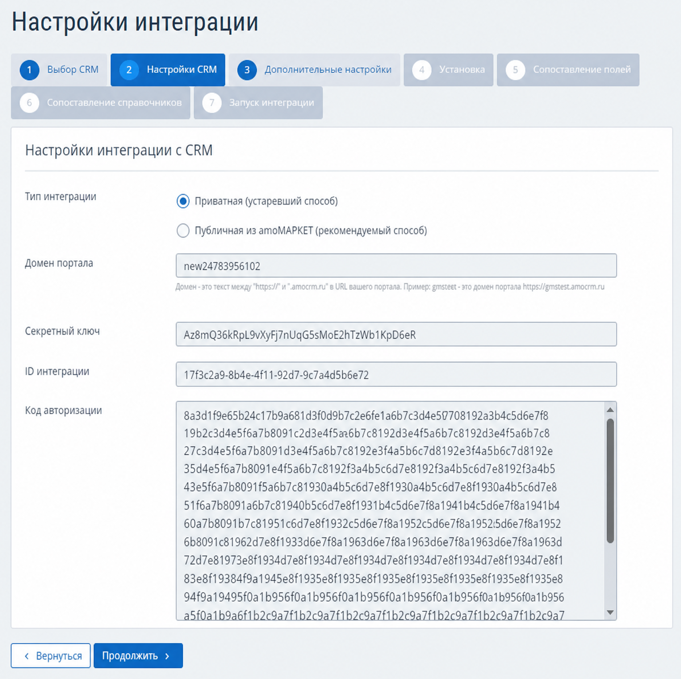
Пока не нажимайте «Продолжить».
Шаг 5. Установите виджет в amoCRM
1. Вернитесь в созданную интеграцию amoCRM.
2. Согласитесь на передачу персональных данных и нажмите «Установить».
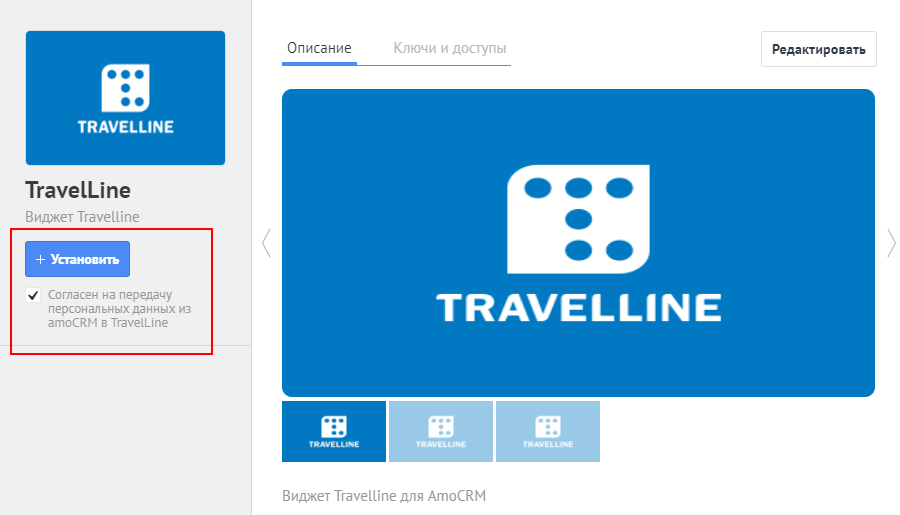
3. Дождитесь завершения установки.
После этого вернитесь в TravelLine и нажмите «Продолжить».
Общие настройки для обоих способов интеграции
После успешной авторизации публичная и приватная интеграции настраиваются одинаково.
Шаг 1. Создайте вебхук в amoCRM
1. Откройте amoCRM в соседней вкладке.
2. Перейдите в amoМаркет.
3. Нажмите «+ Webhooks».
4. Нажмите «Добавить webhook».
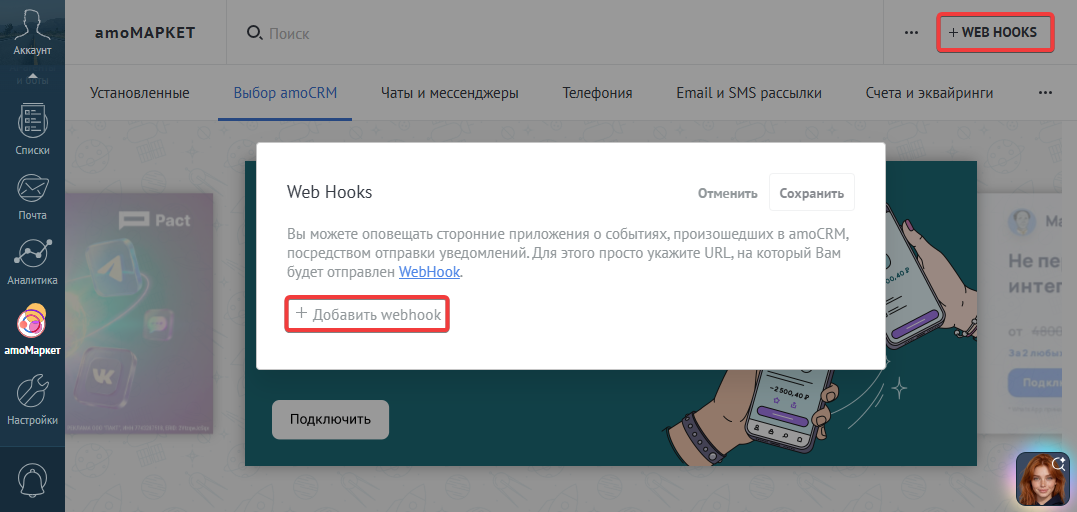
5. Вставьте ссылку: https://guestsync.travelline.ru/amo/events/onCrmContactsUpdate
6. Выберите события:
- «Контакт изменен»;
- «Контакт удален».
7. Сохраните вебхук.
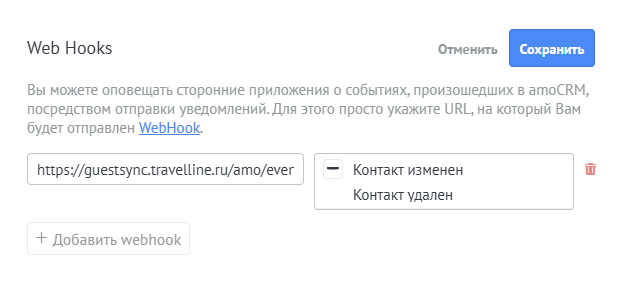
Примечание. Один вебхук можно подписать сразу на оба события. Он нужен, чтобы TravelLine получал информацию об изменении или удалении контакта в amoCRM.
Шаг 2. Выполните дополнительные настройки
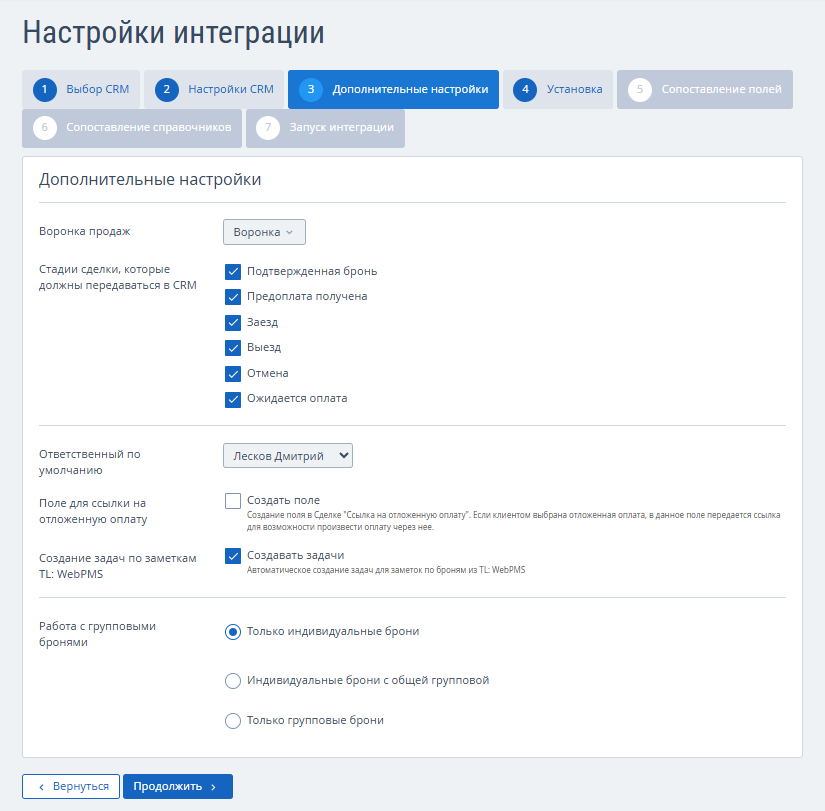
Выберите воронку продаж
Воронка продаж — последовательность стадий, по которым проходит сделка в amoCRM.
Выберите воронку, в которой будут создаваться сделки по обычным бронированиям.
Сопоставьте статусы бронирования
Выберите статусы бронирования TravelLine, которые нужно передавать в amoCRM, и сопоставьте их со стадиями сделок. Несколько статусов TravelLine можно сопоставить с одной стадией amoCRM.
Обратите внимание. Не отключайте базовые статусы без необходимости. Если нужный статус отключен, при создании бронирования TravelLine не передаст статус сделки. В этом случае amoCRM установит стадию сделки по умолчанию.
Выберите ответственного по умолчанию
Выберите сотрудника, который будет назначаться ответственным за новые сделки.
Если сотрудник не выбран, amoCRM назначит ответственного по своим стандартным правилам для пользователя, от имени которого работает интеграция.
Создайте поле для ссылки на отложенную оплату
Включите настройку «Создать поле». В сделке amoCRM будет создано поле для ссылки на отложенную оплату. Оно заполнится автоматически, если такая ссылка есть в бронировании.
Настройте создание задач по заметкам TL: WebPMS
Включите настройку «Создавать задачи», если по заметкам, связанным с бронированиями TL: WebPMS, нужно автоматически создавать задачи в amoCRM.
Настройте передачу групповых бронирований
Выберите подходящий режим работы:
Режим Какие сделки создаются «Только индивидуальные брони» Отдельная сделка для каждого размещения «Индивидуальные брони с общей групповой» Отдельные сделки для размещений и одна общая сделка для группы «Только групповые брони» Одна общая сделка для всей группы
При необходимости выберите отдельную воронку для общих групповых сделок.
Шаг 3. Дождитесь установки связи
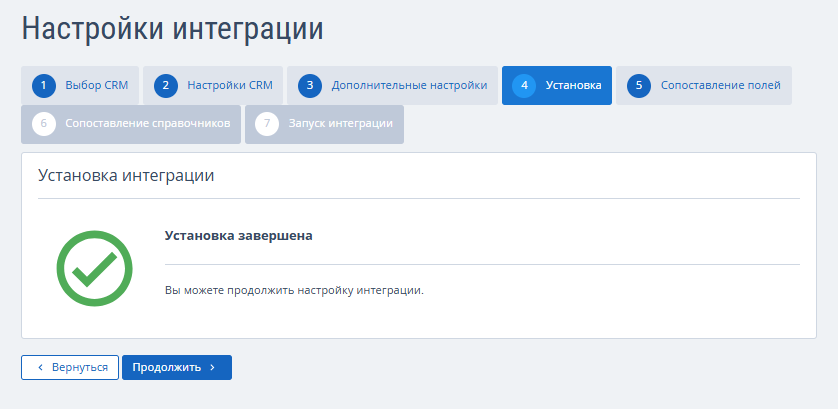
После подключения в amoCRM автоматически создадутся недостающие поля, стадии и справочники. Затем TravelLine сопоставит их с соответствующими данными.
Сопоставление — это настройка соответствия между полями и значениями TravelLine и amoCRM.
Шаг 4. Сопоставьте пользовательские поля
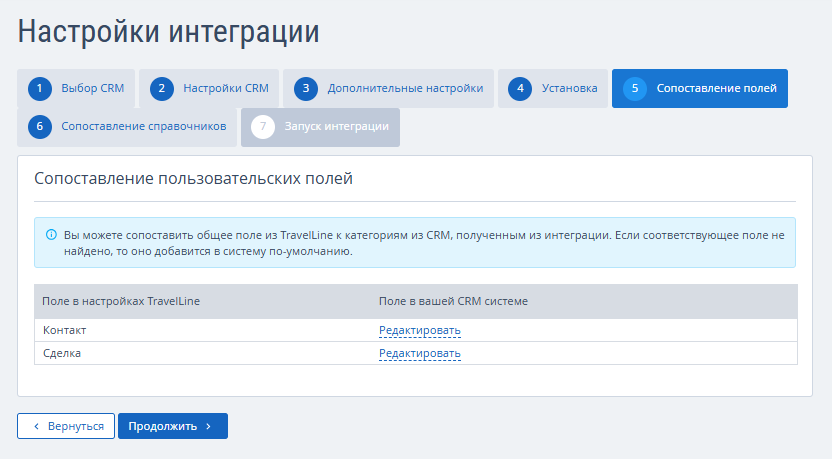
Пользовательские поля — дополнительные поля в amoCRM для хранения данных, которых нет в стандартных полях системы.
Поля TravelLine и amoCRM сопоставляются автоматически. Во время подключения в amoCRM создаются поля, в которые будут передаваться данные из TravelLine.
Если в amoCRM уже есть поля для этих данных, вы можете использовать их вместо созданных автоматически. Для этого нажмите «Редактировать» и выберите нужные поля.
Тип пользовательского поля в amoCRM должен соответствовать типу передаваемых данных.
Шаг 5. Сопоставьте справочники
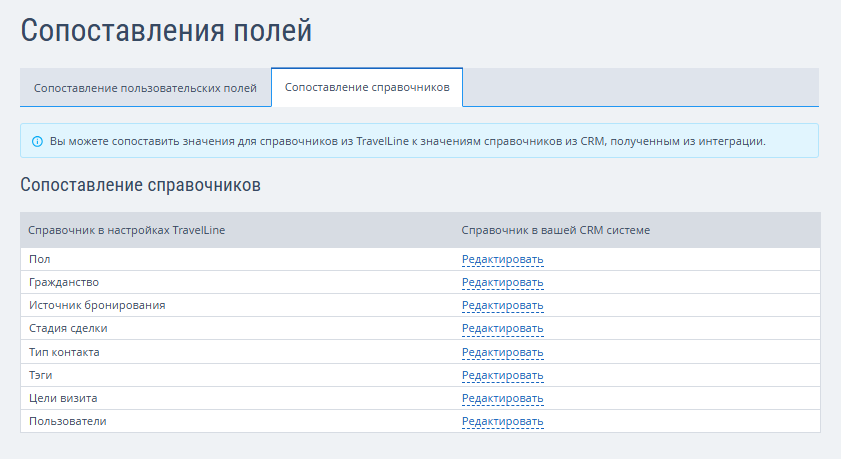
Справочник — список доступных значений поля, например список типов контактов.
При подключении интеграции справочники amoCRM автоматически дополняются данными из TL: WebPMS. Значения с одинаковыми названиями сопоставляются автоматически. При необходимости вы можете изменить сопоставление вручную.
Например, параметру «Статус гостя» в TL: WebPMS соответствует параметр «Тип контакта» в amoCRM. Все статусы гостей из TL: WebPMS автоматически добавляются в справочник «Тип контакта».
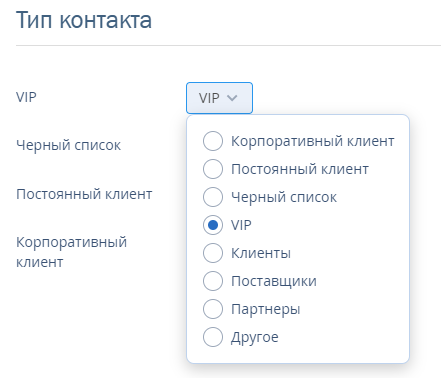
Если до подключения интеграции в справочнике уже были другие значения, вы можете выбрать их при ручном сопоставлении.
Шаг 6. Запустите первоначальный импорт
Первоначальный импорт — первая передача доступных данных после подключения. Исторический импорт — передача профилей гостей и бронирований, созданных или измененных до подключения интеграции.
Проверьте настройки и нажмите «Завершить». После этого начнется первоначальный импорт данных в amoCRM.
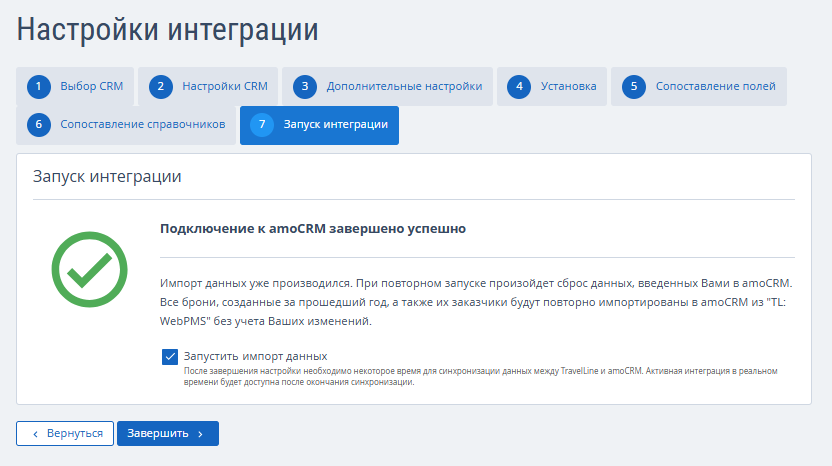
Состав передаваемых данных зависит от источника:
Источник данных Что передается при первоначальном импорте TL: WebPMS Профили гостей, измененные за последние 365 дней, и связанные с ними бронирования Внешняя АСУ Данные за период, доступный в хранилище интеграции
Внешняя АСУ — внешняя автоматизированная система управления средством размещения.
Обратите внимание. Перед повторным импортом не удаляйте ранее созданные контакты и сделки из amoCRM. При передаче данных используются сохраненные связи между объектами TravelLine и amoCRM.
Если удалить контакт в amoCRM, дальнейшая передача данных по связанному с ним гостю будет заблокирована.
Подключение завершено, когда в личном кабинете TravelLine отображается статус «Активно». После этого контакты гостей и сделки по бронированиям будут автоматически создаваться и обновляться в amoCRM в соответствии с выбранными настройками.

