-
Как управлять порядком и отображением услуг на витрине TL: Services
- Условия доступности раздела «Настройки показа»
- Какие услуги попадают в раздел «Настройки показа»
- Возможности раздела «Настройки показа»
- Как изменить порядок показа услуг
- Как скрыть или снова показать услугу на витрине
- Как посмотреть информацию об услуге и перейти к редактированию
- Как поделиться витриной
- Правила автоматической работы раздела «Настройки показа»
- Ограничения
В личном кабинете TravelLine в разделе «Услуги» → «Настройки показа» вы можете настраивать порядок показа услуг на витрине и управлять их видимостью без необходимости удалять или деактивировать их в общем каталоге.
Обратите внимание. Порядок и видимость услуг на витрине настраиваются отдельно и не влияют на шаг выбора услуг в модуле бронирования TL: Booking Engine.
Условия доступности раздела «Настройки показа»
Раздел «Настройки показа» доступен при выполнении следующих условий:
1. Подключен и активен модуль бронирования TL: Booking Engine.
2. Подключена витрина услуг TL: Services.
Если у пользователя нет необходимых прав доступа, раздел «Настройки показа» не отображается в меню.
Какие услуги попадают в раздел «Настройки показа»
Услуги автоматически добавляются из каталога. Чтобы услуга появилась в списке, должны выполняться два условия:
1. Услуга активна. В разделе «Управление услугами» → «Каталог услуг» для нее установлен статус «Активна».
2. Для услуги включен источник продаж «Витрина». На вкладке «Продажи» в настройках услуги выбран источник «TL: Services — Витрина».
Возможности раздела «Настройки показа»
В разделе «Настройки показа» → «Лента всех услуг» можно изменить порядок отображения услуг на витрине, скрыть отдельные услуги или перейти к просмотру их настроек.
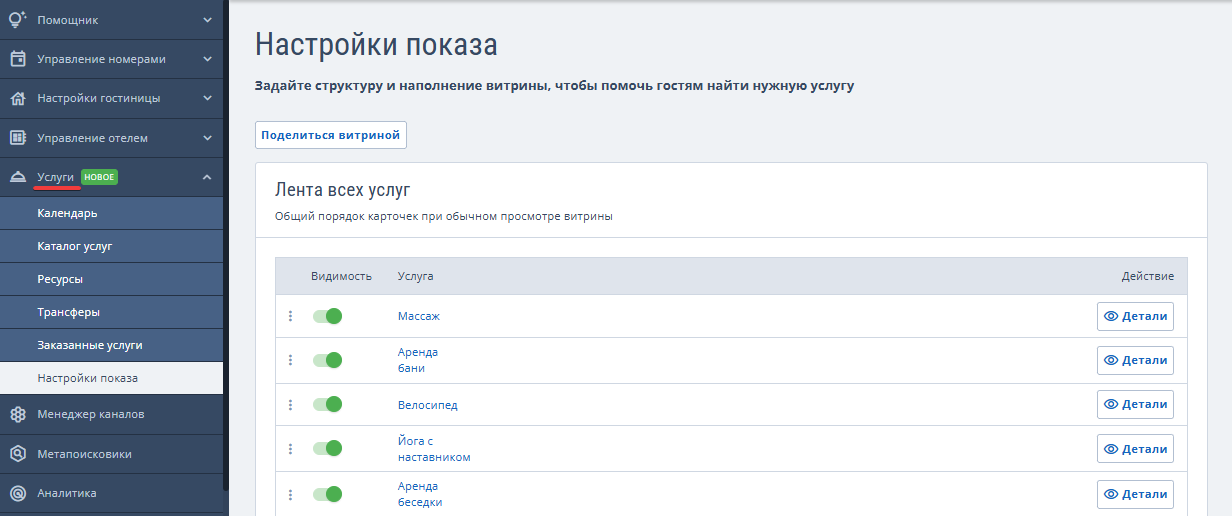
Услуги представлены в виде таблицы со следующими элементами:
- Значок перемещения (три точки слева от услуги) — позволяет перетащить услугу на другое место в списке.
- Видимость — переключатель, с помощью которого можно показать или скрыть услугу на витрине.
- Услуга — название услуги в каталоге. Нажмите на название, чтобы открыть окно с подробной информацией.
- Детали — кнопка позволяет просмотреть подробную информацию об услуге.
Как изменить порядок показа услуг
По умолчанию услуги расположены по дате добавления: новые в начале списка, ранее добавленные внизу.
Чтобы изменить порядок:
1. Найдите нужную услугу в блоке «Лента всех услуг».
2. Наведите указатель мыши на значок с тремя точками слева от названия услуги.
3. Зажмите левую кнопку мыши и перетащите услугу выше или ниже на нужное место.
Изменения сохраняются автоматически и применяются к витрине услуг.
Как скрыть или снова показать услугу на витрине
С помощью переключателя в столбце «Видимость» можно скрыть услугу от гостей, не удаляя ее из каталога услуг.
- Зеленый переключатель — услуга отображается на витрине.
- Серый переключатель — услуга скрыта с витрины, но остается в списке в разделе «Настройки показа» и в каталоге услуг.
Чтобы скрыть или снова показать услугу, нажмите переключатель рядом с ее названием.
Изменения сохраняются автоматически. При повторном включении услуга возвращается на прежнее место в списке.
Пример. Вы предлагаете гостям специальную СПА-программу по акции. Во время акции услуга отображается на витрине. Когда акция заканчивается, вы можете отключить ее видимость для гостей в разделе «Настройки показа». При этом услуга остается активной в каталоге и может продаваться через другие подключенные источники продаж, например модуль бронирования TL: Booking Engine.
Когда акция возобновится, достаточно снова включить видимость услуги. Повторно настраивать ее в каталоге не потребуется.
Как посмотреть информацию об услуге и перейти к редактированию
Чтобы посмотреть информацию об услуге:
1. Найдите нужную услугу в списке.
2. Нажмите на ее название.
3. В открывшемся окне просмотрите название, категорию, описание и фотографию услуги.
Чтобы изменить настройки, нажмите «Редактировать услугу». Откроется карточка услуги в каталоге.
Как поделиться витриной
Кнопка позволяет получить ссылку на витрину и QR-код, чтобы поделиться витриной с гостями.
1. На странице «Настройки показа» нажмите кнопку «Поделиться витриной».
2. В открывшемся окне:
- в блоке «Ссылка для сайта и чатов» нажмите «Скопировать» — ссылку можно разместить на сайте или отправить гостю в чате;
- в блоке «QR-код для стойки и номеров» нажмите «Скачать QR-код» — QR-код можно распечатать и разместить на стойке регистрации или в номерах.
Правила автоматической работы раздела «Настройки показа»
Список услуг в разделе «Настройки показа» автоматически меняется при изменениях в каталоге.
1. Добавление новой услуги. Если создать активную услугу и включить для нее источник продаж «TL: Services — Витрина», она автоматически появится в начале списка раздела «Настройки показа».
2. Сохранение порядка услуг. При добавлении новой услуги ранее настроенный порядок сохраняется. Остальные услуги сдвигаются на одну позицию вниз.
3. Видимость новых услуг. По умолчанию все новые услуги отображаются на витрине. При необходимости их можно скрыть с помощью переключателя «Видимость». При этом:
- Услуга останется активной в разделе «Каталог услуг».
- Источник продаж «TL: Services — Витрина» останется подключенным.
- Настройки услуги и ее связи с разделами витрины сохранятся.
4. Отключение источника продаж или удаление услуги. Если отключить для услуги источник продаж «TL: Services — Витрина» или удалить ее из каталога, услуга автоматически исчезнет из раздела «Настройки показа» и перестанет отображаться на витрине.
5. Скрытие всех услуг. Если выключить видимость всех услуг, витрина перестанет открываться у гостей. Кнопки и ссылки для перехода на витрину временно перестанут отображаться.
Ограничения
1. В разделе «Настройки показа» возможно управление только витриной услуг. Настройки показа не влияют на отображение услуг в модуле бронирования TL: Booking Engine.
2. В блоке «Лента всех услуг» нельзя создавать отдельные группы услуг, например «СПА», «Ресторан» или «Популярное».
3. Нельзя изменить структуру блока «Лента всех услуг», переименовать, удалить или создать его копию.

