-
Основные настройки при интеграции с 1С:Бухгалтерия
Перейдите в блок «Основные настройки» и заполните реквизиты для документов 1С.
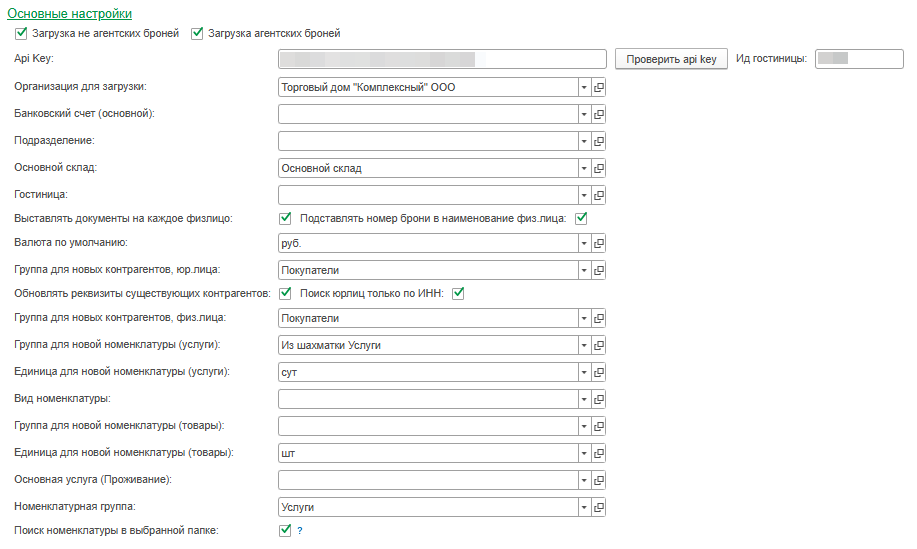
Загрузка агентских и не агентских броней
Компания-агент — это организация, которая является источником бронирований гостей. Это могут быть каналы продаж, туристические агентства и туроператоры, с которыми сотрудничает средство размещения.
Агентские брони — это бронирования, которые совершаются через туристические агентства, а не напрямую через отель или его веб-сайт. Туристические агентства могут быть как традиционными, с физическими офисами, так и онлайн-платформами.
1. Отметьте галочкой опцию «Загрузка агентских броней», чтобы загружать брони в 1С, если средство размещения работает с компаниями-агентами.
2. Поставьте галочку «Загружать не агентские брони», чтобы загрузить в 1С все остальные бронирования от юрлиц и физлиц из модуля бронирования TL: Booking Engine или TL: WebPMS.
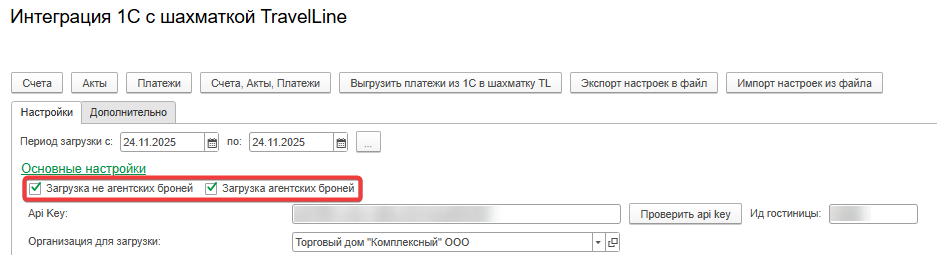
Api Key
Api Key — ключ для работы модуля через API, который вам выдал сотрудник TravelLine.
1. Вставьте ключ и нажмите «Проверить api key».

2. Вы увидите сообщение о готовности API к работе.

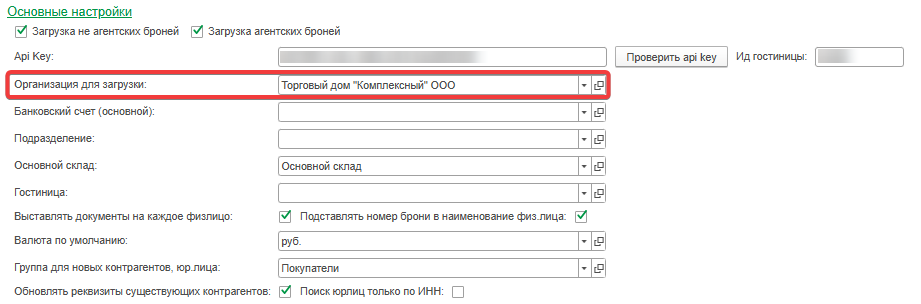
Организация для загрузки
Укажите данные юрлица средства размещения.
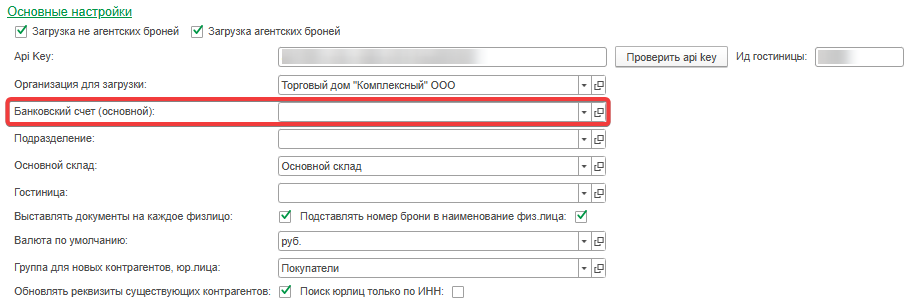
Банковский счет (основной)
В поле введите номер основного банковского счета юрлица, на который приходят все документы.
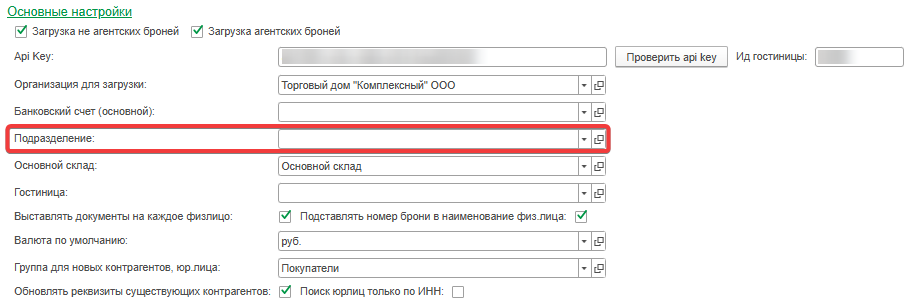
Подразделение
Укажите структурное подразделение, к которому будут относиться документы, создаваемые в TL: WebPMS.
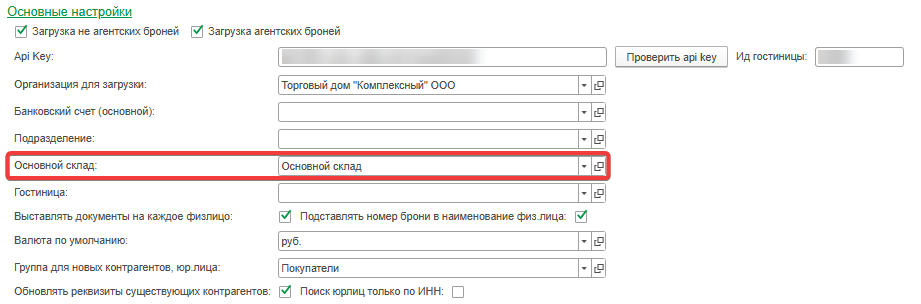
Основной склад
Выберите, на какой склад в средстве размещения будут приходить поступления товаров и с какого склада будут списываться расходные материалы.
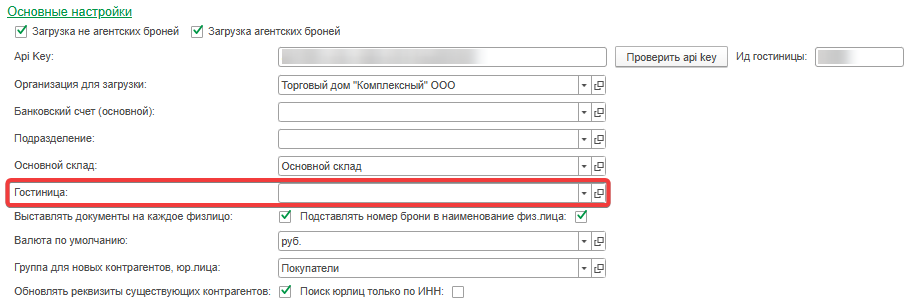
Гостиница
Поле должно быть заполнено, чтобы при загрузке из TL: WebPMS в 1С счета и отчеты о розничных продажах учитывались при расчете туристического налога.
Обратите внимание. Для того чтобы поле «Гостиница» было активно, у вас должна быть проведена предварительная настройка в конфигурации 1С. Эту настройку вы выполняете самостоятельно.
Выставлять документы на каждое физлицо
Используйте в 1С опцию «Выставлять документы на каждое физлицо», чтобы выставить документы на одно общее физлицо или для каждого физлица в отдельности.
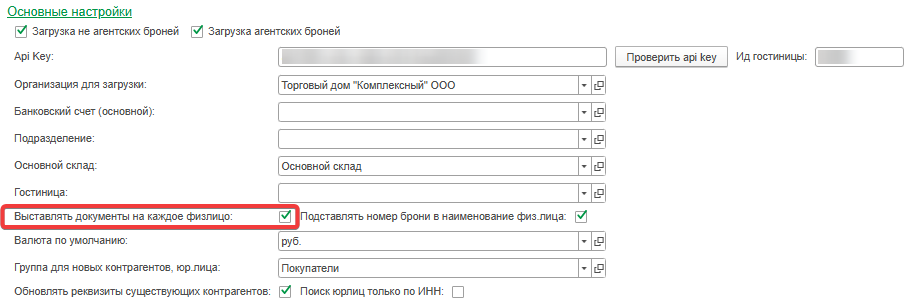
- Опция отмечена галочкой. Документы будут выставлены для каждого гостя отдельно. Например, для Иванова и для Петрова будут выставлены два отдельных комплекта документов.
- Опция галочкой не отмечена. Все документы будут оформлены на одного общего гостя, который заведен в 1С — на «Физическое лицо» или «Общего гостя».
Обратите внимание. Пакеты документов для юрлиц выставляются на каждое юрлицо отдельно.
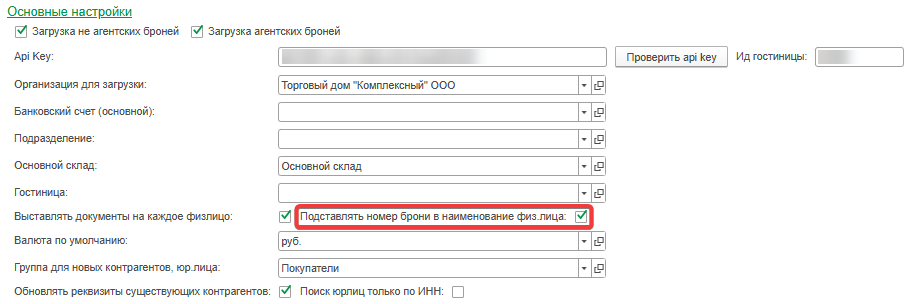
Подставлять номер брони в наименование физ.лица
Опция «Подставлять номер брони в наименование физ.лица» доступна только, если выбрано «Выставлять документы на каждое физлицо».
Поставьте галочку, чтобы в наименование физлица к ФИО автоматически добавлялся номер бронирования.
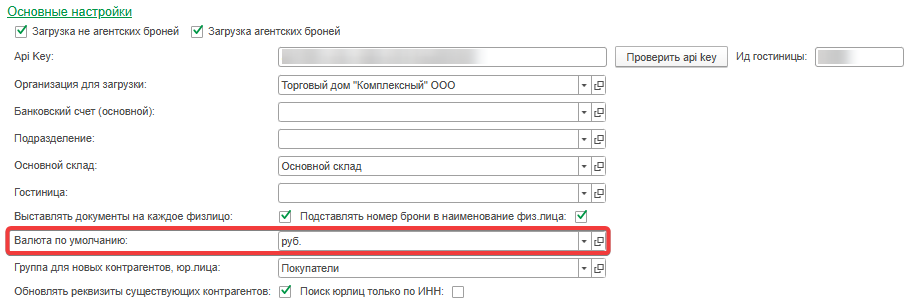
Валюта по умолчанию
Выберите валюту, в которой будет вестись учет.
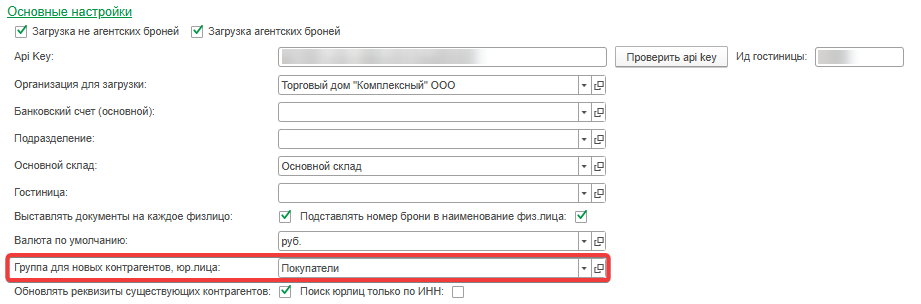
Группа для новых контрагентов, юр.лица
Обратите внимание. В 1С создавать новых контрагентов вручную не требуется — они автоматически добавляются в базу при выгрузке из TL: WebPMS.
Создайте папку, в которую будут добавляться новые юрлица и физлица, например, «Группа для новых контрагентов».
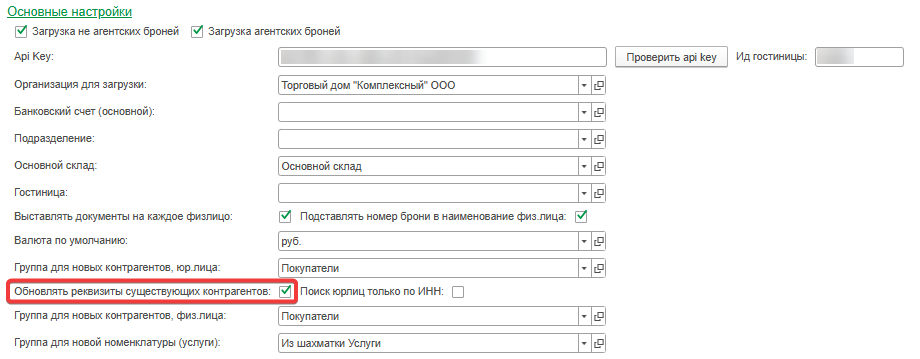
Обновлять реквизиты существующих контрагентов
Установите галочку, чтобы автоматически обновлять реквизиты существующих контрагентов.
Обратите внимание. Если ИНН контрагента не указан в TL: WebPMS в разделе «Справочник компаний», в 1С будет создан новый контрагент.
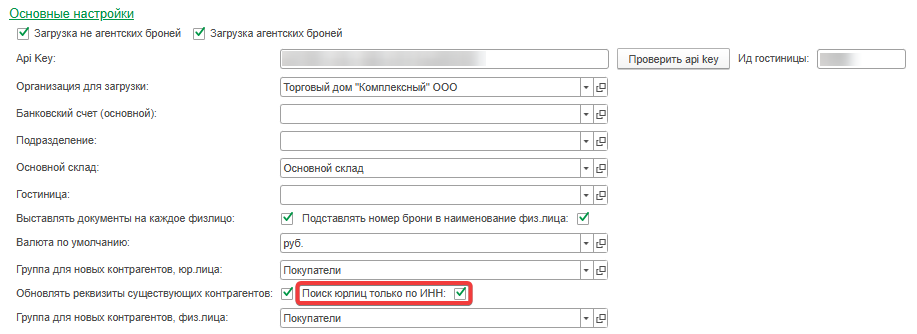
Поиск юрлиц только по ИНН
В 1С опция «Обновлять реквизиты существующих контрагентов» позволяет автоматически обновлять данные по уже созданным контрагентам в базе 1С на основании информации из TL: WebPMS при каждой загрузке документов. Если установлена опция «Поиск юрлиц только по ИНН», то в 1С при загрузке из TL: WebPMS будут создаваться только те контрагенты, у которых указан ИНН.
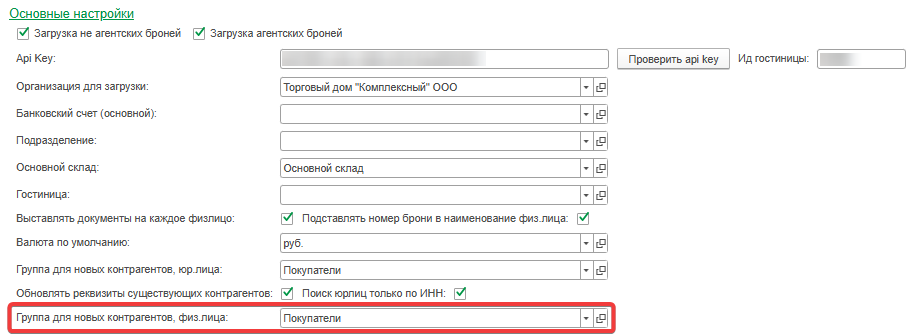
Группа для новых контрагентов, физ.лица
Обратите внимание. В 1С создавать новых контрагентов вручную не требуется — они автоматически добавляются в базу при выгрузке из TL: WebPMS.
Создайте папку, в которую будут добавляться новые юрлица и физлица, например, «Группа для новых контрагентов».
Группа для новой номенклатуры
В 1С не требуется вручную создавать услуги. Если при выгрузке в 1С услуга не будет найдена — будет автоматически создана новая запись.
Обратите внимание. Поиск номенклатуры в базе 1С осуществляется по наименованию.
Номенклатура — это перечень услуг и товаров, которые приобретает, производит или реализует организация.
Выберите в 1С папки для хранения новых номенклатур товаров и услуг соответственно. В эти папки при выгрузке будут автоматически добавляться все новые товары или услуги, которые поступают из TL: WebPMS.
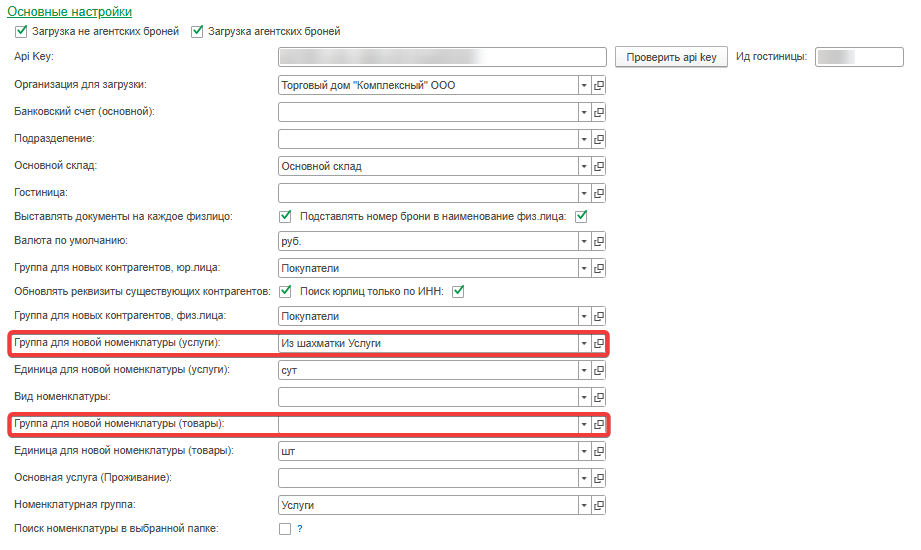
Например, постоянные гости всегда бронировали проживание и баню, а новый гость заказал проживание, баню и ужин — ужин будет автоматически добавлен в папку «Новые услуги» в номенклатуре 1С.
Единица для новой номенклатуры
Выберите единицу измерения для создаваемой в 1С номенклатуры по товарам и услугам.
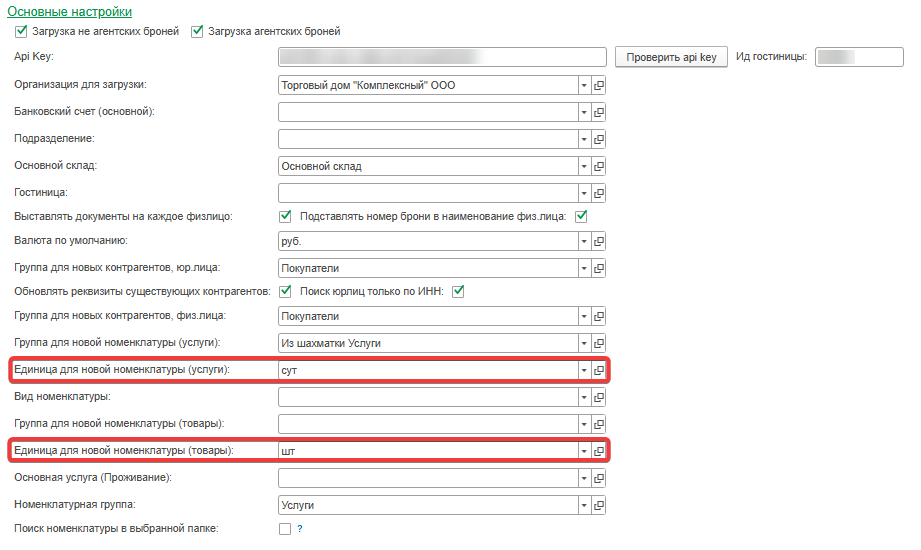
Обратите внимание. Если единицу измерения «штука» изменить на «сутки», все последующие документы будут автоматически использовать измененную единицу.
Вид номенклатуры
Выберите вид номенклатуры из выпадающего списка. Номенклатура такого вида будет создаваться при загрузке из TL: WebPMS.

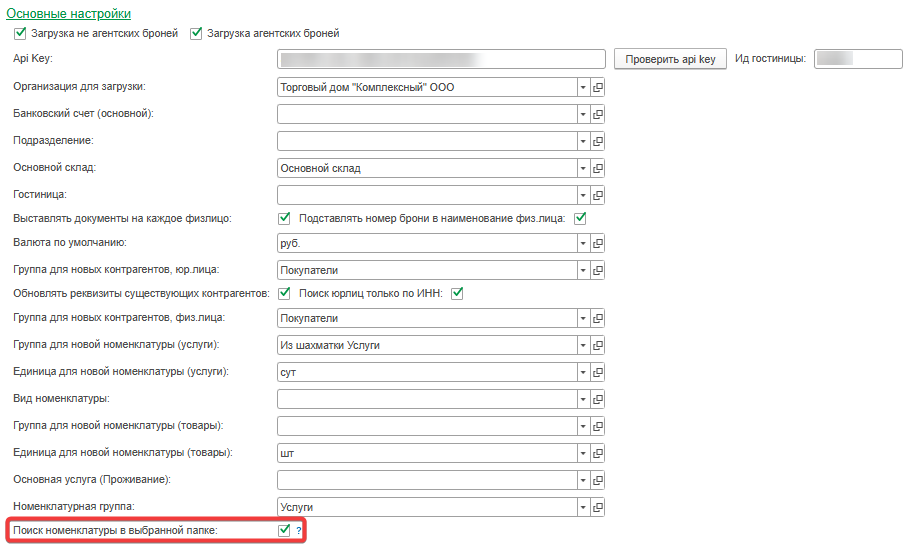
Поиск номенклатуры в выбранной папке
Если включить опцию «Поиск номенклатуры в выбранной папке», то во время загрузки 1С не ищет номенклатуру по всему справочнику номенклатуры, а только в папке, указанной в группе для новой номенклатуры (услуги) и группе для новой номенклатуры (товары).
Проводить документы
Выберите способ проведения документов: вручную или автоматически.
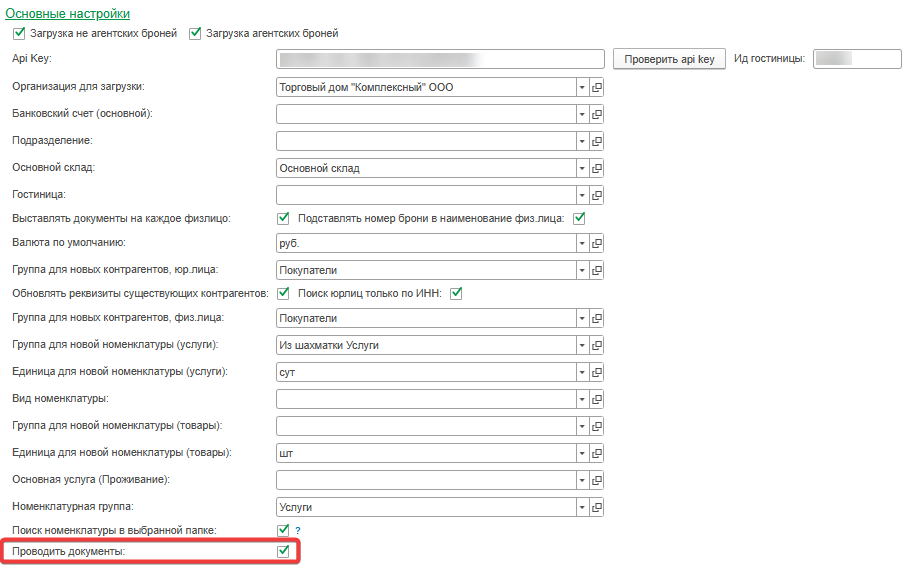
Если галочка установлена, документы из TL: WebPMS будут проводиться автоматически — система самостоятельно сформирует бухгалтерские проводки.
Если галочка не установлена — нажмите кнопку «Провести», чтобы провести каждый документ вручную.
Создавать отдельный договор для физ. лица или юр. лица по брони
Обратите внимание. В соответствии с правилами бухгалтерского учета, каждое финансовое обязательство должно быть документально оформлено.
Используйте опции «Создавать отдельный договор для физ.лица по брони» и «Создавать отдельный договор для юр.лица по брони» в 1С, чтобы создать отдельные договоры для каждого проживания физических и юридических лиц.
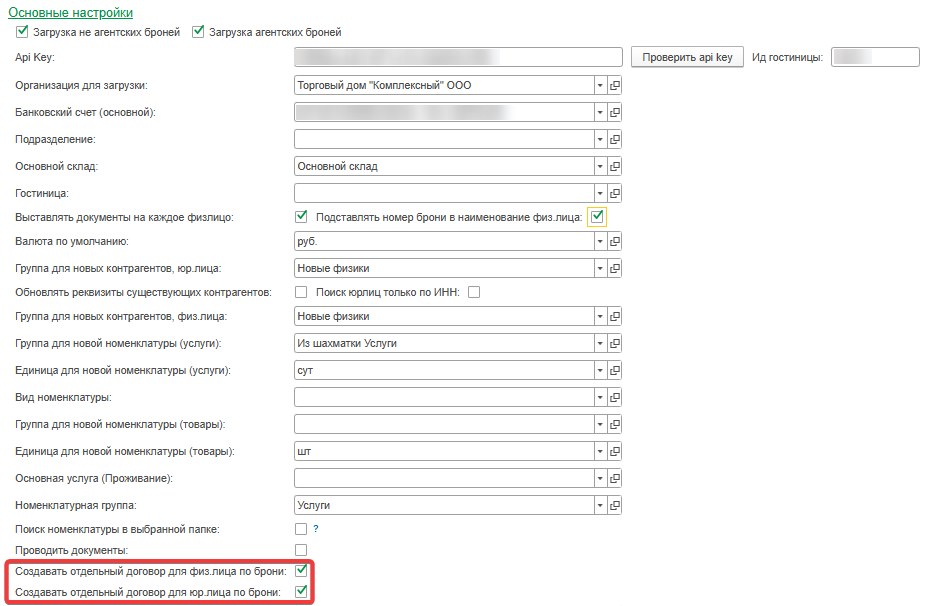
Если галочка установлена, при каждом визите гостя, в том числе и повторном, сформируется отдельный договор. В 1С будет видна статистика по гостям и их приездам.
Если галочка не установлена, договоры будут создаваться на одного контрагента.
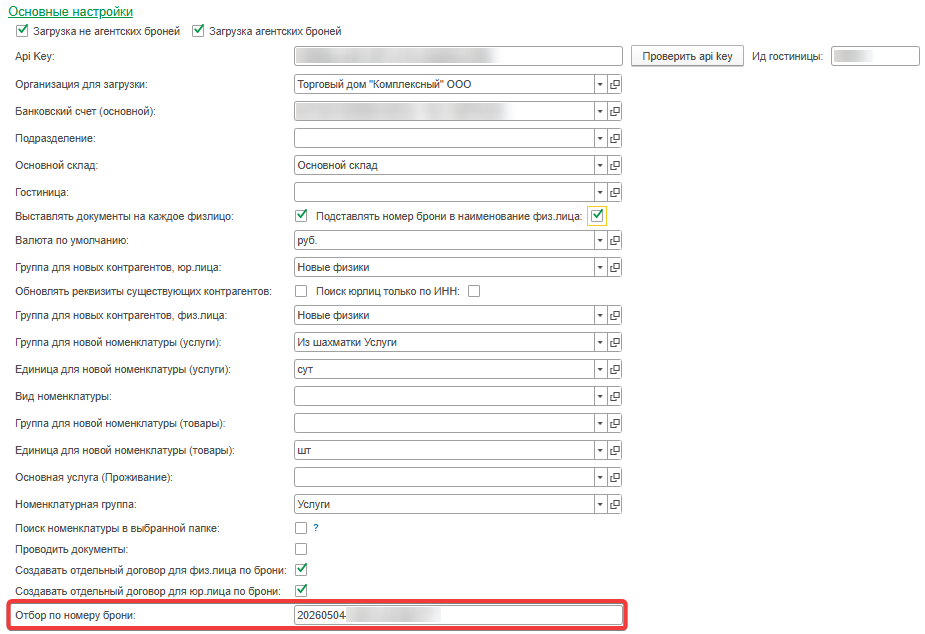
Отбор по номеру брони
Если нужно загрузить или перезагрузить из TL: WebPMS конкретную бронь, а не все движения за выбранный период, в поле «Отбор по номеру брони», укажите номер брони.
Выгрузка платежей из 1С в шахматку TL: WebPMS
Выгрузка платежей из 1С производится по кнопке «Выгрузить платежи из 1С в шахматку TL». При этом из 1С в шахматку уходят безналичные платежи за указанный период.

Если необходимо ограничить выгружаемые банковские выписки из 1С в TL: WebPMS, прежде чем выгружать платежи, заполните поля в блоке «Выгрузка платежей».
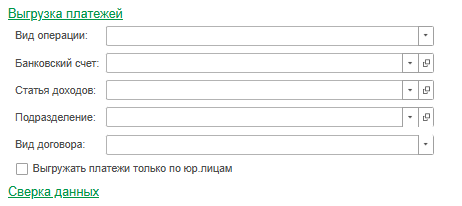
Для того, чтобы платежи распределились правильно по бронированиям в шахматке TL: WebPMS, нужно предварительно загрузить счета в 1С из шахматки и указать их в банковских выписках.


