-
Отчет «Заказанные услуги»
- Как настроить вид таблицы
- Как сформировать отчет по заказанным услугам
- Действия с заказами
- Особенности работы раздела «Заказанные услуги»
Раздел «Заказанные услуги» в личном кабинете TravelLine помогает управлять почасовыми услугами и анализировать спрос на них. Вся информация о забронированных услугах собрана в одном месте.
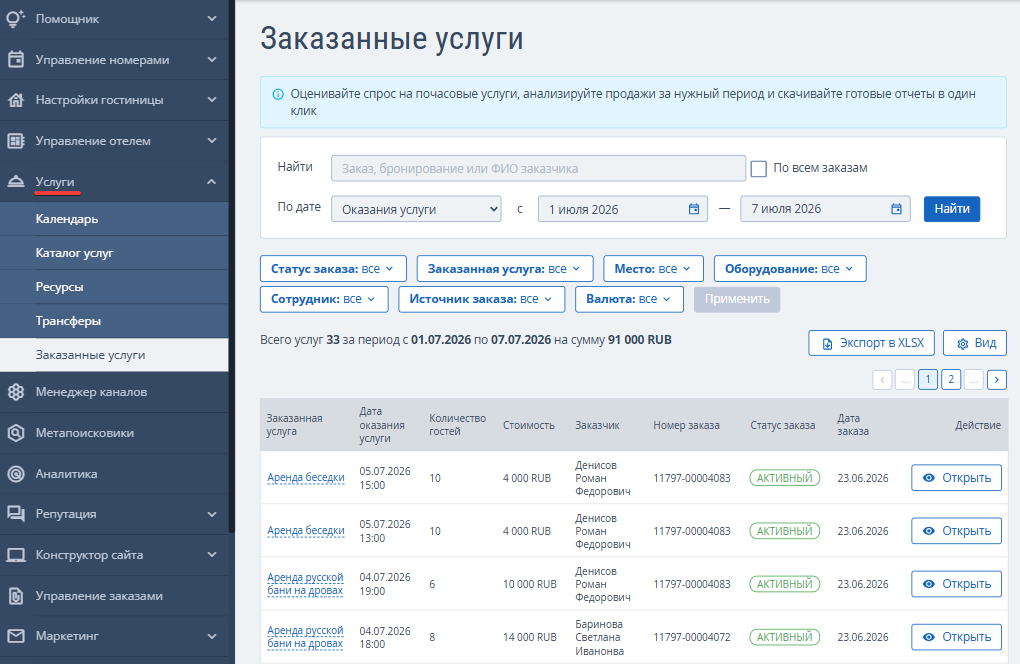
Раздел «Заказанные услуги» решает задачи сотрудников разных уровней — от управляющих до администраторов.
- Управляющим раздел помогает анализировать спрос на услуги, отслеживать выручку, а также оценивать загрузку ресурсов и персонала. Это позволяет принимать обоснованные управленческие решения и оптимизировать бизнес-процессы.
- Администраторам спа, банных комплексов и активностей инструмент упрощает ежедневную работу: можно быстро сформировать расписание для мастеров или инструкторов, контролировать предстоящую загрузку и заранее планировать закупку необходимых расходных материалов.
- Администраторам службы приема и размещения раздел дает возможность в один клик получить список всех заказанных услуг на выбранную дату и оперативно передать информацию в соответствующие подразделения — ресторан, спа, прокат или банный комплекс, чтобы сотрудники успели подготовиться к приезду гостей.
Как настроить вид таблицы
В личном кабинете TravelLine в разделе «Услуги» на странице «Заказанные услуги» отображаются только почасовые услуги.
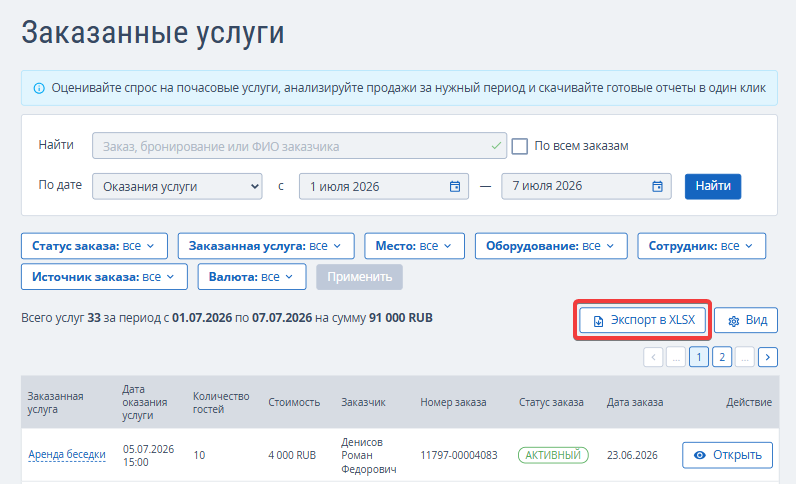
Каждая строка в таблице соответствует одной заказанной услуге. В таблице отображаются следующие параметры:
- Заказанная услуга — название услуги.
- Дата оказания — дата, время начала и окончания услуги.
- Количество гостей — итоговое число гостей, включая дополнительных.
- Стоимость — общая стоимость услуги с учетом времени и дополнительных гостей в валюте средства размещения.
- Заказчик — ФИО гостя, оформившего заказ.
- Контакты заказчика — номер телефона и электронная почта гостя. Если данных нет, отображается прочерк.
- Номер заказа — уникальный номер заказа.
- Статус заказа — текущий статус заказа, например, «Активный» или «Отмененный».
- Дата заказа — дата оформления (бронирования) услуги.
- Источник заказа — канал, из которого поступил заказ.
- Место — название забронированного ресурса, например, беседка, кабинет, корт и т.д.
- Оборудование — название забронированной техники или инвентаря.
- Сотрудник — имя и фамилия специалиста, оказывающего услугу, например, массажист, инструктор.
- Бронирование проживания — номер бронирования проживания, если услуга связана с проживанием.
Чтобы настроить отображение колонок:
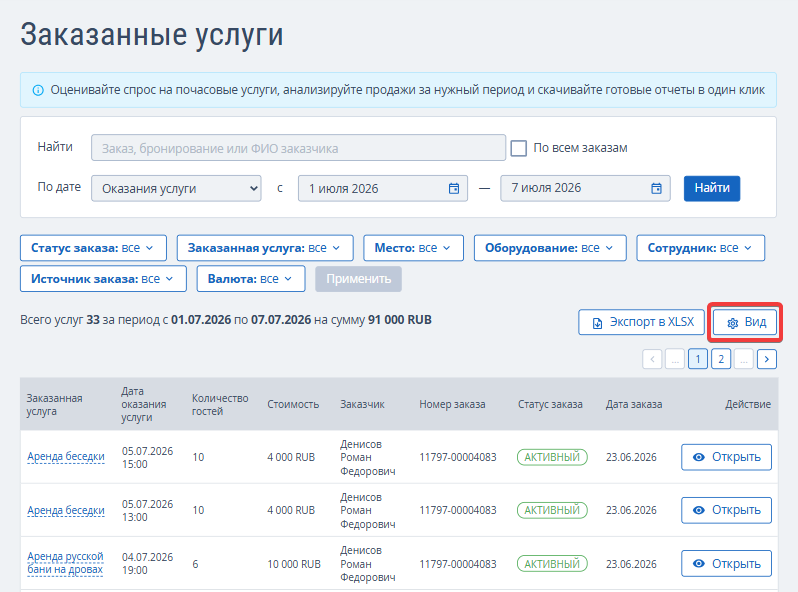
1. В правом верхнем углу над таблицей нажмите кнопку «Вид».
2. В открывшемся окне отметьте галочками колонки, которые должны отображаться на экране, или снимите отметки.
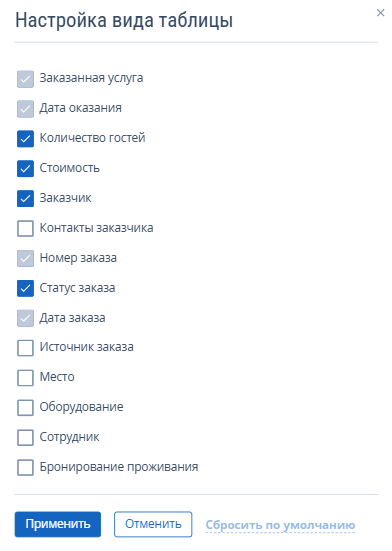
Примечание. Колонки «Заказанная услуга», «Дата оказания», «Номер заказа» и «Дата заказа» отображаются всегда, их нельзя отключить.
3. При необходимости нажмите «Сбросить по умолчанию», чтобы вернуть стандартный вид таблицы.
4. Нажмите «Применить» — в таблице отобразятся только выбранные колонки.
Как сформировать отчет по заказанным услугам
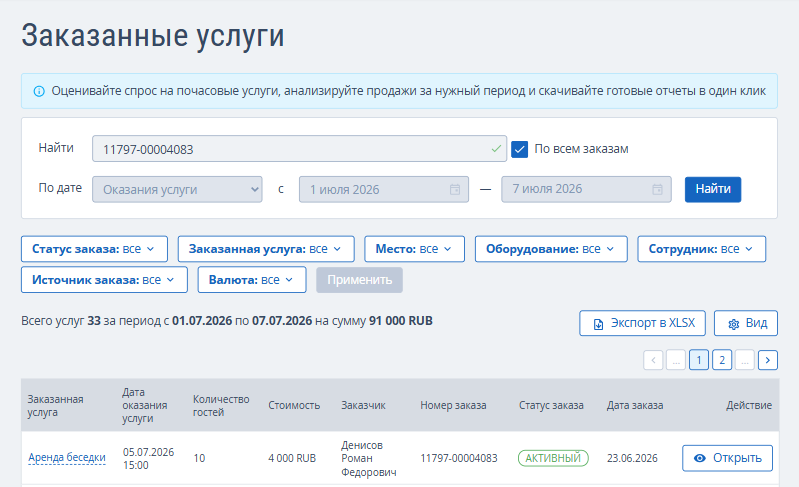
1. Выберите нужные даты оказания или бронирования услуги в календаре в верхней части экрана и нажмите «Найти».
Примечание. По умолчанию на странице «Заказанные услуги» применяется фильтр по дате оказания услуги на семь дней вперед, начиная с текущей даты.
2. Чтобы посмотреть все заказы без привязки к датам, поставьте галочку «По всем заказам».
3. Используйте фильтры над таблицей, чтобы сформировать список услуг для отчета:
- Статус: активные или отмененные заказы.
- Услуга: активные и неактивные услуги.
- Ресурсы: объекты, инвентарь и сотрудники для составления отчета.
- Валюта: цены и итоговая сумма в отчете.
Примечание. Все выбранные вами фильтры сохраняются на уровне вашего пользователя — при следующем входе в раздел вам не придется настраивать их заново.
4. Воспользуйтесь полем «Найти», чтобы отыскать необходимый заказ по следующим параметрам:
- номер заказа услуги,
- номер бронирования проживания,
- ФИО заказчика.
Примечание. Поиск работает в том числе по данным из скрытых колонок. Например, если при настройке вида таблицы у вас отключена колонка «Заказчик», но вы введете в строку поиска ФИО гостя, все связанные с ним заказы будут найдены.
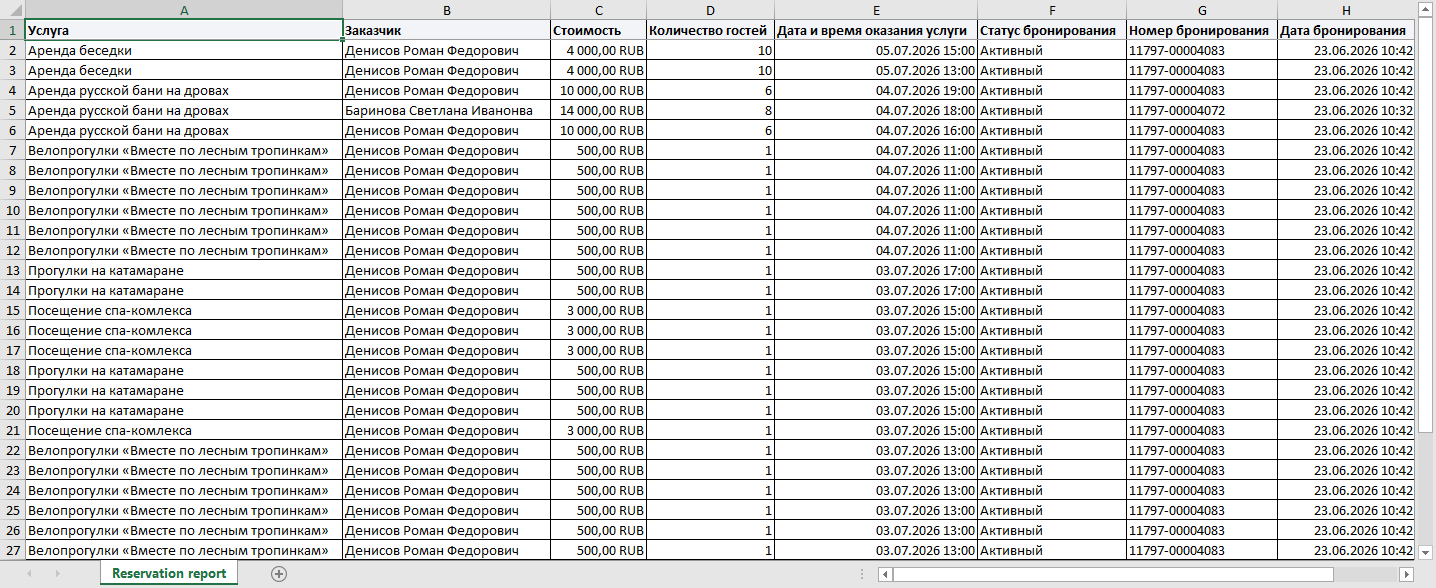
5. Нажмите кнопку «Экспорт в XLSX» в верхнем правом углу, чтобы сформировать отчет.
Файл со всеми примененными фильтрами и настроенными колонками автоматически скачается на ваше устройство.
Действия с заказами
Чтобы посмотреть данные по заказанной услуге, нажмите на название услуги или в колонке «Действие» выберите «Открыть».

Справа откроется боковая панель с детальной информацией о заказе. В окне заказа первой в списке услуг будет отображаться та, которую открыли из таблицы.
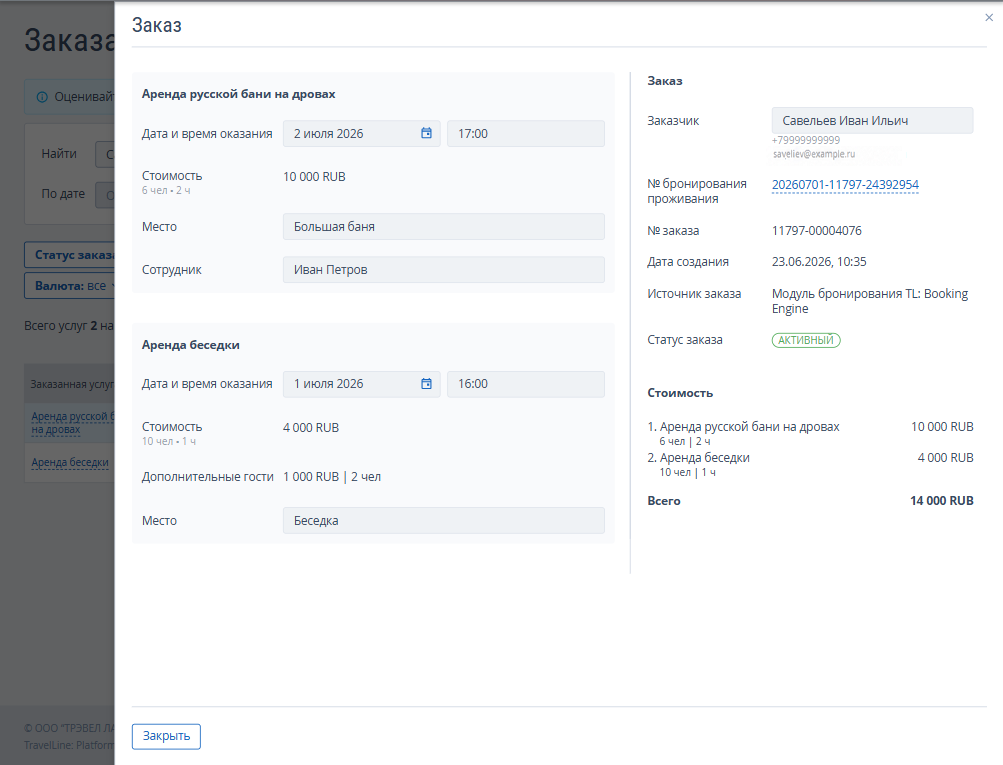
Примечание. Данные заказа доступны только для просмотра. При нажатии на номер бронирования проживания в новой вкладке откроется:
- Карта брони — если у вас подключен компонент TL: WebPMS;
- Отчет по броням (с фильтром по этой брони) — если у вас настроена интеграция с АСУ.
Особенности работы раздела «Заказанные услуги»
- В строках таблицы всегда фиксируются те названия услуг и ресурсов, которые были актуальны на момент совершения бронирования. Если вы переименовали услугу в справочнике, старые заказы в таблице сохранят свои исторические названия. При фильтрации по услуге в таблице отобразятся все заказы услуги (с актуальным и старым названием).
- Строка «Всего услуг» рассчитывает сумму всех отфильтрованных услуг в валюте личного кабинета.

