-
Ответы и настройки TL: Chat
- Группы тем и темы
- Статусы тем
- Как изменить ответ TL: Chat вручную
- Как настроить внешний вид чата на сайте
- Как проверить ответы чата до активации на сайте
На странице «Ответы и настройки чата» находится информация, которую TL: Chat использует при общении с гостями. Это база знаний, на основе которой формируются его ответы.
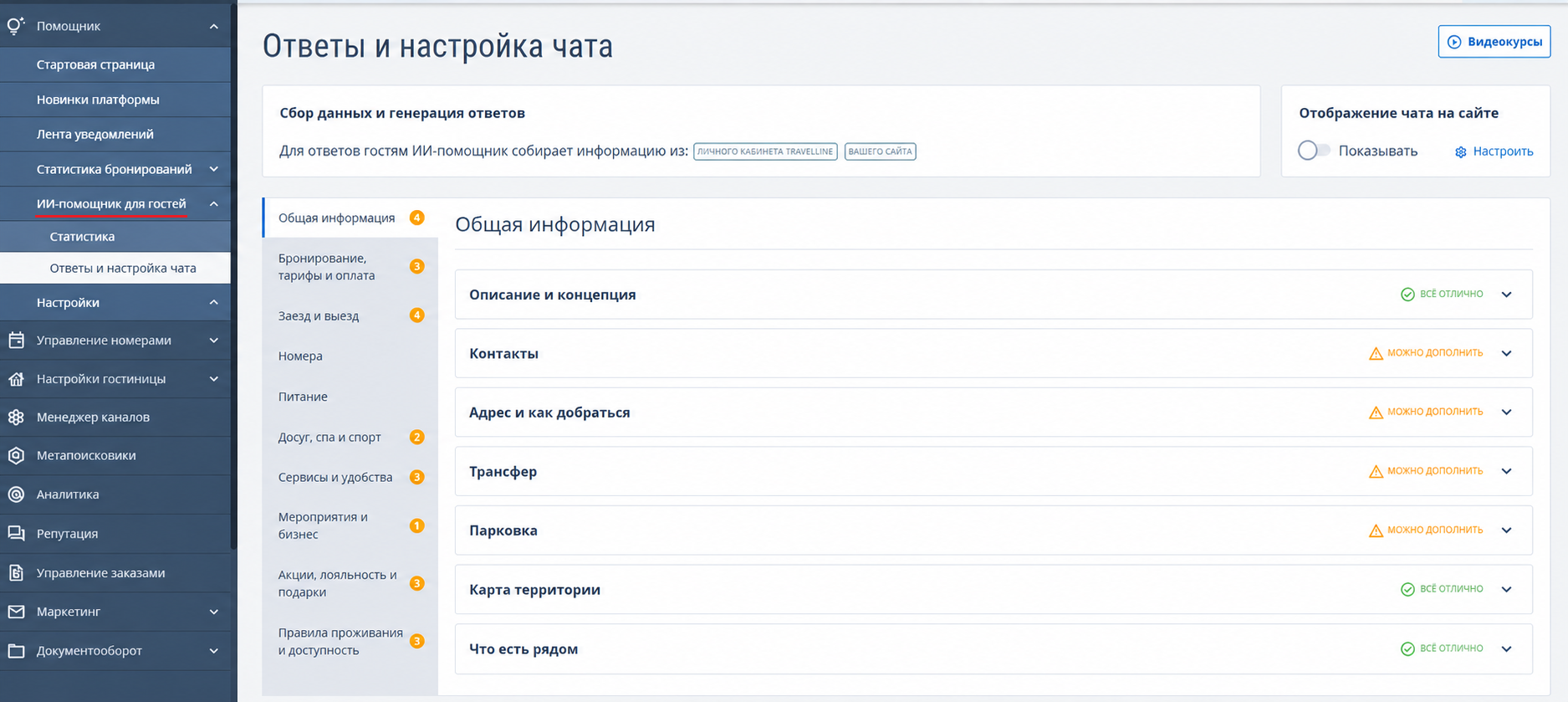
Доступны следующие действия:
- просмотр информации по темам, которую ИИ-помощник собрал из личного кабинета и с сайта отеля;
- просмотр статуса темы — индикатор, который показывает, нужно ли дополнить информацию и есть ли неотвеченные вопросы;
- просмотр рекомендаций и вопросов, которые помогут дополнить ответ ИИ-помощника;
- изменение информации по теме вручную.
Группы тем и темы
На странице «Ответы и настройки чата» отображается боковое меню с группами.
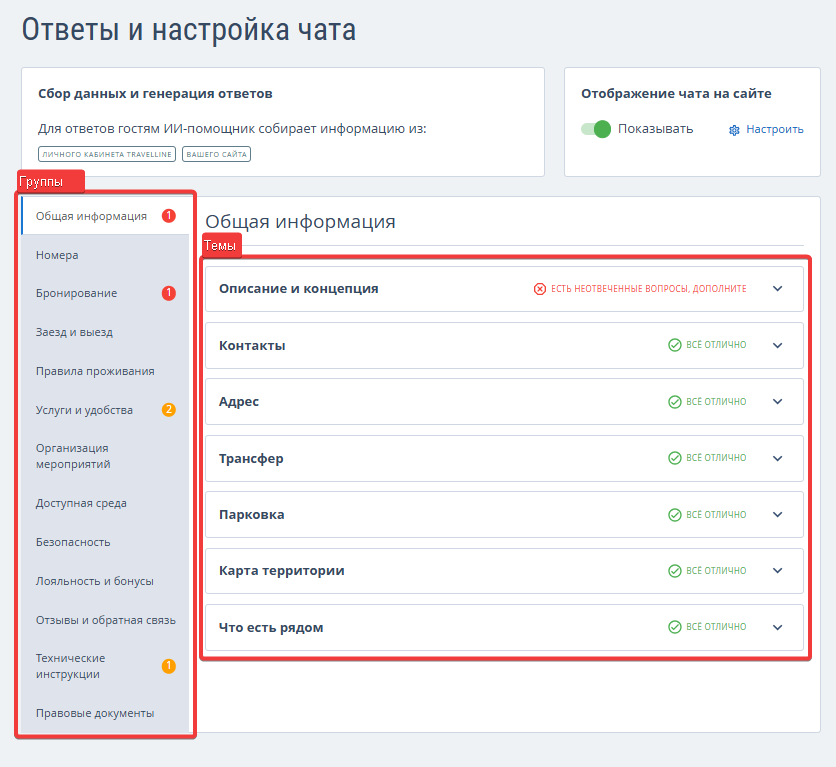
Цветные индикаторы на группах в боковом меню показывают, на что обратить внимание:
- Красный индикатор — в группе есть тема с неотвеченными вопросами гостей, ответ нужно дополнить.
- Желтый индикатор — в группе есть тема, по которой можно дополнить информацию, но актуальных неотвеченных вопросов нет.
Статусы тем
Темы могут быть отмечены тремя статусами:
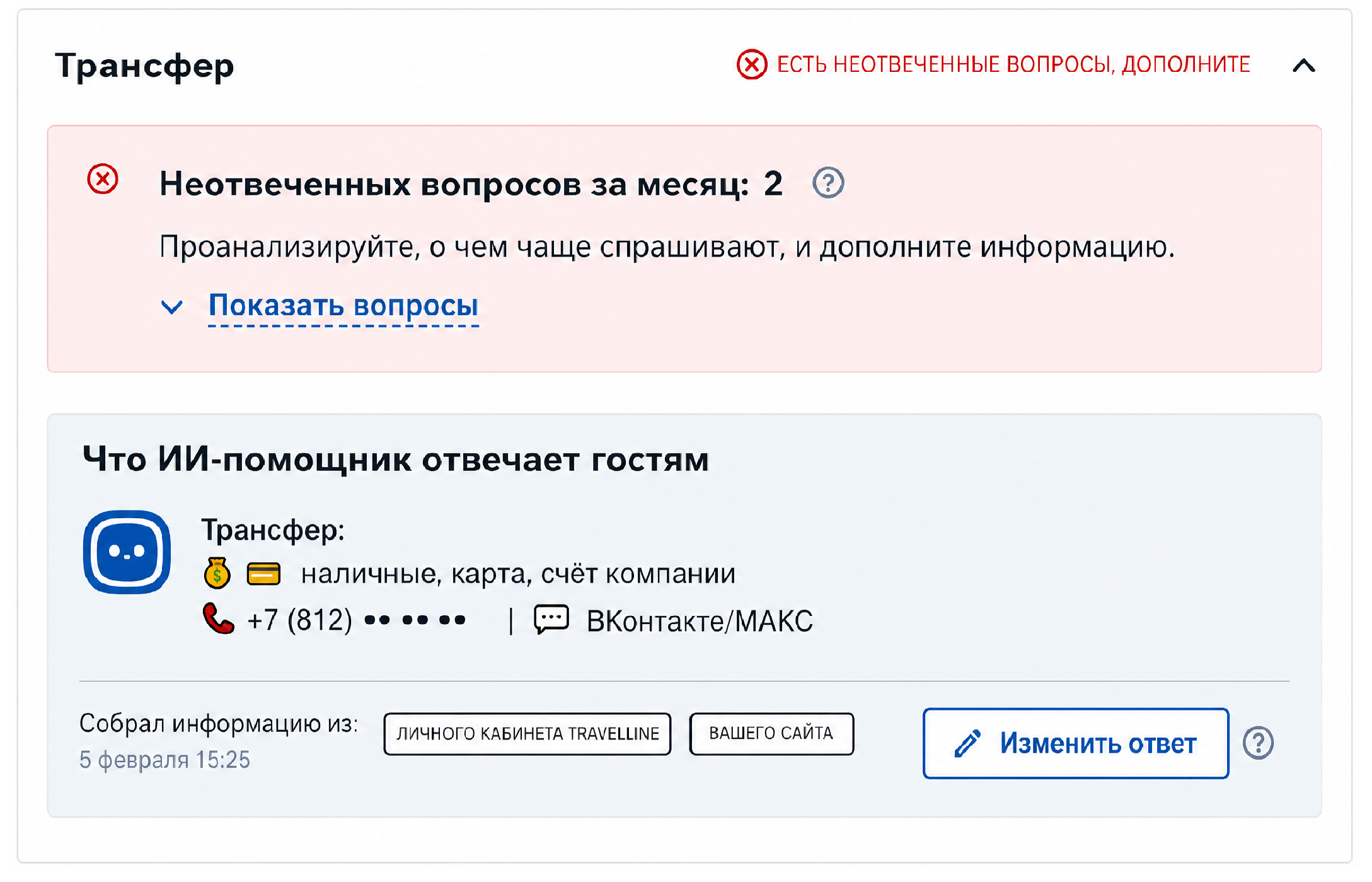
1. Есть неотвеченные вопросы, дополните — показывает, что по теме есть неотвеченные вопросы гостей за последние 30 дней с даты последнего редактирования темы. Эту тему следует дополнить в первую очередь.
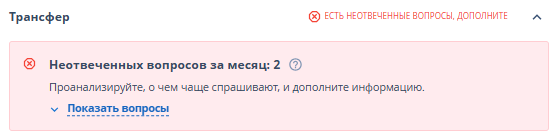
Примечание. Неотвеченные вопросы — это вопросы, на которые у чат-бота не хватает информации для ответа. Чтобы прочитать неотвеченные вопросы, нажмите на кнопку «Показать вопросы».
На их основе дополните темы, чтобы ответы чат-бота были более качественными и полезными.
2. Можно дополнить — этот статус присваивается на основе рекомендаций ИИ. TL: Chat анализирует имеющуюся информацию по теме и предлагает дополнения.
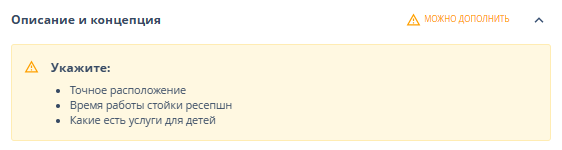
В темах со статусом «Можно дополнить» выводятся рекомендации которые можно добавить в ответ для TL: Chat.
Примечание. Рекомендации сформированы на основе подсказок ИИ.
Если в средстве размещения не предоставляются услуги по теме, необходимо написать об этом. Например, если нет бассейна, то в теме «Бассейн» можно написать: «В нашем отеле нет своего бассейна, но в шаговой доступности большой аквапарк. Для гостей нашего отеля предоставляется скидка 50%».
3. Все отлично — показывает, что карточка темы заполнена корректно.

Как изменить ответ TL: Chat вручную
Изменить ответ TL: Сhat вручную можно для всех тем.
1. Перед изменением ответа проверьте и обновите информацию на сайте и в разделах личного кабинета TravelLine (описание и цены в тарифах, услугах, описание средства размещения).
Обратите внимание. Информация из ответов, которые отредактированы вручную, с сайта и из личного кабинета должна быть без противоречий.
2. Нажмите на карточку темы, которую нужно отредактировать.
4. Нажмите «Изменить ответ».
4. В открывшемся окне «Изменить ответ по теме» изучите шаблон ответа. При необходимости скопируйте текст в поле «Текст ответа».
5. В поле «Текст ответа» скорректируйте шаблон или добавьте необходимую информацию вручную.
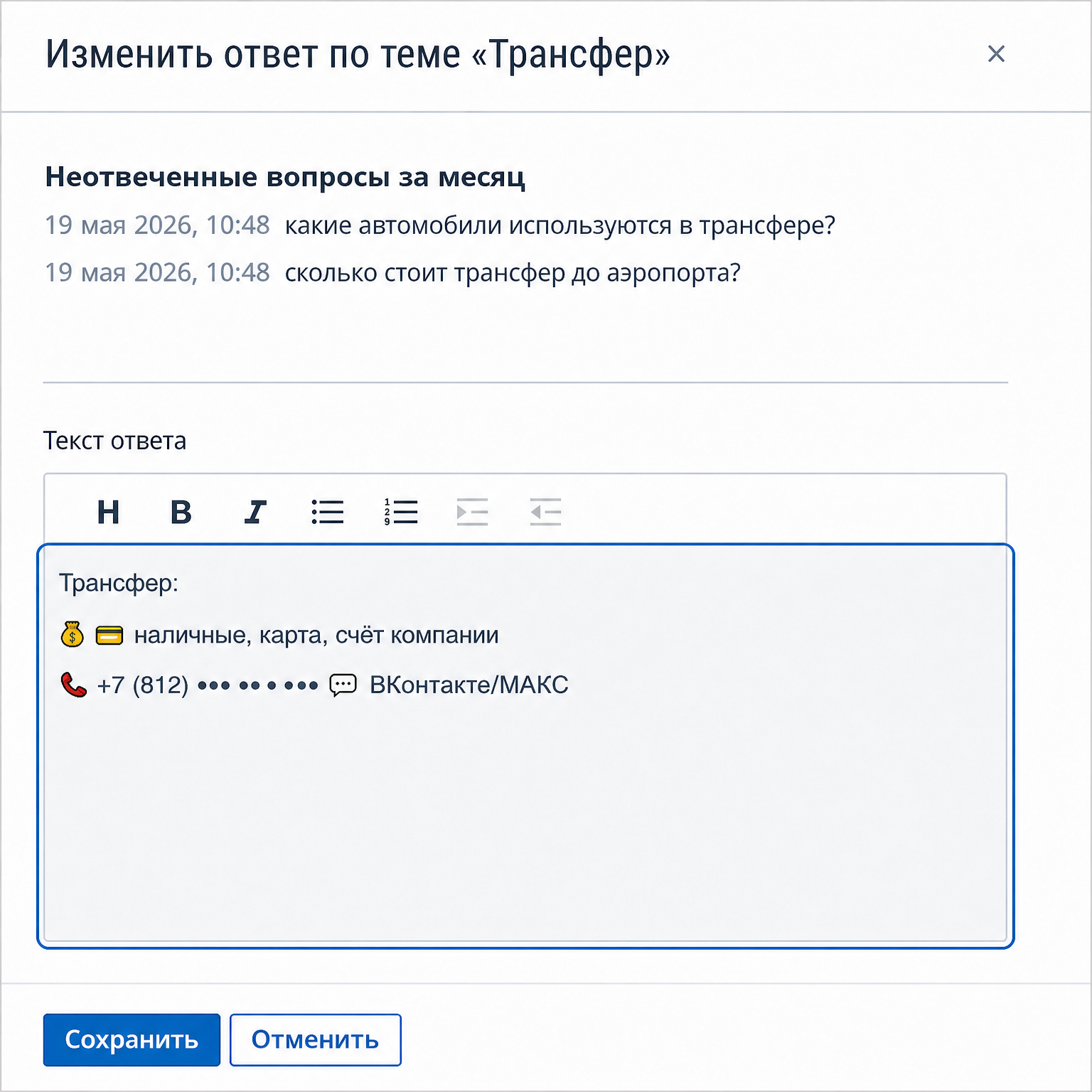
6. Нажмите «Сохранить». Платформа TravelLine сохранит дату и время обновления ответа темы.
Новые данные TL: Chat начнет использовать на следующий день. Важно следить, чтобы информация на сайте и в личном кабинете TravelLine совпадала, иначе TL: Chat будет давать гостям противоречивые ответы.
Обратите внимание. База для ответов TL: Chat обновляется один раз в сутки. С сайта автоматически добавляются все изменения, а из личного кабинета — только из трех разделов: «Общая информация», «Тарифы» и «Категории номеров». Изменения в других разделах для TL: Chat нужно обновлять вручную.
Как настроить внешний вид чата на сайте
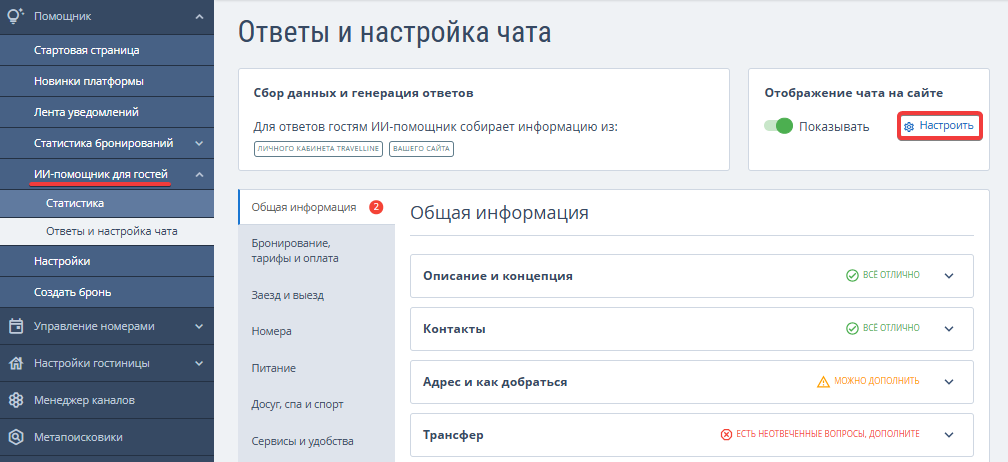
1. Перейдите в раздел «ИИ-помощник для гостей» → «Ответы и настройка чата».
2. Нажмите кнопку «Настроить».
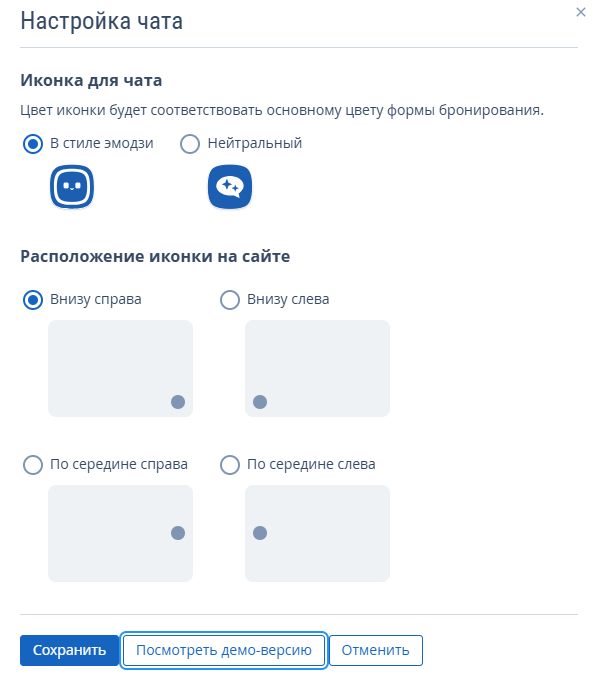
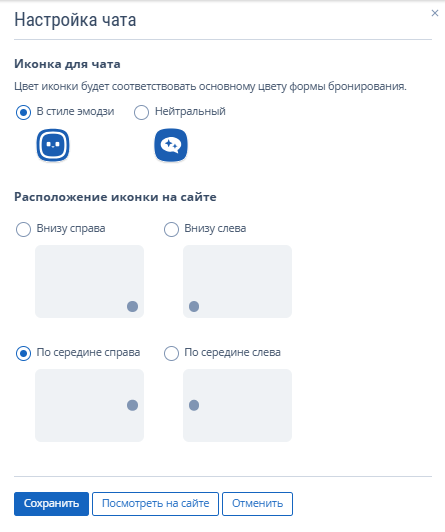
3. В открывшемся окне «Настройка чата» выберите стиль иконки чата, которую увидят гости на сайте:
- в стиле эмодзи: яркая иконка, которая установлена по умолчанию;
- нейтральный: цвет иконки соответствует основному цвету модуля бронирования на вашем сайте.
Примечание. Название чата для гостей — «ИИ-помощник». Изменить название или установить иной вид иконки нельзя.
4. Выберите, в какой части сайта будет находиться кнопка чата:
- внизу справа (по умолчанию);
- внизу слева;
- посередине справа;
- посередине слева.
5. Нажмите «Сохранить». Если при сохранении возникла ошибка, повторите попытку позже.
После сохранения вы можете:
- Посмотреть демо-версию — если виджет еще не активирован на сайте. Откроется демо-страница для проверки внешнего вида.
- Посмотреть на сайте — если виджет уже включен. Откроется сайт вашего средства размещения с активным чатом.
Примечание. Если настройки не сохранены, кнопки предпросмотра будут неактивны.
Как проверить ответы чата до активации на сайтеПеред активацией чата на сайте вы можете проверить, как чат отвечает гостям:
1. Перейдите в раздел «ИИ-помощник для гостей» → «Ответы и настройка чата».
2. Нажмите кнопку «Настроить».
3. В окне «Настройка чата» нажмите кнопку «Посмотреть демо-версию».
Вы увидите, как чат выглядит на сайте, а также сможете протестировать, как гость задает вопросы и получает ответы. Гости чат не увидят, только вы.

