-
Шаг 1. Настройка ЕПГУ (Госуслуги) со стороны руководителя
Данные гостей для миграционного учета в МВД теперь можно отправлять напрямую через Госуслуги с помощью модуля «Миграционный учет» в TL: WebPMS.
Настройка отправки уведомлений в миграционный учет через ЕПГУ проходит в несколько шагов. На первом шаге Руководитель настраивает доверенность на ответственное лицо через Госуслуги.
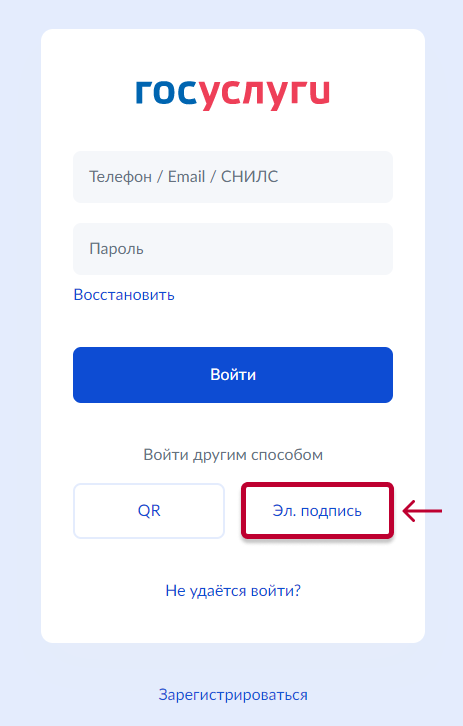
1. Войдите на сайт https://esia.gosuslugi.ru/ и выберите авторизацию через электронную подпись.
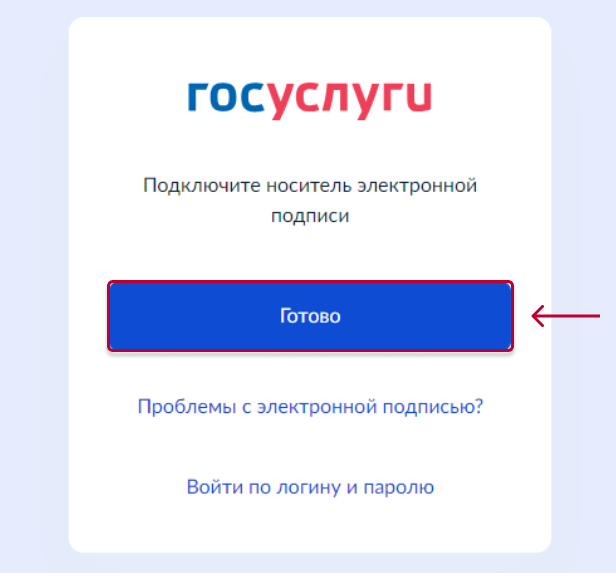
2. Подключите носитель электронной подписи и нажмите «Готово».
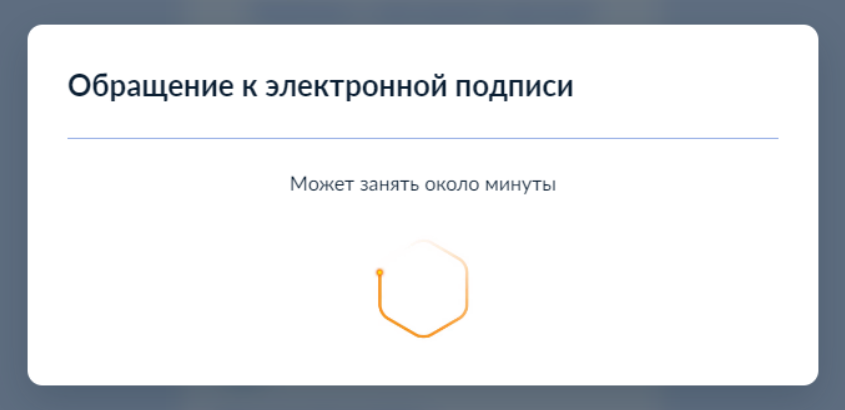
Начнется обращение к электронной подписи.
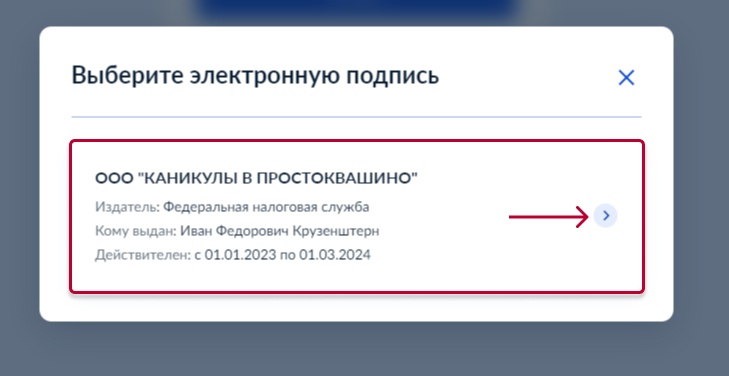
3. Выберите электронную подпись.
4. Введите пин-код и нажмите «Продолжить».
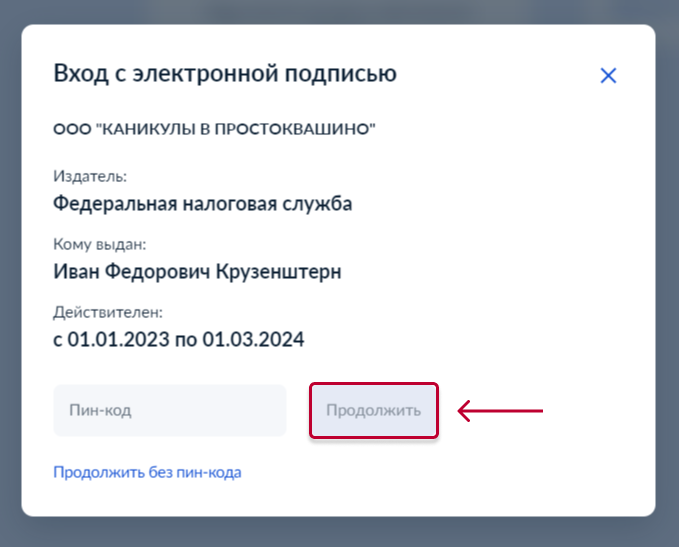
5. Далее выберите «Войти как: Руководитель».
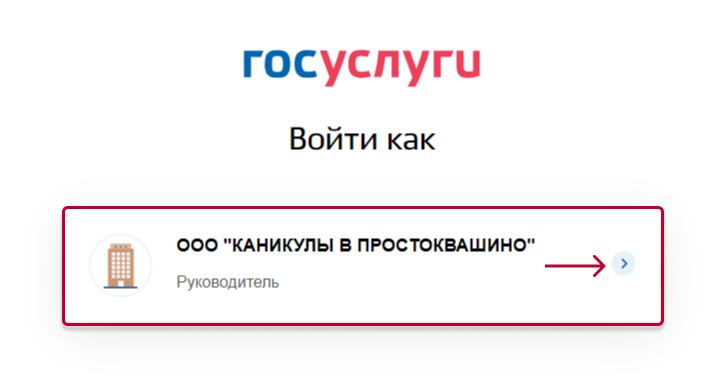
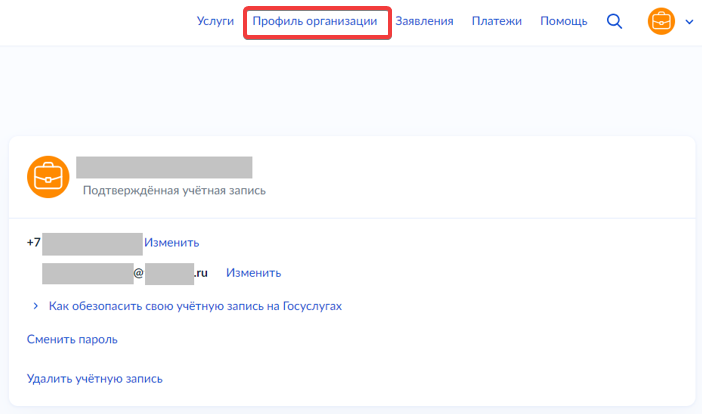
6. В меню выберите пункт «Профиль организации».
7. Перейдите в раздел «Доверенности и доступы» в меню слева.
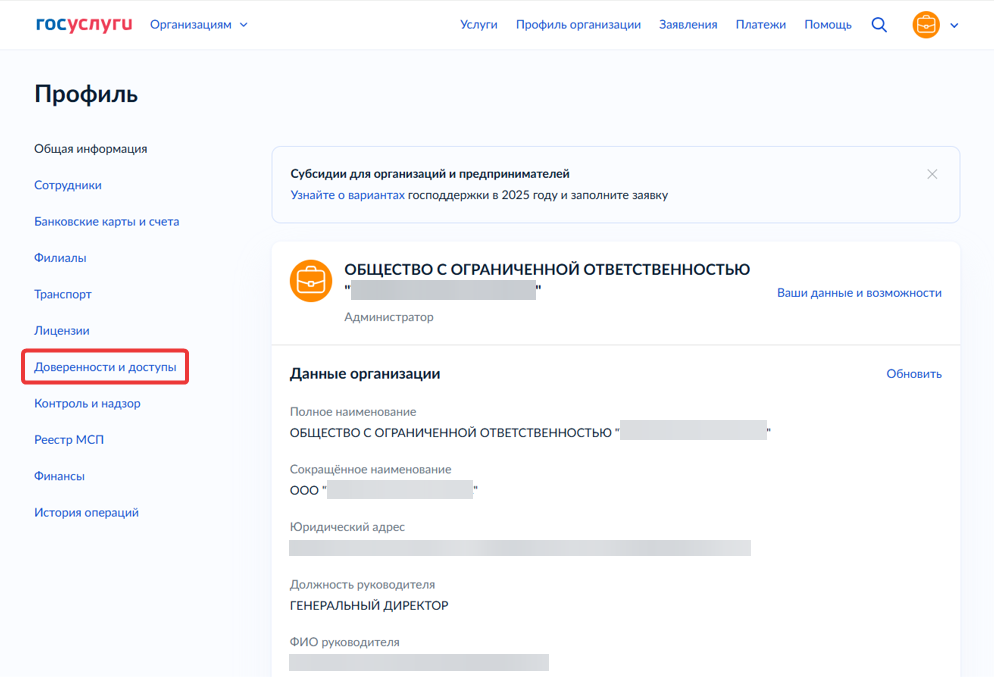
И выберите «Группы доступа».
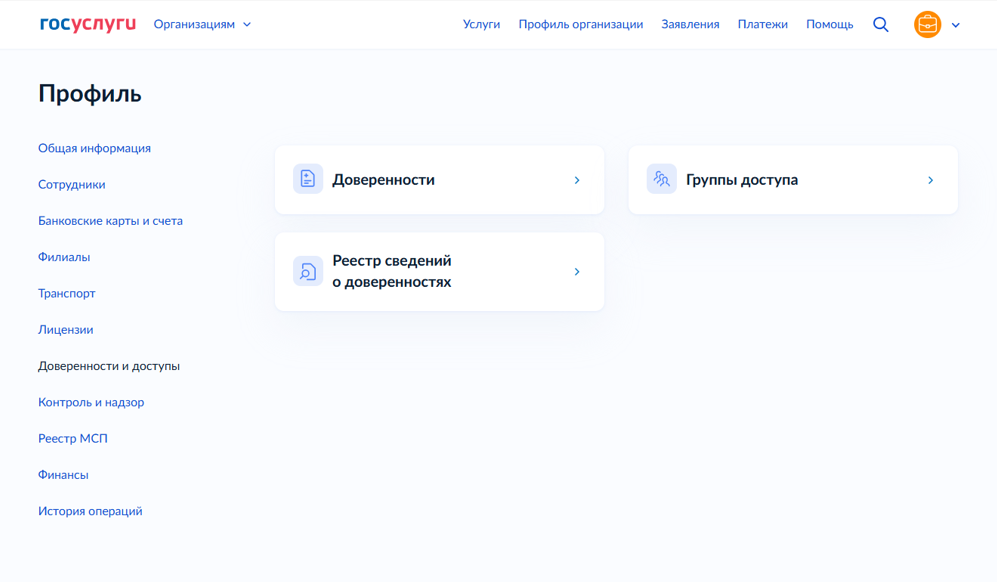
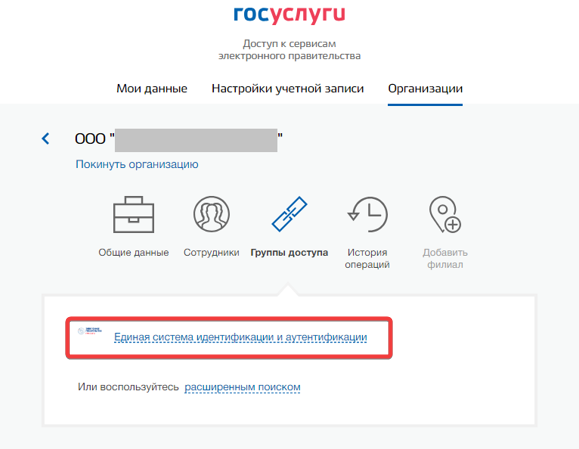
8. Чтобы добавить пользователя, который будет выдавать ключи доступа (UID), нажмите на ссылку «Единая система идентификации и аутентификации»:
9. На этой же вкладке, напротив пунктов
Уполномоченный на создание черновика заявлений на портале gosuslugi.ru
Технологический портал
нажмите «Присоединить нового сотрудника».
Важно: руководителю ИП так же надо добавить себя в список и выдать полномочие на создание черновиков на портале госуслуг и на доступ к технологическому порталу.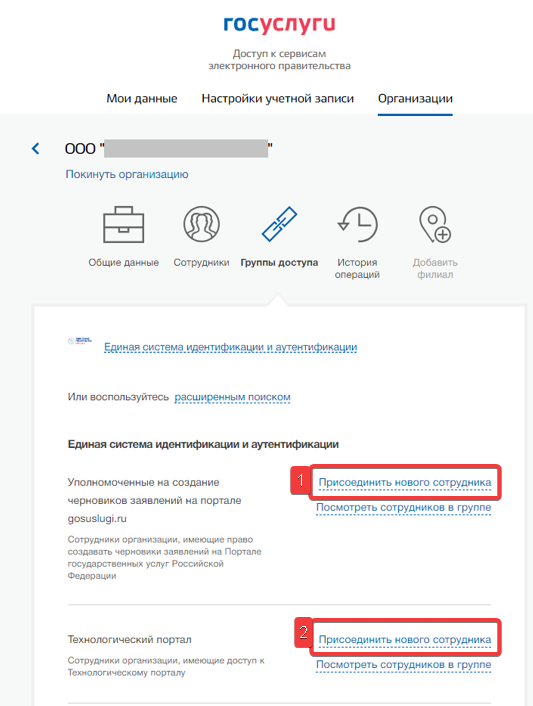
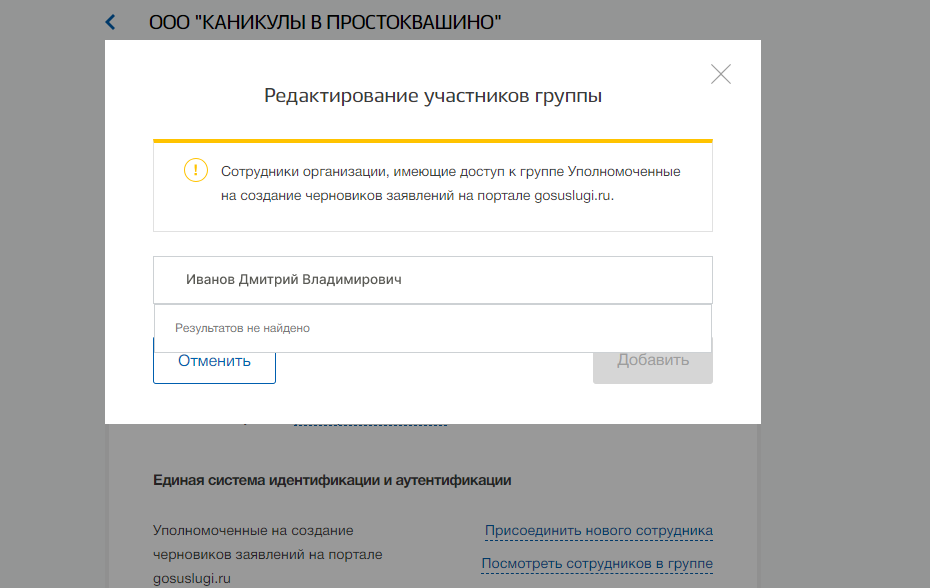
10. В поле ФИО пользователя введите фамилию сотрудника, выберите его в выпадающем списке и нажмите «Добавить».
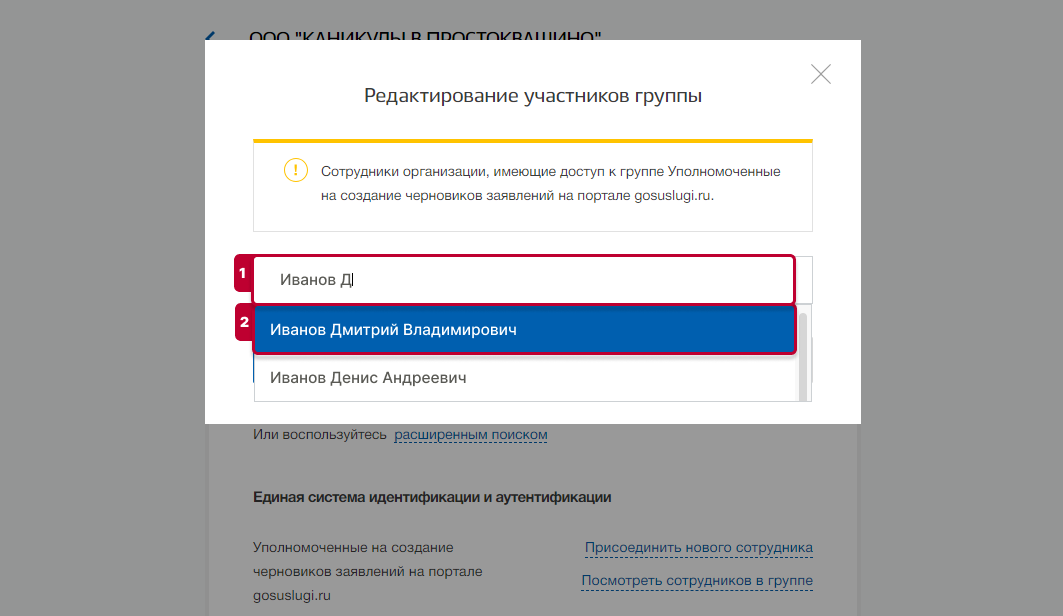
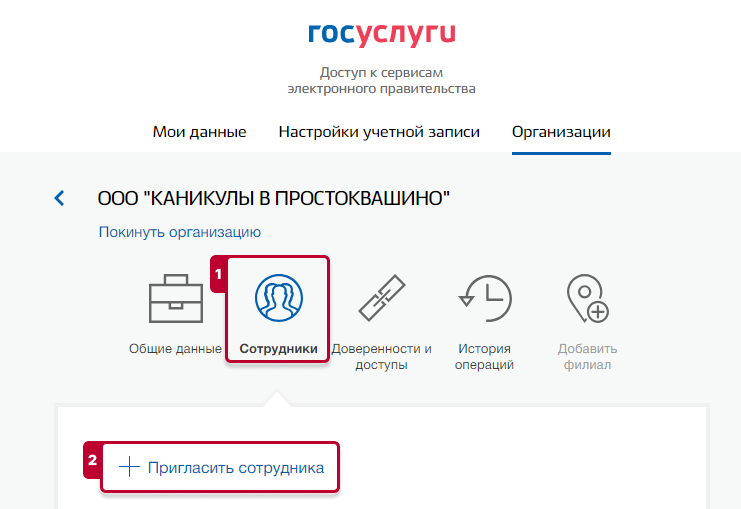
Если нужного сотрудника нет в списке, то необходимо добавить его.
Для этого перейдите в раздел Сотрудники и нажмите на «Пригласить сотрудника».
Заполните все поля и нажмите «Пригласить».
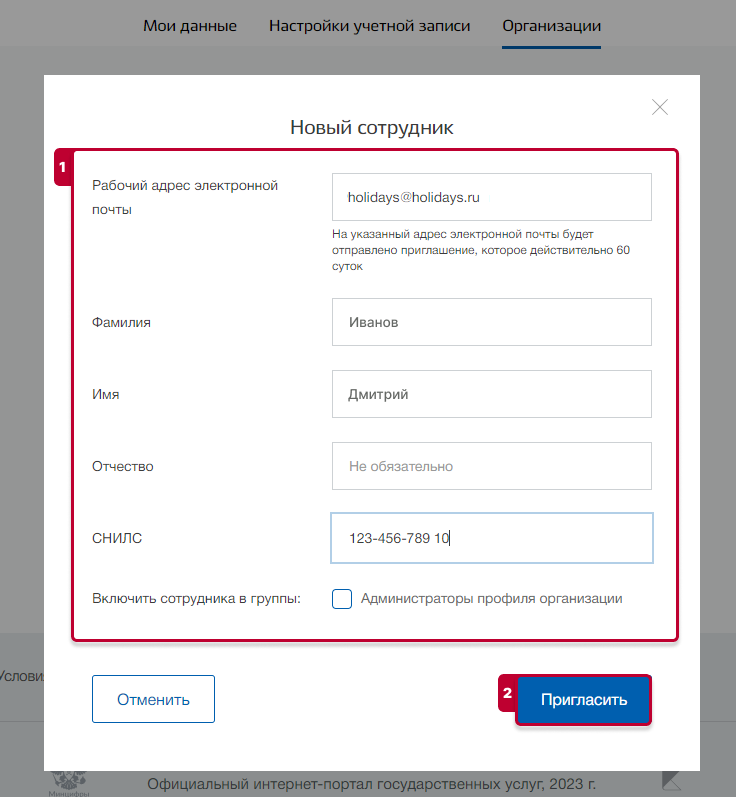
На указанный адрес электронной почты сотруднику придет ссылка для авторизации. Если письмо не приходит, сотруднику нужно проверить папку спама или обратиться в техподдержку Госуслуг с этой проблемой.
Сотрудник должен по перейти по ссылке и авторизоваться на Госуслугах. После этого он появится в списке «Сотрудники». И вы сможете включить его в группы доступа:
«Уполномоченный на создание черновика заявлений на портале gosuslugi.ru»;
«Технологический портал».
11. Вернитесь на страницу профиля организации. Для этого нажмите на «Перейти в Госуслуги»:
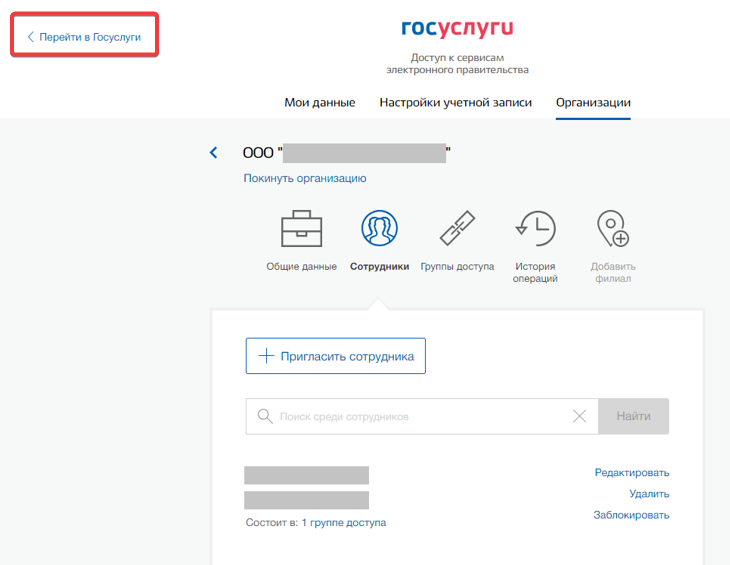
12. Перейдите в раздел «Доверенности».
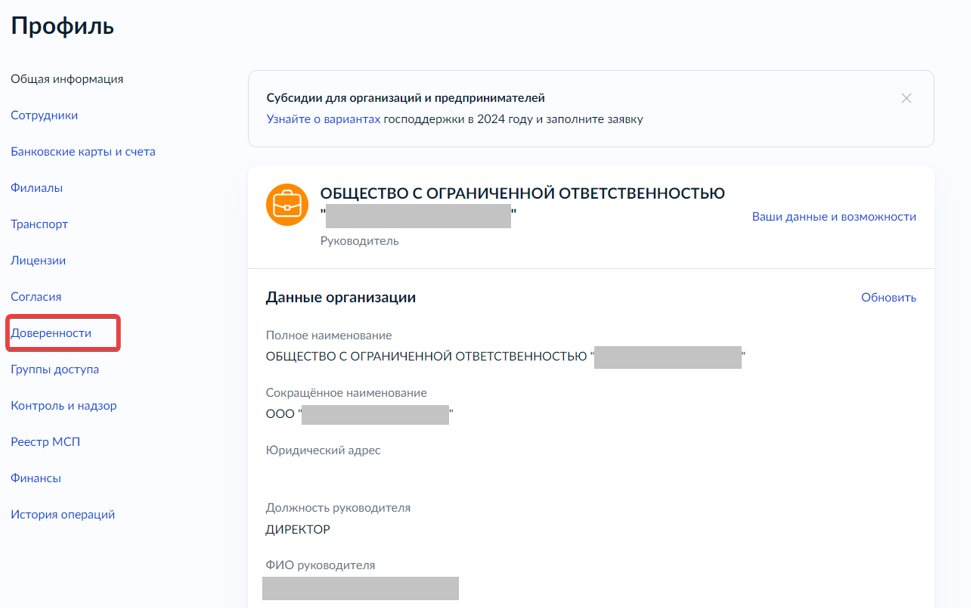
13. Если ранее вы не создавали доверенность на сотрудника, нажмите «Создать доверенность» для создания новой доверенности. Если доверенность у сотрудника уже есть, в нее можно внести изменения, добавив необходимые полномочия.
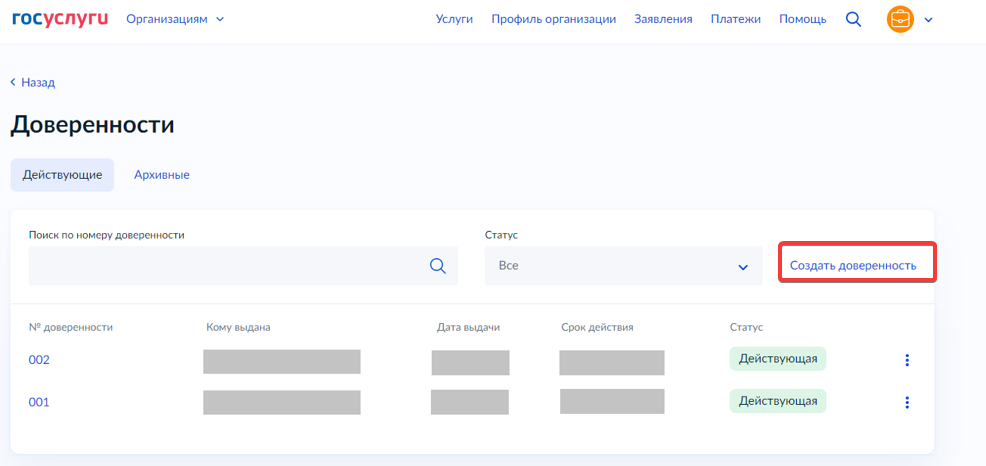
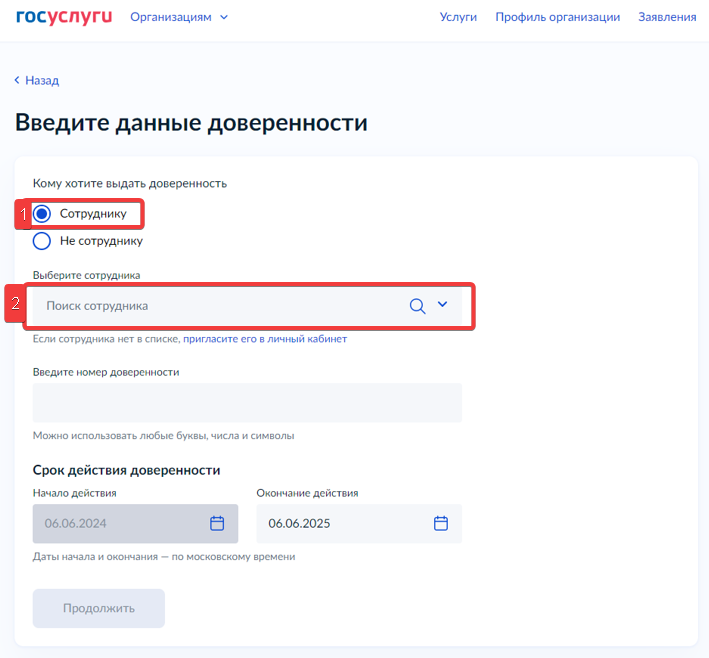
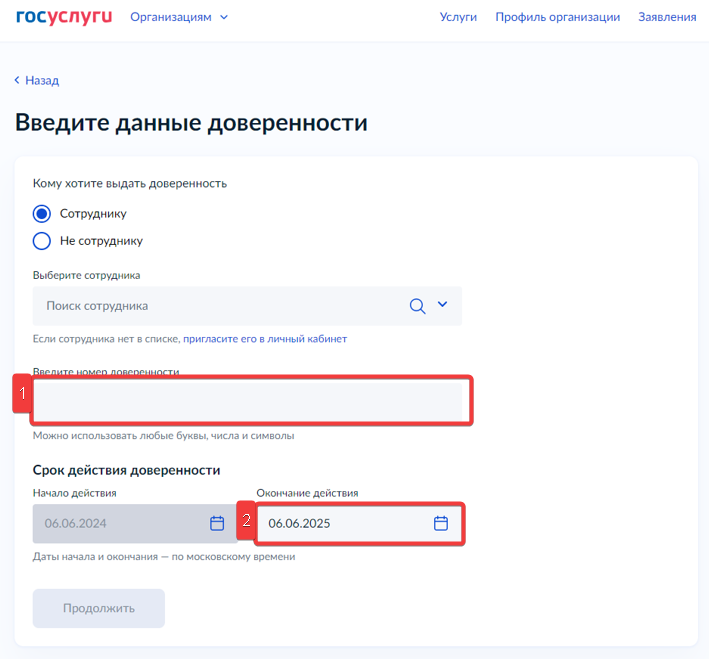
14. В открывшемся окне укажите, что доверенность выдается на сотрудника. Выберите его ФИО из списка.
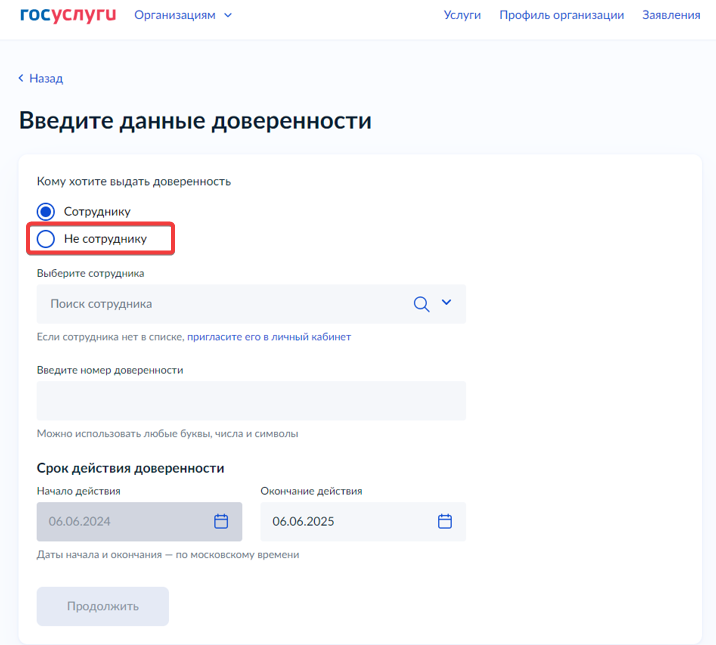
Если нужно добавить руководителя организации или ИП, вместо «Сотруднику» выберите «Не сотруднику» и введите ФИО вручную.
15. Укажите номер доверенности (1) и срок действия доверенности (2). Можно ввести любой номер и любой срок. Нажмите «Продолжить».
16. На странице «Какие полномочия выдать» найдите подраздел «Прочее» и в нем выберите:
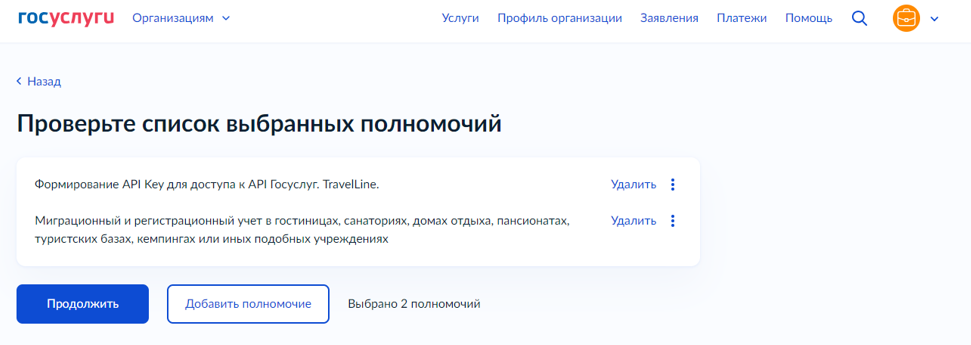
1) «Формирование API Key для доступа к API Госуслуг. TravelLine»

2) «Миграционный и регистрационный учет в гостиницах, санаториях, домах отдыха, пансионатах, туристских базах, кемпингах или иных подобных учреждениях».

Действие «Миграционный и регистрационный учет в гостиницах, санаториях, домах отдыха, пансионатах, туристских базах, кемпингах или иных подобных учреждениях» у ИП может отсутствовать. Для ИП его добавление необязательно.
Нажмите «Продолжить» внизу страницы.
17. Проверьте список выбранных полномочий и нажмите «Продолжить».
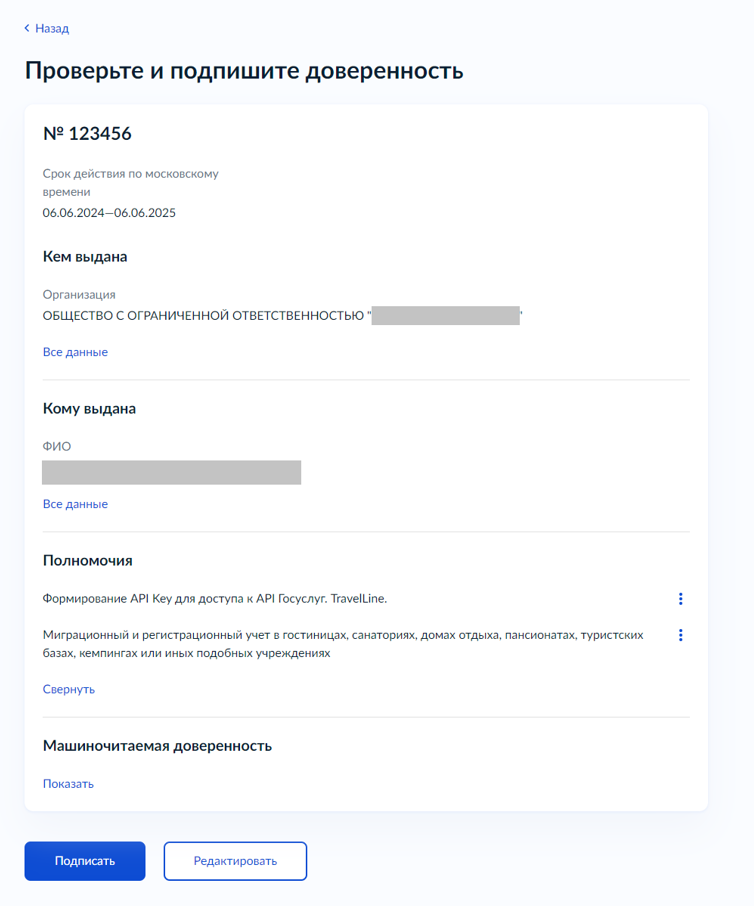
18. Нажмите «Подписать», чтобы доверенность была подписана руководителем.
→ Перейти к Шагу 2. Настройка ЕПГУ (Госуслуги) со стороны доверенного сотрудника

