-
Статистика в TL: Chat
- Как посмотреть статистику по вопросам
- Блок «На что обратить внимание сегодня»
- Предложение «Улучшу ответы быстро»
- Диаграмма «Частые вопросы по теме»
- Блок «Вопросы гостей»
- Как посмотреть диалог с гостем
В личном кабинете TravelLine есть раздел «Статистика». С помощью диаграмм и графиков он показывает, какие вопросы гости чаще задают в TL: Chat, и на какие вопросы ИИ-помощник не смог ответить. Данные статистики позволяют улучшить ответы ИИ-помощника и повысить его эффективность.
Как посмотреть статистику по вопросам
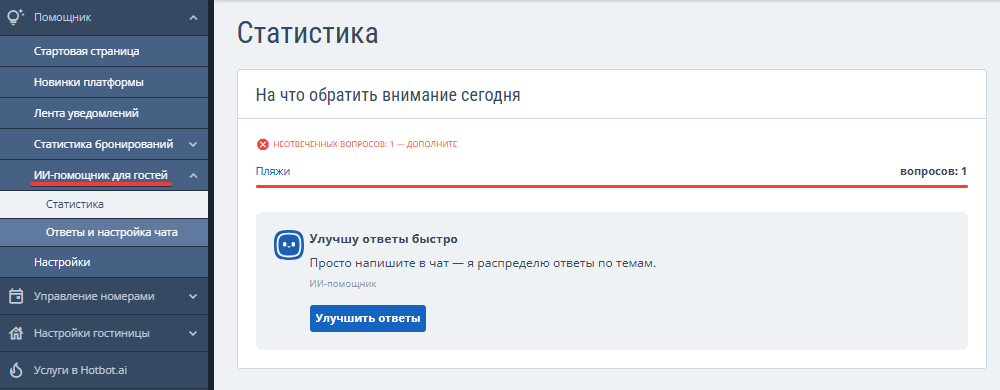
1. Перейдите в раздел «Помощник» → «ИИ-помощник для гостей» → «Статистика».
2. В блоке «История вопросов» выберите период сбора статистики:
- месяц,
- неделя,
- сегодня.
По умолчанию установлен месяц.

Если вам необходимо посмотреть статистику за определенные даты, укажите их в календаре и нажмите кнопку «Найти».
Блок «На что обратить внимание сегодня»
В блоке собраны темы, которые требуют проверки или дополнения: с неотвеченными вопросами гостей и с противоречиями в данных.
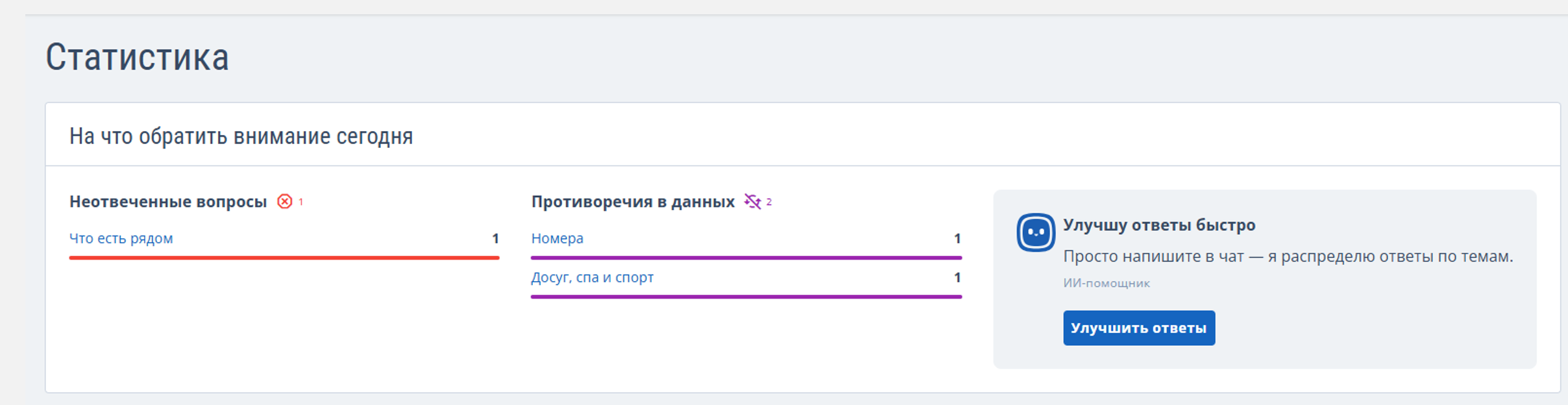
Неотвеченные вопросы
Здесь отображаются темы, по которым ИИ-помощнику не хватило информации для ответа гостям.
Нажмите на название темы, чтобы перейти к таблице «Вопросы гостей». В ней автоматически установятся фильтры по выбранной теме и статусу «Неотвеченные».
Будут показаны вопросы с момента последнего редактирования или создания темы, максимум за последние 30 дней. Изучите вопросы и дополните ответ TL: Chat.
Противоречия в данных
Здесь отображаются группы, в которых есть темы со статусом «Есть противоречия». Это означает, что текущие ответы TL: Chat отличаются от новых данных с сайта или из личного кабинета TravelLine.
В блоке показано до трех групп тем:
- число рядом с названием группы — количество тем с противоречиями в этой группе;
Чтобы проверить ответы:
1. Нажмите на название группы.
2. В новой вкладке откроется страница «Ответы и настройка чата» с раскрытой выбранной группой.
3. Откройте тему со статусом «Есть противоречия».
4. Сравните текущий и предлагаемый ответы, проверьте источник изменения и сохраните подходящий вариант.
Обратите внимание. Если по теме одновременно есть противоречия и неотвеченные вопросы, она учитывается только в блоке «Неотвеченные вопросы». В число тем с противоречиями такая тема не входит.
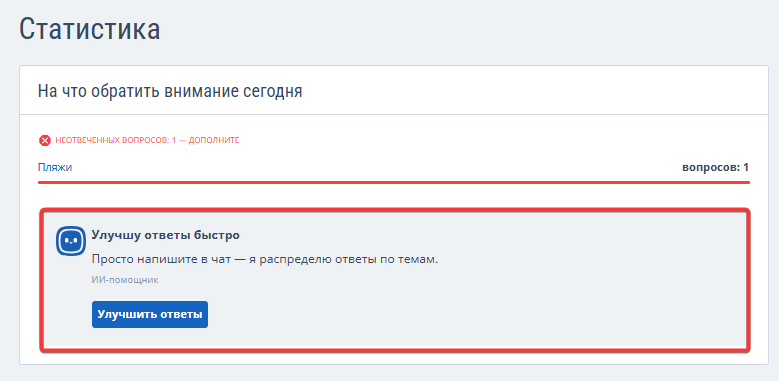
Предложение «Улучшу ответы быстро»
Рядом с вопросами, на которые стоит обратить внимание, находится предложение улучшить ответы TL: Chat с помощью ИИ.
Вы можете:
- спросить, какую информацию сейчас использует TL: Chat для ответа гостям;
- спросить, на основе каких источников TL: Chat формулирует ответы, чтобы выявить противоречия между информацией в личном кабинете и на сайте.
- написать, какие изменения в ответы TL: Chat вы хотите внести и сохранить нужный вариант ответа на определенную тему.
Как улучшить ответы TL: Chat
1. Нажмите на кнопку «Улучшить ответы», чтобы начать работу.
В боковой панели откроется чат с подсказками вопросов.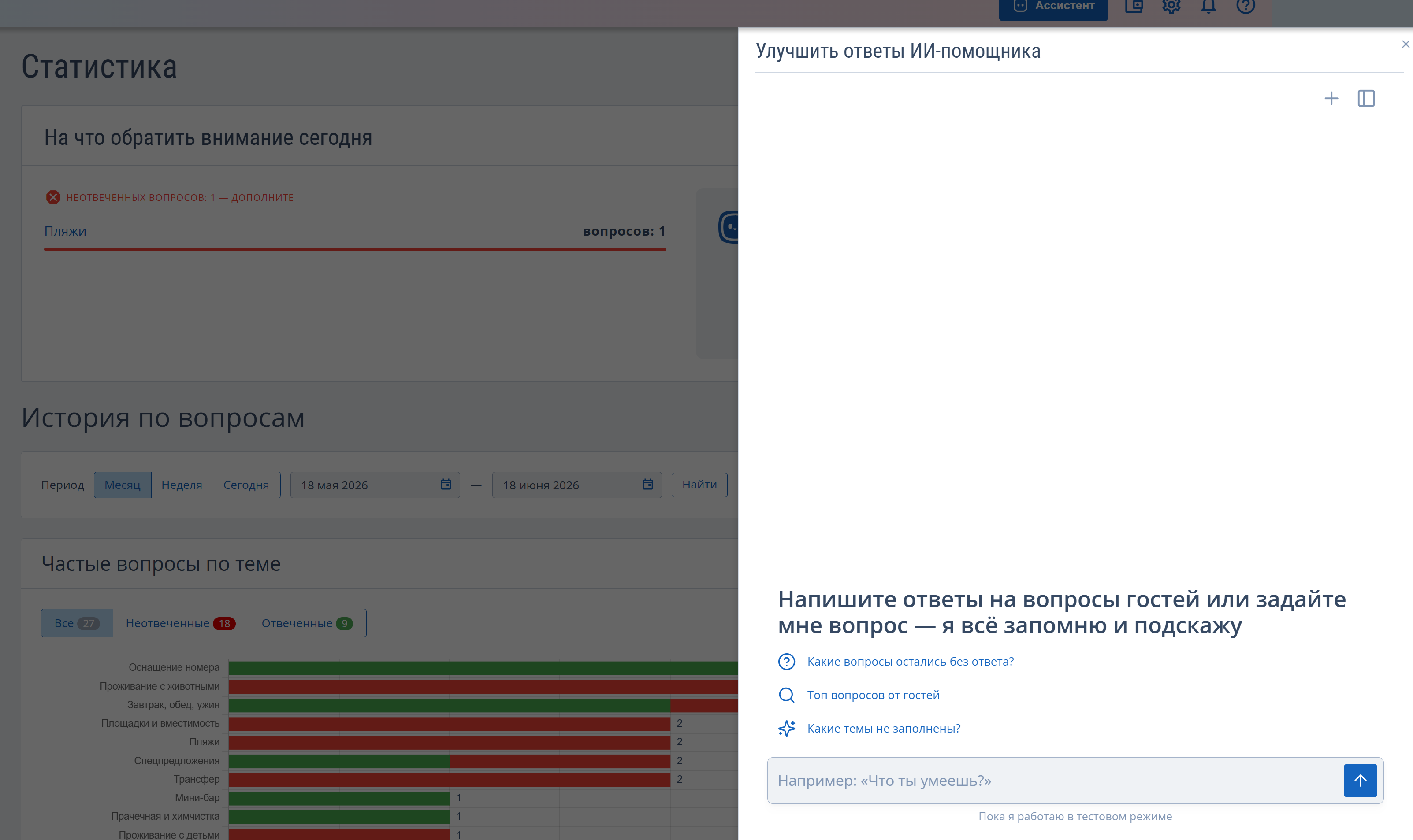
2. Сформулируйте вопрос или задачу своими словами. Например, «покажи последние вопросы гостей, на которые бот не смог ответить».
В зависимости от запроса вы получите подробный ответ с предложениями добавить информацию. Например, «добавьте условия проживания с животными» или «укажите возраст детей для бесплатного размещения».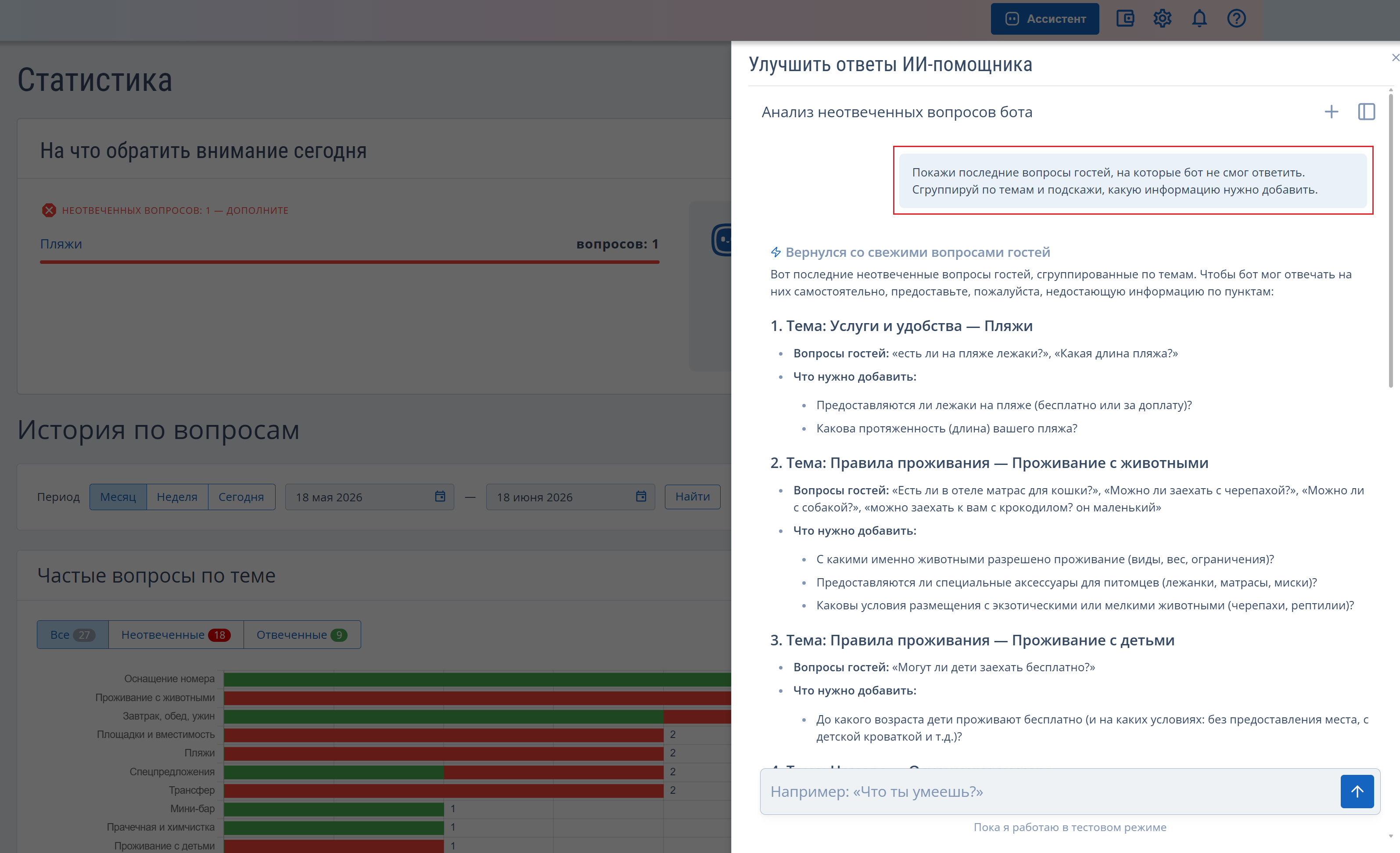
3. Попросите рекомендации для ответа на тему или отправьте в чат информацию, которую необходимо добавить.
Вы получите подробный ответ, который можно отредактировать и сразу сохранить.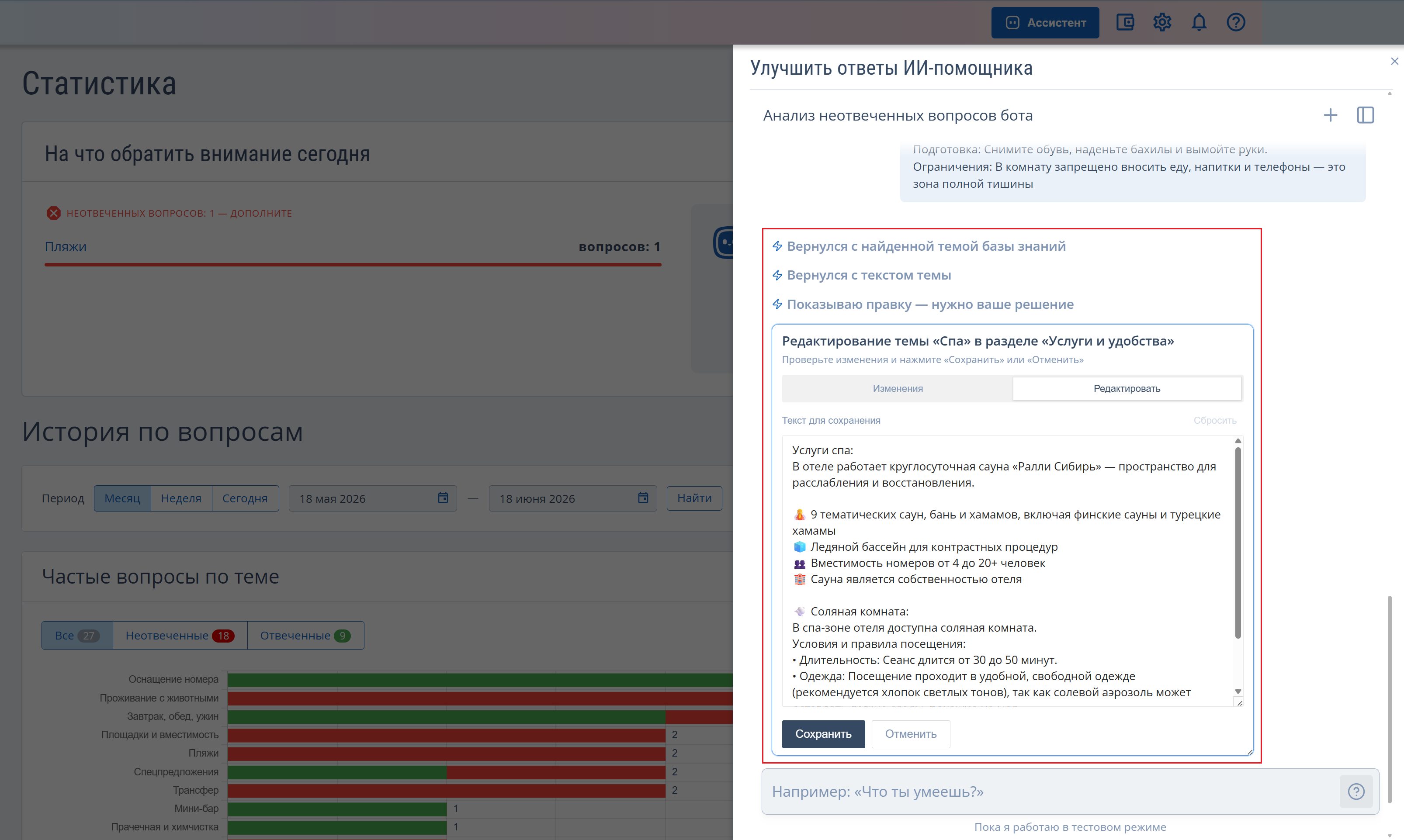
Диаграмма «Частые вопросы гостей»
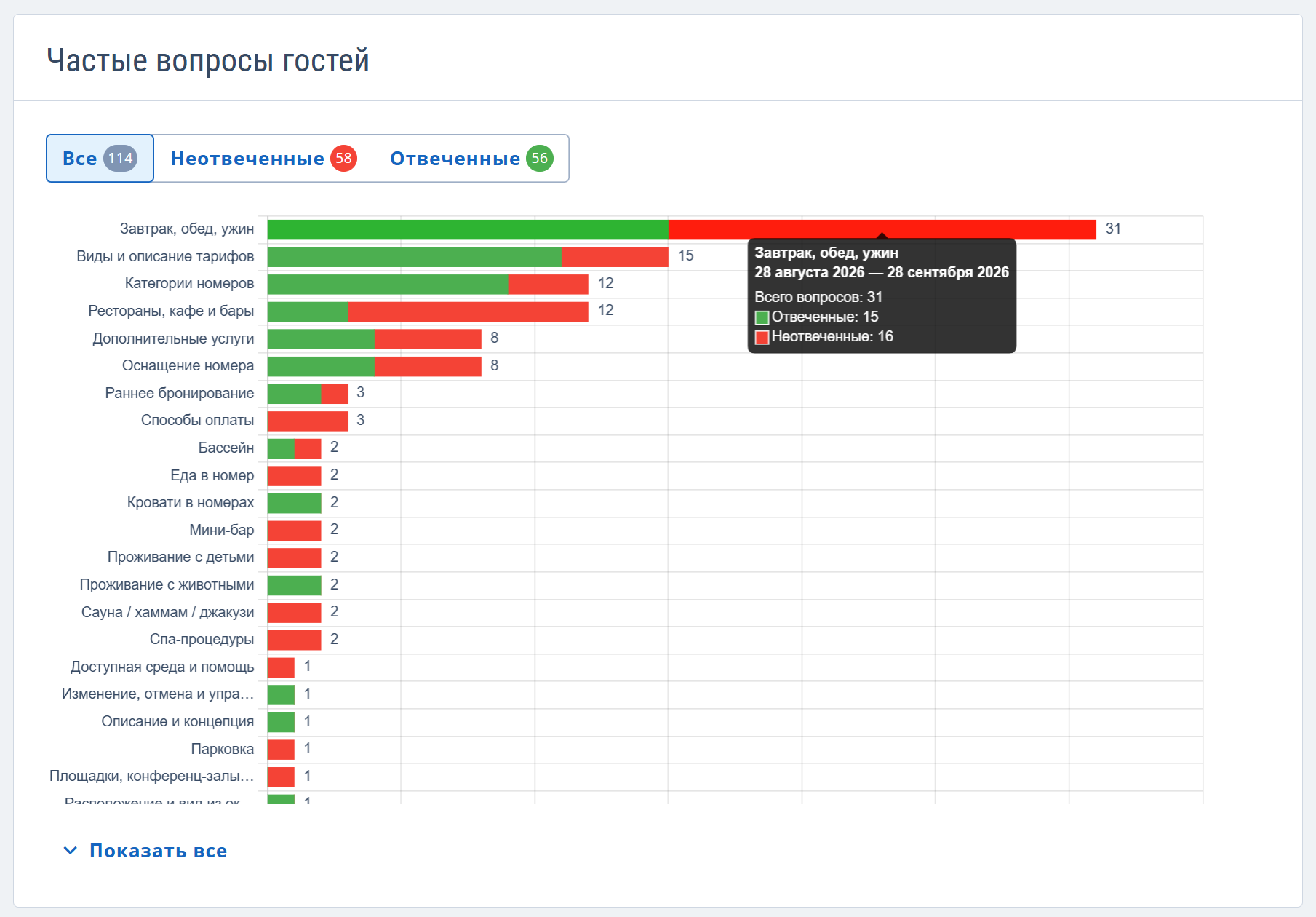
Диаграмма «Частые вопросы гостей» показывает распределение вопросов гостей по темам. Темы на графике отсортированы по количеству заданных вопросов. По умолчанию отображаются все вопросы.
Над диаграммой доступны фильтры:
- Все — отображаются отвеченные и неотвеченные вопросы, темы отсортированы по общему количеству вопросов.
- Неотвеченные — отображаются только неотвеченные вопросы, темы отсортированы от большего количества вопросов к меньшему.
- Отвеченные — отображаются только отвеченные вопросы, темы отсортированы от большего количества вопросов к меньшему.
В каждом фильтре отображается количество вопросов.
Полный список тем можно увидеть по ссылке «Показать все».
Если навести курсор на диаграмму, отобразятся данные по выбранной теме.
Блок «Вопросы гостей»
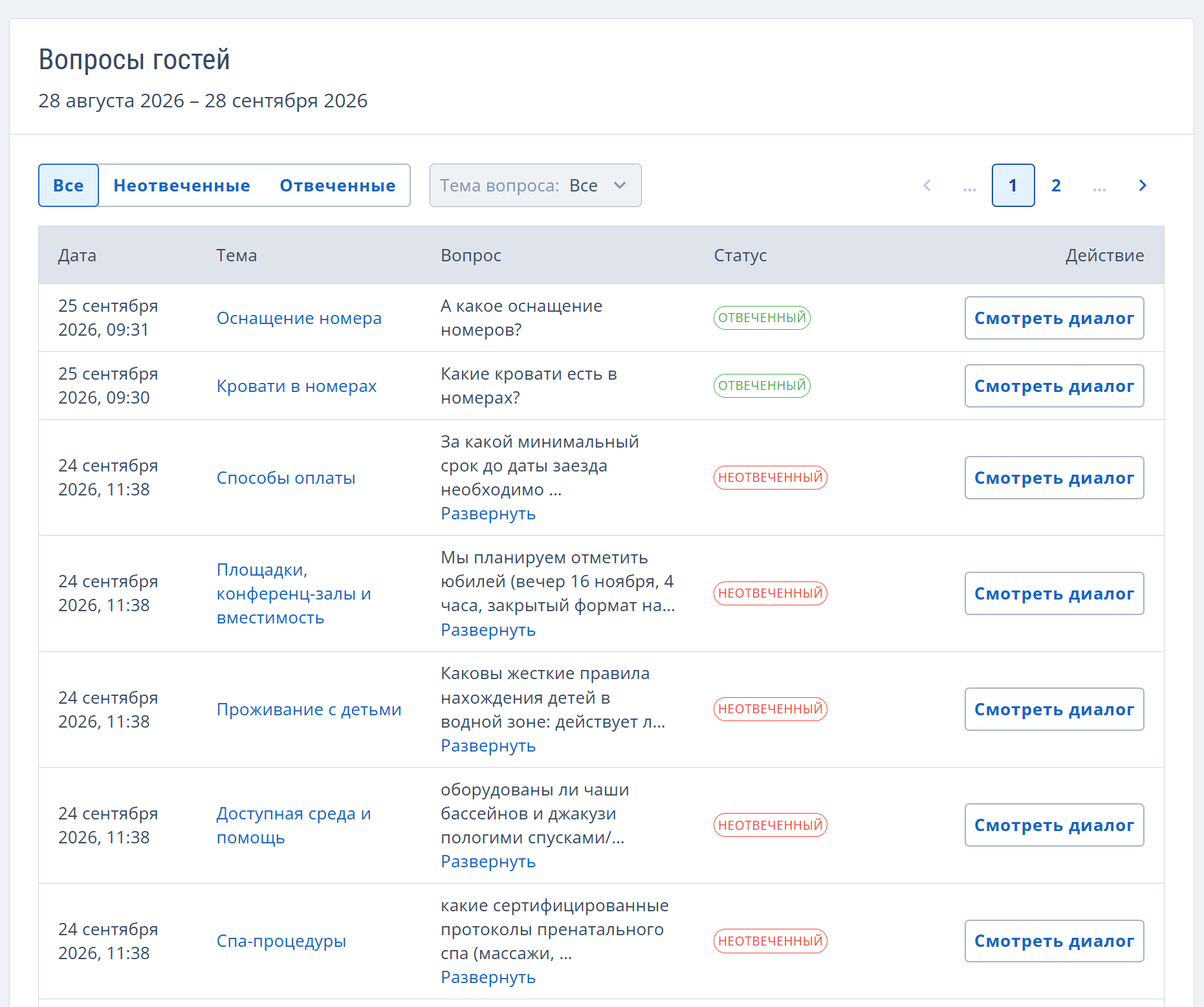
Блок содержит таблицу с вопросами гостей за указанный период. Вопросы собраны в хронологическом порядке.
С помощью кнопок «Все», «Неотвеченные», «Отвеченные» можно отфильтровать вопросы. Также доступен фильтр по теме вопроса.
Если в таблице нажать на тему вопроса, откроется страница «Ответы и настройки чата», где вы сможете отредактировать ответ.
Как посмотреть диалог с гостем
Чтобы посмотреть контекст неотвеченного вопроса, в таблице нажмите «Смотреть диалог».
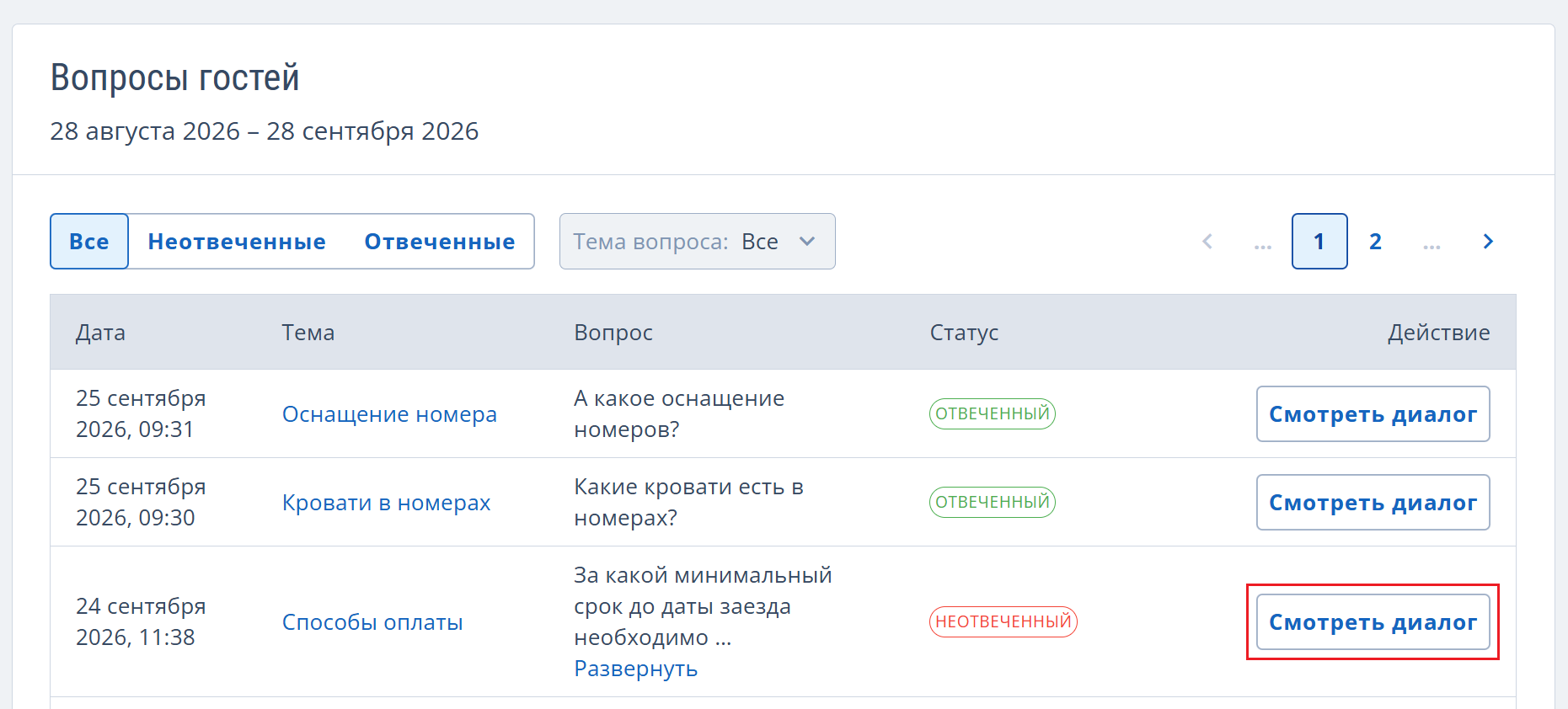
Справа откроется окно «Диалог» с вопросом гостя ИИ-помощнику. Загрузка диалога может занять некоторое время, это зависит от количества сообщений.
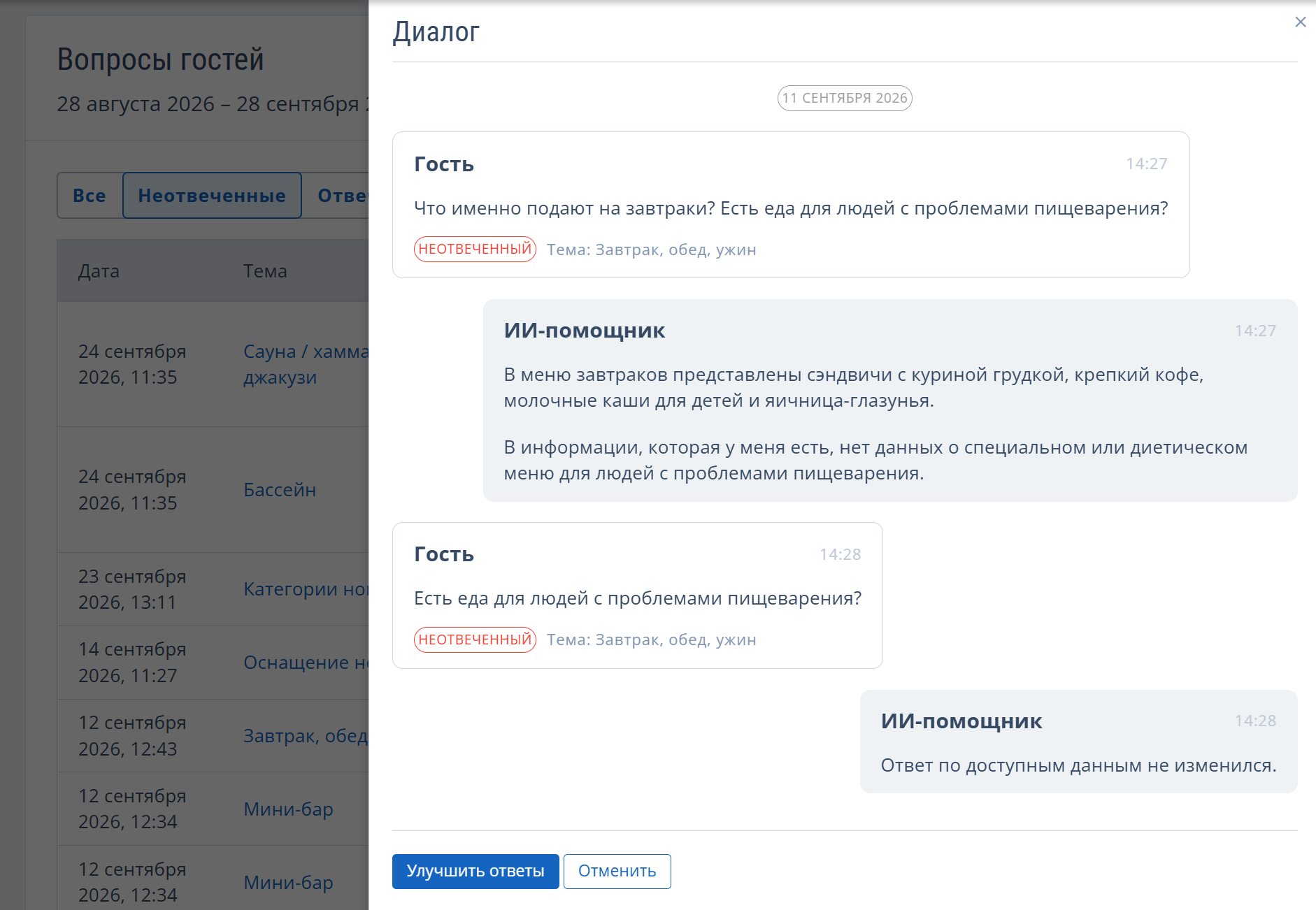
В окне «Диалог» сообщения гостя расположены слева, сообщения ИИ-помощника — справа. Каждому вопросу гостя присваивается тема и статус.
Нажмите «Улучшить ответ» для изменения ответа ИИ-помощника.
Если диалог не загрузился, появится сообщение об ошибке.

