-
TL: Chat для сетевых средств размещения
- Как сетевой чат работает на сайте
- Как выбрать вариант подключения TL: Chat
- Кто управляет сетевым чатом: роли и права
- Как подключить сетевой чат
- Что делать при изменениях в сети
Сетевой TL: Chat работает на общем сайте сети средств размещения. Он отвечает на вопросы о сети и каждом объекте, помогает гостям выбрать подходящий вариант и открывает его модуль бронирования.
Как сетевой чат работает на сайте
1. Гость видит на сайте виджет ИИ-помощника.
2. Гость спрашивает о сети, например: «Как копить баллы?» ИИ отвечает с учетом стандартов сети.
3. Гость просит подобрать средство размещения, например: «Какие отели подойдут для семьи?». ИИ показывает карточки подходящих объектов.
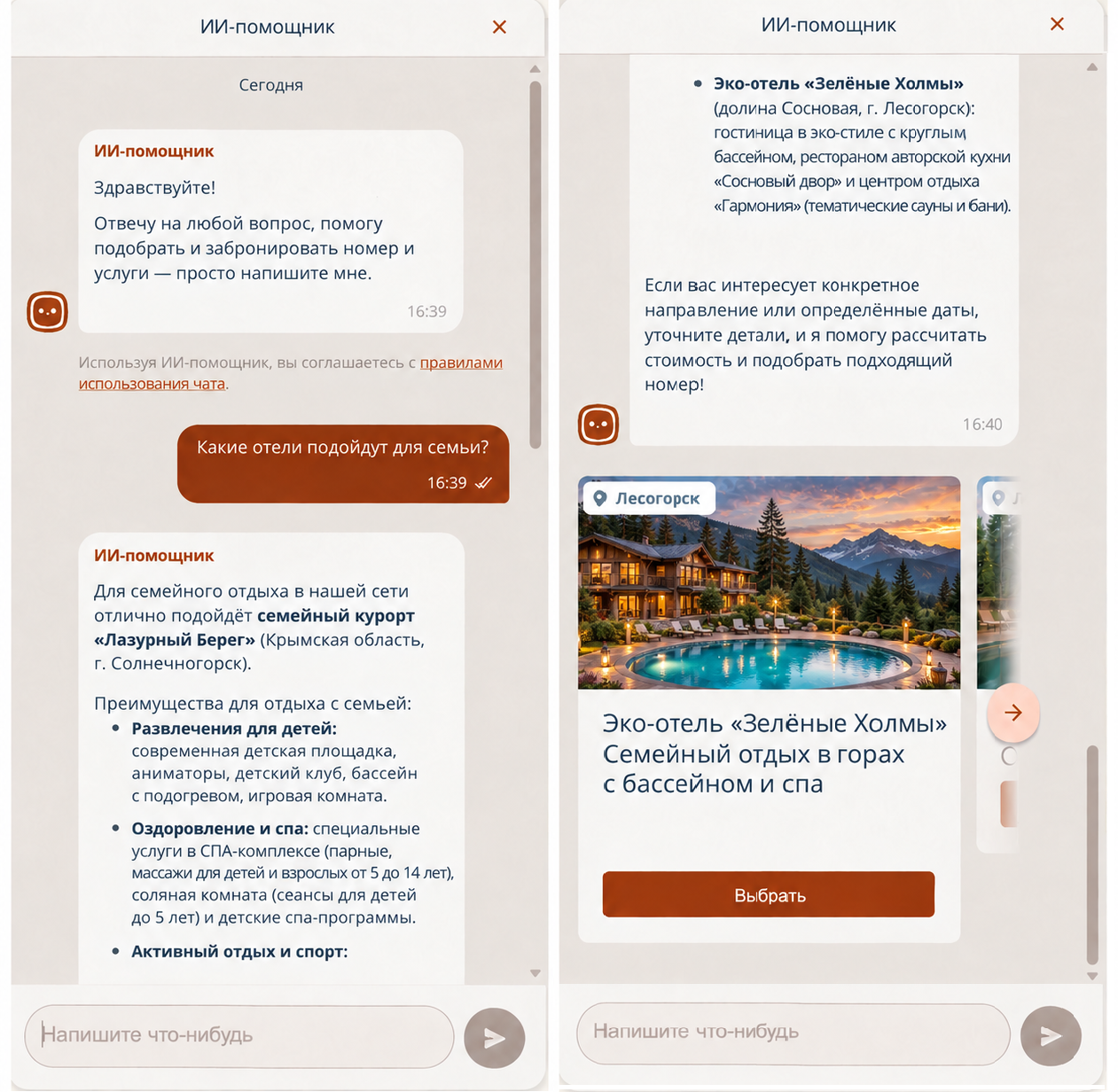
4. Гость выбирает объект. ИИ-помощник открывает его модуль бронирования.
Как выбрать вариант подключения TL: Chat
Какие сайты есть у сети
Как подключить TL: Chat
Только общий сайт на одном домене
Подключите сетевой чат на общем сайте
Только отдельные сайты на разных доменах
Подключите отдельный чат на каждом сайте
Общий сайт и отдельные сайты
Выберите один вариант: сетевой чат на общем сайте или отдельные чаты на сайтах объектов
Обратите внимание. Одновременно использовать сетевой чат на общем сайте и отдельные чаты на сайтах объектов нельзя.
Кто управляет сетевым чатом: роли и права
В управлении участвуют менеджер сети и менеджеры отдельных средств размещения. Их права различаются.
Возможность
Роль «Менеджер сети»
Роль «Менеджер отдельного средства размещения»
Управление контентом сети
Редактирует общие темы сети и сведения о каждом объекте. Выбирает объект с помощью переключателя
Редактирует сведения только о своем объекте. Общие темы сети доступны для чтения
Настройка виджета на сайте
Меняет дизайн, цвет и расположение кнопки чата. Включает и выключает виджет
Видит, включен ли чат. Не может менять настройки, включать и выключать виджет
Просмотр диалогов статистики
Смотрит общие отчеты по сети и фильтрует статистику по отдельным средствам размещения, чтобы отслеживать спрос и популярные вопросы гостей
Смотрит диалоги и статистику только своего объекта
Как подключить сетевой чат
Шаг 1. Отправьте заявку
Кто выполняет: менеджер сети.
1. Обратитесь к персональному менеджеру TravelLine или в техподдержку на support@travelline.ru.
2. Передайте в заявке:
- название сети и ссылку на общий сайт;
- ID всех средств размещения сети — номера их личных кабинетов TravelLine;
- ссылки на страницы с модулем бронирования каждого средства размещения;
- логины пользователей, которым нужно назначить роль «Менеджер сети».
Шаг 2. Дождитесь настройки чата
Кто выполняет: менеджер сети, менеджеры отдельных средств размещения и специалисты TravelLine.
Специалисты TravelLine объединят средства размещения в сеть, настроят чат и запустят сбор данных в течение трех рабочих дней. TL: Chat подготовит общие темы сети и отдельные темы для каждого объекта.
Примечание. Сбор данных занимает в среднем 10–15 минут для одного объекта и до часа для сети. Следите за статусом в личном кабинете. Ответы о каждом объекте появляются по мере готовности. После настройки чата появится уведомление.
Если техподдержка рекомендует внести изменения, выполните рекомендации.
Шаг 3. Проверьте и исправьте ответы
Кто выполняет: менеджер сети и менеджеры отдельных средств размещения.
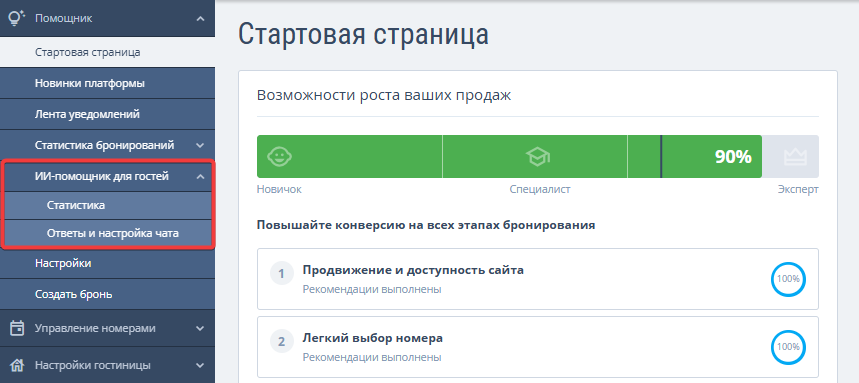
1. Откройте раздел «Помощник» → «ИИ-помощник для гостей» → «Ответы и настройка чата» в личном кабинете TravelLine.
Менеджеру сети: проверьте общие темы — программу лояльности, стандарты сервиса и правила. Затем по очереди выберите каждый объект с помощью переключателя и проверьте сведения о нем.
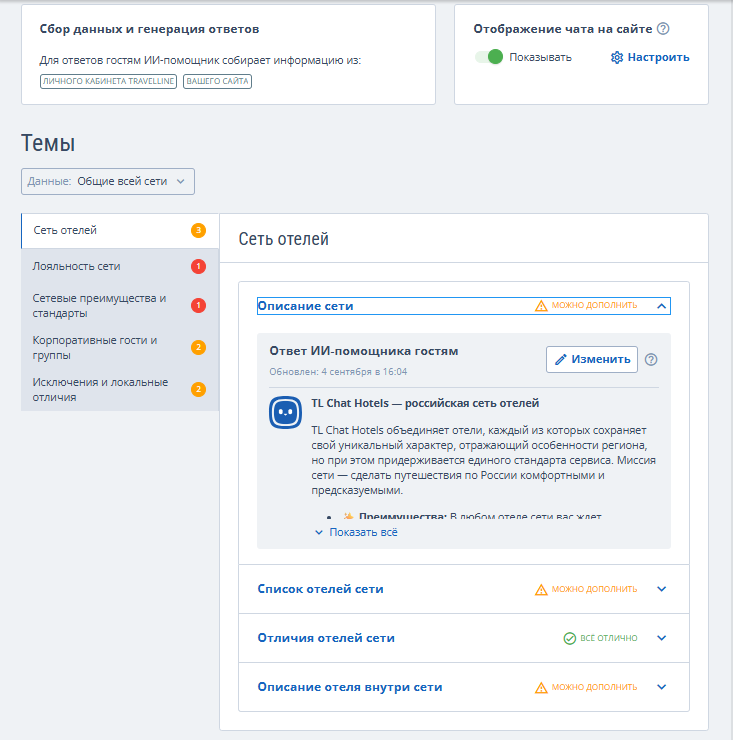
Менеджеру отдельного средства размещения: проверьте сведения о своем объекте. Об ошибках в общих темах сообщите менеджеру сети.
2. Исправьте неточные ответы. Подробнее об изменении ответов в статье «Ответы и настройки TL: Chat».
Шаг 4. Включите чат и проверьте его работу
Кто выполняет: менеджер сети
1. В блоке «Отображение чата на сайте» нажмите «Настроить».
2. Выберите внешний вид виджета.
3. Нажмите кнопку «Посмотреть демо-версию» или сразу сохраните настройки.
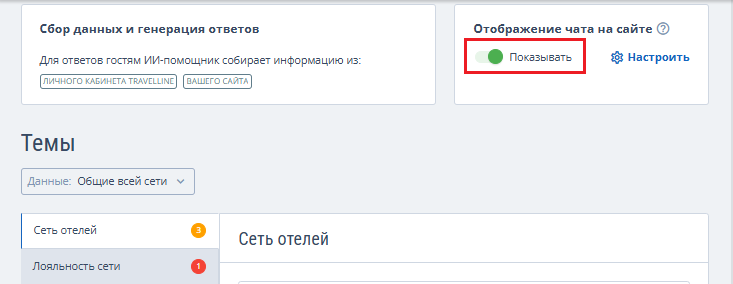
4. В блоке «Отображение чата на сайте» нажмите кнопку «Показывать», чтобы ИИ-помощник стал доступен гостям на сайте.
5. Проверьте на сайте, что чат отображается и открывает модуль бронирования выбранного объекта.
6. Если ответ неточный, исправьте его по шагу 3.
7. После запуска регулярно проверяйте диалоги и статистику в личном кабинете.
Если чат не отображается или открывает модуль бронирования другого объекта, обратитесь на support@travelline.ru.
Что делать при изменениях в сети
Добавить средство размещения
1. Передайте в техподдержку TravelLine ID нового средства размещения.
2. Дождитесь подключения объекта и сбора данных. Для остальных средств размещения TL: Chat продолжит работать.
После завершения сбора данных TL: Chat начнет рассказывать о нем гостям.
3. Проверьте ответы о новом объекте и дополните их при необходимости.
Удалить средство размещения
Сообщите в техподдержку TravelLine, ID какого средства размещения нужно исключить из сети. Специалисты отключат его от сетевого чата. После этого TL: Chat перестанет предлагать объект гостям.
Перенести чат на новый домен
1. Сообщите в техподдержку TravelLine о смене домена сайта сети.
2. Дождитесь обновления данных и переноса чата специалистами TravelLine. На время переноса чат не работает.
3. Проверьте ответы и снова включите чат по логину пользователя с ролью «Менеджер сети».

