-
Ваучер на скидку в программе лояльности TL: Loyalty
Для средств размещения, которые работают с программой лояльности TL Loyalty: Скидки и TL Loyalty: Баллы, реализована дополнительная скидка по ваучеру. Ваучер выдается в программе лояльности.
Как отредактировать параметры скидки по ваучеру
Особенности применения скидки по ваучеру
Как присвоить ваучер на скидку гостю
Как посмотреть присвоенные гостю ваучеры
Как гостю применить ваучер в модуле бронирования TL: Booking Engine
Какие операции доступны с категориями ваучеров
Как создать ваучер на скидку
1. Перейдите в раздел «Управление гостями» → «Программа лояльности» → «Ваучеры» → нажмите «Создать категорию ваучеров».
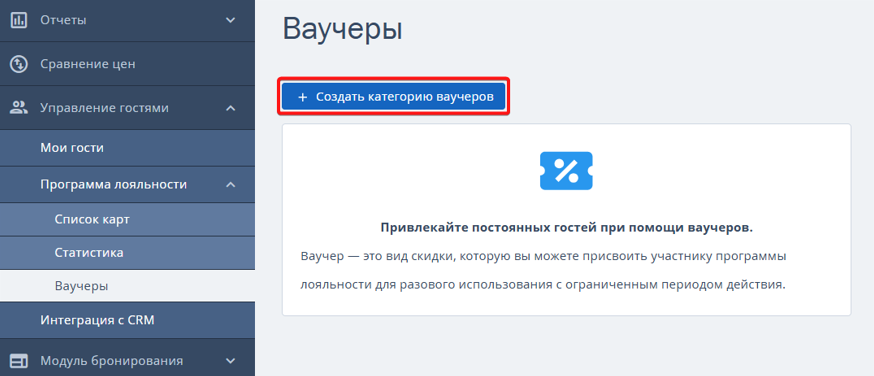
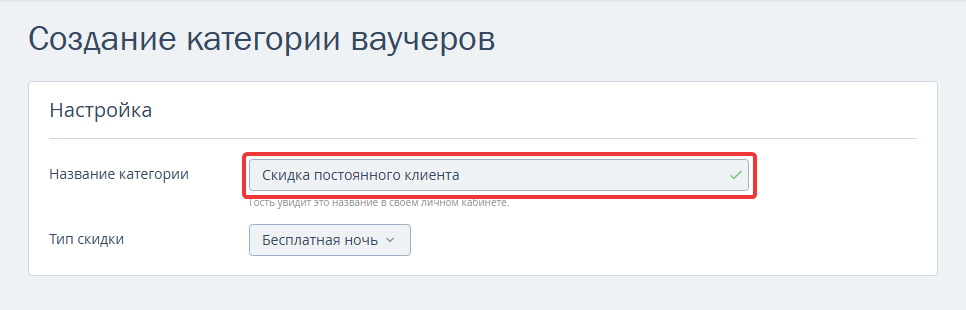
2. Откроется страница «Создание категории ваучеров».
В поле «Название категории» укажите название категории ваучеров.
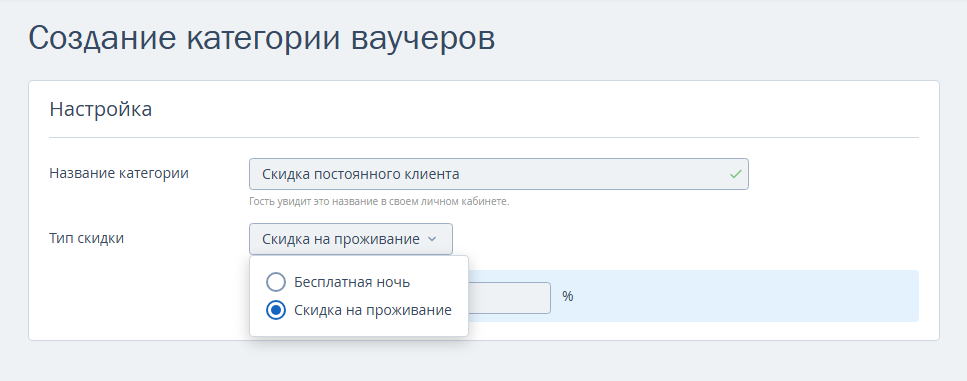
В раскрывающемся списке «Тип скидки» выберите «Скидка на проживание».
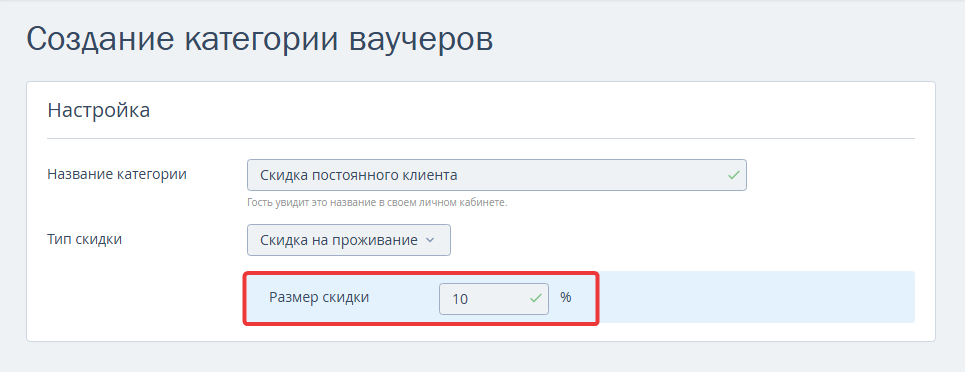
В поле «Размер скидки» укажите скидку в процентах.
3. Нажмите «Сохранить». После этого отобразится уведомление «Категория ваучеров создана».
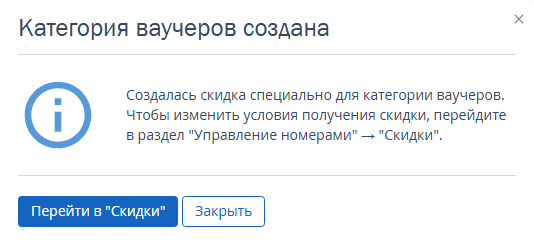
Можно создавать неограниченное количество скидок по ваучеру с типом «Скидка на проживание». При этом в разделе «Управление номерами» → «Скидки» будет создаваться каждый раз новая скидка по категории ваучера.
Как отредактировать параметры скидки по ваучеру
Скидок по ваучеру может быть несколько. Их нельзя удалить, но можно отредактировать.
1. Перейдите в раздел «Управление номерами» → «Скидки» → найдите скидку по категории ваучера. Нажмите «Редактировать», чтобы открыть карточку скидки.
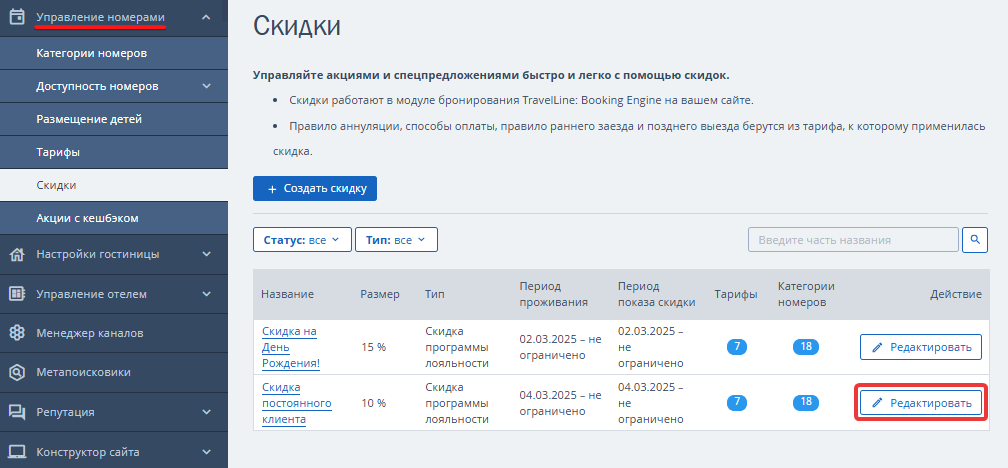
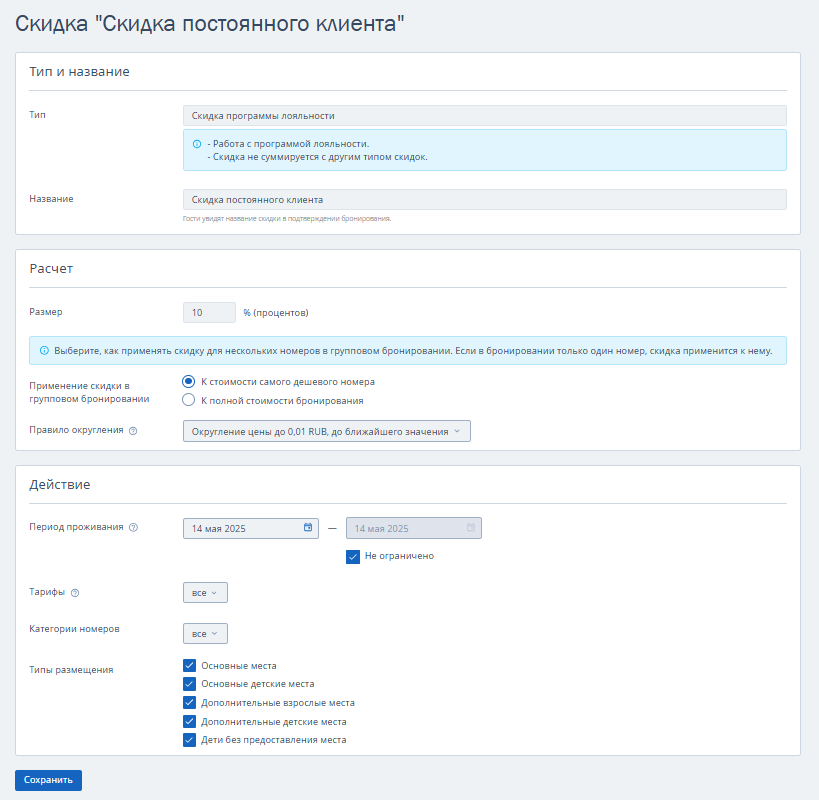
Вы можете изменить:
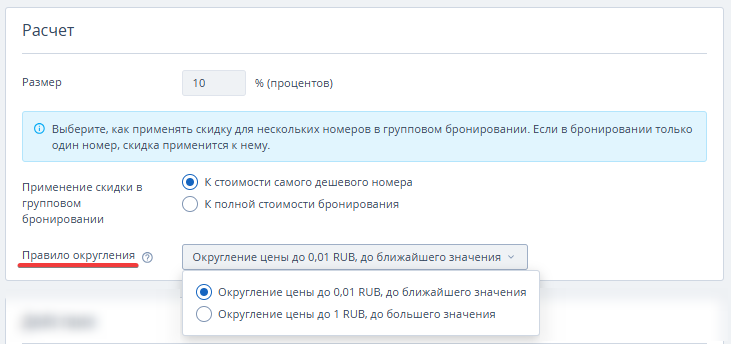
Применение скидки в групповом бронировании: по умолчанию выбрано «К стоимости самого дешевого номера».
Правило округления: по умолчанию выбрано округление до 0,01 руб. до ближайшего значения.
Период проживания: по умолчанию указан неограниченный период с даты создания скидки.
Тарифы: по умолчанию выбраны все тарифы, созданные в личном кабинете.
Категории: по умолчанию выбраны все категории номеров, созданные в личном кабинете.
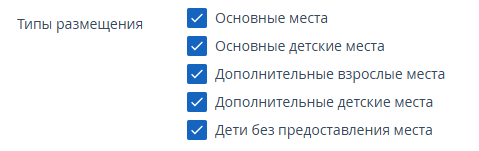
Размещения: по умолчанию выбраны все типы размещения.
Что недоступно для изменения:
Название и размер скидки добавляются автоматически из настроек программы лояльности и не изменяются в разделе «Скидки». Редактировать их можно только в разделе «Управление гостями» → «Программа лояльности» → «Ваучеры».
Тип «Скидка программы лояльности» устанавливается автоматически и не редактируется.
2. В блоке «Расчет»:
Выберите, как применять скидку для нескольких номеров в групповом бронировании. Если в бронировании только один номер, скидка применится к нему.
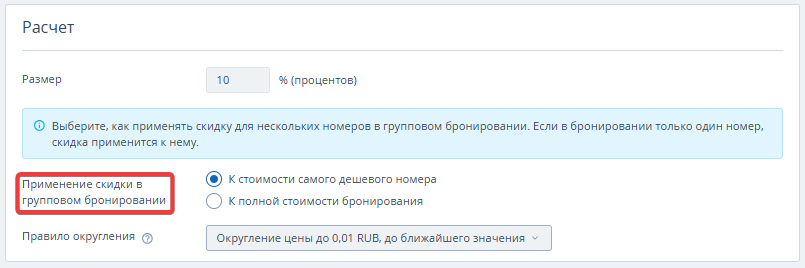
Укажите правило округления. Правило округления применяется к рассчитанной скидке.
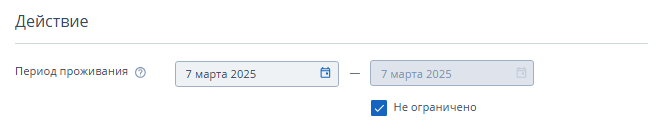
3. В блоке «Действие» укажите даты начала и конца периода, в котором будет применяться скидка. Или установите галочку «Не ограничено», чтобы скидка была бессрочной.
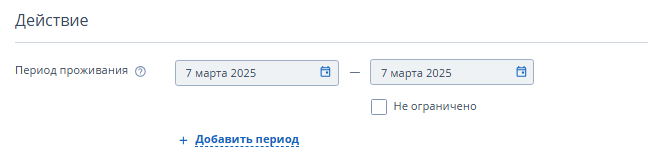
Чтобы добавить один или несколько периодов, нажмите «Добавить период».
Отметьте тарифы и категории номеров, для которых будет применяться скидка.
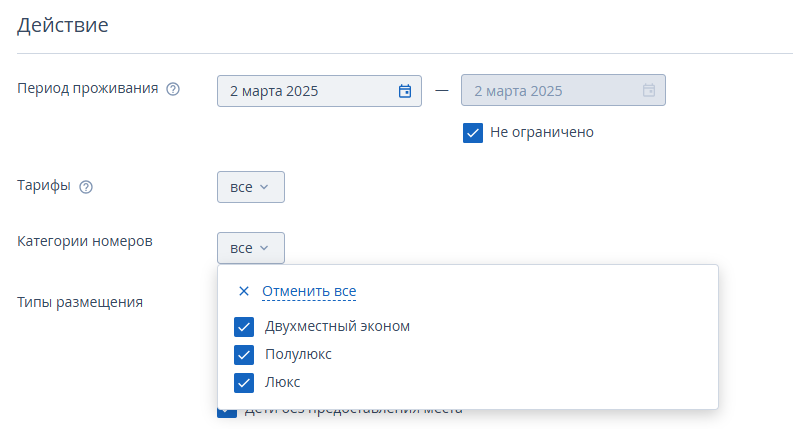
Отметьте галочками типы размещения, для которых будет применяться скидка.
4. Нажмите «Сохранить».
Особенности применения скидки по ваучеру
Не суммируется с другой скидкой по ваучеру, то есть к бронированию может быть применена только одна скидка по ваучеру.
Не суммируется с другими скидками, в том числе со скидкой по уровню лояльности и скидкой по ваучеру на бесплатную ночь.
В групповом и обычном бронировании ваучер действует согласно настройкам применения скидки.
Размер скидки не может превышать 99%.
В накоплениях гостя будет учитываться сумма брони со скидкой.
Как присвоить ваучер на скидку гостю
Как присвоить ваучер на скидку через список карт
1. Перейдите в раздел «Управление гостями» → «Программа лояльности» → «Список карт».
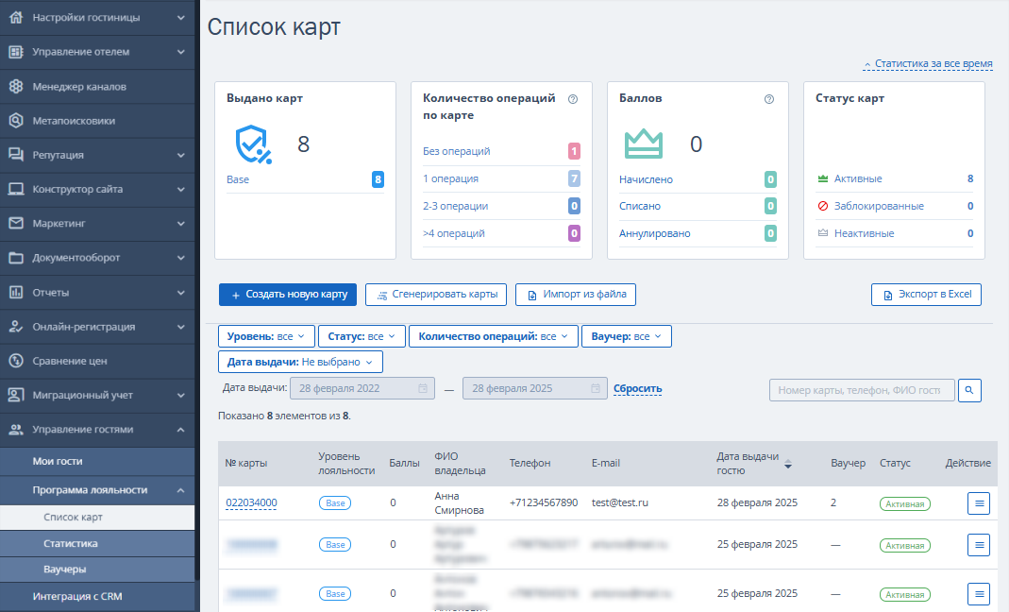
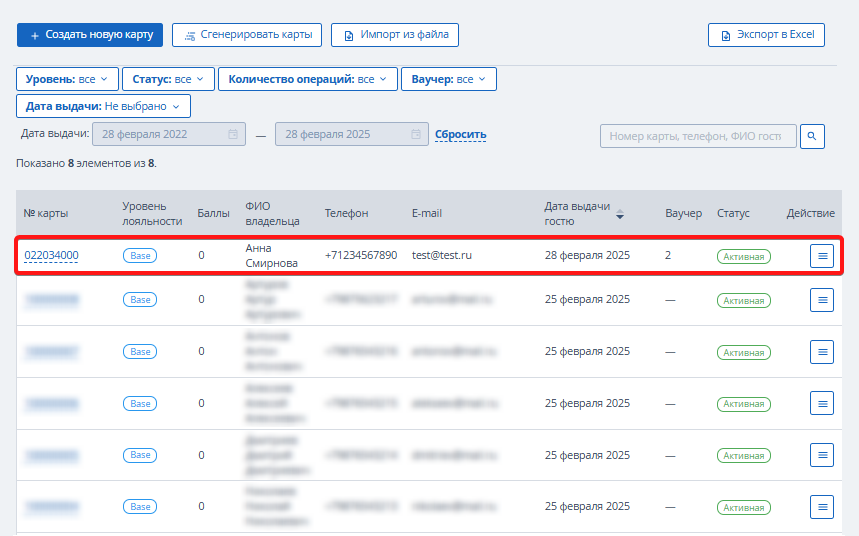
В списке карт найдите карту гостя.
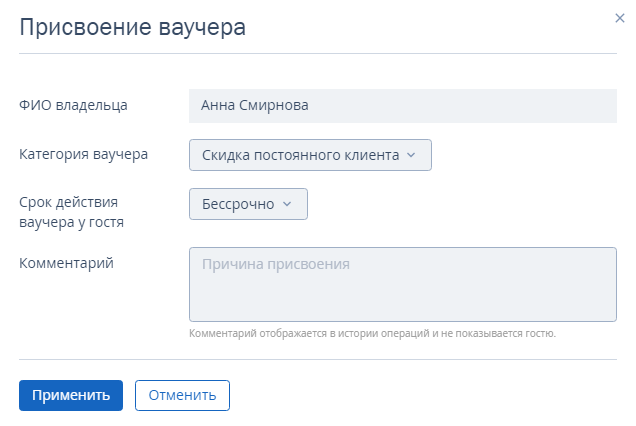
2. Нажмите кнопку «Действие» → «Присвоить ваучер».
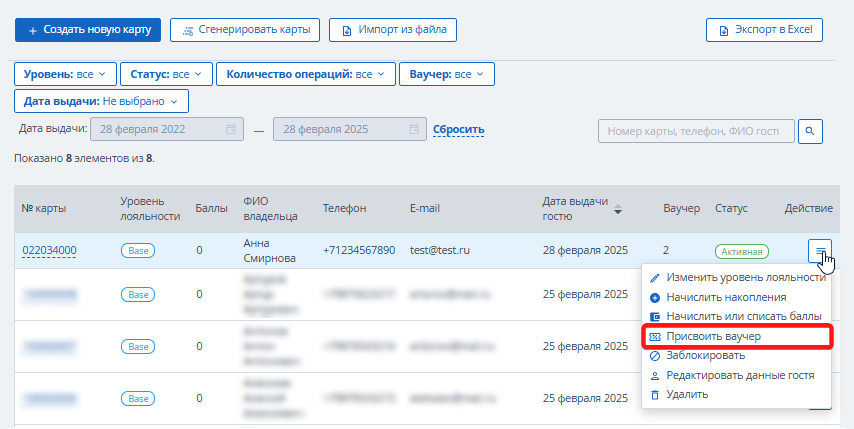
Откроется окно «Присвоение ваучера».
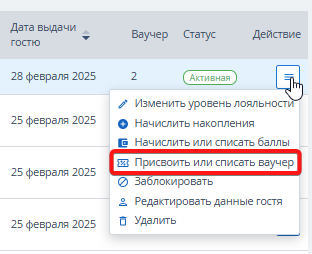
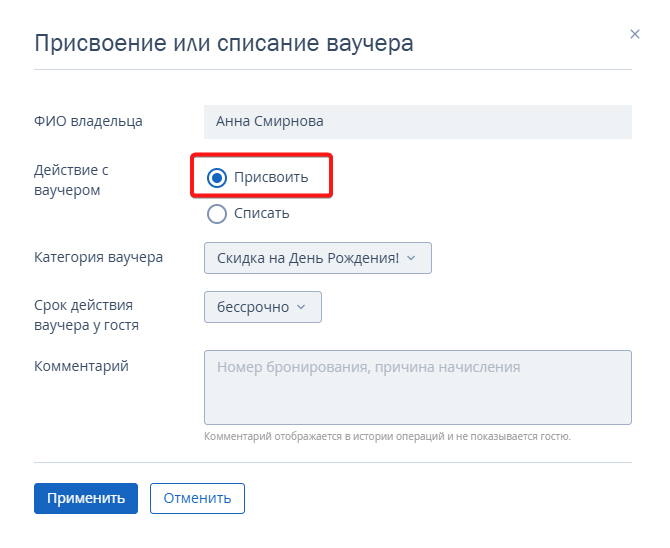
У гостей, которые уже имеют активные ваучеры, отображается пункт «Присвоить или списать ваучер». Нажмите «Присвоить или списать ваучер», после этого откроется окно «Присвоение или списание ваучера».
В этом случае будет отображаться пункт «Действие с ваучером». Выберите «Присвоить», чтобы выдать гостю ваучер.
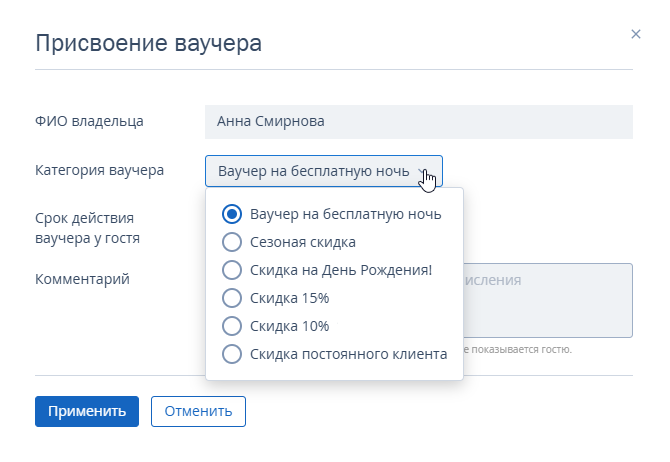
3. В раскрывающемся списке выберите категорию ваучеров.
4. Настройте срок действия ваучера у гостя.
Выберите «Бессрочно», чтобы выдать ваучер без ограничения по времени. Он будет активен пока гость не спишет его в модуле бронирования или пока он не будет списан вручную.
Установите «Действует до» и укажите дату, когда ваучер сгорит.
Выберите «Действует в течение» и укажите срок действия ваучера. Он будет действовать в течение указанного количества дней или месяцев с момента его выдачи.
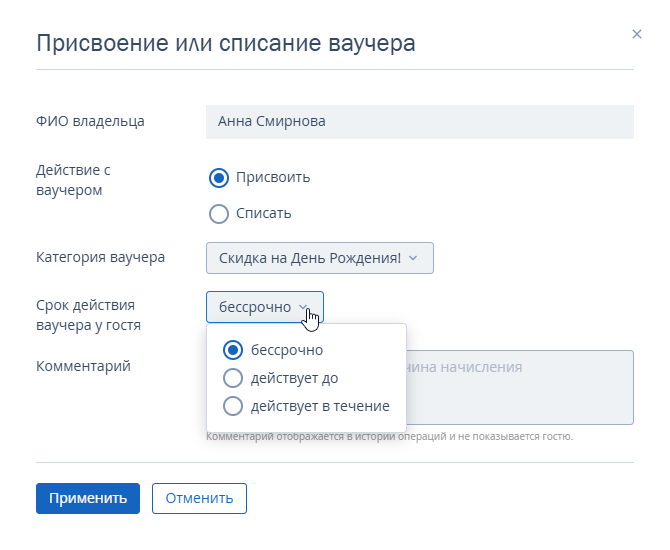
5. Заполните поле «Комментарий». Гость не увидит комментарий в личном кабинете — его можно увидеть только в личном кабинете TravelLine в истории операций по карте лояльности.
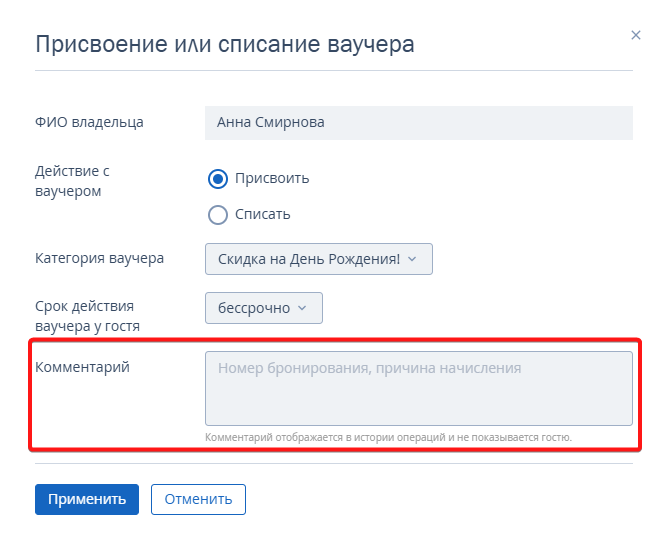
6. Нажмите «Применить». После этого ваучер будет присвоен гостю.
Вы можете присвоить одному гостю несколько ваучеров на скидку.
Как присвоить ваучер на скидку в карте лояльности
1. Перейдите в раздел «Управление гостями» → «Программа лояльности» → «Список карт».
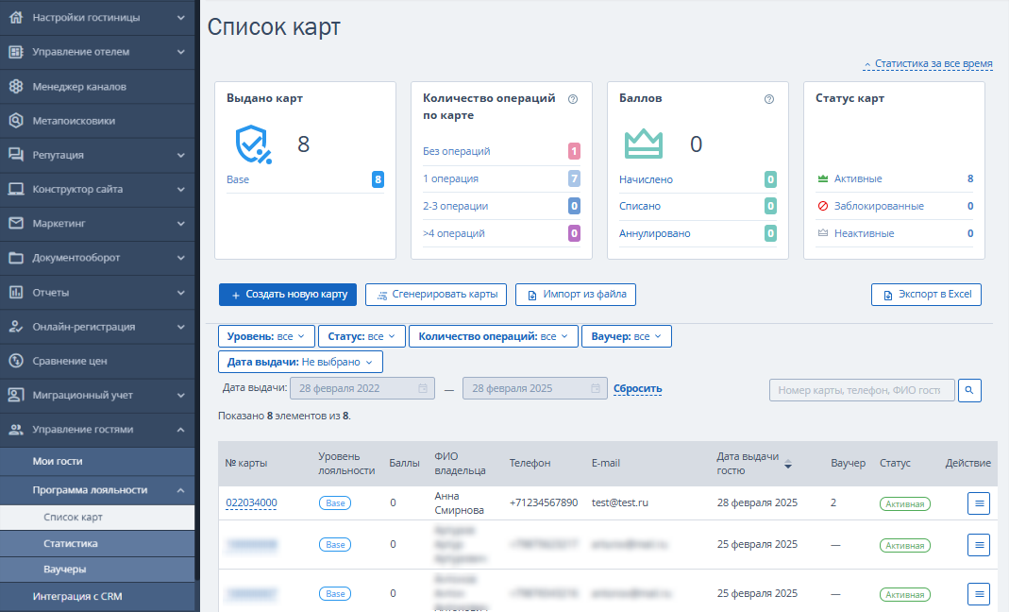
В списке карт найдите и откройте карту гостя.
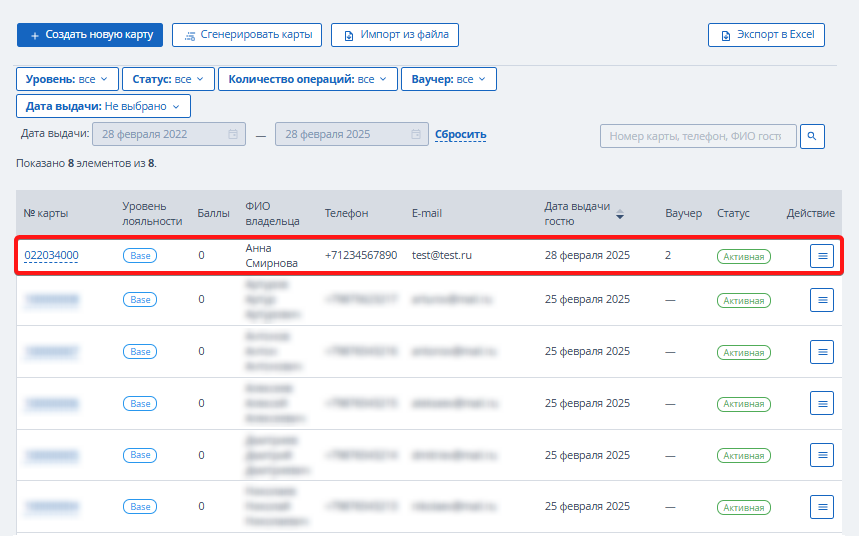
2. В карте лояльности гостя нажмите «Присвоить ваучер».
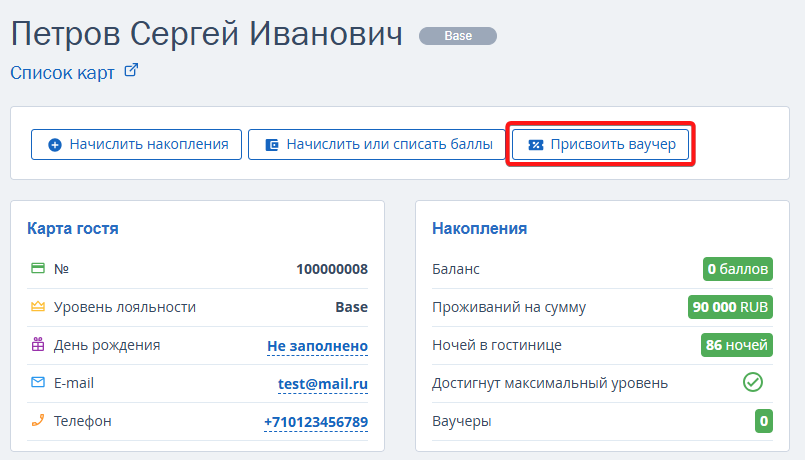
У гостей, которые уже имеют активные ваучеры, отображается кнопка «Присвоить или списать ваучер».
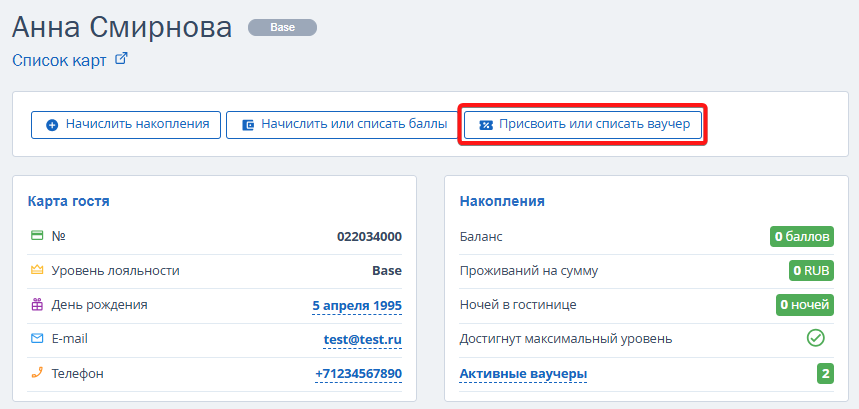
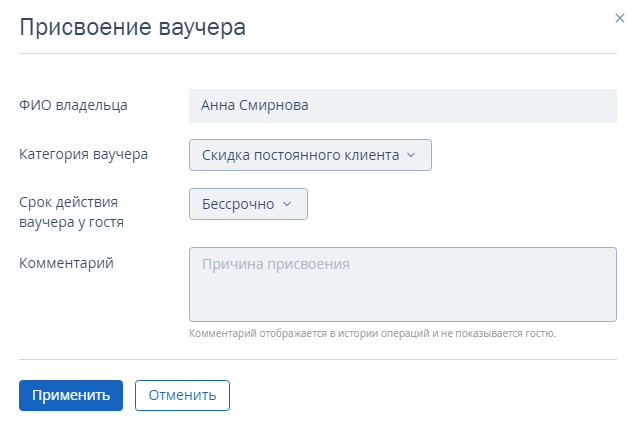
3. Откроется окно «Присвоение ваучера».
У гостей с активными ваучерами будет отображаться пункт «Действие с ваучером». Выберите «Присвоить».
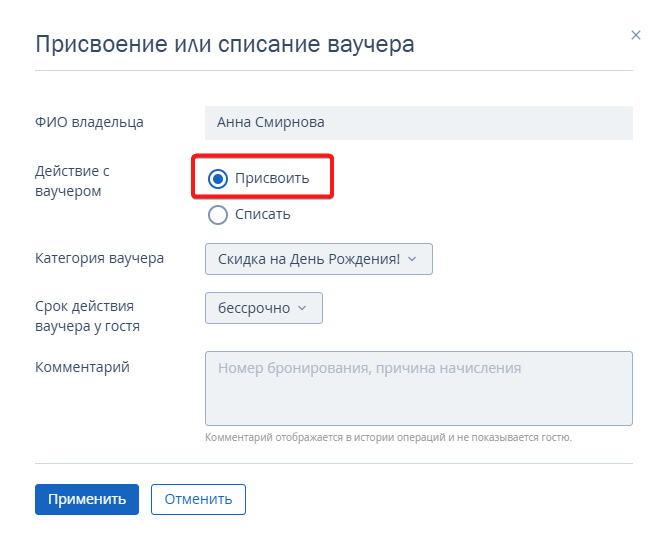
4. В раскрывающемся списке «Категория ваучера» выберите нужную категорию.
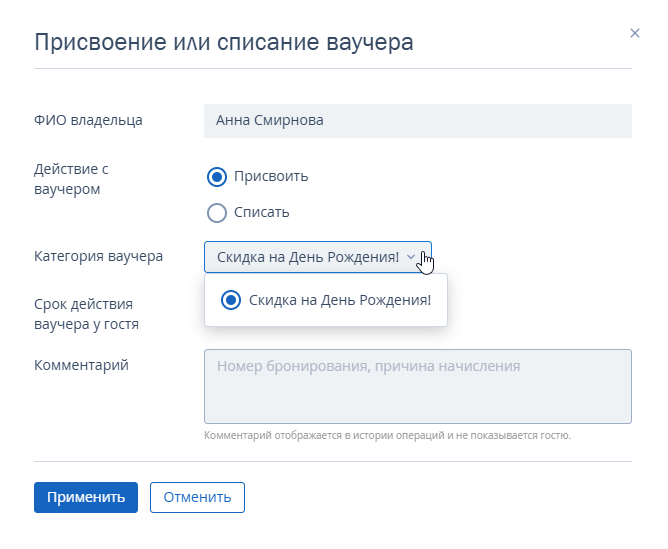
5. Настройте срок действия ваучера. Для этого выберите нужный вариант в раскрывающемся списке «Срок действия ваучера у гостя».
Выберите «Бессрочно», чтобы выдать ваучер без ограничения по времени. Он будет активен пока гость не спишет его в модуле бронирования или пока он не будет списан вручную.
Установите «Действует до» и укажите дату, когда ваучер сгорит.
Выберите «Действует в течение» и укажите срок действия ваучера. Он будет действовать в течение указанного количества дней или месяцев с момента его выдачи.
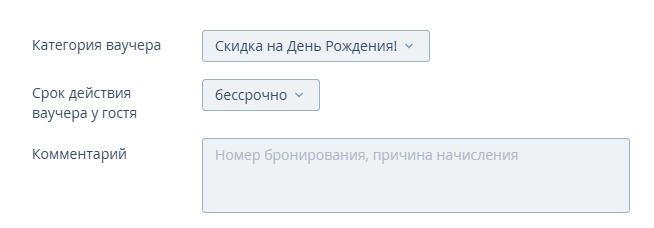
6. Заполните поле «Комментарий». Гость не увидит комментарий в личном кабинете — его можно увидеть только в личном кабинете TravelLine в истории операций по карте лояльности.
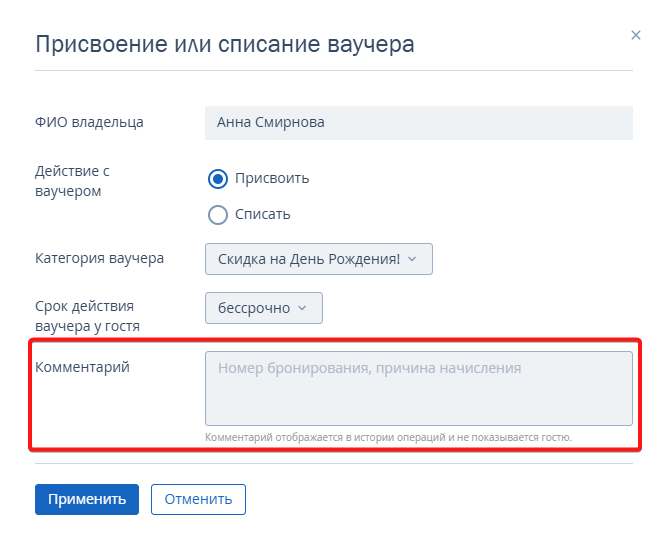
7. Нажмите «Применить». После этого ваучер будет присвоен гостю.
Вы можете присвоить одному гостю несколько ваучеров на скидку.
Как посмотреть присвоенные гостю ваучеры
Как посмотреть присвоенные ваучеры в разделе «Ваучеры»
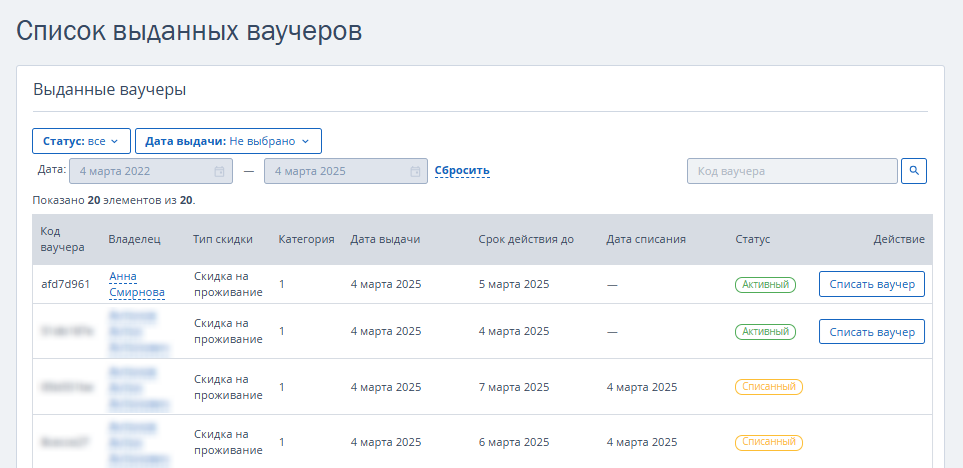
1. После выдачи ваучера в разделе «Управление гостями» → «Программа лояльности» → «Ваучеры» появится кнопка «Список выданных ваучеров». Нажмите ее.
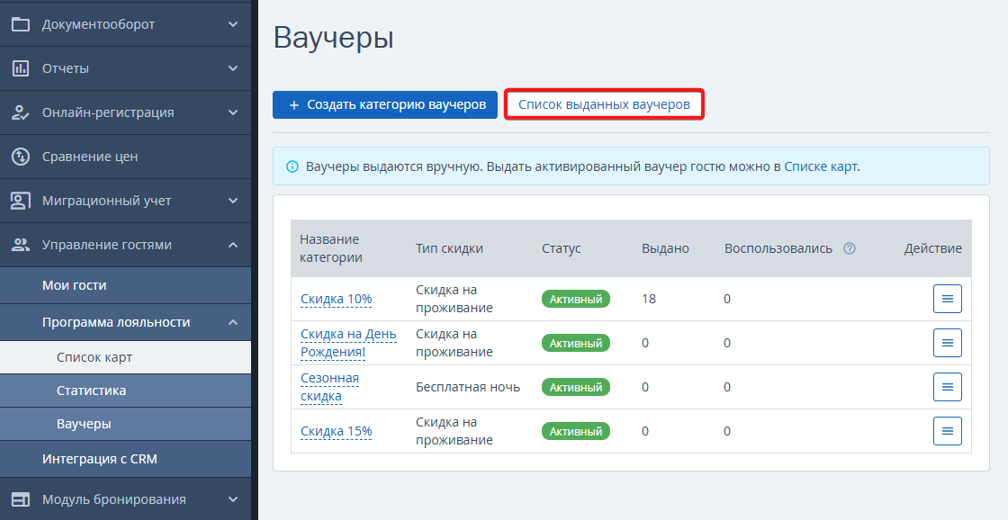
Откроется список ваучеров, которые выданы гостям.
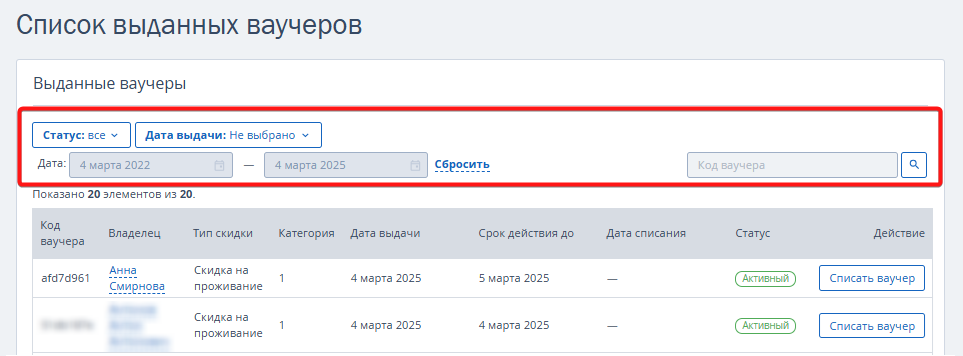
2. Используйте фильтры, чтобы настроить отображение ваучеров.
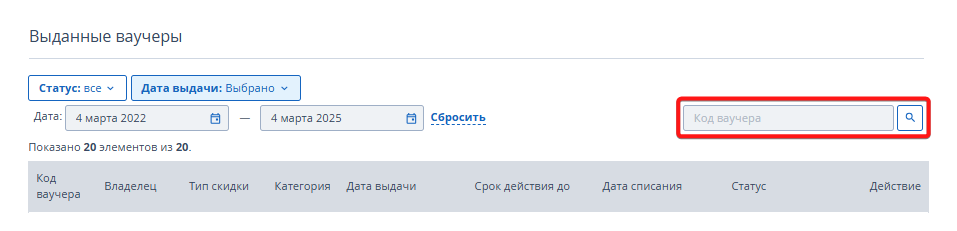
Или используйте поле поиска, чтобы найти ваучер по коду.
Как посмотреть присвоенные ваучеры в разделе «Список карт»
В разделе «Управление гостями» → «Программа лояльности» → «Список карт» находится фильтр «Ваучер».
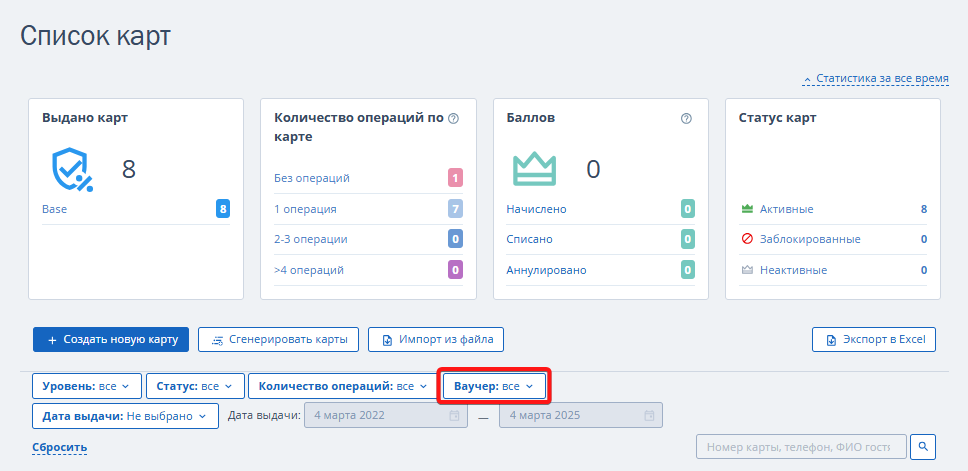
Используйте фильтр, чтобы настроить отображение списка по наличию или отсутствию активных ваучеров.
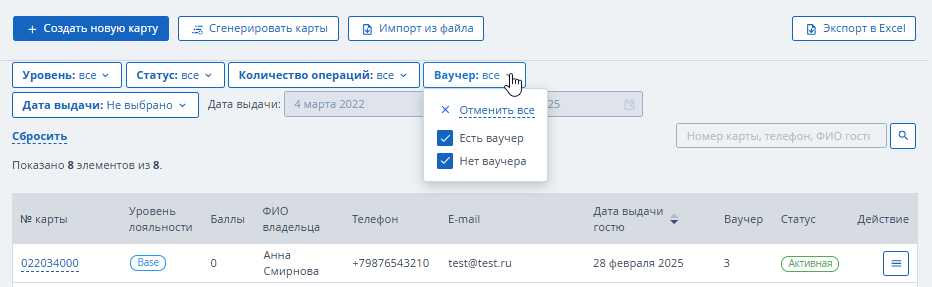
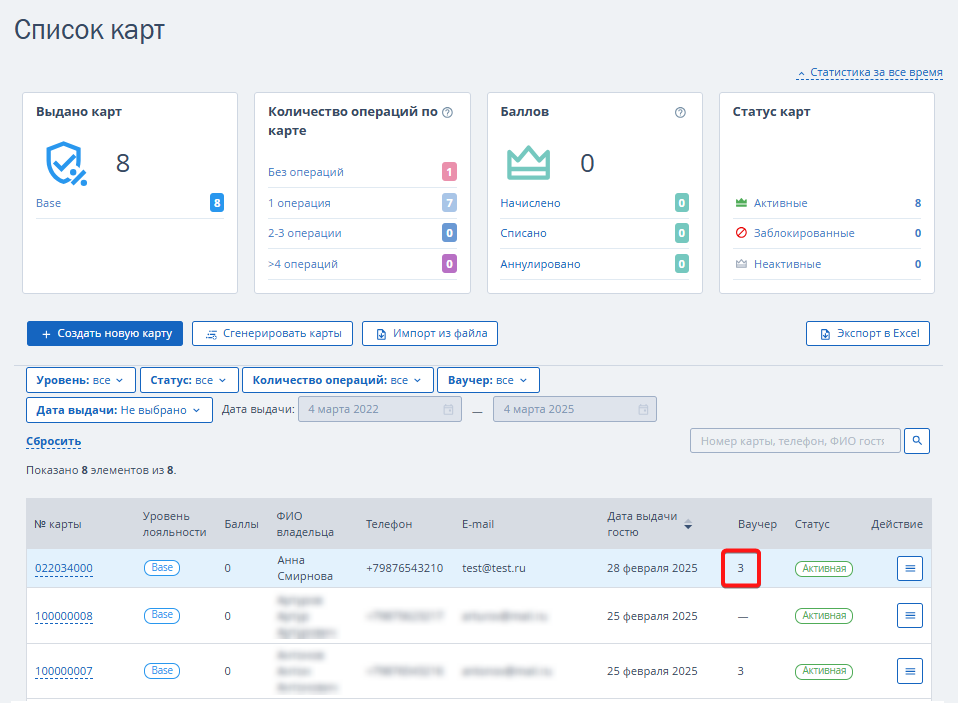
Если ваучер выдан гостю, в таблице в столбце «Ваучер» будет указано число выданных ваучеров.
Как посмотреть присвоенные ваучеры в карте лояльности
1. Перейдите в раздел «Управление гостями» → «Программа лояльности» → «Список карт» и откройте карту лояльности гостя.
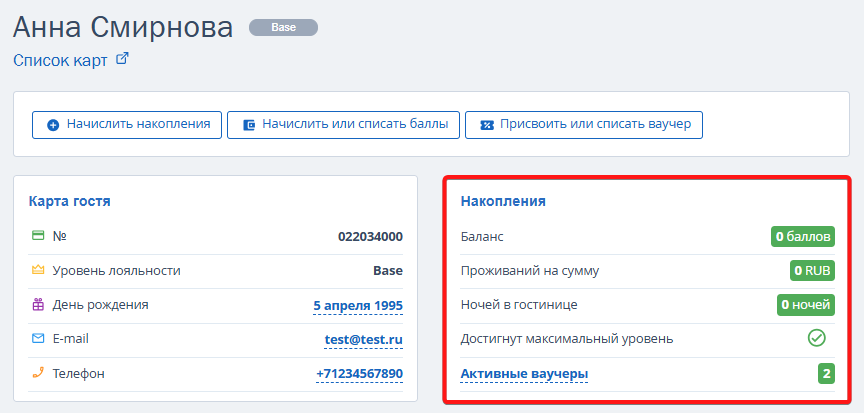
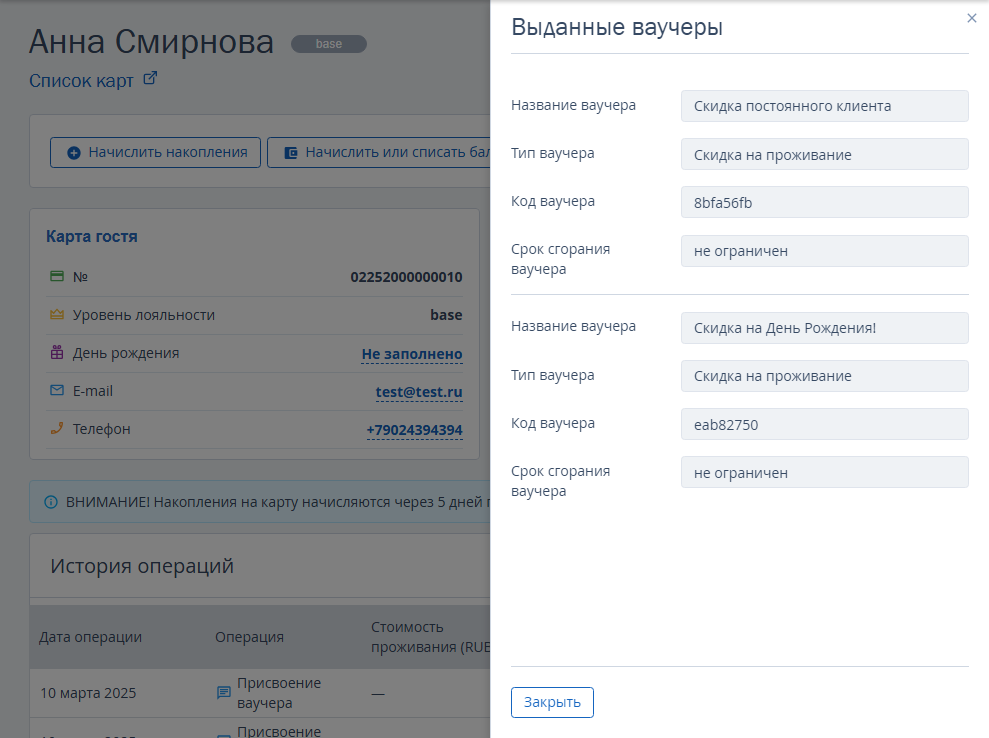
2. В блоке «Накопления» нажмите «Активные ваучеры», чтобы увидеть информацию о выданных ваучерах.
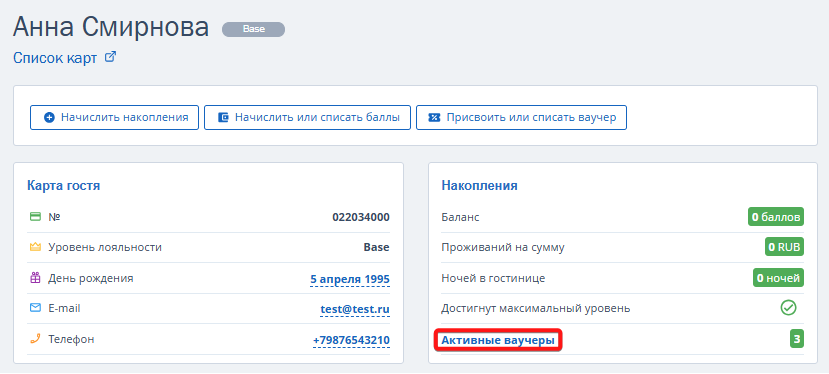
После этого откроется список всех активных ваучеров гостя.
Как гостю применить ваучер в модуле бронирования TL: Booking Engine
Чтобы гость списал ваучер в модуле бронирования TL: Booking Engine, ему нужно пройти следующие шаги:
1. Зарегистрироваться или авторизоваться в личном кабинете гостя в модуле бронирования TL: Booking Engine. Как это сделать, рассказали в статье «Программа лояльности: инструкция для гостя».
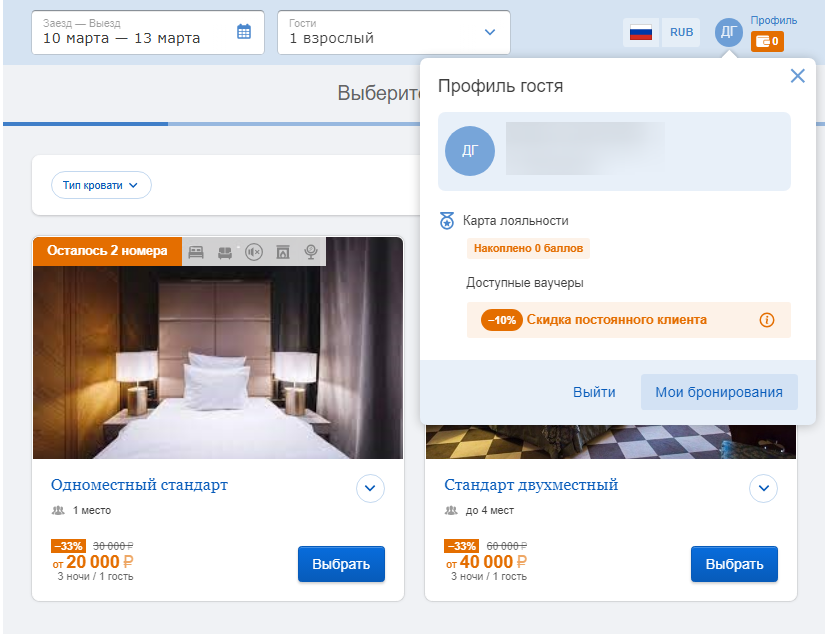
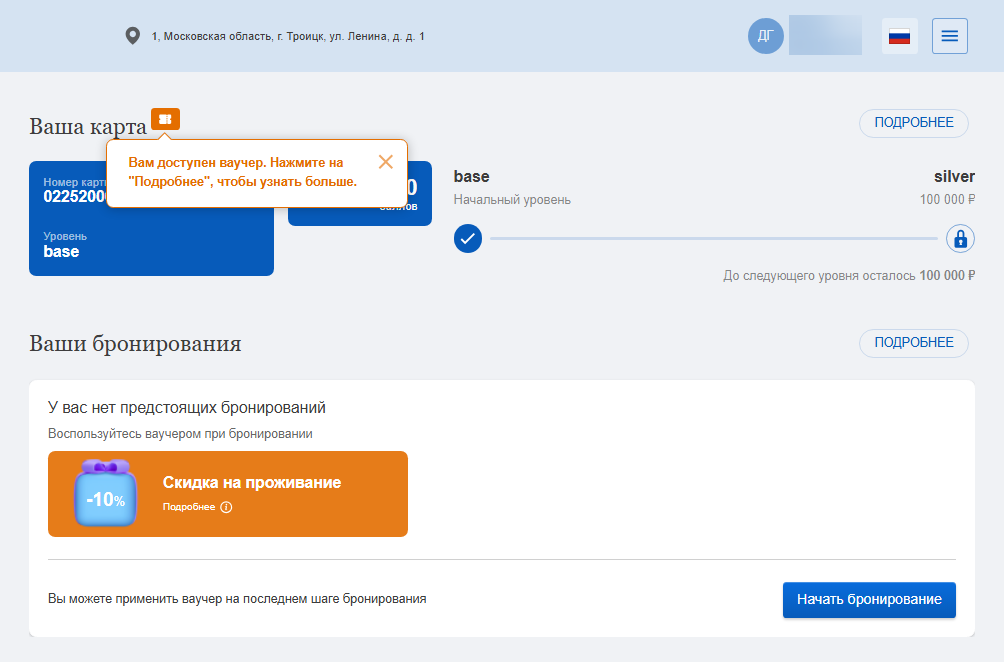
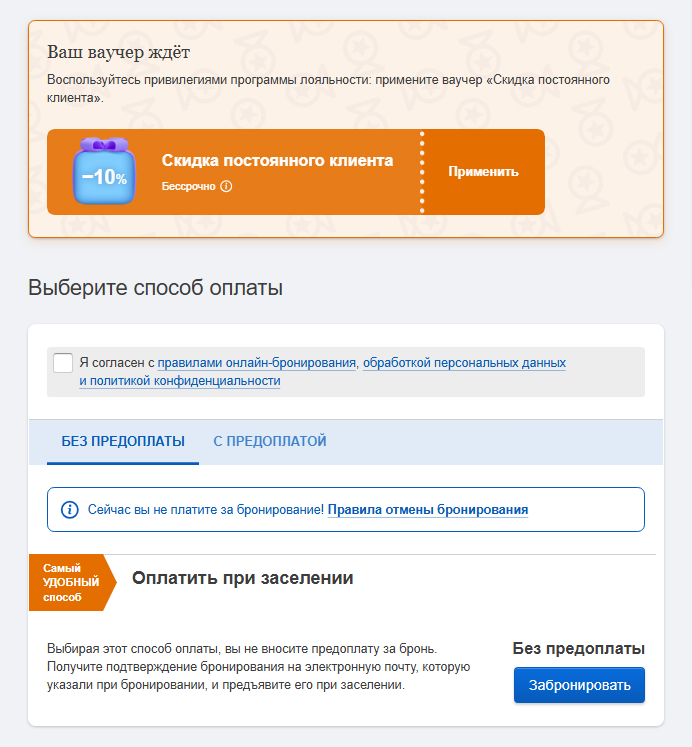
Ваучер будет отображаться:
В окне профиля в модуле бронирования.
В личном кабинете гостя.
На последнем шаге бронирования перед оплатой.
2. Гостю нужно перейти к бронированию, выбрать номер, тариф, услуги.
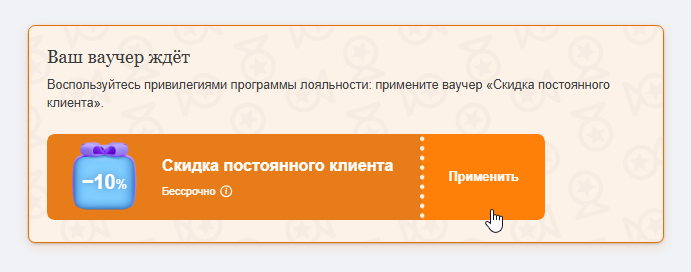
3. На последнем шаге нажать «Применить» на баннере с ваучером перед выбором способа оплаты.
Обратите внимание. Баннер появится только при условии, что гость выбрал длительность проживания, категорию номера и тариф, соответствующие настройкам ваучера в разделе «Скидки».
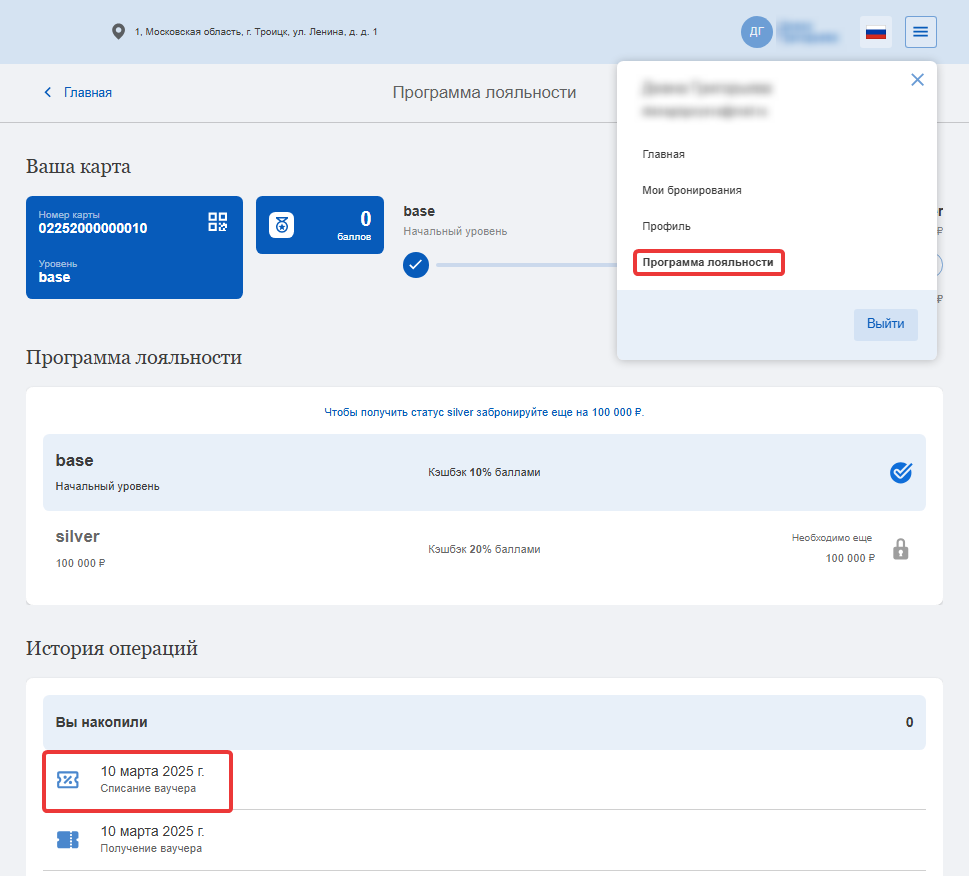
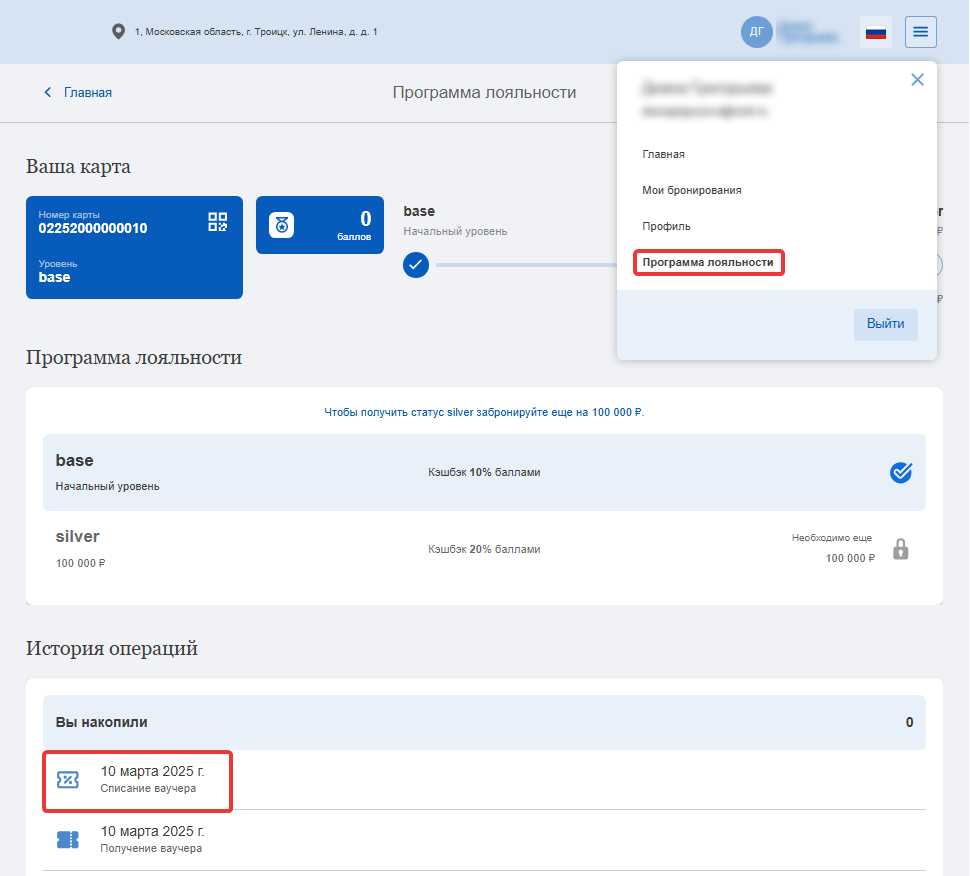
После оформления бронирования ваучер аннулируется в программе лояльности TL: Loyalty. В личном кабинете гостя списанный ваучер не будет виден, а его списание отразится в истории операций.
Как ваучер отобразится на подтверждении бронирования
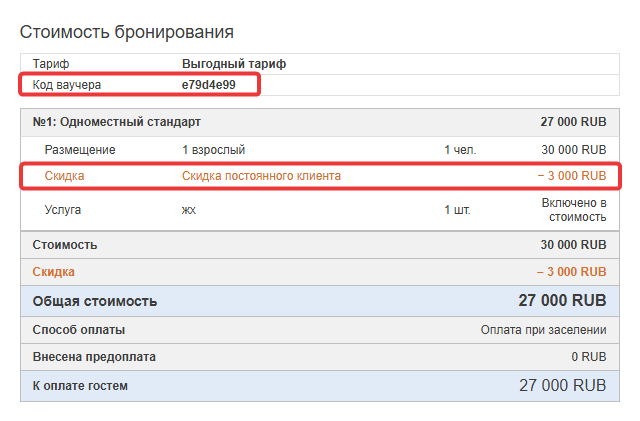
Если гость списал ваучер в модуле бронирования, он отобразится в письме с подтверждением бронирования: код ваучера, название скидки и ее размер.
Как списать ваучер вручную
1. Перейдите в раздел «Управление гостями» → «Программа лояльности» → «Список карт».
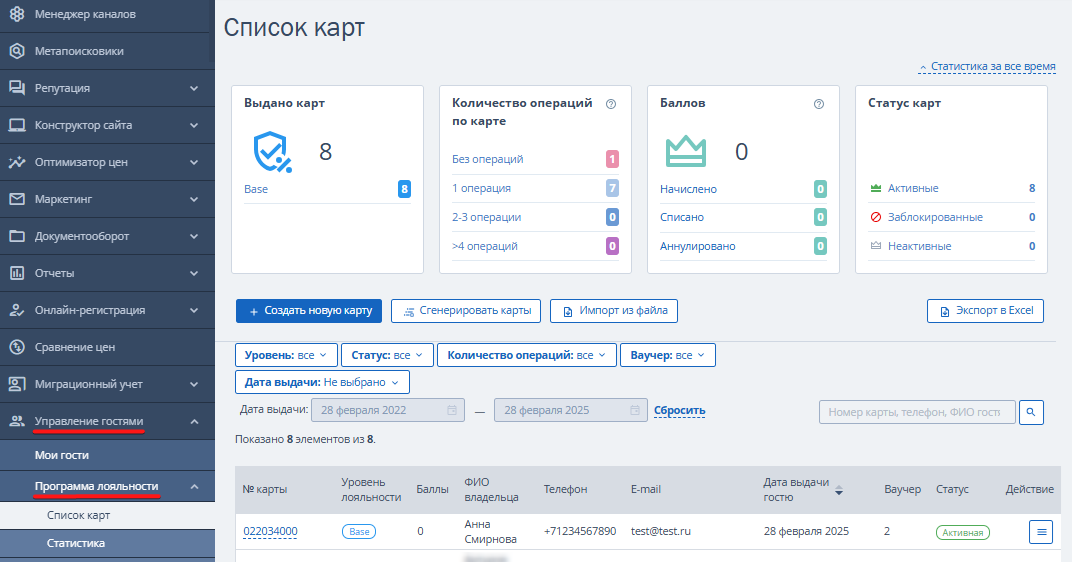
В списке карт найдите карту гостя.
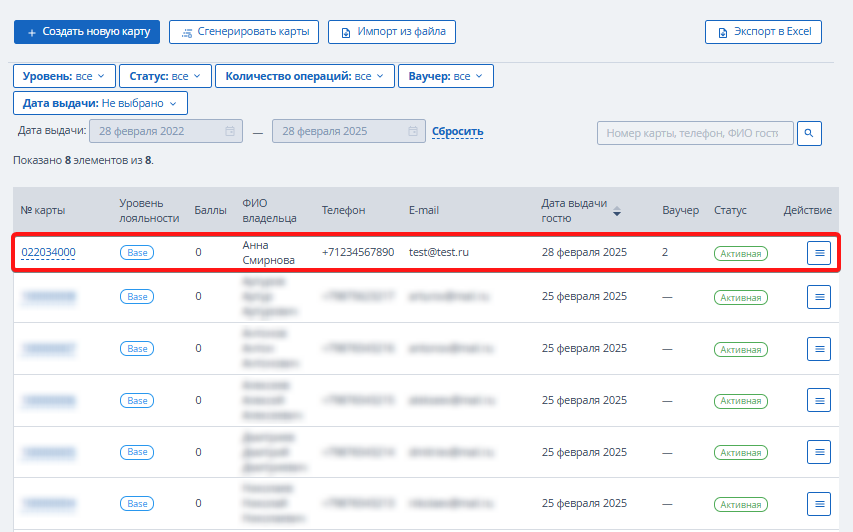
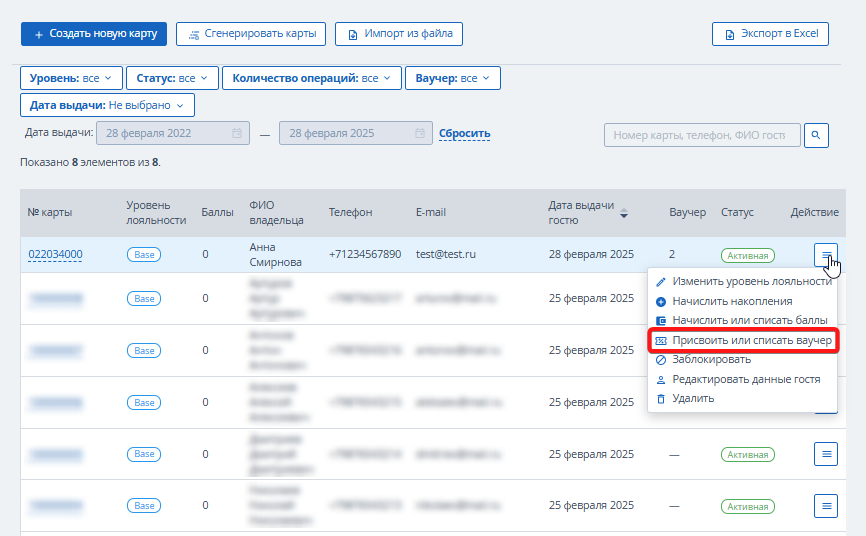
2. Нажмите кнопку «Действие» → «Присвоить или списать ваучер».
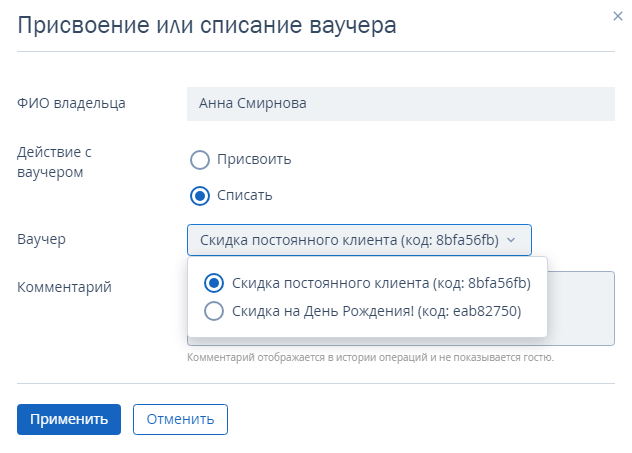
3. Откроется окно «Присвоение или списание ваучера».
В пункте «Действие с ваучером» выберите «Списать». Выберите ваучер, который нужно списать.
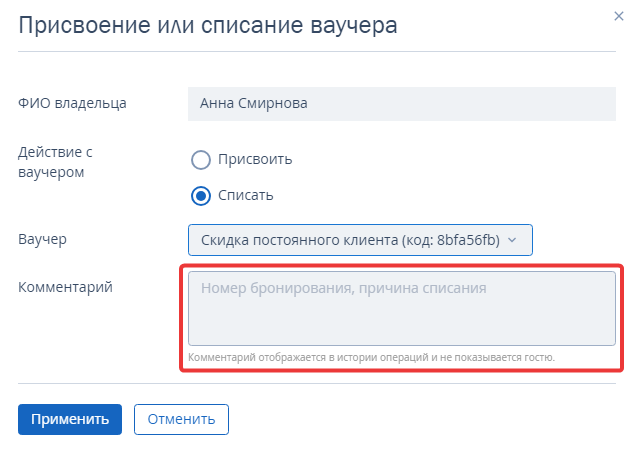
В поле «Комментарий» укажите причину списания. Гость не увидит комментарий в личном кабинете — его можно увидеть только в личном кабинете TravelLine в истории операций по карте лояльности.
4. Нажмите «Применить».
В истории карты будет отображена операция списания.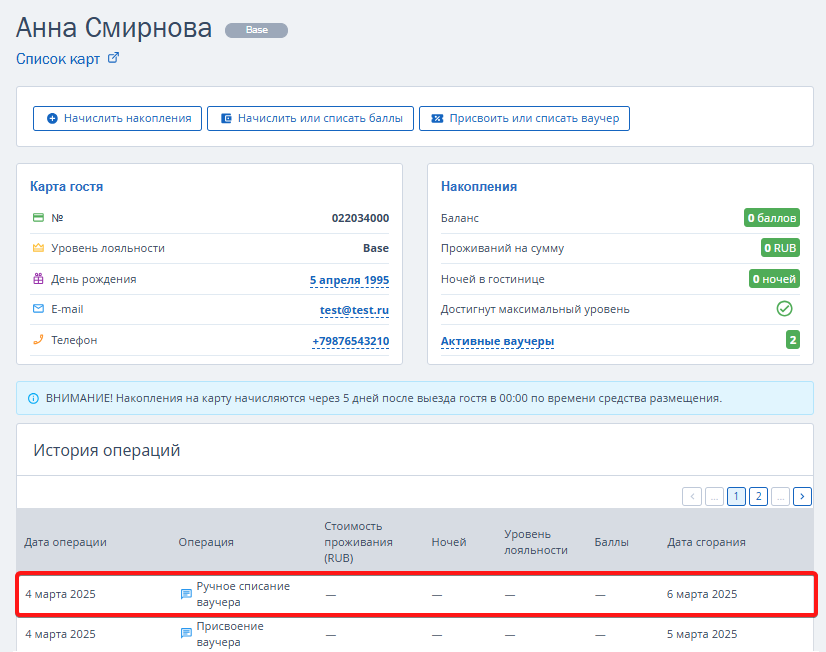
Ваучер аннулируется в программе лояльности TL: Loyalty. В личном кабинете гостя списанный ваучер не будет виден, а его списание отразится в истории операций.
Какие операции доступны с категориями ваучеров
Как изменить название категории ваучера и размер скидки
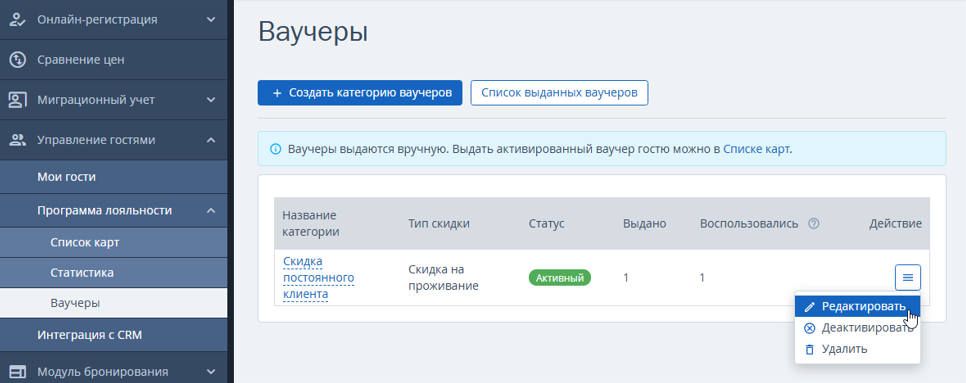
1. Перейдите в раздел «Управление гостями» → «Программа лояльности» → «Ваучеры» → нажмите кнопку «Действие» → «Редактировать».
2. Откроется окно «Редактирование категории ваучера».
Здесь можно изменить название категории и размер скидки.
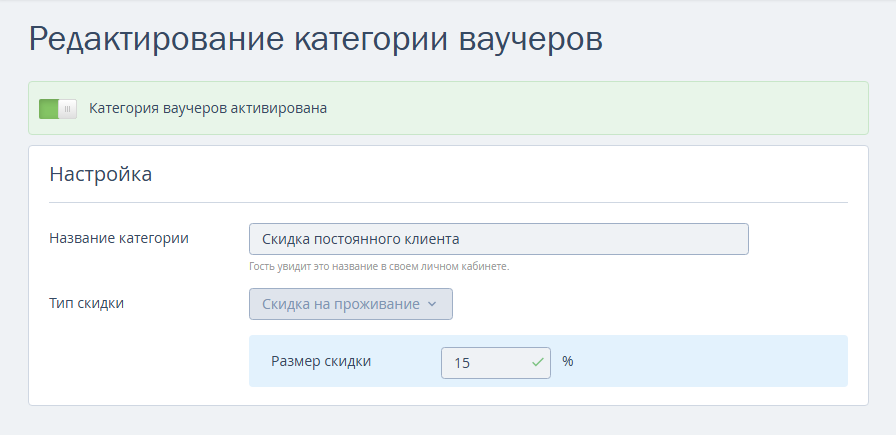
3. Нажмите «Сохранить». Информация отобразится в разделе «Управление номерами» → «Скидки».
Как деактивировать категорию ваучера
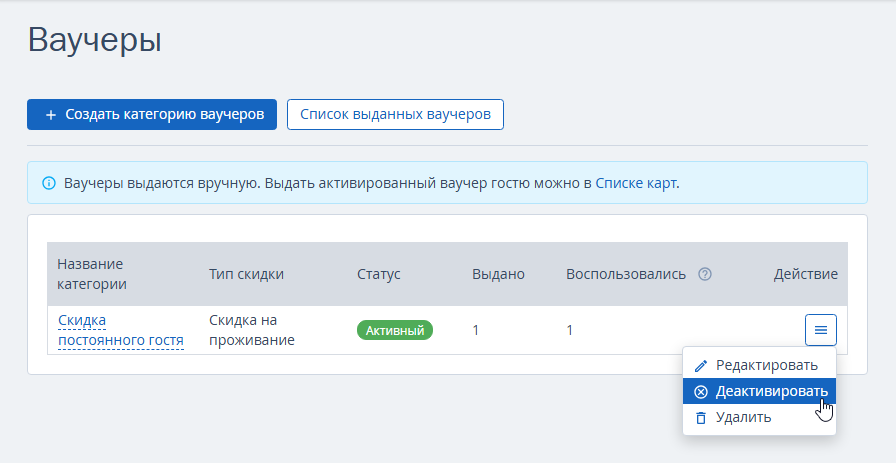
Деактивировать категорию ваучера можно в разделе «Управление гостями» → «Программа лояльности» → «Ваучеры» через кнопку «Действие».
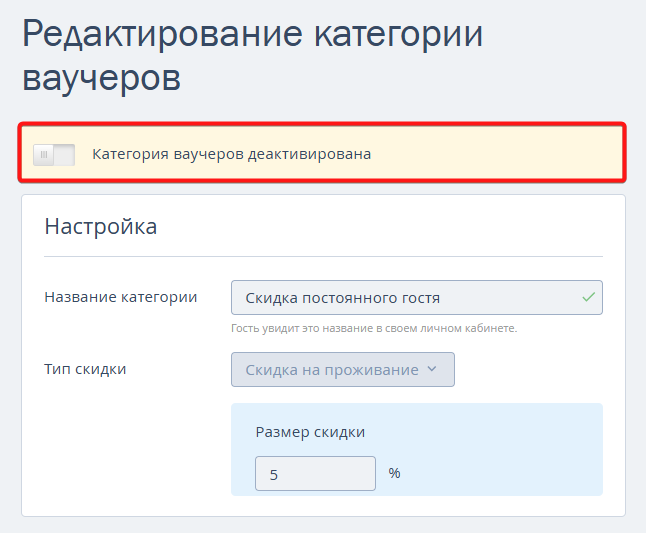
Или перейти в редактирование и перевести переключатель влево.
Обратите внимание:
При деактивации категории ваучеров, гости не смогут использовать выданные им ваучеры в модуле бронирования TL: Booking Engine. Скидка по ваучеру в разделе «Управление номерами» → «Скидки» будет удалена.
При активации категории ваучера, гости смогут воспользоваться выданными ваучерами в модуле бронирования TL: Booking Engine. Скидка по ваучеру в разделе «Управление номерами» → «Скидки» будет создана.
Как удалить категорию ваучера
Перейдите в раздел «Управление гостями» → «Программа лояльности» → «Ваучеры» → нажмите кнопку «Действие» → «Удалить».
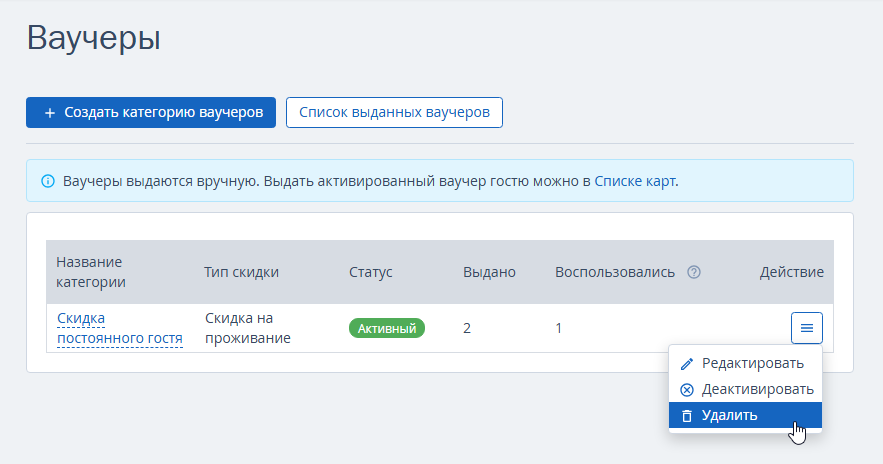
Обратите внимание. Все ваучеры, которые ранее были выданы гостям, будут удалены без возможности восстановления.

