-
Почасовые услуги в «Календаре»
- Фильтры и переключение режимов
- Карточка заказа
- Как закрыть и открыть ресурс в календаре
- Обозначения в календаре
- Особенности
Раздел «Календарь» в личном кабинете TravelLine помогает вести учет почасовых услуг, которые средство размещения предлагает гостям: бронирования спа, конференц-залов, аренда оборудования или записи к специалистам.
Календарь показывает занятость персонала, помещений и инвентаря на временной шкале, что позволяет контролировать загрузку и избегать перебронирований.
Почасовые услуги, которые забронировали гости на сайте, сохраняются в личном кабинете TravelLine в разделе «Услуги» → «Календарь».
Календарь работает в двух режимах:
- «Часы»;
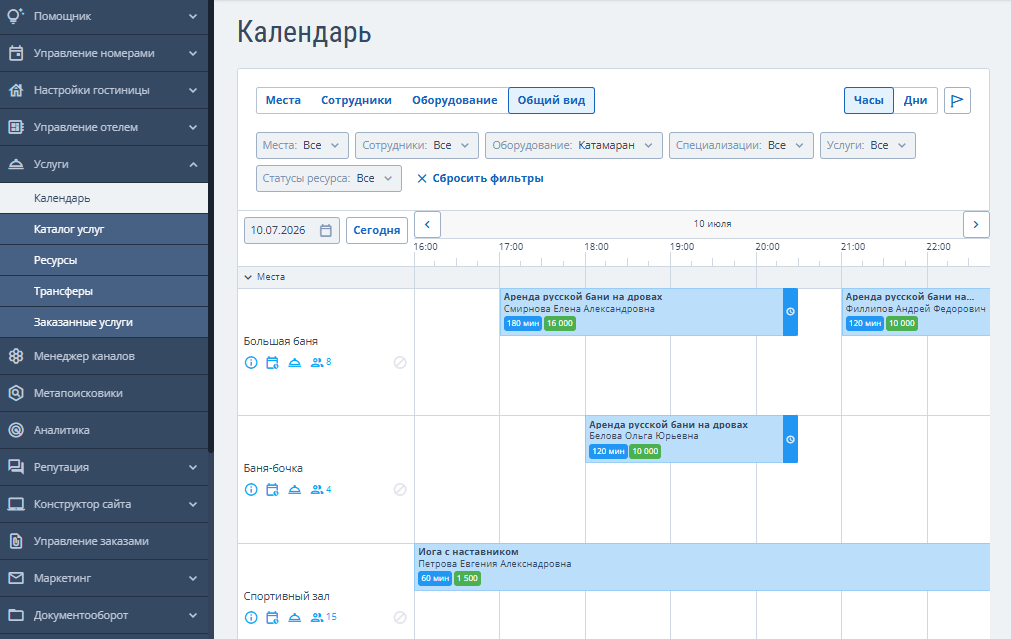
- «Дни» — выбран по умолчанию.
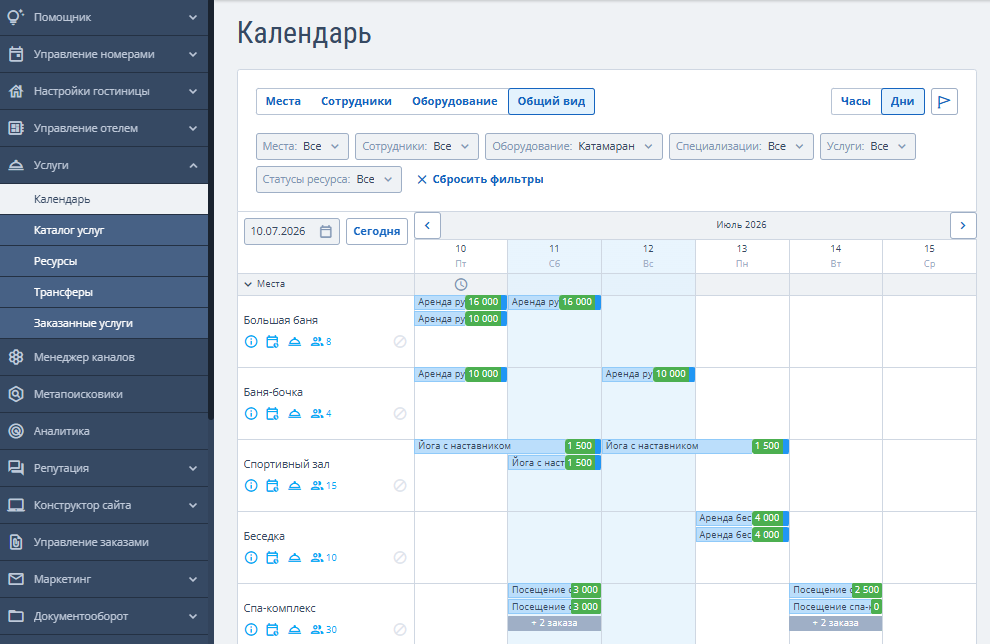
В календаре по вертикали расположены ресурсы (места, сотрудники, оборудование), по горизонтали — временная шкала. В ячейках календаря находятся карточки заказов. Каждая карточка — забронированная гостем услуга.
Фильтры и переключение режимов
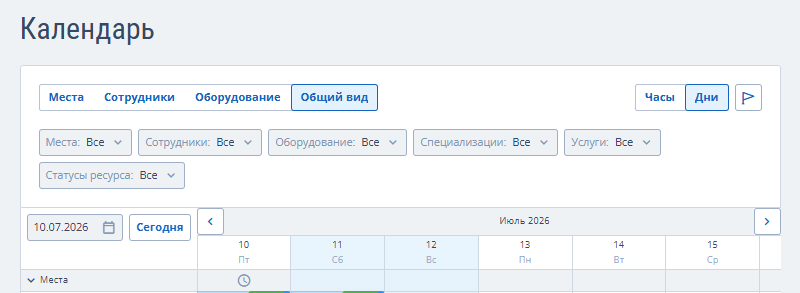
При работе с календарем вам доступны следующие фильтры:
- Места / Сотрудники / Оборудование / Общий вид — переключайтесь между вкладками, чтобы видеть в календаре только нужный тип ресурса.
- Фильтр по ресурсу (места, сотрудники, оборудование) — показывает заказы только с выбранным ресурсом.
- Специализации — отображает заказы с услугами, которые оказывают сотрудники с выбранной специализацией.
- Услуги — показывает заказы только с выбранными услугами.
- Статусы ресурса — отображает только активные или неактивные ресурсы.
- Часы / Дни — переключайте масштаб календаря: почасовой вид или обзор на несколько дней.
Карточка заказа
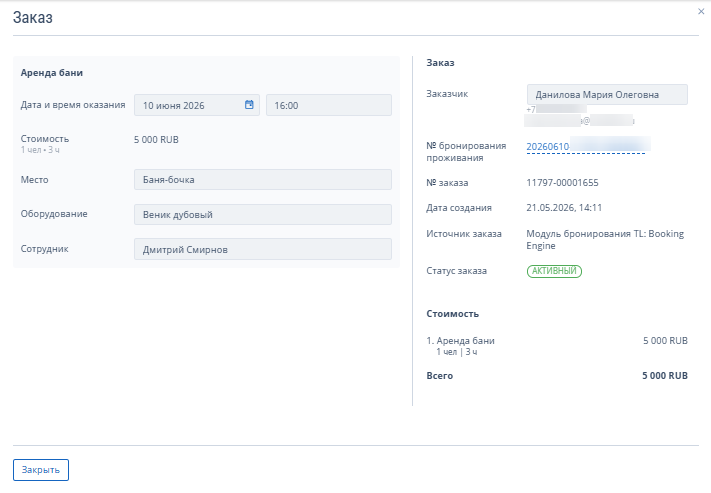
Нажмите на любую ячейку с забронированной услугой в календаре, чтобы открыть карточку заказа.
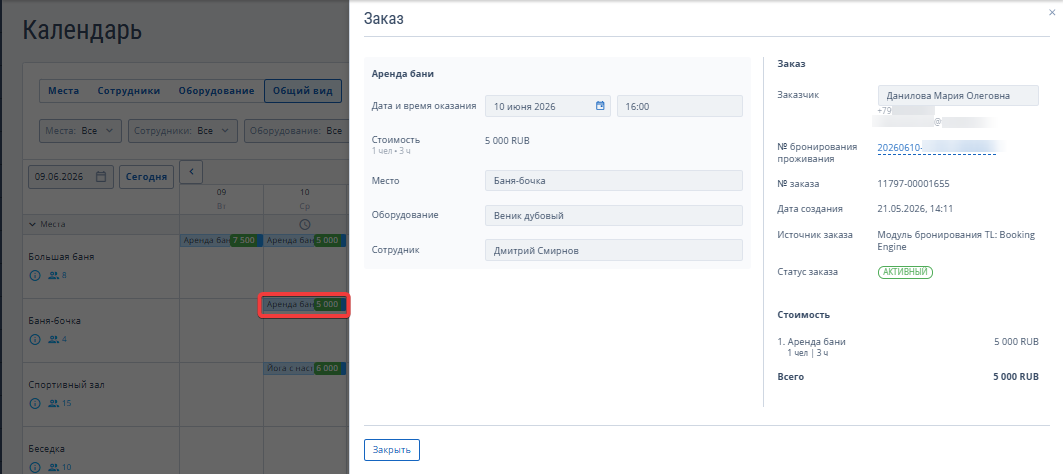
Карточка заказа содержит:
- название услуги,
- дату и время оказания,
- стоимость услуги,
- ресурсы услуги (место, оборудование, сотрудник),
- заказчика — имя гостя (ФИО),
- номер бронирования,
- номер заказа,
- дату создания заказа,
- источник заказа,
- статус заказа,
- итоговую стоимость (всего).
Примечание:
- Если гость забронировал несколько почасовых услуг вместе с проживанием, они будут отображаться в карточке заказа.
- Если в ресурсе на одно время создано несколько бронирований, будут отображаться только первые два и кнопка «+ N заказов».
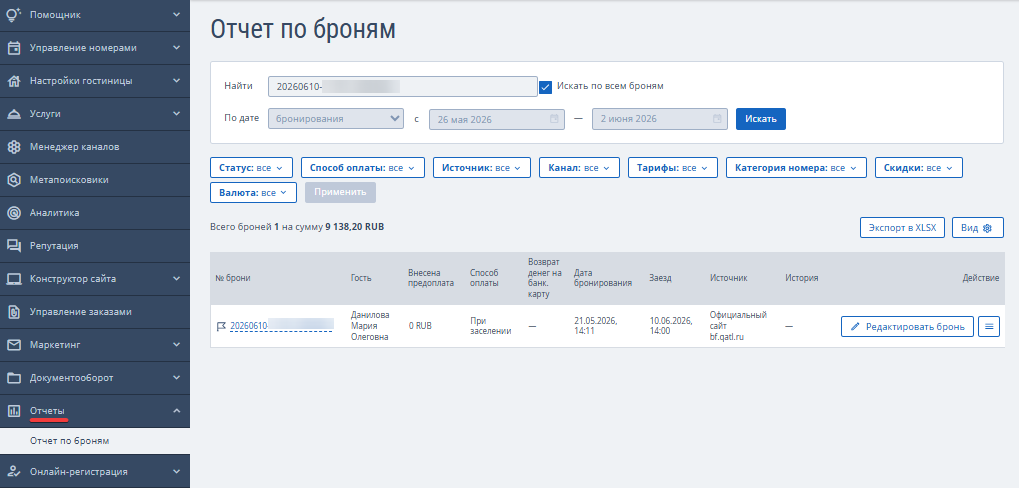
Из карточки услуги можно перейти к бронированию в разделе «Отчеты по броням», если нажать на номер бронирования.
Как закрыть и открыть ресурс в календаре
Закрытие и открытие ресурсов в календаре позволяет быстро адаптировать продажи к форс-мажорным ситуациям, например болезни сотрудника, техническим работам или ремонту.
Если закрыть ресурс на несколько часов или дней, все связанные с ним услуги сразу станут недоступны для бронирования. Это помогает избежать ошибочных бронирований, сокращает время на ручную отмену заказов и сохраняет лояльность гостей.
Чтобы закрыть ресурс:
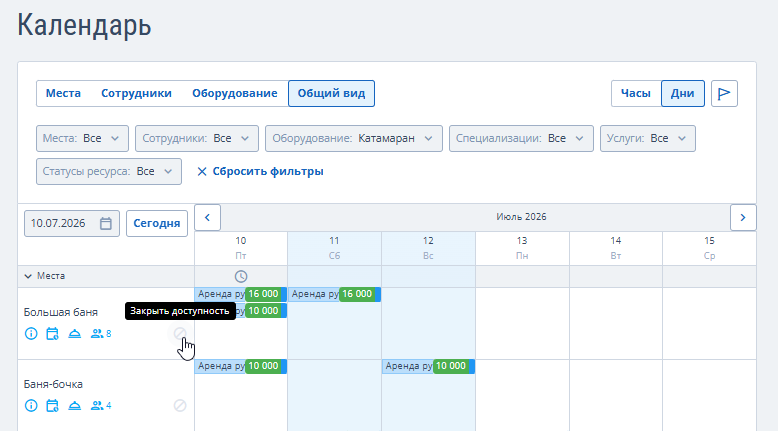
1. В карточке ресурса нажмите на иконку «Закрыть доступность».
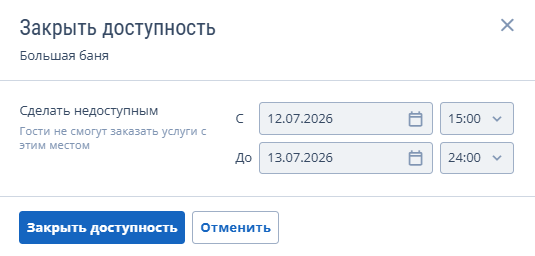
2. В открывшемся окне выберите период и время, когда ресурс будет недоступен для бронирования.
Примечание. Закрытие ресурса на прошедший период недоступно. При изменении времени по умолчанию предлагается закрыть ближайший час. Дату и время можно изменить только на будущий период.
3. Нажмите кнопку «Закрыть доступность».
После этого ресурс станет недоступен для бронирования, а соответствующие ячейки в календаре будут заштрихованы.
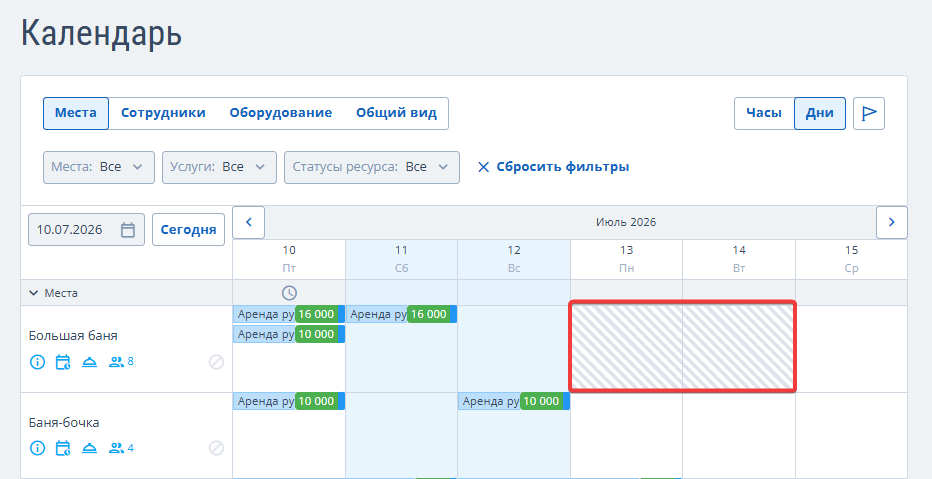
Примечание. Перед закрытием ресурса проверьте связанные с ним заказы. Если на выбранный период есть активные заказы, они отобразятся в окне закрытия ресурса. При этом закрытие не блокируется. При необходимости перенесите заказ или измените ресурс вручную в карте брони в TL: WebPMS.
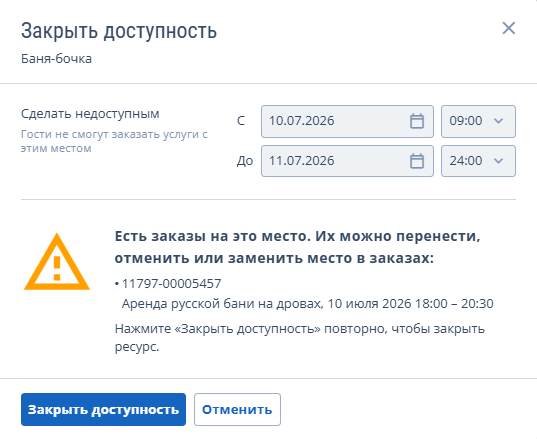
Закрытые ресурсы, по которым есть активные заказы, в календаре подсвечиваются красным цветом.
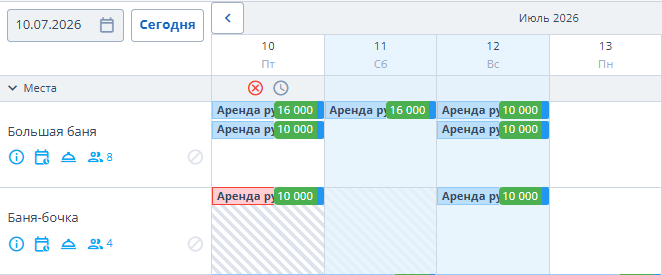
Чтобы открыть ресурс:
1. Нажмите на заштрихованную ячейку в календаре.
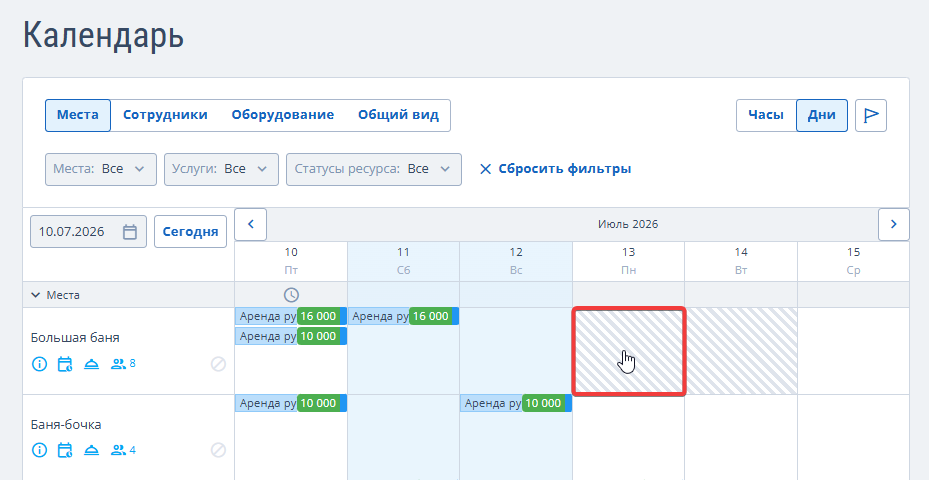
2. В открывшемся окне проверьте период открытия ресурса.
Если календарь отображается в режиме «Дни»:
- в поле «С»:
- если выбрана текущая дата, по умолчанию подставляется начало текущего часа;
- если выбрана будущая дата — 00:00;
- в поле «До» автоматически добавляются дата и время окончания периода закрытия.
Если календарь отображается в режиме «Часы»:
- в поле «С» автоматически добавляются дата и время выбранной ячейки календаря, из которой открыто окно;
- в поле «До» автоматически добавляются дата и время окончания периода закрытия.
Примечание. Открытие ресурса на прошедший период недоступно. Дату и время можно изменить только на будущий период.
3. При необходимости измените дату и время и нажмите «Открыть доступность».
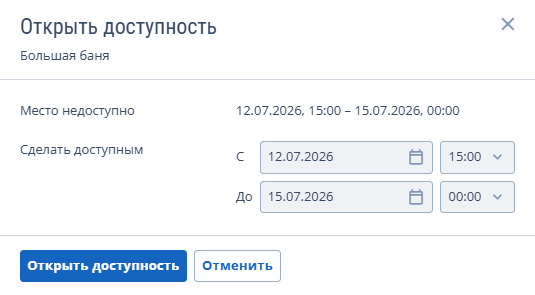
После этого ресурс снова станет доступен для бронирования.
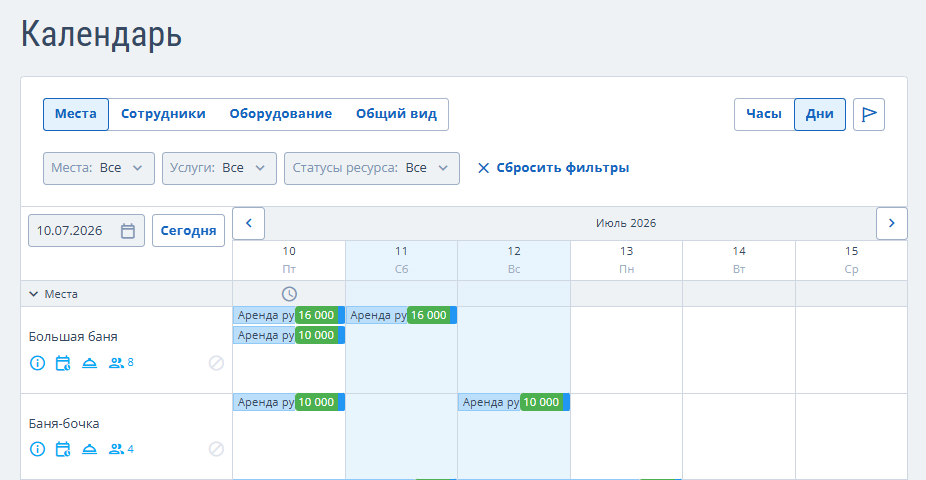
Если ресурс деактивирован, ячейки в календаре окрашиваются в серый цвет.
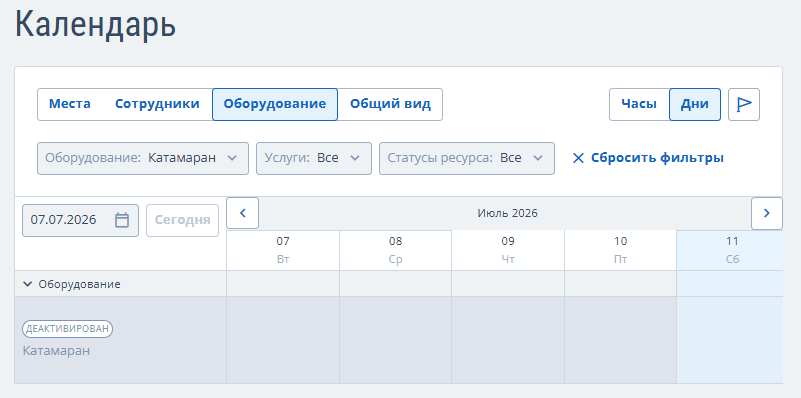
Примечание. Деактивированный ресурс нельзя закрыть.
Подробнее о том, как деактивировать ресурс, читайте в статье «Как создать ресурс для почасовой услуги».
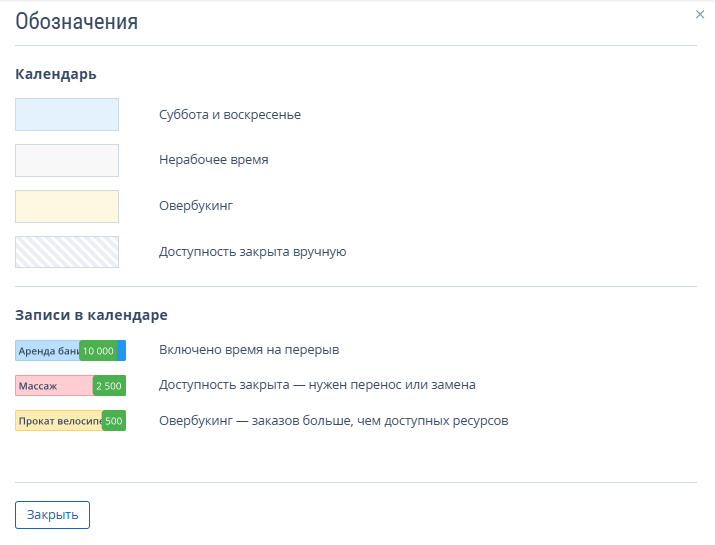
Обозначения в календаре
Чтобы посмотреть все обозначения в календаре, нажмите значок с флажком.
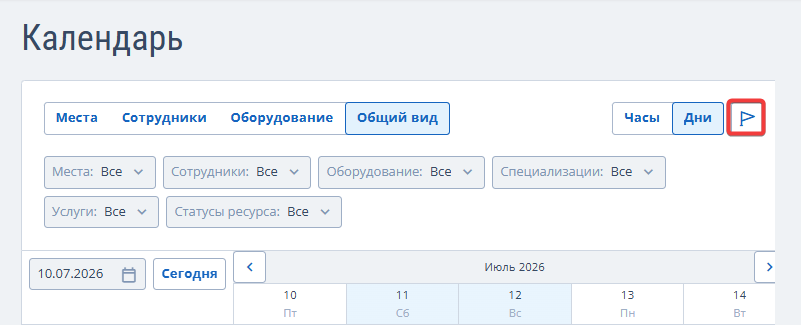
Справа откроется окно с описанием ячеек и записей в календаре.
Особенности
- В календаре доступен только просмотр почасовых услуг. Редактирование и удаление услуги недоступно.
- Недоступно редактирование бронирования с проживанием и почасовыми услугами в разделе «Отчеты по броням».

